
Imprimer un billet de train, un document reçu par mail, une photo, une pièce jointe — directement depuis son téléphone, sans passer par un ordinateur : c’est aujourd’hui possible et simple, mais beaucoup l’ignorent ou galèrent. Pourtant, votre smartphone peut envoyer à imprimer en quelques taps, à condition de savoir comment. Voici comment imprimer facilement depuis votre téléphone, quelle que soit votre imprimante, et sans vous compliquer la vie — un geste du quotidien enfin à votre portée.
Imprimer sans fil : le plus simple aujourd’hui
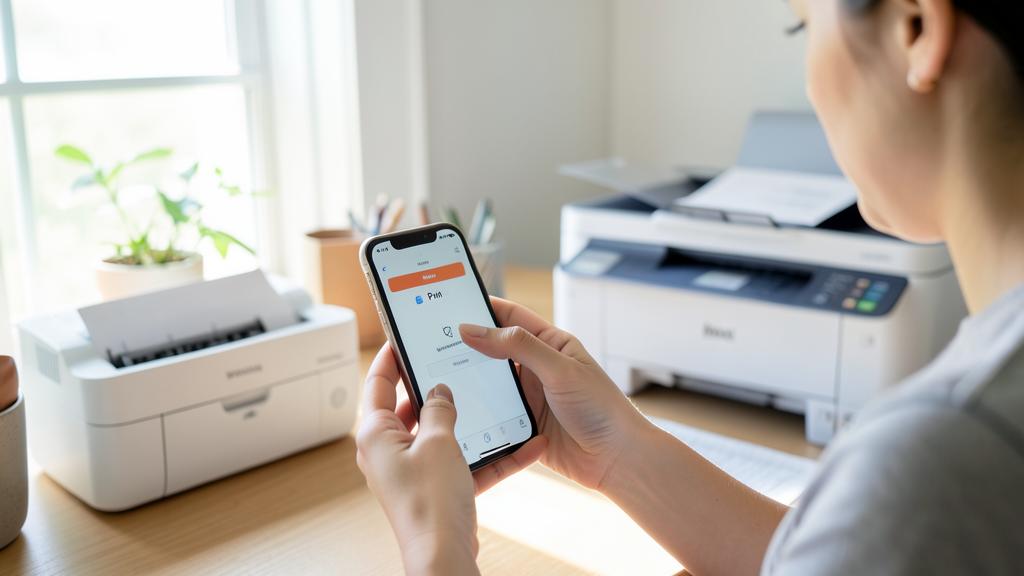
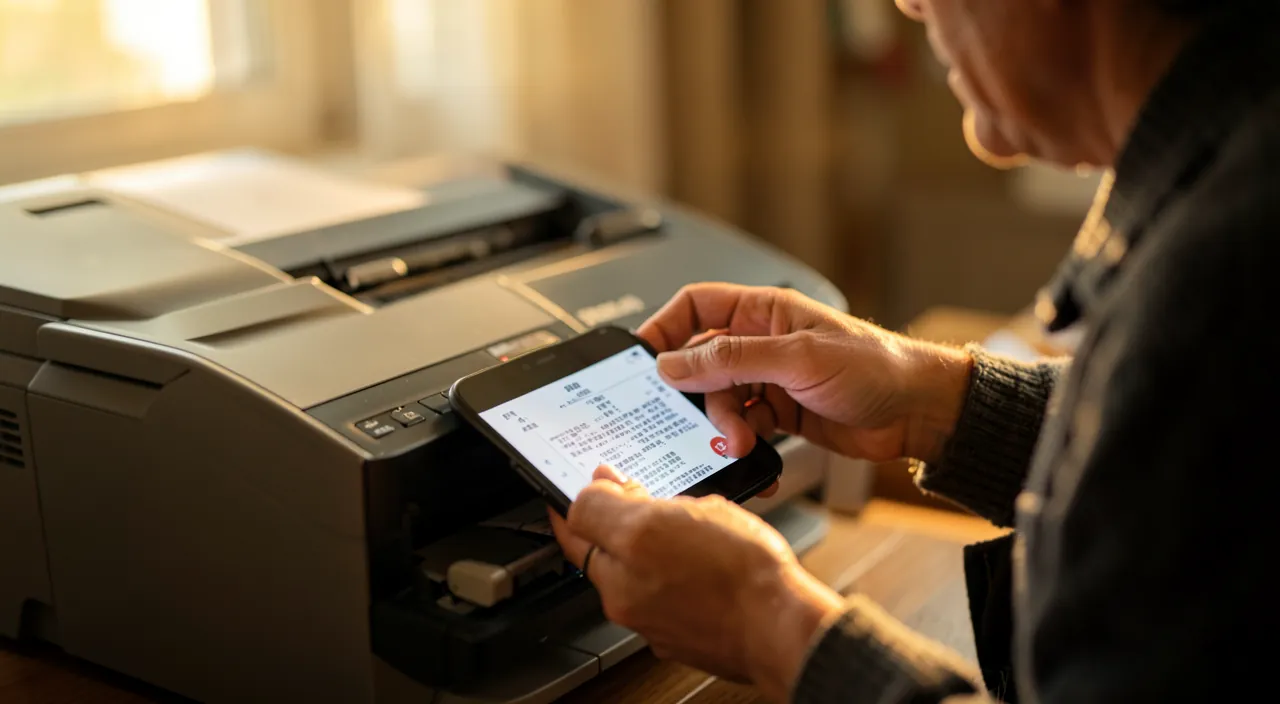
La méthode la plus pratique repose sur l’IMPRESSION SANS FIL : si votre imprimante est connectée au Wi-Fi (comme la plupart des imprimantes récentes), votre téléphone peut lui envoyer des documents directement, sans câble. Le principe : le téléphone et l’imprimante doivent être sur le MÊME RÉSEAU Wi-Fi, et le téléphone détecte l’imprimante pour lui envoyer l’impression. Concrètement, depuis n’importe quel document, photo, mail ou page web sur votre téléphone : vous touchez le bouton PARTAGER (ou un menu d’options), vous choisissez « Imprimer », l’imprimante apparaît, vous sélectionnez le nombre de copies et les options, et vous lancez. C’est tout : le document sort de l’imprimante. Les systèmes de téléphone modernes intègrent cette fonction d’impression : pas besoin d’installer quoi que ce soit dans beaucoup de cas, l’imprimante Wi-Fi est reconnue automatiquement. Pour les imprimantes de certaines marques, une APPLICATION DÉDIÉE du fabricant peut aussi être utile (elle ajoute des fonctions : scanner, gérer l’encre, plus d’options d’impression). L’impression sans fil est devenue le standard : elle rend l’impression depuis le téléphone aussi simple que l’envoi d’un message. Une fois qu’on a compris le geste (partager → imprimer → choisir l’imprimante), on imprime tout depuis son téléphone : billets, documents, photos, sans jamais allumer d’ordinateur. C’est particulièrement pratique pour les documents qu’on reçoit ou qu’on a sur son téléphone (un billet dans un mail, une pièce jointe, une photo à imprimer).
Pour imprimer depuis votre téléphone, il faut que votre imprimante soit connectée au Wi-Fi et que votre téléphone soit sur le même réseau. Ensuite, il suffit d’appuyer sur « Partager » dans le document, de choisir « Imprimer » et de sélectionner votre imprimante. C’est aussi simple que d’envoyer un message.
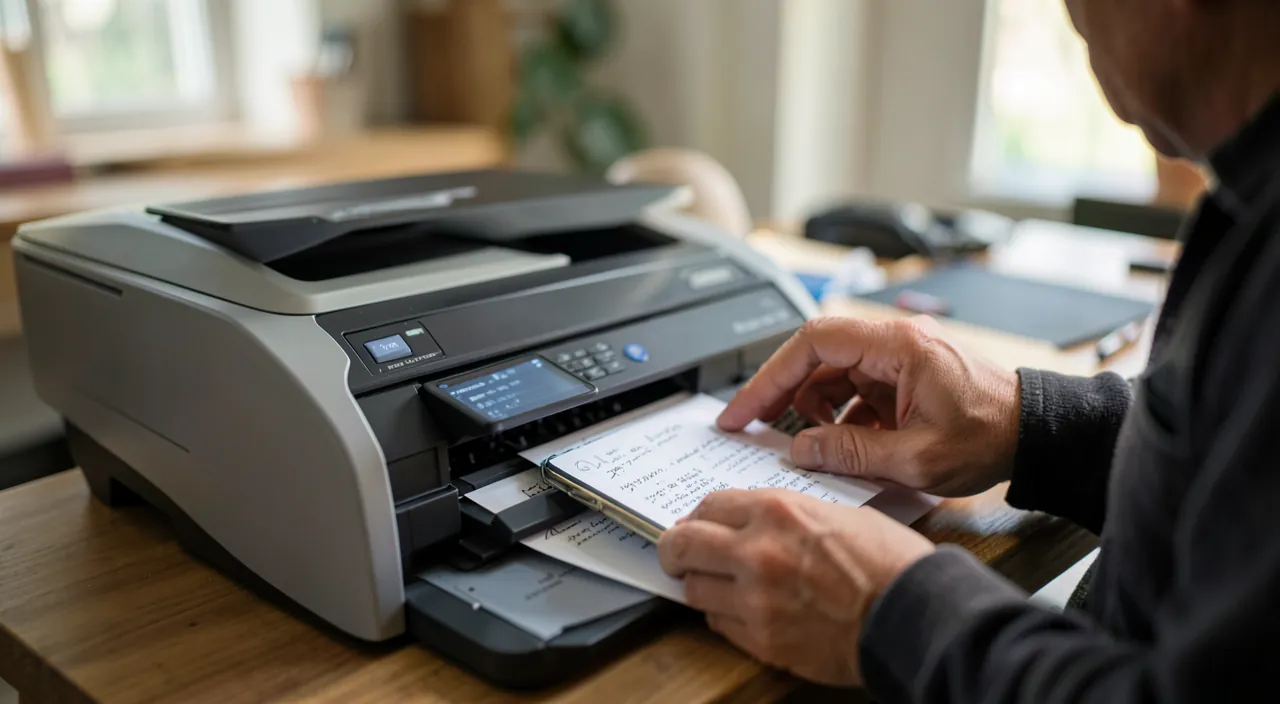
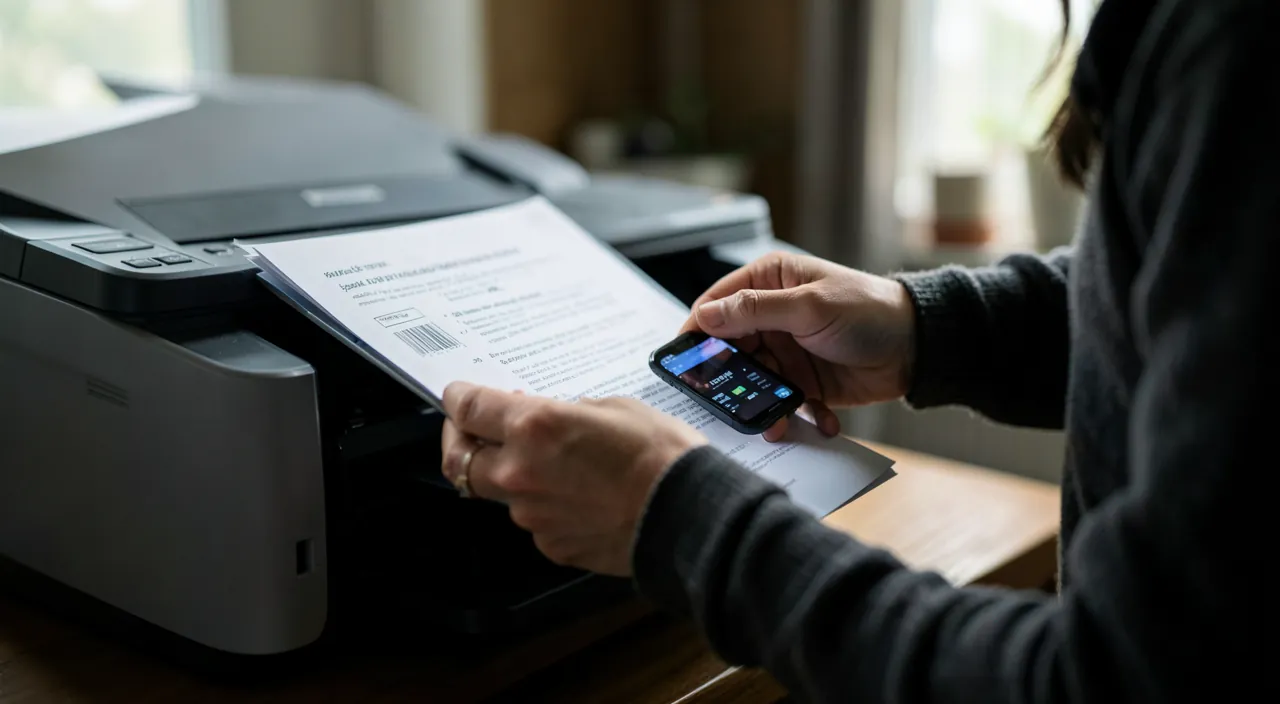
Vous recevez un billet de train par mail sur votre smartphone. Vous ouvrez le mail, appuyez sur « Partager », puis « Imprimer ». Votre imprimante Wi-Fi apparaît dans la liste. Vous choisissez le nombre de copies (1), passez en noir et blanc pour économiser l’encre, et lancez l’impression. Le billet sort directement de l’imprimante sans que vous ayez besoin d’allumer votre ordinateur.
Toutes les situations et les alternatives
Selon votre équipement, plusieurs options :
- Imprimante Wi-Fi — la méthode sans fil directe décrite ci-dessus (la plus simple) ;
- Imprimante ancienne ou sans Wi-Fi — si votre imprimante n’est pas connectée, vous pouvez souvent passer par un ordinateur relié à l’imprimante (envoyez-vous le document par mail ou via le cloud, puis imprimez depuis l’ordinateur), ou utiliser une application du fabricant qui gère la connexion ;
- Impression en déplacement — pour imprimer hors de chez soi (un billet, un document urgent), des services d’impression existent (boutiques, points d’impression), auxquels on envoie le fichier ;
- Et l’impression via le CLOUD — certaines solutions permettent d’envoyer à imprimer à distance.
Quelques CONSEILS PRATIQUES : assurez-vous que le téléphone et l’imprimante sont sur le même Wi-Fi (la cause numéro un des échecs — nos guides optimiser le wifi) ; vérifiez les OPTIONS avant d’imprimer (couleur ou noir et blanc, recto-verso, taille — pour ne pas gaspiller encre et papier) ; et pour les PHOTOS, choisissez la bonne qualité et le bon format. Si l’impression ne marche pas, les vérifications classiques : l’imprimante est-elle allumée, connectée au bon Wi-Fi, avec du papier et de l’encre ? le téléphone est-il sur le même réseau ? un redémarrage de l’imprimante et du téléphone résout beaucoup de blocages (nos guides bourrage papier et imprimante capricieuse). Un point sur la SÉCURITÉ et la confidentialité : attention aux points d’impression publics pour des documents sensibles (un document confidentiel envoyé à une imprimante partagée peut être vu ; supprimez le fichier après impression sur un service public — nos guides vie privée). En résumé, imprimer depuis son téléphone est aujourd’hui simple et pratique : avec une imprimante Wi-Fi, il suffit de « partager → imprimer → choisir l’imprimante », sur le même réseau. Pour les imprimantes anciennes ou en déplacement, des alternatives existent (ordinateur relié, application du fabricant, services d’impression). Une fois le geste maîtrisé, on imprime billets, documents et photos directement depuis son téléphone, sans jamais allumer d’ordinateur.
Le bon réflexe. La clé de l’impression sans fil, et la cause numéro un des échecs : le téléphone et l’imprimante doivent être sur le MÊME RÉSEAU Wi-Fi. Vérifiez-le en premier si ça ne marche pas — le téléphone est peut-être connecté à un autre réseau (ou en données mobiles), ou l’imprimante à un réseau différent. Une fois ce point assuré, le geste est simple partout : depuis n’importe quel document, photo, mail ou page web sur votre téléphone, touchez le bouton PARTAGER (ou le menu d’options), choisissez « Imprimer », sélectionnez votre imprimante qui apparaît, ajustez les options (couleur ou noir et blanc, nombre de copies) et lancez. Prenez l’habitude de VÉRIFIER les options avant d’imprimer : choisir le noir et blanc quand la couleur est inutile, le recto-verso pour économiser le papier, la bonne taille — cela évite de gaspiller encre et papier. Beaucoup de téléphones reconnaissent l’imprimante Wi-Fi automatiquement, sans rien installer ; une application du fabricant peut ajouter des fonctions si besoin (scanner, gestion de l’encre). Si l’impression bloque, les vérifications classiques (imprimante allumée, même Wi-Fi, papier et encre, redémarrage) résolvent la plupart des cas. Une fois ce geste maîtrisé, vous imprimez tout depuis votre téléphone en quelques taps : billets, documents, photos, sans jamais allumer d’ordinateur.
Bien imprimer et rester vigilant
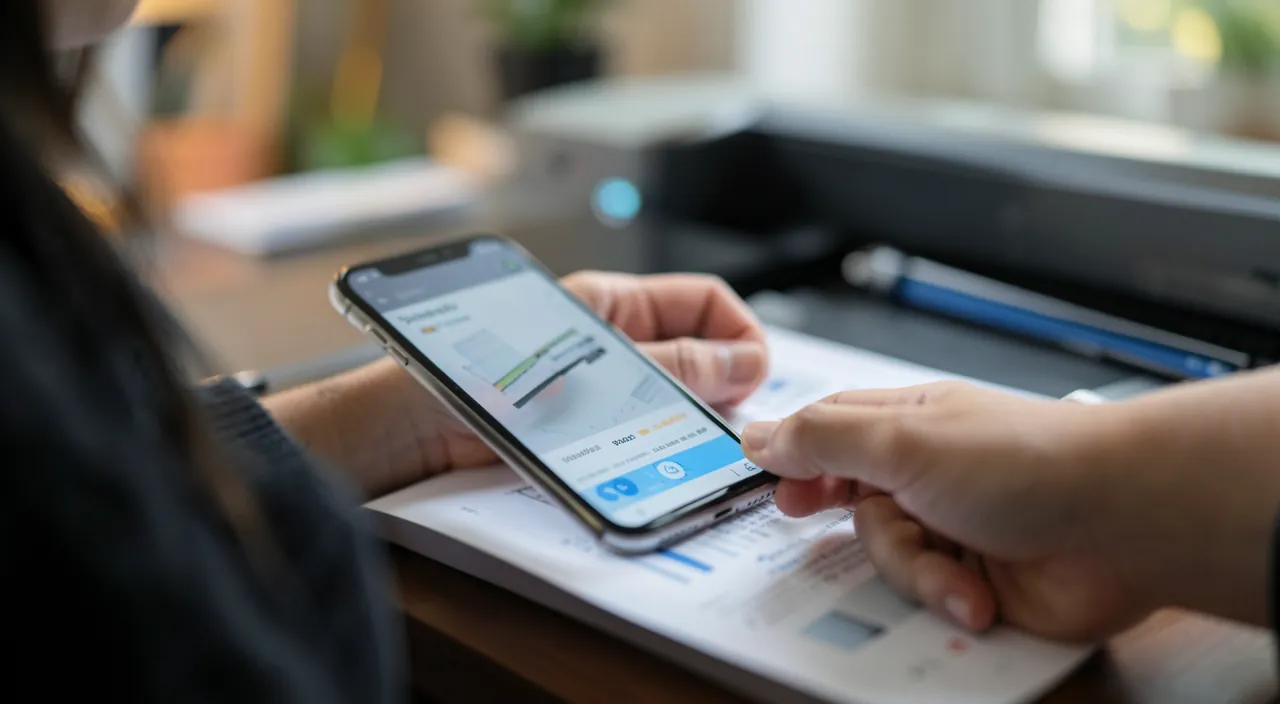
Quelques bonnes pratiques pour une impression réussie et responsable. Pensez à l’ÉCONOMIE d’encre et de papier : n’imprimez que ce qui est nécessaire (beaucoup de documents peuvent rester numériques — un billet sur le téléphone suffit souvent, plus besoin de l’imprimer), choisissez le noir et blanc et le recto-verso quand c’est possible, et vérifiez l’aperçu avant de lancer (pour ne pas imprimer des pages inutiles). Pour la QUALITÉ : les photos méritent le bon format et la bonne qualité ; les documents texte suffisent en qualité standard. Côté SÉCURITÉ et confidentialité : attention aux documents SENSIBLES — n’imprimez pas de documents confidentiels (papiers d’identité, documents bancaires, données personnelles) sur des imprimantes PUBLIQUES ou partagées sans précaution ; sur un service d’impression public, supprimez le fichier après usage (nos guides protéger sa pièce d’identité, vie privée) ; et sur votre réseau domestique, votre imprimante connectée fait partie des objets à sécuriser (nos guides sécuriser sa box et son réseau domestique). Pour l’ENTRETIEN de l’imprimante et les pannes (bourrage, qualité, « hors ligne »), les mêmes principes s’appliquent que pour l’impression depuis un ordinateur (nos guides bourrage papier et imprimante capricieuse). Un dernier point : gardez à l’esprit que le tout-numérique réduit souvent le besoin d’imprimer — le billet dématérialisé, le document consulté à l’écran, la signature électronique évitent bien des impressions (nos guides scanner et archiver ses documents). En résumé, imprimer depuis son téléphone est devenu simple grâce à l’impression sans fil : « partager → imprimer », sur le même Wi-Fi. Pour les cas particuliers (imprimante ancienne, déplacement), des alternatives existent. Imprimez de façon responsable (économie d’encre et de papier, n’imprimer que le nécessaire), et restez vigilant sur la confidentialité (documents sensibles, imprimantes publiques). Une fois le geste maîtrisé, l’impression depuis le téléphone devient un réflexe pratique du quotidien — tout en gardant à l’esprit qu’à l’ère du numérique, on peut souvent se passer d’imprimer.
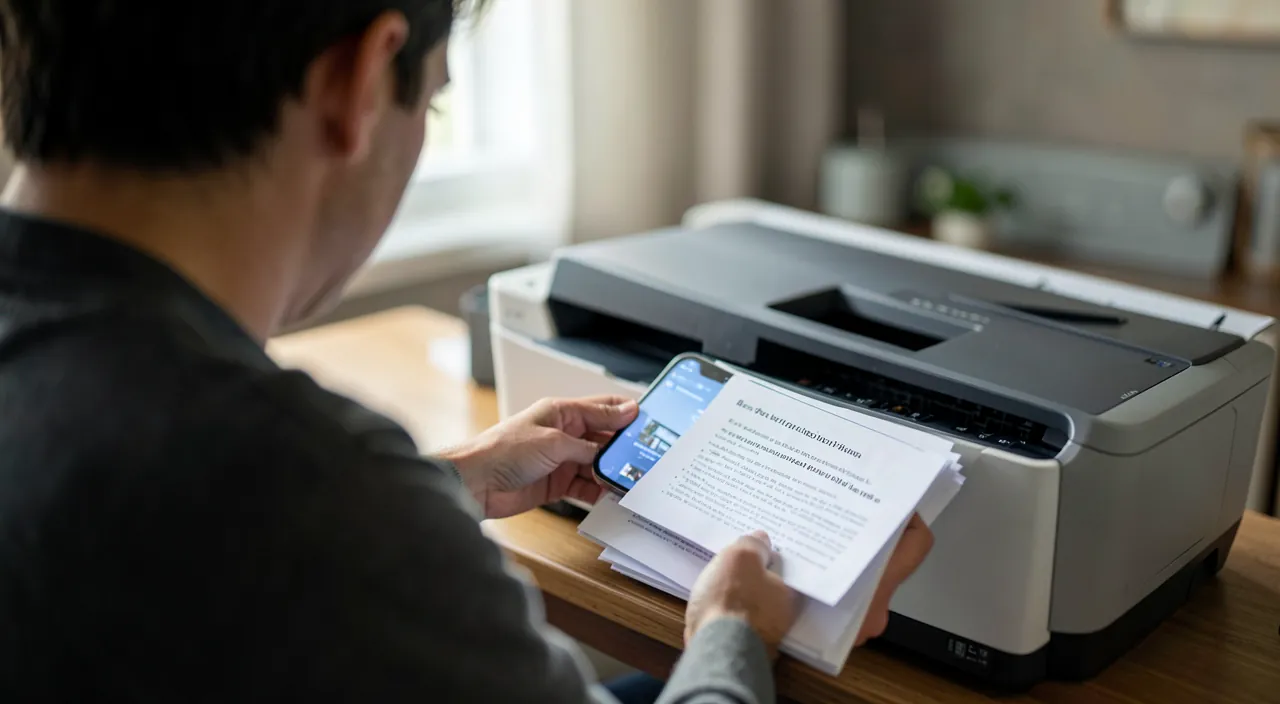
Attention : prudence avec les documents sensibles et les imprimantes publiques. Un point de confidentialité important : n’imprimez pas de documents SENSIBLES (pièce d’identité, documents bancaires, données personnelles, papiers confidentiels) sur des imprimantes PUBLIQUES ou partagées sans précaution — un document envoyé à une imprimante partagée peut être vu par d’autres, ou rester en mémoire (nos guides protéger sa pièce d’identité, vie privée) ; sur un service d’impression public, supprimez le fichier après usage, et ne laissez jamais un document sensible sortir sans le récupérer immédiatement. Sur votre réseau domestique, votre imprimante Wi-Fi est un objet connecté à sécuriser comme les autres (nos guides sécuriser sa box et son réseau domestique). Pensez aussi à imprimer de façon RESPONSABLE : n’imprimez que le nécessaire (beaucoup de documents peuvent rester numériques : un billet sur le téléphone suffit souvent), choisissez le noir et blanc et le recto-verso quand c’est possible, et vérifiez l’aperçu avant de lancer pour ne pas gaspiller encre et papier sur des pages inutiles. Enfin, si l’impression ne fonctionne pas, ne multipliez pas les tentatives (qui peuvent lancer plusieurs impressions en attente) : vérifiez d’abord que le téléphone et l’imprimante sont sur le même Wi-Fi, que l’imprimante est allumée avec du papier et de l’encre, et redémarrez si besoin (nos guides bourrage papier et imprimante capricieuse). Imprimer depuis son téléphone est pratique : à condition de rester attentif à la confidentialité des documents sensibles et de ne pas gaspiller.
Questions fréquentes
Comment imprimer depuis mon téléphone ?
Avec une imprimante Wi-Fi (la plupart des récentes), c’est simple : assurez-vous que le téléphone et l’imprimante sont sur le MÊME RÉSEAU Wi-Fi, puis, depuis n’importe quel document, photo, mail ou page web, touchez le bouton PARTAGER (ou le menu d’options), choisissez « Imprimer », sélectionnez votre imprimante, ajustez les options (couleur, copies), et lancez. Beaucoup de téléphones reconnaissent l’imprimante automatiquement, sans rien installer. Une application du fabricant peut ajouter des fonctions (scanner, gestion de l’encre). Le geste « partager → imprimer → choisir l’imprimante » permet d’imprimer tout depuis le téléphone. Si ça ne marche pas, vérifiez d’abord le même réseau Wi-Fi (la cause numéro un), l’imprimante allumée avec papier et encre, et redémarrez si besoin.
Puis-je imprimer si mon imprimante n’a pas le Wi-Fi ?
Oui, par d’autres moyens : le plus simple est de passer par un ordinateur relié à l’imprimante — envoyez-vous le document depuis le téléphone (par mail ou via le cloud), puis imprimez depuis l’ordinateur. Certaines imprimantes anciennes ont aussi une application du fabricant qui gère la connexion. Pour imprimer en déplacement, des services d’impression (boutiques, points d’impression) permettent d’envoyer un fichier à imprimer. L’impression sans fil directe depuis le téléphone nécessite une imprimante connectée, mais ces alternatives couvrent les autres cas. Lors d’un futur achat d’imprimante, le Wi-Fi est devenu un standard pratique : il rend l’impression depuis le téléphone directe et simple.
Est-ce risqué d’imprimer des documents sensibles depuis mon téléphone ?
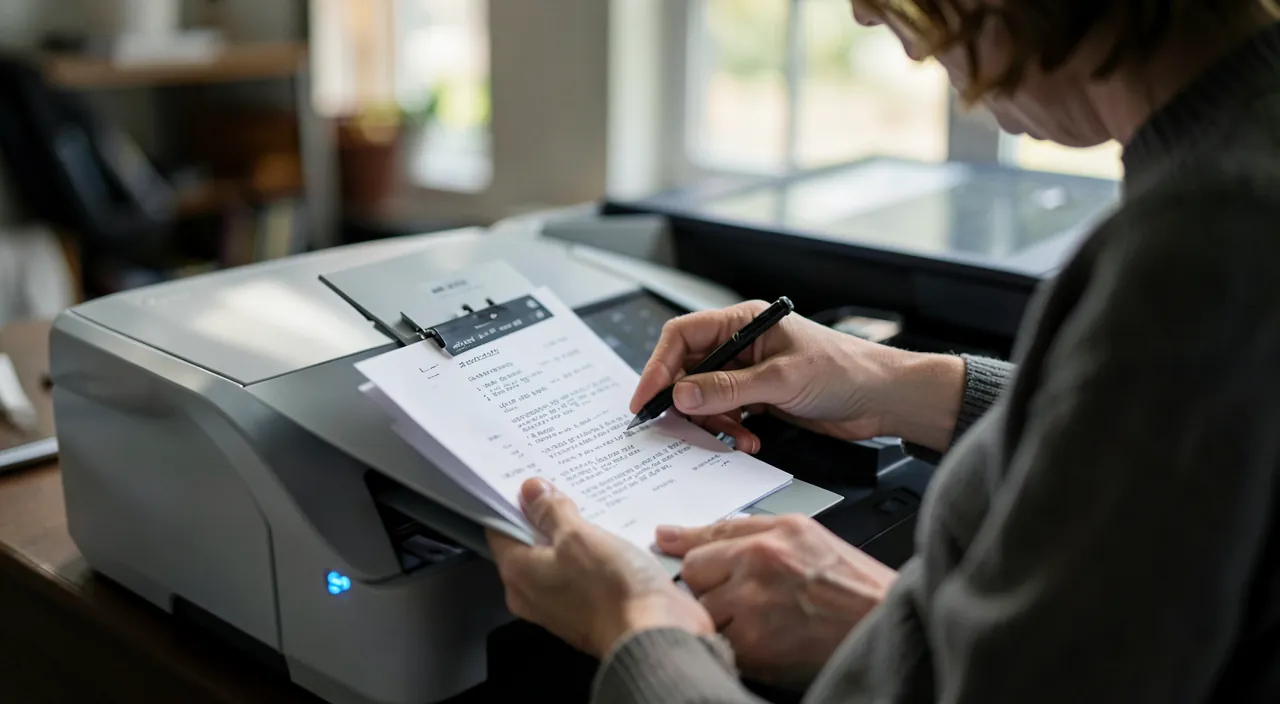
Sur VOTRE IMPRIMANTE à la maison, non : c’est aussi sûr que depuis un ordinateur (pensez juste à sécuriser votre imprimante connectée comme les autres objets de votre réseau — nos guides sécuriser sa box). La vigilance concerne les imprimantes PUBLIQUES ou partagées : n’y imprimez pas de documents confidentiels sans précaution (un document envoyé à une imprimante partagée peut être vu par d’autres ou rester en mémoire), supprimez le fichier après usage sur un service public, et récupérez immédiatement vos documents sensibles (nos guides protéger sa pièce d’identité, vie privée). Chez vous, imprimez sereinement ; en public, restez prudent avec ce qui est confidentiel. Et pensez que beaucoup de documents sensibles peuvent rester numériques plutôt qu’imprimés.
Ce qu’il faut retenir
Imprimer depuis son téléphone est aujourd’hui simple et pratique grâce à l’IMPRESSION SANS FIL. Avec une imprimante Wi-Fi (la plupart des récentes), le geste est : depuis n’importe quel document, photo, mail ou page web, « partager → imprimer → choisir l’imprimante », en s’assurant que le téléphone et l’imprimante sont sur le MÊME RÉSEAU Wi-Fi (la cause numéro un des échecs). Beaucoup de téléphones reconnaissent l’imprimante automatiquement ; une application du fabricant peut ajouter des fonctions. Pour les imprimantes anciennes ou en déplacement, des alternatives existent (ordinateur relié, application du fabricant, services d’impression). Quelques bonnes pratiques : vérifier les options avant d’imprimer (couleur ou noir et blanc, recto-verso, aperçu) pour ne pas gaspiller encre et papier, et n’imprimer que le nécessaire (beaucoup de documents peuvent rester numériques : un billet sur le téléphone suffit souvent). Côté vigilance : prudence avec les documents SENSIBLES sur des imprimantes publiques ou partagées (ils peuvent être vus ; supprimez le fichier après usage, récupérez vos documents), et sécurisez votre imprimante connectée à la maison comme les autres objets de votre réseau. Si l’impression bloque, les vérifications classiques (même Wi-Fi, imprimante allumée avec papier et encre, redémarrage) résolvent la plupart des cas. Une fois le geste maîtrisé, l’impression depuis le téléphone devient un réflexe du quotidien — pratique pour les documents qu’on reçoit ou qu’on a sur son téléphone, sans jamais allumer d’ordinateur, tout en imprimant de façon responsable et en restant attentif à la confidentialité.
Envie de gagner en aisance avec vos outils numériques ? Nos formations personnalisées s’adaptent à votre niveau.
Laisser un commentaire
Vous devez vous connecter pour publier un commentaire.