
Vous appuyez sur le bouton, et rien : écran noir, pas de bruit, ou l’ordinateur s’allume mais reste bloqué avant d’arriver au bureau. Un ordinateur qui ne démarre plus est angoissant — on craint le pire pour l’appareil et pour ses données. Pourtant, avant de conclure à une panne grave, plusieurs vérifications simples résolvent une bonne partie des cas : un problème d’alimentation, un périphérique en cause, un redémarrage qui se bloque. Voici comment réagir méthodiquement face à un ordinateur qui refuse de démarrer, ce que vous pouvez tenter vous-même, et quand faire appel à un professionnel.
Comprendre à quel moment ça bloque
« L’ordinateur ne démarre plus » recouvre des situations différentes, et identifier À QUEL MOMENT ça bloque oriente vers la cause. Trois grands cas. RIEN ne se passe : vous appuyez sur le bouton et l’ordinateur reste totalement inerte (pas de lumière, pas de bruit de ventilateur, écran noir) — cela oriente vers un problème d’ALIMENTATION (l’appareil ne reçoit pas de courant, ou ne s’allume pas). L’ordinateur S’ALLUME mais n’affiche RIEN ou reste bloqué très tôt : les ventilateurs tournent, des lumières s’allument, mais l’écran reste noir ou affiche un logo/message sans aller plus loin — cela oriente vers un problème de DÉMARRAGE (matériel interne, écran, ou séquence de démarrage). L’ordinateur DÉMARRE mais se bloque avant le bureau : il commence à charger le système mais fige, redémarre en boucle, ou affiche un message d’erreur — cela oriente plutôt vers un problème LOGICIEL (système d’exploitation). Cette distinction est utile car elle évite de chercher au mauvais endroit : un écran noir total ne se règle pas comme un système qui plante au chargement. Avant de paniquer : la MAJORITÉ des cas de « ne démarre plus » ont des causes simples et non catastrophiques — un câble, une alimentation, un périphérique qui perturbe, un démarrage à relancer ; les pannes matérielles graves existent mais sont moins fréquentes qu’on ne le craint. Et point important : un ordinateur qui ne démarre plus ne signifie PAS forcément que vos données sont perdues ; même en cas de panne, les données sur le disque sont souvent récupérables (nos guides récupérer ses données). L’idée maîtresse : avant de conclure au pire, observez À QUEL MOMENT ça bloque (rien / s’allume sans afficher / se bloque au chargement), car cela oriente les vérifications ; et gardez en tête que la plupart des cas se résolvent par des gestes simples, et que vos données sont généralement préservées.
Si votre ordinateur ne démarre pas, regardez d’abord à quel stade il bloque. S’il ne réagit pas du tout, c’est un problème d’alimentation. S’il s’allume mais rien ne s’affiche, vérifiez l’écran ou les câbles. S’il se bloque en chargeant, c’est souvent un problème logiciel. La plupart du temps, c’est une panne simple à résoudre.
Un utilisateur appuie sur le bouton de son PC de bureau, mais rien ne se passe. Après vérification, il découvre que le câble d’alimentation n’était pas bien branché. Une fois rebranché, l’ordinateur démarre normalement. Problème résolu en 2 minutes.

Les vérifications à faire soi-même
Voici les vérifications simples à tenter, dans l’ordre, avant de conclure à une panne grave. Vérifiez l’ALIMENTATION (si rien ne se passe) — pour un ordinateur de bureau : le câble d’alimentation est-il bien branché des deux côtés (prise et ordinateur) ? l’interrupteur de l’alimentation (à l’arrière) est-il sur « on » ? la prise fonctionne-t-elle (testez avec un autre appareil) ? une multiprise est-elle éteinte ou défaillante ? Pour un portable : la batterie est peut-être totalement vide — branchez le chargeur, vérifiez qu’une lumière de charge s’allume, et laissez charger un moment avant de réessayer (un portable très déchargé peut ne pas réagir immédiatement — nos guides PC portable qui ne charge plus). Débranchez les PÉRIPHÉRIQUES — un périphérique branché (clé USB, disque externe, imprimante) peut parfois empêcher le démarrage : débranchez TOUT sauf l’essentiel (écran, clavier, souris) et réessayez. Forcez l’arrêt puis redémarrez — si l’ordinateur est bloqué ou dans un état étrange : maintenez le bouton d’alimentation appuyé quelques secondes pour forcer l’extinction complète, attendez, puis rallumez ; ce simple redémarrage forcé résout beaucoup de blocages. Vérifiez l’ÉCRAN (si l’ordinateur semble s’allumer mais rien ne s’affiche) — l’écran est-il allumé, bien branché (câble vidéo), sur la bonne source ? pour un bureau, le problème peut venir de l’écran, pas de l’unité centrale (testez avec un autre écran si possible). Tentez un démarrage « de secours » (si le système se bloque au chargement) — les systèmes modernes proposent souvent, après plusieurs échecs, un mode de réparation ou de démarrage sécurisé ; laissez-le tenter une réparation automatique. Quelques CONSEILS : procédez UNE chose à la fois (pour identifier ce qui débloque) ; NOTEZ tout message d’erreur affiché (il aide au diagnostic) ; ne forcez RIEN physiquement (n’ouvrez pas l’appareil, ne débranchez pas de composants internes si vous n’êtes pas à l’aise) ; et gardez votre calme (la panique mène à des gestes précipités). Si ces vérifications ne débloquent rien, il est temps de passer à l’étape suivante : l’avis d’un professionnel. En résumé, face à un ordinateur qui ne démarre plus, tentez d’abord le simple : alimentation (câbles, prise, batterie), périphériques débranchés, redémarrage forcé, vérification de l’écran, démarrage de secours ; une bonne part des cas se résout ainsi.
Le bon réflexe. Avant de paniquer, observez À QUEL MOMENT ça bloque, puis tentez les vérifications simples UNE à la fois. Si RIEN ne se passe (aucune lumière, aucun bruit) : c’est probablement l’alimentation — vérifiez les câbles des deux côtés, la prise (testez-la avec un autre appareil), l’interrupteur à l’arrière (bureau), ou branchez le chargeur et laissez charger un moment (portable très déchargé). Si l’ordinateur s’allume mais l’écran reste noir : vérifiez l’écran (allumé, branché, bonne source ; testez un autre écran pour un bureau) et débranchez tous les périphériques inutiles (clé USB, disque externe) qui peuvent bloquer le démarrage. Si le système se bloque au chargement ou redémarre en boucle : forcez l’extinction (bouton d’alimentation maintenu quelques secondes), attendez, rallumez ; et laissez le mode de réparation automatique tenter sa chance s’il apparaît. Notez tout message d’erreur affiché (précieux pour le diagnostic), procédez une étape à la fois pour identifier ce qui débloque, et ne forcez rien physiquement (n’ouvrez pas l’appareil si vous n’êtes pas à l’aise). Gardez votre calme : la majorité des cas de « ne démarre plus » ont des causes simples (un câble, une batterie vide, un périphérique, un blocage à relancer), et un ordinateur en panne ne signifie généralement PAS que vos données sont perdues (elles sont souvent récupérables même après une panne). Si ces gestes simples ne débloquent rien, ne vous acharnez pas et ne bricolez pas l’intérieur : faites appel à un professionnel, qui diagnostiquera précisément et préservera vos données.

Quand faire appel à un professionnel
Si les vérifications simples n’ont rien donné, il est raisonnable de faire appel à un professionnel plutôt que de s’acharner ou de bricoler l’intérieur de l’appareil (au risque d’aggraver le problème). Voici les repères. FAITES-VOUS AIDER quand : l’alimentation, les périphériques, le redémarrage forcé et la vérification de l’écran n’ont rien changé ; l’ordinateur affiche des messages d’erreur matériels que vous ne comprenez pas ; vous entendez des bruits anormaux (cliquetis du disque, bips répétés au démarrage) ; ou tout simplement vous n’êtes pas à l’aise pour aller plus loin. Ce qu’un PROFESSIONNEL apporte : un diagnostic précis (identifier si c’est l’alimentation, le disque, la mémoire, l’écran, ou le système), les moyens de réparer ou remplacer le composant en cause, et surtout la capacité de RÉCUPÉRER vos données même si l’appareil est gravement atteint (un point crucial — nos guides récupérer ses données, dépannage à domicile). Ce qu’il faut ÉVITER : ouvrir l’appareil et manipuler des composants internes sans savoir (risque d’aggraver, voire de se blesser ou d’endommager définitivement) ; multiplier les tentatives de « réparation » logicielle hasardeuses trouvées en ligne (certaines peuvent effacer vos données) ; et céder à la panique en prenant des décisions précipitées. Un point RASSURANT : un ordinateur qui ne démarre plus ne signifie que rarement la perte de vos données ; le disque, où sont stockées vos données, survit souvent à la panne (qui touche fréquemment un autre composant), et même un disque défaillant permet souvent une récupération par un professionnel. Ne renoncez donc pas à vos données sur un coup de panique. En résumé, face à un ordinateur qui ne démarre plus : identifiez à quel moment ça bloque, tentez les vérifications simples (alimentation, périphériques, redémarrage forcé, écran, mode de réparation), et si rien ne débloque, faites appel à un professionnel plutôt que de bricoler l’intérieur. La plupart des cas ont des causes non catastrophiques, vos données sont généralement préservées, et un diagnostic professionnel remet l’appareil en état ou récupère vos données en toute sécurité. Gardez votre calme : un démarrage qui échoue n’est pas toujours une catastrophe.
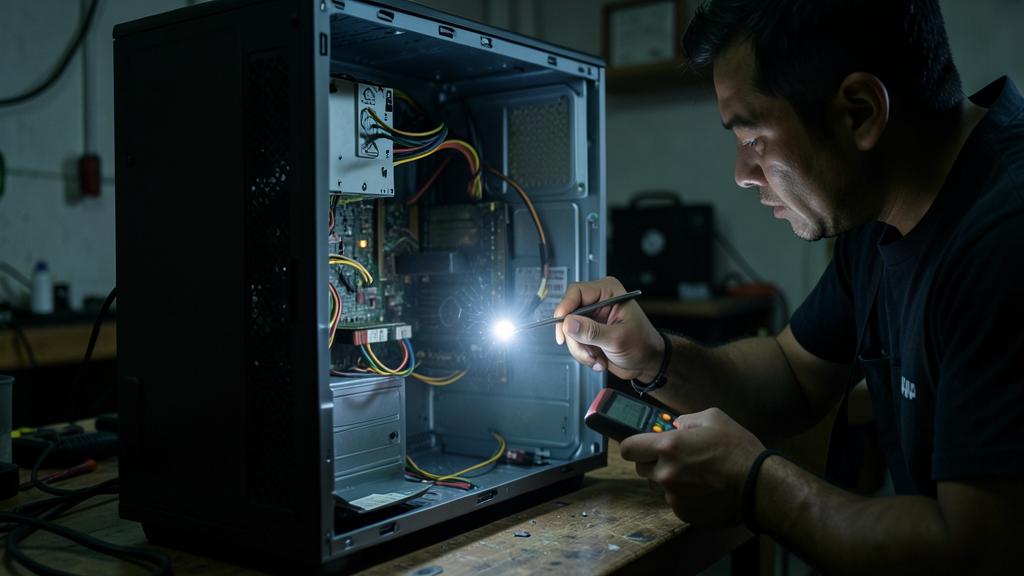
Attention : n’ouvrez pas l’appareil au hasard, ne tentez pas de « réparations » risquées, et ne désespérez pas pour vos données. Trois écueils. OUVRIR ET BRICOLER L’INTÉRIEUR — si les vérifications simples (câbles, prise, batterie, périphériques, redémarrage forcé, écran) n’ont rien donné, n’ouvrez pas l’ordinateur pour manipuler des composants internes sans savoir ce que vous faites : vous risquez d’aggraver la panne, de créer un court-circuit, voire de vous blesser (une alimentation peut stocker du courant) ; laissez cela à un professionnel. LES « RÉPARATIONS » HASARDEUSES — méfiez-vous des solutions miracles trouvées en ligne (commandes obscures, réinstallations, formatages) appliquées sans comprendre : certaines peuvent EFFACER vos données ou aggraver le problème ; en cas de doute, ne faites rien d’irréversible. LE DÉSESPOIR pour les données — ne concluez pas hâtivement que vos données sont perdues : un ordinateur qui ne démarre plus a rarement perdu ses données (le disque survit souvent à la panne, qui touche fréquemment un autre composant) ; ne prenez pas de décision précipitée (comme reformater ou jeter l’appareil) sous le coup de la panique ; un professionnel peut généralement récupérer vos données, même sur un appareil gravement atteint. Évitez aussi : de forcer l’allumage à répétition brutalement, d’ignorer les bruits anormaux (cliquetis, bips — signes matériels à diagnostiquer), et de perdre patience au point de tout débrancher n’importe comment. Un ordinateur qui ne démarre plus se traite avec MÉTHODE (vérifications simples d’abord) et PRUDENCE (ne rien forcer ni bricoler au-delà de ses compétences) : tentez le simple, et pour le reste, faites appel à un professionnel qui diagnostiquera sans risque et préservera vos données. La panique et le bricolage hasardeux font plus de dégâts que la panne elle-même.

Questions fréquentes
Mon ordinateur ne s’allume pas du tout, que faire en premier ?
Vérifiez l’ALIMENTATION, la cause la plus fréquente quand rien ne se passe (aucune lumière, aucun bruit). Pour un ordinateur de bureau : le câble d’alimentation est-il bien branché des deux côtés (prise et ordinateur) ? l’interrupteur à l’arrière de l’alimentation est-il sur « on » ? la prise fonctionne-t-elle (testez-la avec un autre appareil) ? une multiprise est-elle éteinte ? Pour un portable : la batterie est peut-être totalement vide — branchez le chargeur, vérifiez qu’une lumière de charge s’allume, et laissez charger un moment avant de réessayer (un portable très déchargé peut ne pas réagir tout de suite). Débranchez aussi les périphériques inutiles (ils peuvent bloquer le démarrage) et tentez un redémarrage forcé (bouton d’alimentation maintenu quelques secondes). Ces gestes simples résolvent une bonne part des cas où l’ordinateur semble « mort ».
Si mon ordinateur ne démarre plus, mes données sont-elles perdues ?
Généralement non, et c’est important : un ordinateur qui ne démarre plus ne signifie que rarement la perte de vos données. Le disque, où sont stockées vos données, survit souvent à la panne, qui touche fréquemment un AUTRE composant (alimentation, écran, mémoire, système). Et même en cas de disque défaillant, une récupération est souvent possible par un professionnel. Ne prenez donc pas de décision précipitée sous le coup de la panique (comme reformater ou jeter l’appareil), et ne tentez pas de « réparations » hasardeuses trouvées en ligne qui pourraient effacer vos données. Si vos données sont précieuses et que l’ordinateur ne redémarre pas malgré les vérifications simples, confiez-le à un professionnel : il pourra diagnostiquer la panne et récupérer vos données en toute sécurité. C’est aussi un bon rappel de l’importance des sauvegardes régulières, votre meilleure assurance.

Quand dois-je faire appel à un professionnel ?
Faites appel à un professionnel quand les vérifications simples n’ont rien donné (alimentation, périphériques débranchés, redémarrage forcé, écran, mode de réparation), quand l’ordinateur affiche des messages d’erreur matériels que vous ne comprenez pas, quand vous entendez des bruits anormaux (cliquetis du disque, bips répétés), ou simplement quand vous n’êtes pas à l’aise pour aller plus loin. Ne vous acharnez pas et n’ouvrez pas l’appareil pour bricoler l’intérieur sans savoir : vous risqueriez d’aggraver la panne. Un professionnel apporte un diagnostic précis (identifier le composant en cause), les moyens de réparer, et surtout la capacité de récupérer vos données même sur un appareil gravement atteint. Mieux vaut un avis compétent qu’un bricolage hasardeux qui peut faire plus de dégâts que la panne elle-même. Tenter le simple soi-même, confier le reste à un professionnel : c’est l’approche la plus sûre.
Ce qu’il faut retenir
Un ordinateur qui ne démarre plus est angoissant, mais avant de conclure au pire, une méthode simple résout une bonne part des cas. D’abord, observez À QUEL MOMENT ça bloque : rien ne se passe (oriente vers l’ALIMENTATION), l’ordinateur s’allume mais l’écran reste noir (oriente vers l’écran ou le matériel), ou le système se bloque au chargement (oriente vers le logiciel). Puis tentez les VÉRIFICATIONS simples, une à la fois : l’alimentation (câbles des deux côtés, prise testée, interrupteur, ou chargeur branché et batterie laissée à charger pour un portable), le débranchement des périphériques inutiles (qui peuvent bloquer le démarrage), un redémarrage forcé (bouton maintenu quelques secondes), la vérification de l’écran, et le mode de réparation automatique s’il apparaît. Notez tout message d’erreur, procédez méthodiquement, et ne forcez rien physiquement. Si rien ne débloque, faites appel à un PROFESSIONNEL plutôt que de bricoler l’intérieur : il diagnostiquera précisément, réparera, et pourra récupérer vos données. Deux choses rassurantes à garder en tête : la majorité des cas de « ne démarre plus » ont des causes NON catastrophiques (un câble, une batterie vide, un périphérique, un blocage à relancer), et un ordinateur en panne ne signifie que RAREMENT la perte de vos données (le disque survit souvent, et la récupération est généralement possible). Évitez l’ouverture hasardeuse de l’appareil, les « réparations » risquées qui peuvent effacer vos données, et les décisions précipitées dictées par la panique. Tenter le simple avec méthode et calme, confier le reste à un professionnel : c’est l’approche qui remet votre ordinateur en état sans aggraver les choses ni risquer vos données.


Panne persistante, appareil capricieux ? Notre service de dépannage à distance résout votre problème rapidement, sans jargon.
Laisser un commentaire
Vous devez vous connecter pour publier un commentaire.