
Votre ordinateur s’est mis à faire du bruit : un souffle continu de ventilateur qui s’emballe, un ronronnement, ou de petits cliquetis inquiétants. Ce bruit n’est pas anodin : il révèle souvent quelque chose — une chaleur excessive, de la poussière accumulée, un disque qui travaille trop, ou parfois un composant qui fatigue. La bonne nouvelle, c’est que la plupart des bruits d’ordinateur ont des causes simples et se règlent sans être expert. Voici comment comprendre ce que dit le bruit de votre ordinateur, ce que vous pouvez faire vous-même, et quels bruits doivent vraiment vous alerter.
Ce que le bruit révèle
Le bruit d’un ordinateur n’est pas un défaut en soi : c’est un SIGNAL qui révèle ce qui se passe à l’intérieur, et son type oriente vers la cause. Distinguons les principaux bruits. Le SOUFFLE de ventilateur qui s’emballe (un bruit d’air continu, qui monte) : c’est le ventilateur qui tourne plus vite pour REFROIDIR l’appareil ; il se déclenche quand l’ordinateur CHAUFFE (effort important, ou refroidissement gêné). C’est le bruit le plus fréquent, et souvent le plus facile à régler. Le RONRONNEMENT ou vibration : souvent un ventilateur encrassé, usé, ou qui vibre ; parfois le disque dur (mécanique) qui tourne. Les CLIQUETIS ou grattements répétés : peuvent venir d’un disque dur mécanique qui travaille (normal en cas d’activité) — mais des cliquetis SECS et répétés, surtout accompagnés de lenteurs, peuvent signaler un disque qui FATIGUE (à surveiller sérieusement). Les BIPS au démarrage : certains ordinateurs émettent des bips codés signalant un problème matériel (à diagnostiquer). Pourquoi un ordinateur se met-il à faire du bruit ? Les causes les plus fréquentes : la CHALEUR (l’appareil chauffe et les ventilateurs s’emballent pour compenser) ; la POUSSIÈRE (accumulée dans les grilles et ventilateurs, elle gêne le refroidissement et fait tourner les ventilateurs plus fort) ; l’EFFORT (un logiciel gourmand, trop de choses ouvertes, font travailler et chauffer l’appareil) ; l’AÉRATION gênée (un portable sur un lit ou un coussin qui bouche les aérations chauffe et souffle) ; et l’USURE (un ventilateur ou un disque qui vieillit devient bruyant). L’idée maîtresse : le bruit vous DIT quelque chose — le plus souvent que l’appareil chauffe et cherche à se refroidir (ventilateur), ce qui est fréquent et généralement bénin ; parfois qu’un composant est encrassé ou fatigué. Écouter le TYPE de bruit (souffle, ronronnement, cliquetis, bips) aide à distinguer le banal (ventilateur qui refroidit) de ce qui mérite attention (cliquetis secs d’un disque, bruits d’usure). La plupart des bruits ont des causes simples ; savoir les lire évite autant la panique inutile que la négligence d’un vrai signal.
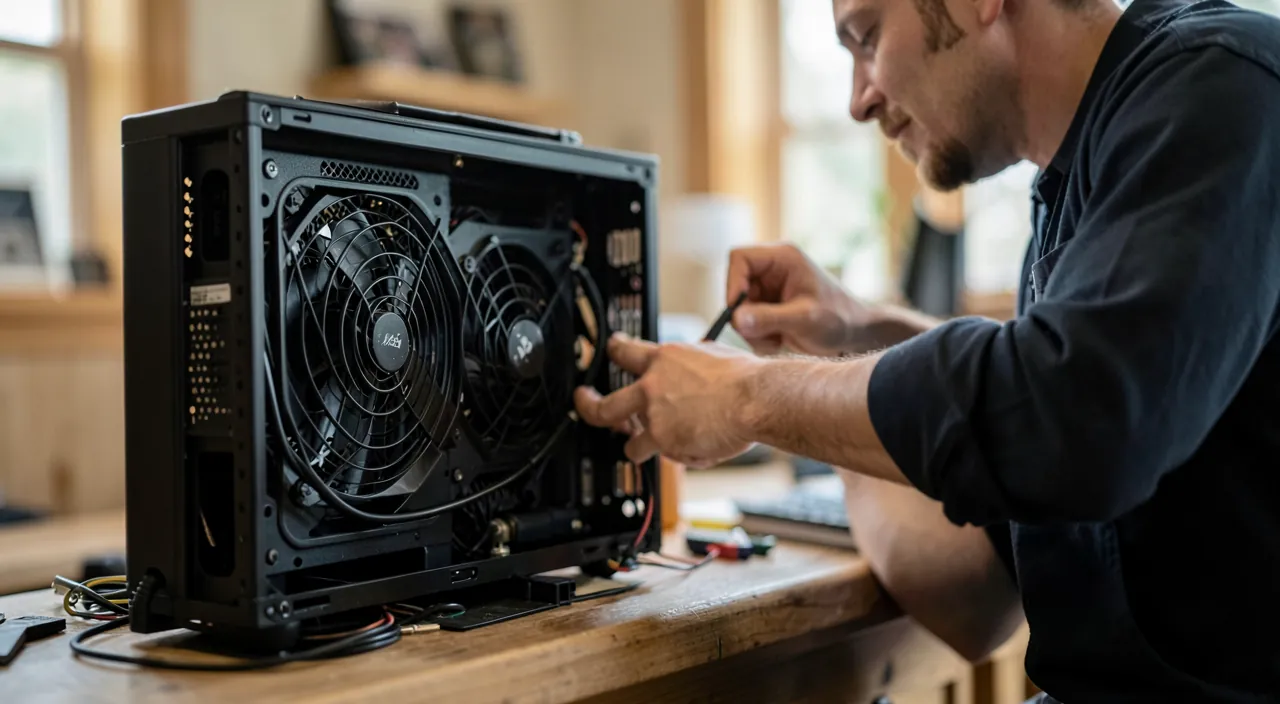
Un ordinateur bruyant essaie de vous dire qu’il a un problème, souvent lié à la chaleur. Si le ventilateur souffle fort, c’est qu’il essaie de refroidir l’appareil. Si vous entendez des cliquetis secs, c’est peut-être que le disque dur est en train de lâcher. La plupart du temps, c’est juste de la poussière ou un logiciel qui fait trop travailler l’ordinateur.
Un ordinateur portable posé sur un lit pendant une partie de jeu vidéo peut surchauffer. Le ventilateur va alors s’emballer pour refroidir, et faire un bruit continu. Si vous le posez sur une table dure et plane, le bruit va diminuer rapidement.
Ce que vous pouvez faire vous-même
Face à un ordinateur bruyant, plusieurs gestes simples règlent la majorité des cas. Laissez RESPIRER l’appareil — la cause la plus fréquente est un refroidissement gêné : pour un portable, posez-le sur une surface DURE et plane (pas sur un lit, un coussin, une couverture qui bouchent les aérations) ; assurez-vous que les grilles d’aération ne sont pas obstruées ; pour un ordinateur de bureau, dégagez l’espace autour et vérifiez que les grilles ne sont pas contre un mur ou dans un meuble fermé. Dépoussiérez — la poussière accumulée est un grand coupable : dépoussiérez délicatement les grilles d’aération (une bombe d’air sec est idéale ; par courtes bouffées, appareil éteint) ; c’est souvent spectaculairement efficace, surtout sur un appareil de quelques années jamais nettoyé. Ne démontez pas l’appareil si vous n’êtes pas à l’aise : un dépoussiérage externe suffit souvent, et un nettoyage interne peut être confié à un professionnel. Allégez la CHARGE — si le ventilateur s’emballe lors d’un usage intensif : fermez les logiciels et onglets inutiles, regardez si un programme consomme anormalement (un logiciel qui tourne en boucle fait chauffer), et redémarrez l’appareil (un simple redémarrage calme souvent un ventilateur emballé — nos guides ordinateur qui rame). Contrôlez la TEMPÉRATURE ambiante — par forte chaleur, ou près d’une source de chaleur, l’ordinateur chauffe et souffle davantage : c’est normal ; éloignez-le des sources de chaleur et du soleil direct. Vérifiez qu’il ne s’agit pas d’une activité NORMALE — un ordinateur qui fait du bruit lors d’un gros travail (jeu, montage, mise à jour) et se calme ensuite est normal ; le bruit devient un souci s’il est CONSTANT, EXCESSIF, ou accompagné d’autres symptômes (lenteurs, chaleur anormale, arrêts). Quelques CONSEILS : agissez toujours appareil ÉTEINT pour le dépoussiérage ; n’utilisez pas d’aspirateur puissant directement (risque d’électricité statique) ; et surveillez si le bruit s’accompagne de CHALEUR excessive ou de lenteurs (signes qu’il faut agir). En résumé, contre un ordinateur bruyant : laissez-le respirer (surface dure, aérations dégagées), dépoussiérez les grilles, allégez la charge, redémarrez, et éloignez-le de la chaleur. Ces gestes simples résolvent la grande majorité des bruits, qui viennent le plus souvent d’un refroidissement gêné ou d’un effort passager.
Le bon réflexe. Écoutez d’abord le TYPE de bruit pour situer la cause, puis agissez simplement. Un SOUFFLE de ventilateur qui s’emballe (le bruit le plus fréquent) signale que l’appareil chauffe : le plus souvent, le refroidissement est gêné. Laissez respirer l’ordinateur — pour un portable, posez-le sur une surface DURE et plane (jamais sur un lit, un coussin ou une couverture qui bouchent les aérations) ; vérifiez que les grilles ne sont pas obstruées ; pour un bureau, dégagez l’espace autour. Dépoussiérez délicatement les grilles d’aération (appareil ÉTEINT, à la bombe d’air sec par courtes bouffées) : sur un appareil de quelques années jamais nettoyé, c’est souvent spectaculairement efficace. Allégez la charge si le ventilateur s’emballe pendant l’usage (fermez les logiciels et onglets inutiles, repérez un programme qui consomme anormalement, redémarrez — cela calme souvent un ventilateur emballé). Éloignez l’appareil des sources de chaleur et du soleil. Rappelez-vous qu’un ordinateur qui fait du bruit lors d’un gros travail (jeu, montage, mise à jour) puis se calme est NORMAL ; le bruit inquiète surtout s’il est constant, excessif, ou accompagné de lenteurs, de chaleur anormale ou d’arrêts. Un signal à ne pas négliger : des CLIQUETIS secs et répétés (surtout avec des lenteurs) peuvent venir d’un disque dur qui fatigue — sauvegardez vos données sans tarder et faites vérifier l’appareil. Pour le reste, ces gestes simples (respirer, dépoussiérer, alléger) règlent la grande majorité des bruits sans qu’il faille démonter quoi que ce soit ; le nettoyage interne, lui, se confie à un professionnel.
Quels bruits doivent alerter, et quand consulter
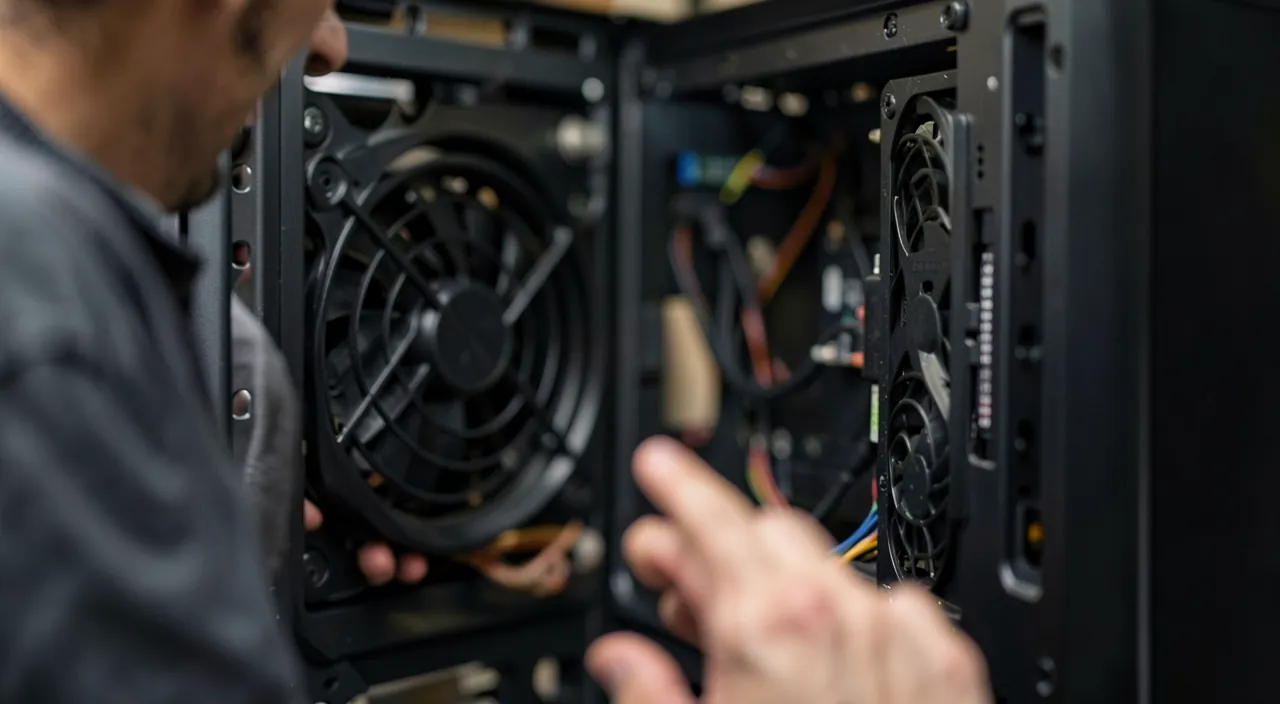
La plupart des bruits sont bénins (ventilateur qui refroidit), mais certains méritent une vraie attention. Voici comment distinguer, et quand consulter. Les bruits BÉNINS (généralement sans souci) : le souffle du ventilateur lors d’un effort (jeu, montage, mise à jour) qui se calme ensuite ; un léger bruit de fonctionnement normal ; un ventilateur qui souffle par forte chaleur ambiante. Ils traduisent un refroidissement normal : si l’appareil fonctionne bien par ailleurs, pas d’inquiétude (au besoin, appliquez les gestes ci-dessus pour réduire le bruit). Les bruits qui ALERTENT : des CLIQUETIS SECS et répétés (surtout accompagnés de lenteurs ou de blocages) peuvent signaler un disque dur mécanique qui FATIGUE — c’est le signal le plus important : SAUVEGARDEZ vos données immédiatement (un disque qui claque peut lâcher — nos guides sauvegardes régulières) et faites diagnostiquer ; un ventilateur qui fait un bruit de FROTTEMENT, de grincement ou d’à-coups peut être usé ou obstrué (à nettoyer ou remplacer) ; des BIPS codés au démarrage signalent un problème matériel (à diagnostiquer) ; un bruit qui s’accompagne de CHALEUR excessive constante, d’arrêts intempestifs, ou de fortes lenteurs indique un problème de refroidissement ou de composant à traiter. QUAND CONSULTER un professionnel : si le dépoussiérage et les gestes simples ne réduisent pas un bruit excessif et constant ; si vous entendez des cliquetis de disque (sauvegardez d’abord !) ; si le bruit s’accompagne de chaleur anormale, de lenteurs ou d’arrêts ; si un nettoyage interne est nécessaire (et que vous n’êtes pas à l’aise pour démonter) ; ou si un composant semble usé (ventilateur grinçant). Un professionnel peut nettoyer en profondeur, remplacer un ventilateur ou un disque fatigué, et diagnostiquer un problème de refroidissement (nos guides dépannage à domicile). Le POINT le plus important : face à des cliquetis de disque, la priorité absolue est de SAUVEGARDER vos données sans attendre ; le bruit peut annoncer une panne, et une sauvegarde à jour vous met à l’abri. En résumé, la plupart des bruits d’ordinateur sont bénins (ventilateur qui refroidit) et se règlent par des gestes simples ; mais restez attentif aux cliquetis secs d’un disque (sauvegardez !), aux bruits d’usure, et aux bruits accompagnés de chaleur ou de lenteurs, qui justifient un diagnostic. Écouter ce que dit le bruit, agir simplement sur le banal, et consulter pour le reste : c’est la bonne approche.
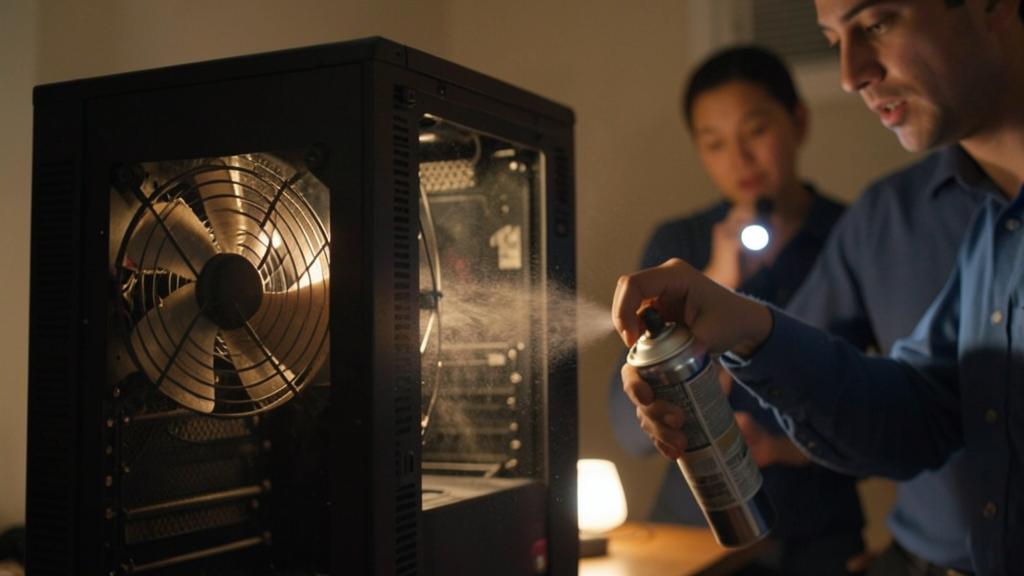
Attention : des cliquetis de disque = sauvegardez d’urgence ; ne bouchez pas les aérations ; n’ignorez pas une chaleur excessive. Trois points. LES CLIQUETIS DE DISQUE — des cliquetis SECS et répétés venant du disque dur (surtout avec des lenteurs ou des blocages) peuvent annoncer une PANNE imminente du disque : la priorité ABSOLUE est de SAUVEGARDER vos données immédiatement sur un autre support, AVANT de faire quoi que ce soit d’autre ; un disque qui claque peut lâcher à tout moment, emportant vos données ; ne remettez pas cette sauvegarde à plus tard (nos guides sauvegardes régulières). LES AÉRATIONS BOUCHÉES — utiliser un portable sur un lit, un coussin, une couverture ou un plaid bouche les grilles d’aération : l’appareil chauffe, les ventilateurs s’emballent (bruit), et la surchauffe prolongée peut endommager les composants ; posez toujours l’appareil sur une surface dure et plane, aérations dégagées. LA CHALEUR EXCESSIVE IGNORÉE — un ordinateur anormalement chaud, en plus du bruit, ne doit pas être négligé : une surchauffe répétée use les composants et peut provoquer des arrêts ; dépoussiérez, dégagez les aérations, allégez la charge, et si la chaleur persiste, faites vérifier le refroidissement. Évitez aussi : d’ouvrir et démonter l’appareil sans savoir (confiez le nettoyage interne à un professionnel), d’utiliser un aspirateur puissant directement sur les composants (électricité statique — préférez une bombe d’air sec), et d’ignorer des bips codés au démarrage (signal matériel à diagnostiquer). Le bruit d’un ordinateur est le plus souvent bénin (ventilateur qui refroidit), mais il peut aussi être un signal d’alerte : apprenez à distinguer le banal (souffle passager) de l’inquiétant (cliquetis de disque, usure, chaleur excessive), sauvegardez au moindre doute sur le disque, et ne laissez jamais un appareil surchauffer faute d’aération.
Questions fréquentes
Pourquoi le ventilateur de mon ordinateur s’emballe-t-il ?
Parce que l’appareil CHAUFFE et que le ventilateur tourne plus vite pour le refroidir : c’est son rôle. Les causes fréquentes : un EFFORT important (logiciel gourmand, jeu, montage, mise à jour, trop de choses ouvertes) ; un refroidissement GÊNÉ (aérations bouchées — portable sur un lit ou un coussin —, ou grilles encrassées de poussière) ; une forte chaleur ambiante ; ou un ventilateur usé. Le plus souvent c’est bénin : un ventilateur qui souffle pendant un gros travail puis se calme est normal. Pour réduire le bruit : posez l’appareil sur une surface dure (aérations dégagées), dépoussiérez les grilles (appareil éteint, bombe d’air sec), fermez les logiciels inutiles, redémarrez, et éloignez-le des sources de chaleur. Si le ventilateur reste emballé en permanence malgré ces gestes, ou s’accompagne de chaleur excessive et de lenteurs, faites vérifier le refroidissement.
Des cliquetis viennent de mon ordinateur, est-ce grave ?
Cela dépend du type de cliquetis, mais la prudence s’impose. Des cliquetis SECS et répétés venant du disque dur, surtout accompagnés de lenteurs ou de blocages, peuvent annoncer une PANNE du disque : c’est le signal le plus sérieux. Dans ce cas, la priorité ABSOLUE est de SAUVEGARDER vos données immédiatement sur un autre support, avant toute chose : un disque qui claque peut lâcher à tout moment. Ne remettez pas cette sauvegarde à plus tard. Ensuite, faites diagnostiquer l’appareil : un professionnel confirmera l’état du disque et le remplacera si nécessaire. Attention : tous les ordinateurs n’ont pas de disque mécanique (les disques SSD, plus récents, n’ont pas de pièces mobiles et ne cliquettent pas) ; si votre appareil est récent, le bruit vient peut-être d’ailleurs (ventilateur). Mais au moindre doute sur des cliquetis de disque : sauvegardez d’urgence, puis faites vérifier.
Comment réduire le bruit sans être un expert ?
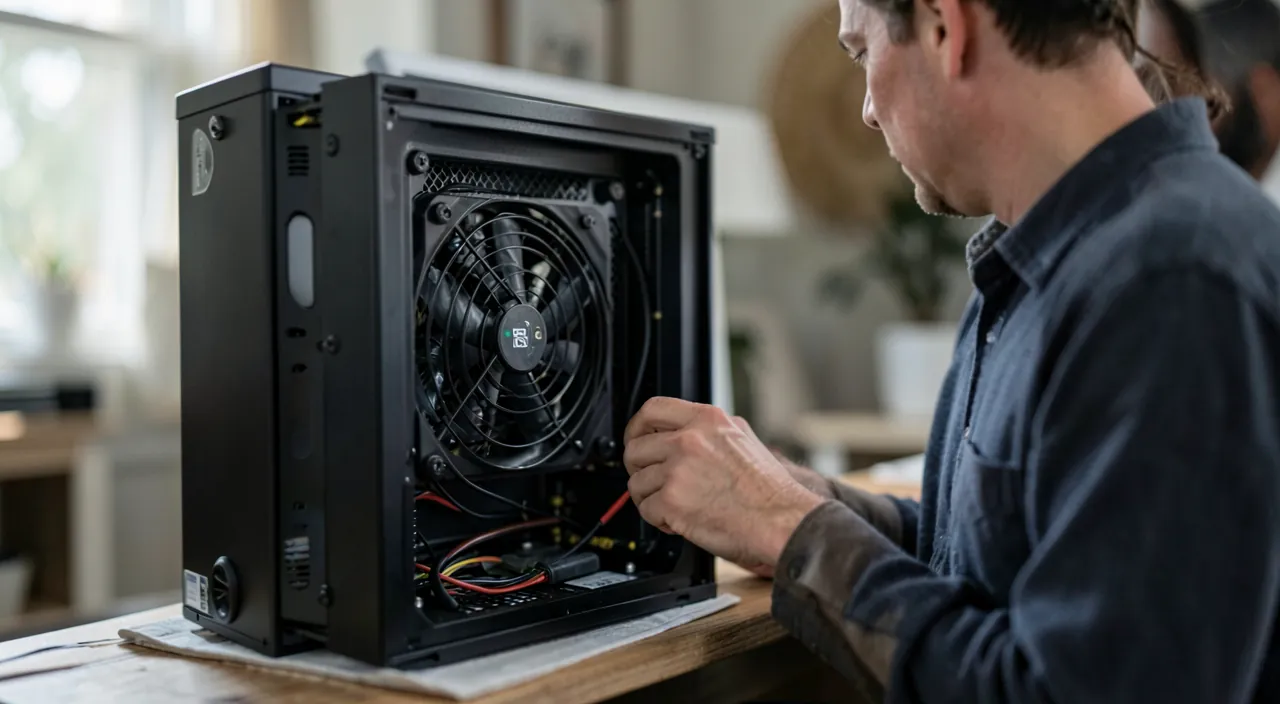
Plusieurs gestes simples suffisent souvent. Laissez RESPIRER l’appareil : posez un portable sur une surface dure et plane (jamais sur un lit, un coussin ou une couverture qui bouchent les aérations), et dégagez l’espace autour d’un ordinateur de bureau. DÉPOUSSIÉREZ les grilles d’aération (appareil éteint, à la bombe d’air sec par courtes bouffées) : sur un appareil de quelques années jamais nettoyé, l’effet est souvent spectaculaire. ALLÉGEZ la charge : fermez les logiciels et onglets inutiles, repérez un programme qui consomme anormalement, et redémarrez (cela calme souvent un ventilateur emballé). ÉLOIGNEZ l’appareil des sources de chaleur et du soleil. Ces gestes règlent la grande majorité des bruits, qui viennent le plus souvent d’un refroidissement gêné ou d’un effort passager, sans qu’il faille démonter quoi que ce soit. Si le bruit persiste malgré tout, s’il est excessif et constant, ou s’accompagne de chaleur ou de lenteurs, un professionnel pourra nettoyer en profondeur ou remplacer un composant usé.
Ce qu’il faut retenir
Un ordinateur qui fait du bruit ne doit ni paniquer ni être ignoré : le bruit est un SIGNAL qui révèle ce qui se passe à l’intérieur, et son type oriente vers la cause. Le SOUFFLE de ventilateur qui s’emballe (le plus fréquent) signale que l’appareil chauffe et se refroidit : c’est généralement bénin, surtout lors d’un effort (jeu, montage, mise à jour) suivi d’un retour au calme. Les causes courantes : refroidissement gêné (aérations bouchées, poussière), effort important, chaleur ambiante, usure. Les gestes SIMPLES règlent la grande majorité des cas : laissez respirer l’appareil (surface dure, aérations dégagées — jamais sur un lit ou un coussin), dépoussiérez les grilles (appareil éteint, bombe d’air sec — souvent spectaculairement efficace), allégez la charge (fermez les logiciels inutiles, redémarrez), et éloignez-le de la chaleur. Mais restez attentif aux bruits qui ALERTENT : des CLIQUETIS secs et répétés du disque (surtout avec des lenteurs) peuvent annoncer une panne — la priorité absolue est alors de SAUVEGARDER vos données immédiatement ; des bruits de frottement ou grincement signalent un ventilateur usé ; des bips codés au démarrage, un problème matériel ; et un bruit accompagné de chaleur excessive ou d’arrêts justifie un diagnostic. Ne bouchez jamais les aérations, n’ignorez pas une surchauffe, et ne démontez pas l’appareil sans savoir (confiez le nettoyage interne à un professionnel). Écouter ce que dit le bruit, agir simplement sur le banal (refroidissement gêné, effort passager), sauvegarder d’urgence au moindre cliquetis de disque, et consulter un professionnel pour un bruit persistant, une usure ou une surchauffe : c’est l’approche qui préserve votre appareil et vos données.
Panne persistante, appareil capricieux ? Notre service de dépannage à distance résout votre problème rapidement, sans jargon.
Laisser un commentaire
Vous devez vous connecter pour publier un commentaire.