
Visioconférence de travail, appel avec la famille, entretien en ligne, premier tuto vidéo : votre webcam et votre micro sont devenus essentiels. Pourtant, on se contente souvent de ce qui « marche », avec une image sombre, un son étouffé ou des échos gênants. Or, bien régler sa webcam et son micro ne demande ni matériel coûteux ni compétence technique : quelques réglages simples — lumière, cadrage, choix du bon micro, réduction du bruit — transforment radicalement votre présence à l’écran. Voici comment être vu et entendu correctement, sur n’importe quel appareil.
Bien se placer devant la caméra
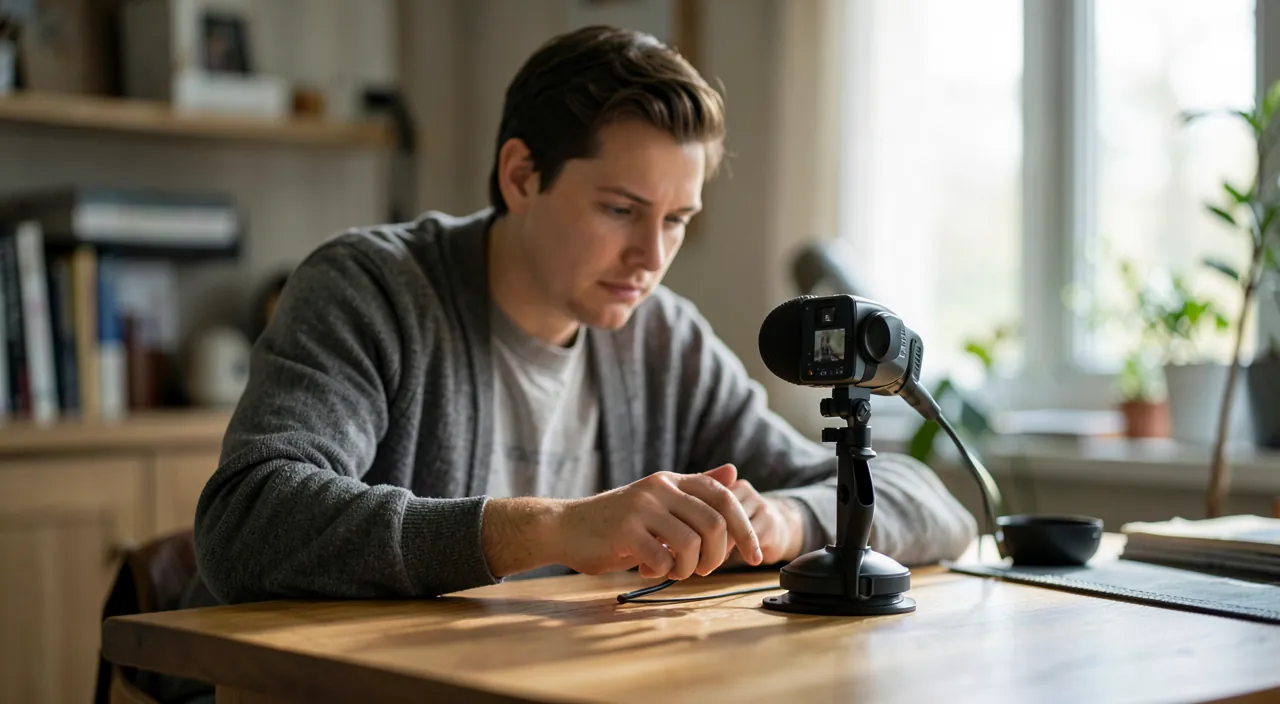
Avant même les réglages techniques, votre POSITION et votre environnement font l’essentiel de la qualité d’image. La LUMIÈRE est le facteur numéro un : une webcam a besoin de lumière pour donner une image nette et lumineuse ; la règle d’or — la lumière doit venir de DEVANT vous (face à vous, derrière l’écran), pas de derrière. Évitez ABSOLUMENT d’avoir une fenêtre ou une lampe DANS votre dos : à contre-jour, votre visage devient une silhouette sombre ; placez plutôt la source de lumière face à vous ; une fenêtre devant vous en journée, ou une lampe posée derrière l’écran, éclaire idéalement votre visage. Le CADRAGE : la caméra devrait être à peu près à hauteur des YEUX, pas en contre-plongée (une webcam trop basse donne un angle peu flatteur et montre le plafond) ; surélevez votre ordinateur portable (avec des livres, un support) pour remonter la caméra au niveau du regard ; cadrez-vous de façon à avoir la tête et le haut des épaules, avec un peu d’espace au-dessus de la tête, pas trop près ni trop loin. Le REGARD : pour donner l’impression de regarder votre interlocuteur, regardez la CAMÉRA (pas l’image de la personne à l’écran) ; ce n’est pas naturel au début, mais cela change tout dans le contact. L’ARRIÈRE-PLAN : un fond simple et rangé fait plus soigné qu’un bazar ; à défaut, la plupart des logiciels de visio proposent de FLOUTER l’arrière-plan ou d’ajouter un fond virtuel ; utilisez-le si votre environnement est encombré. La STABILITÉ : posez l’appareil sur une surface stable ; une image qui tremble est fatigante. Ces réglages « physiques » — lumière de face, caméra à hauteur des yeux, regard vers l’objectif, fond soigné — comptent souvent PLUS que la qualité de la webcam elle-même : une caméra moyenne bien éclairée bat une bonne caméra à contre-jour. Commencez toujours par là avant de toucher aux réglages logiciels.
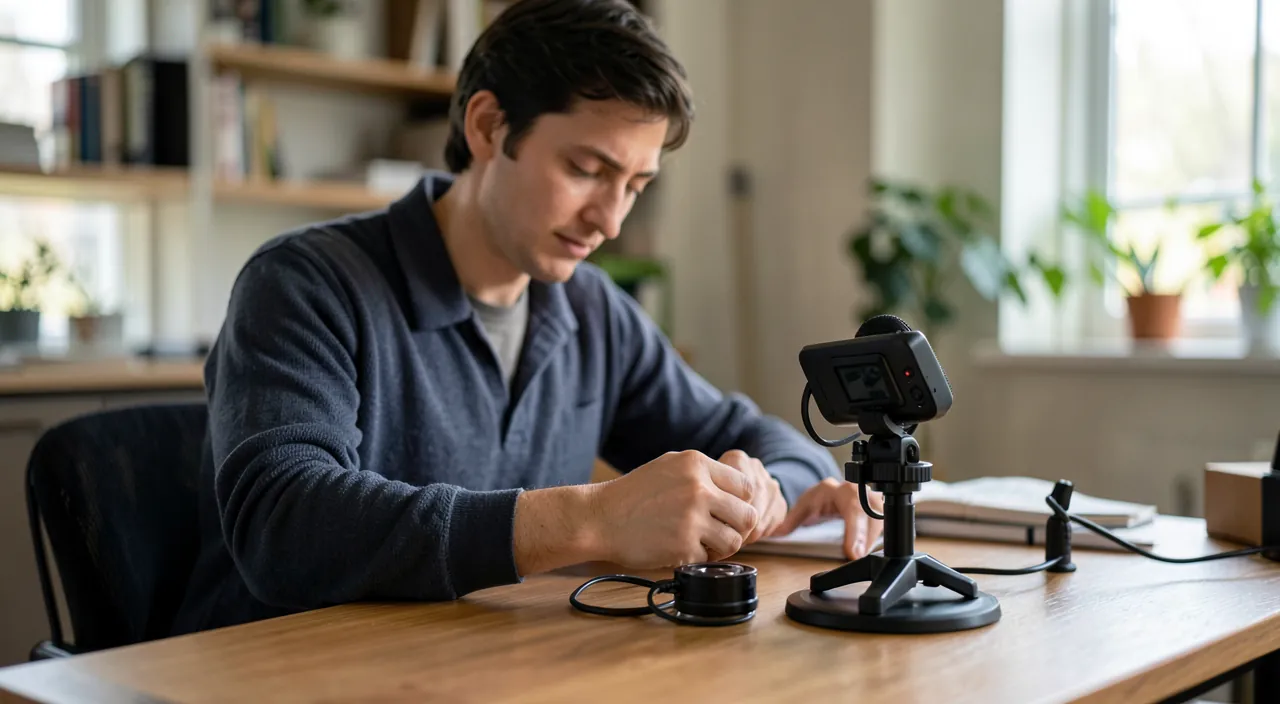
Pour une bonne image, placez-vous face à une source de lumière (fenêtre ou lampe) et positionnez votre webcam à hauteur des yeux. Évitez d’avoir une lumière derrière vous, car cela assombrit votre visage. Un fond simple et un regard vers la caméra (pas vers l’écran) améliorent aussi votre présence.
Vous utilisez un ordinateur portable avec une webcam intégrée. Pour un entretien professionnel, placez votre bureau face à une fenêtre naturelle. Surélevez votre portable avec des livres pour aligner la caméra avec vos yeux. Évitez d’avoir une lampe derrière vous, car cela créera un contre-jour. Testez l’image avant l’appel pour ajuster la lumière si nécessaire.
Choisir et régler le bon micro
Le son compte autant, sinon plus, que l’image : un interlocuteur pardonne une image moyenne, mais pas un son inaudible. CHOISIR la bonne source : votre appareil a souvent PLUSIEURS micros possibles (le micro intégré, celui d’un casque, d’écouteurs, d’une webcam externe) ; dans les réglages son de votre système ou du logiciel de visio, VÉRIFIEZ quel micro est sélectionné et choisissez le meilleur. En général, le micro d’un CASQUE ou d’ÉCOUTEURS (même simples, filaires ou Bluetooth) donne un son plus clair et proche que le micro intégré de l’ordinateur, plus lointain et sujet à l’écho. Le grand AVANTAGE du casque/écouteurs : il élimine l’ÉCHO ! Sans casque, le son des autres sort de vos haut-parleurs, est capté par votre micro et renvoyé : c’est la principale cause d’écho en visio ; porter un casque ou des écouteurs supprime ce problème pour tout le monde. La DISTANCE : parlez à une distance raisonnable du micro ; ni collé (ça sature), ni trop loin (ça devient faible et capte l’ambiance). L’ENVIRONNEMENT : choisissez un endroit CALME ; fermez la fenêtre s’il y a du bruit dehors, éloignez-vous des appareils bruyants ; une pièce avec des textiles (rideaux, tapis) sonne mieux qu’une pièce vide et résonnante. Le NIVEAU : dans les réglages, vérifiez que le micro n’est ni trop faible (on ne vous entend pas) ni trop fort (ça sature) ; beaucoup de systèmes ajustent automatiquement, mais un test s’impose. La RÉDUCTION de bruit : les systèmes et logiciels de visio récents proposent souvent une réduction de bruit de fond (qui atténue le clavier, le ventilateur, les bruits ambiants) ; activez-la si elle existe. En résumé pour le son : portez un CASQUE ou des écouteurs (son plus clair et zéro écho), choisissez le bon micro dans les réglages, installez-vous au calme à bonne distance, et activez la réduction de bruit ; ces gestes simples rendent votre voix nette et agréable.
Tester et régler dans le logiciel
Chaque logiciel de visioconférence a ses réglages : sachez les trouver et TESTEZ avant vos appels importants. Où RÉGLER : dans tout logiciel de visio (les principaux outils de réunion en ligne), un menu « Paramètres » ou « Réglages » comporte une section AUDIO et une section VIDÉO ; vous y choisissez quelle caméra et quel micro utiliser (essentiel si vous en avez plusieurs), et quel haut-parleur. TESTEZ avant : la plupart offrent un aperçu de la caméra et un TEST du micro (une barre qui bouge quand vous parlez, ou un enregistrement de test qui vous rejoue votre voix) ; faites ce test AVANT une réunion importante pour vérifier que tout fonctionne — rien de pire que de découvrir en plein appel qu’on ne vous entend pas. Les réglages SYSTÈME : indépendamment du logiciel, votre système (Windows, Mac) a aussi des réglages de son (entrée/micro et sortie/haut-parleurs) et gère les AUTORISATIONS : si votre caméra ou micro ne fonctionne pas dans une application, vérifiez que celle-ci a bien la PERMISSION d’y accéder (dans les réglages de confidentialité du système) ; c’est une cause fréquente de « ça ne marche pas ». Le COUPE-MICRO : apprenez où est le bouton pour couper/activer votre micro (et souvent un raccourci clavier) ; coupez-le quand vous ne parlez pas dans une réunion à plusieurs, pour ne pas imposer vos bruits de fond aux autres — c’est une règle de politesse essentielle en visio (nos guides couper les notifications pour se concentrer). Le PARTAGE d’écran, les fonds virtuels, le flou d’arrière-plan se règlent aussi dans ces menus. Un conseil : familiarisez-vous avec ces réglages À TÊTE REPOSÉE, avant d’en avoir besoin ; savoir couper son micro, changer de caméra ou flouter son fond en un clic vous évitera stress et cafouillages pendant les appels. En résumé : repérez les sections audio/vidéo de votre logiciel, testez caméra et micro avant les appels importants, vérifiez les autorisations système, et maîtrisez le bouton coupe-micro.
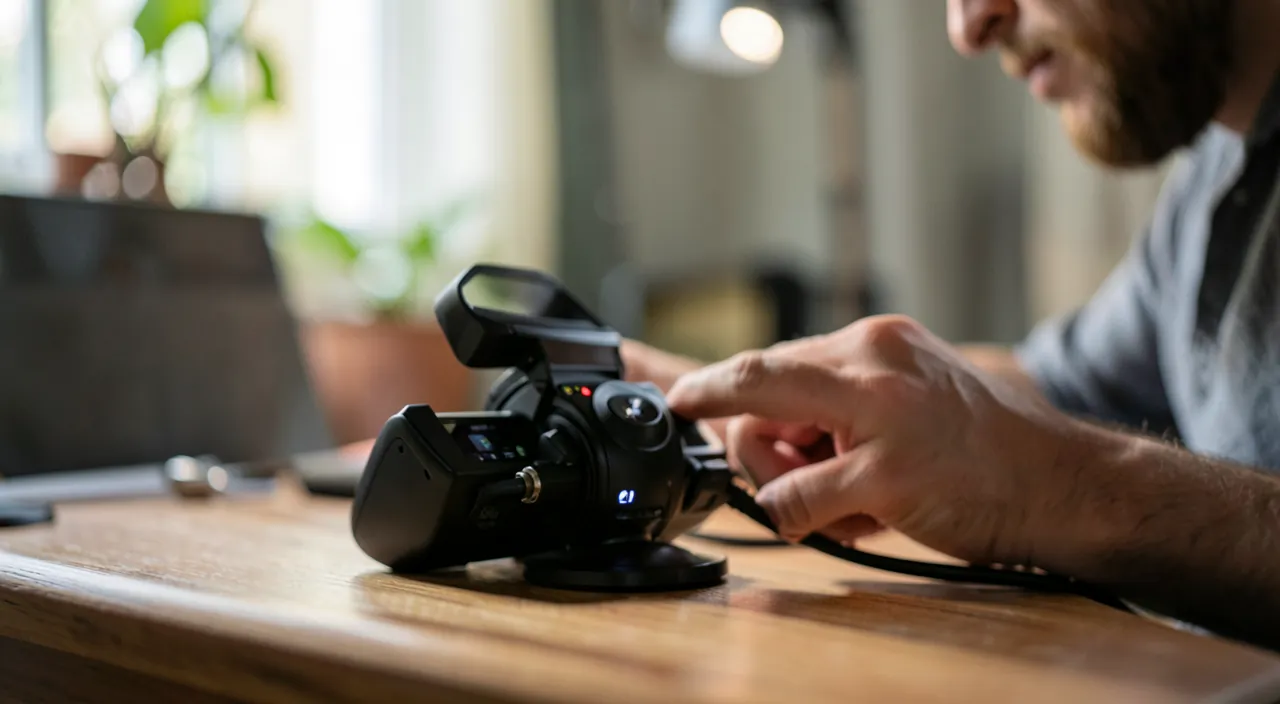
Le trio gagnant : lumière de face, casque, et un test avant chaque appel important. Si vous ne devez retenir que trois choses pour être vu et entendu correctement, les voici. UN : la LUMIÈRE de face. C’est le réglage le plus déterminant pour l’image, et il ne coûte rien : placez votre source de lumière (fenêtre en journée, lampe le soir) DEVANT vous, jamais dans votre dos ; un visage éclairé de face est net et avenant, un visage à contre-jour n’est qu’une silhouette sombre ; ajoutez une caméra à hauteur des yeux (surélevez le portable) et un fond rangé (ou flouté), et votre image sera déjà excellente, même avec une webcam modeste. DEUX : le CASQUE ou les écouteurs. C’est le secret d’un bon son en visio : ils donnent une voix plus claire ET, surtout, ils suppriment l’ÉCHO (la cause numéro un des problèmes de son en réunion, quand le son des haut-parleurs est recapté par le micro) ; même de simples écouteurs filaires font une énorme différence pour vous et pour vos interlocuteurs. TROIS : le TEST avant chaque appel important. Deux minutes avant une réunion ou un entretien, ouvrez les réglages de votre logiciel de visio : vérifiez l’aperçu caméra (bien cadré, bien éclairé ?), testez le micro (la barre bouge quand vous parlez ? le bon micro est-il sélectionné ?), et confirmez que l’application a l’autorisation d’accéder à la caméra et au micro. Ce test évite le grand classique — « on ne vous entend pas », « votre caméra est éteinte » — qui gâche les premières minutes et met mal à l’aise. Bonus : coupez votre micro quand vous ne parlez pas dans une réunion à plusieurs (politesse et propreté sonore pour tous). Lumière de face, casque, test préalable : ce trio simple, sans achat coûteux, suffit à faire de vous quelqu’un de vu et entendu clairement, en toute circonstance.
Résoudre les problèmes courants
Quelques soucis reviennent souvent en visio : voici comment les régler. « On ne me VOIT pas / caméra noire » : vérifiez que la bonne caméra est sélectionnée dans le logiciel, qu’aucun cache physique n’est baissé sur la webcam, et surtout que l’application a l’AUTORISATION d’accéder à la caméra (réglages de confidentialité du système) ; vérifiez aussi qu’une autre application n’utilise pas déjà la caméra (elle ne peut souvent servir qu’à une à la fois — fermez les autres). « On ne m’ENTEND pas » : vérifiez que le micro n’est pas COUPÉ (le bouton coupe-micro, très facile à oublier !), que le BON micro est sélectionné, que son niveau n’est pas à zéro, et que l’application a l’autorisation d’accéder au micro. « Il y a de l’ÉCHO » : la cause quasi systématique est que quelqu’un (peut-être vous) n’a pas de casque et que le son ressort des haut-parleurs ; la solution : que chacun porte un CASQUE ou des écouteurs ; baisser le volume des haut-parleurs aide aussi. « Image SACCADÉE ou floue » : souvent un problème de connexion internet (nos guides connexion internet instable) ; couper sa vidéo pour ne garder que l’audio économise la bande passante ; se rapprocher du routeur ou passer en filaire aide. « Son HACHÉ, coupures » : là encore, souvent la connexion ; fermer les autres applications qui consomment internet aide. « Bruit de fond, écho de clavier » : activez la réduction de bruit du logiciel, éloignez le micro du clavier, coupez votre micro quand vous ne parlez pas. « Micro trop fort/saturé ou trop FAIBLE » : ajustez le niveau d’entrée dans les réglages son ; certains systèmes ont un réglage automatique. Le réflexe général : en cas de souci, ouvrez les RÉGLAGES audio/vidéo du logiciel, vérifiez les sources sélectionnées et les autorisations, et pensez au casque pour l’écho. La plupart des problèmes de visio se résument à trois causes : mauvaise source sélectionnée, autorisation manquante, ou absence de casque (écho) ; les vérifier résout l’immense majorité des cas.
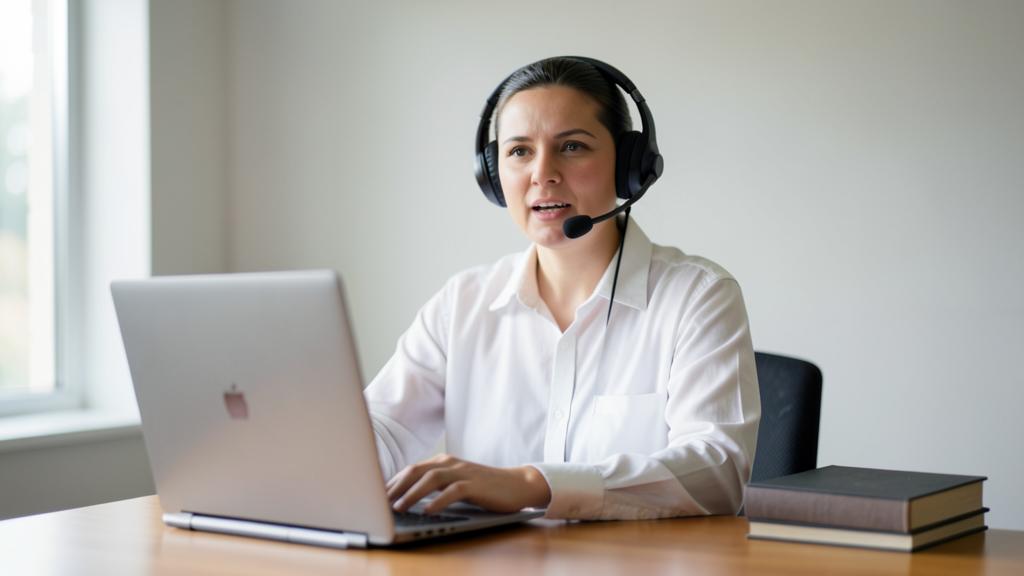
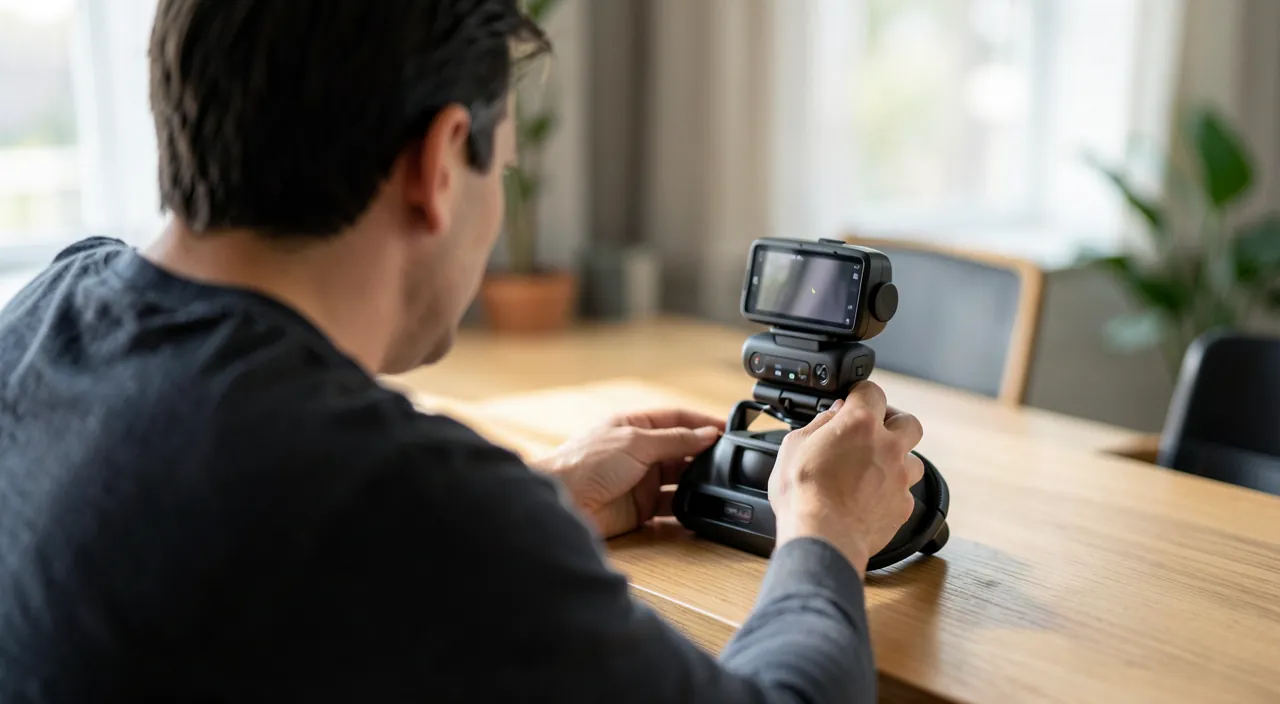
Attention : vérifiez toujours si votre caméra et votre micro sont actifs — et respectez votre intimité et celle des autres. Quelques points de vigilance en visio. D’abord, le grand classique : SAVOIR si votre caméra et votre micro sont ALLUMÉS ou COUPÉS. Deux erreurs symétriques : croire qu’on est coupé alors qu’on est en direct (et dire ou montrer quelque chose de gênant), ou croire qu’on est actif alors qu’on est coupé (et parler dans le vide). Repérez toujours les indicateurs de votre logiciel (icônes micro/caméra barrées ou non) AVANT de parler ou de faire quelque chose de privé ; en réunion, dans le doute, considérez que vous êtes vu et entendu. Ensuite, l’INTIMITÉ : en visio, votre caméra montre votre environnement ; rangez ou floutez l’arrière-plan pour ne pas exposer votre intérieur, des documents personnels, ou d’autres personnes sans leur accord ; attention aux objets ou écrans visibles derrière vous qui révéleraient des informations sensibles. Beaucoup de gens oublient qu’ils partagent bien plus que leur visage. Troisième point : le PARTAGE d’écran — avant de partager votre écran, fermez vos onglets, messages et documents privés ; on a vite fait de dévoiler une conversation ou une information confidentielle à toute une réunion (nos guides protéger ses données personnelles). Quatrième point : la sécurité de la CAMÉRA ; certains apposent un cache physique sur leur webcam quand elle ne sert pas, par précaution ; vérifiez surtout que seules les applications de confiance ont l’autorisation d’accéder à votre caméra et votre micro (dans les réglages de confidentialité), et retirez cette autorisation aux applications qui n’en ont pas besoin. Enfin, par POLITESSE et propreté sonore, coupez votre micro quand vous ne parlez pas dans une réunion à plusieurs. Être bien réglé en visio, c’est aussi maîtriser ce que l’on montre et ce que l’on diffuse : vérifiez vos indicateurs, protégez votre intimité, et faites attention à ce que votre caméra et votre partage d’écran laissent voir.
Questions fréquentes
Pourquoi mon image est-elle sombre en visio ?
Presque toujours à cause de la LUMIÈRE, et c’est facile à corriger. La cause la plus fréquente est le CONTRE-JOUR : vous avez une fenêtre ou une lampe DERRIÈRE vous ; la caméra expose alors pour la lumière du fond, et votre visage devient une silhouette sombre. La solution : placez la source de lumière DEVANT vous (face à votre visage, derrière l’écran) ; installez-vous face à une fenêtre en journée, ou mettez une lampe derrière votre écran le soir ; votre visage sera aussitôt éclairé et net. Évitez d’avoir une fenêtre dans le dos ou même de côté trop marqué. Deuxième cause : un manque de lumière général dans la pièce ; les webcams ont besoin de clarté pour donner une belle image ; ajoutez de l’éclairage. La qualité de la webcam joue aussi (une webcam bas de gamme donne une image médiocre en basse lumière), mais AVANT de blâmer le matériel, corrigez l’éclairage : une caméra modeste bien éclairée de face bat une bonne caméra à contre-jour. En résumé : lumière DEVANT vous, pas derrière ; c’est le geste qui transforme une image sombre en image nette et lumineuse.
Comment supprimer l’écho pendant un appel ?
L’écho a une cause quasi unique et une solution simple. La cause : quand quelqu’un dans l’appel n’a PAS de casque, le son des autres sort de ses haut-parleurs, est capté par son micro, et renvoyé à tout le monde — d’où l’écho. La solution imparable : que chaque participant porte un CASQUE ou des ÉCOUTEURS (même simples) ; le son n’étant plus diffusé par des haut-parleurs, il ne peut plus être recapté ; l’écho disparaît. Si l’écho persiste, c’est qu’au moins une personne est encore sans casque : c’est souvent elle qui cause l’écho pour tous, sans forcément l’entendre elle-même. Autres pistes complémentaires : baisser le VOLUME des haut-parleurs (moins de son à recapter), s’éloigner le micro des haut-parleurs, et activer la fonction de SUPPRESSION d’écho/réduction de bruit du logiciel de visio (la plupart en ont une). Mais la mesure la plus efficace de loin reste le casque. C’est pourquoi, dès qu’un appel réunit plusieurs personnes, le réflexe « tout le monde met un casque » évite l’immense majorité des problèmes d’écho et de larsen.
Ma caméra ou mon micro ne fonctionne pas dans une application : pourquoi ?
Plusieurs causes possibles, à vérifier dans l’ordre. La plus fréquente : l’AUTORISATION ; votre système (Windows, Mac) contrôle quelles applications ont le droit d’accéder à la caméra et au micro ; si l’application n’a pas cette permission, elle ne verra ni caméra ni micro ; allez dans les réglages de CONFIDENTIALITÉ du système, section caméra et micro, et vérifiez que l’application concernée est bien autorisée. Deuxième cause : la caméra/le micro est déjà UTILISÉ par une autre application ; la caméra ne peut souvent servir qu’à une application à la fois ; fermez les autres logiciels de visio ou apps qui pourraient l’occuper. Troisième cause : la mauvaise SOURCE est sélectionnée dans l’application ; dans ses réglages audio/vidéo, vérifiez que la bonne caméra et le bon micro sont choisis (pas un périphérique débranché ou inexistant). Quatrième : un cache physique baissé sur la webcam, ou un micro coupé matériellement. Cinquième : un souci de pilote ou un simple besoin de REDÉMARRER l’appareil (le classique qui résout beaucoup de choses — nos guides redémarrer résout la plupart des bugs). Commencez toujours par les autorisations et la source sélectionnée : ce sont, de loin, les causes les plus courantes du « ça ne marche pas ».
Ce qu’il faut retenir
Bien régler sa webcam et son micro ne demande ni matériel coûteux ni compétence technique : quelques gestes simples transforment votre présence en visio. Pour l’IMAGE : la LUMIÈRE doit venir de DEVANT vous (jamais dans le dos, sinon contre-jour et visage sombre) ; placez la caméra à hauteur des YEUX (surélevez le portable) ; regardez l’OBJECTIF pour créer le contact ; soignez ou floutez l’arrière-plan. Ces réglages « physiques » comptent souvent plus que la qualité de la webcam. Pour le SON : portez un CASQUE ou des écouteurs — c’est le secret d’un son clair ET la solution à l’écho (cause numéro un des problèmes de son en réunion) ; choisissez le bon micro dans les réglages ; installez-vous au calme, à bonne distance ; activez la réduction de bruit. Dans le LOGICIEL : repérez les sections audio/vidéo, TESTEZ caméra et micro AVANT les appels importants (pour éviter le classique « on ne vous entend pas »), vérifiez les AUTORISATIONS système (cause fréquente du « ça ne marche pas »), et maîtrisez le bouton coupe-micro (coupez-le quand vous ne parlez pas, par politesse). Les PROBLÈMES courants se résument à trois causes : mauvaise source sélectionnée, autorisation manquante, ou absence de casque (écho) ; les vérifier résout presque tout. Côté VIGILANCE : sachez toujours si votre caméra/micro sont actifs, protégez votre intimité (arrière-plan, objets visibles), fermez vos documents privés avant de partager votre écran, et n’accordez l’accès caméra/micro qu’aux applications de confiance. Le trio gagnant, sans rien acheter : lumière de face, casque, et un test avant chaque appel important. Avec ces réflexes, vous êtes vu et entendu clairement, en toute circonstance — un vrai plus, personnel comme professionnel.
Envie de gagner en aisance avec vos outils numériques ? Nos formations personnalisées s’adaptent à votre niveau.
Laisser un commentaire
Vous devez vous connecter pour publier un commentaire.