
Votre écran d’accueil, c’est la première chose que vous voyez en allumant votre téléphone, et l’endroit où vous lancez vos applications des dizaines de fois par jour. Pourtant, beaucoup le laissent en pagaille : applications en vrac, pages à rallonge, widgets absents. Le personnaliser n’est pas qu’une question d’esthétique : un écran d’accueil bien organisé vous fait gagner du temps, vous aide à vous concentrer sur l’essentiel, et rend l’usage de votre téléphone plus agréable. Voici comment ranger, personnaliser et optimiser votre écran d’accueil, sur iPhone comme sur Android.
Pourquoi organiser son écran d’accueil
Un écran d’accueil soigné change vraiment le quotidien : voyons pourquoi cela vaut la peine. Le GAIN de temps : vous ouvrez vos applications préférées des dizaines de fois par jour ; si elles sont bien placées et faciles à trouver, vous gagnez de précieuses secondes à chaque fois — qui s’accumulent. La CLARTÉ mentale : un écran surchargé d’icônes en désordre, avec des pages à rallonge, est source de dispersion ; un écran épuré, où seul l’essentiel est visible, aide à se concentrer et évite de se perdre. Le CONTRÔLE de son attention : mettre en avant les applications utiles et RELÉGUER (voire cacher) les applications chronophages ou distrayantes est un levier puissant pour reprendre la main sur son temps d’écran (nos guides reprendre le contrôle de son temps d’écran) ; ce qu’on voit en premier, on l’ouvre en premier. Le PLAISIR : un fond d’écran qui vous plaît, une organisation qui vous ressemble, rendent l’usage du téléphone plus agréable ; c’est votre objet le plus personnel, autant qu’il vous convienne. L’EFFICACITÉ : avec les widgets, l’écran d’accueil peut afficher directement des informations utiles (météo, agenda, prochaine étape) sans même ouvrir d’application. La bonne nouvelle : personnaliser son écran d’accueil est SIMPLE, gratuit, et réversible ; on peut tout réorganiser sans rien casser, et revenir en arrière si un choix ne convient pas. Le PRINCIPE directeur : votre écran d’accueil devrait mettre en avant ce que vous utilisez SOUVENT et VOLONTAIREMENT, et éloigner le reste ; ce n’est pas une vitrine où tout doit être visible, mais un outil personnel optimisé pour VOTRE usage. Organiser son écran d’accueil, c’est finalement organiser sa relation quotidienne à son téléphone.
Un écran bien organisé vous fait gagner du temps, vous aide à vous concentrer et rend votre téléphone plus agréable à utiliser. L’idée est de mettre en avant ce que vous utilisez souvent et de cacher le reste pour éviter les distractions.
Les gestes de base : déplacer, ranger, supprimer
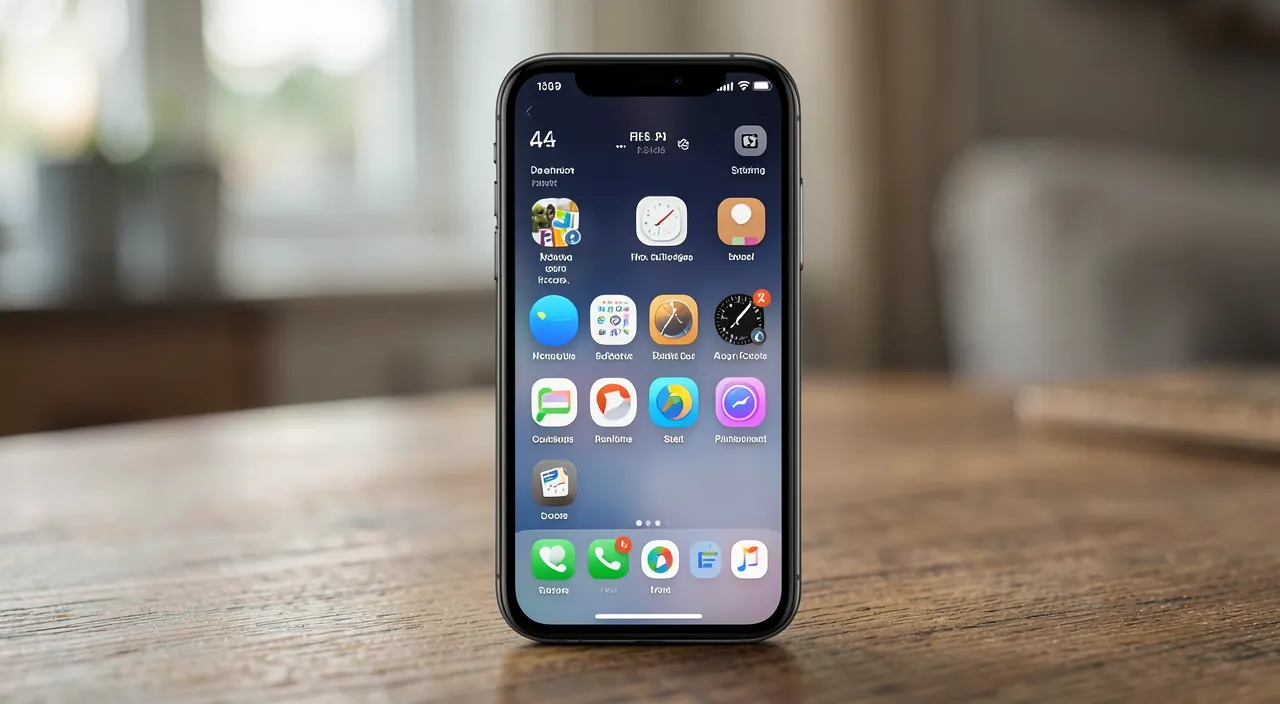
Commençons par les manipulations fondamentales, communes à l’iPhone et à Android. DÉPLACER une application : appuyez longuement sur son icône jusqu’à ce qu’elle « tremble » ou qu’un menu apparaisse, puis faites-la glisser où vous voulez (y compris vers une autre page en la faisant glisser sur le bord) ; relâchez pour la poser. C’est le geste de base pour tout réorganiser. CRÉER un DOSSIER : faites glisser une application SUR une autre ; un dossier se crée automatiquement, regroupant les deux ; vous pouvez le renommer (par thème : « Réseaux », « Photo », « Voyage ») et y ajouter d’autres applications ; les dossiers désencombrent l’écran en regroupant les applications par catégorie. RETIRER une application de l’écran : sur iPhone, l’appui long propose « Retirer de l’écran d’accueil » (l’app reste dans la bibliothèque d’apps, elle n’est pas supprimée) ou « Supprimer l’app » (désinstallation) ; sur Android, on peut « Retirer » (de l’écran) ou « Désinstaller » ; distinction importante : RETIRER de l’écran ≠ SUPPRIMER l’application. La BARRE du bas (le dock) : les quelques icônes en bas restent visibles sur toutes les pages ; réservez-les à vos 4 applications les PLUS utilisées ; vous pouvez les changer (glisser une app dedans, en sortir une autre). ORGANISER les PAGES : sur plusieurs pages, mettez sur la PREMIÈRE (celle qui s’affiche au déverrouillage) uniquement l’essentiel ; reléguez le reste sur les pages suivantes. Ces gestes de base — déplacer par appui long, regrouper en dossiers, retirer ou supprimer, soigner le dock et la première page — suffisent déjà à transformer un écran en pagaille en un espace clair et efficace. Prenez cinq minutes pour placer vos applications essentielles là où votre pouce les atteint facilement.
Sur un iPhone, si vous retirez l’application Instagram de l’écran d’accueil, elle reste accessible dans la bibliothèque d’applications. Vous pouvez aussi la déplacer dans un dossier « Réseaux sociaux » pour la garder à portée de main sans qu’elle ne prenne de place inutile.
Widgets, fonds d’écran et fonctions avancées
Au-delà du rangement, plusieurs fonctions permettent de vraiment personnaliser. Les WIDGETS : ce sont des « vignettes » qui affichent directement des informations ou des raccourcis sur l’écran d’accueil, sans ouvrir l’application — météo, prochain rendez-vous de l’agenda, batterie, photos, notes, raccourcis… Pour en ajouter : appui long sur l’écran → bouton « + » (iPhone) ou « Widgets » (Android), choisissez le widget et sa taille, placez-le ; les widgets rendent l’écran vivant et utile (voir la météo ou son agenda d’un coup d’œil, sans rien ouvrir). Ne les multipliez pas : quelques widgets bien choisis valent mieux qu’un écran encombré. Le FOND D’ÉCRAN : changez-le pour une photo ou une image qui vous plaît (Réglages → Fond d’écran) ; sur iPhone, on peut avoir un fond différent sur l’écran verrouillé et l’écran d’accueil, et personnaliser l’écran verrouillé (widgets, style de l’heure). La BIBLIOTHÈQUE d’apps (iPhone) / le TIROIR d’apps (Android) : toutes vos applications y sont rangées automatiquement ; cela permet de garder l’écran d’accueil épuré avec seulement vos favorites, les autres restant accessibles dans la bibliothèque ; sur iPhone, vous pouvez même choisir que les nouvelles apps aillent directement dans la bibliothèque sans encombrer l’écran. Le MODE SOMBRE et les réglages d’affichage personnalisent aussi l’ambiance (nos guides activer le mode sombre). Sur Android, la personnalisation va souvent plus loin : on peut changer le « launcher » (l’interface d’accueil), les icônes, les grilles ; sur iPhone, les Raccourcis permettent même de personnaliser les icônes. Les FOCUS/MODES de concentration : fonction avancée très utile — on peut avoir des écrans d’accueil DIFFÉRENTS selon le contexte (un écran « Travail » qui masque les apps perso, un écran « Perso » le soir), activés automatiquement selon l’heure ou le lieu ; puissant pour séparer les usages. L’idée : ces outils permettent d’aller au-delà du simple rangement, pour un écran d’accueil qui affiche des informations utiles (widgets), reflète vos goûts (fond d’écran), reste épuré (bibliothèque d’apps) et s’adapte au contexte (modes de concentration).
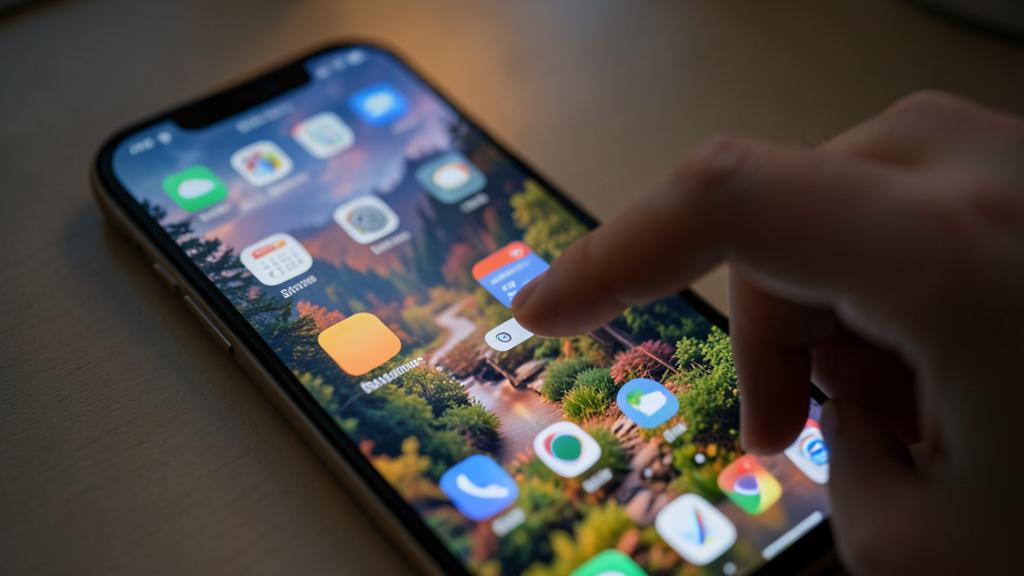
La méthode « écran d’accueil minimaliste » : ne gardez que l’essentiel visible. L’organisation la plus efficace et la plus reposante consiste à ÉPURER radicalement votre première page. Voici comment procéder. Étape 1 : identifiez vos applications VRAIMENT essentielles — celles que vous ouvrez plusieurs fois par jour volontairement (téléphone, messages, appareil photo, quelques apps clés). Étape 2 : placez UNIQUEMENT celles-ci sur la première page (et dans le dock du bas pour les 4 plus utilisées) ; laissez de l’espace, ajoutez éventuellement un ou deux widgets utiles (agenda, météo). Étape 3 : reléguez TOUT le reste — rangez les applications secondaires dans des dossiers thématiques sur une deuxième page, ou mieux, RETIREZ-les de l’écran d’accueil (elles restent dans la bibliothèque d’apps sur iPhone, le tiroir d’apps sur Android, accessibles quand vous les cherchez vraiment). Étape 4 : éloignez délibérément les applications CHRONOPHAGES (réseaux sociaux, jeux) ; ne les mettez PAS en première page ni dans le dock ; les reléguer (ou les sortir de l’écran) crée un petit « frein » salutaire : vous ne les ouvrez plus par réflexe, mais seulement quand vous le décidez (nos guides reprendre le contrôle de son temps d’écran). Le principe : ce que vous voyez en premier, vous l’ouvrez en premier ; alors ne rendez visible que ce qui mérite votre attention. Résultat : un écran d’accueil clair, reposant, où vous trouvez instantanément l’essentiel, sans être happé par les distractions. Contrairement au réflexe « tout afficher pour tout avoir sous la main », le minimalisme fait gagner du temps ET de la sérénité : les applications reléguées ne sont qu’à une recherche de distance, jamais perdues, mais elles ne vous sollicitent plus. Essayez une semaine : on revient rarement à l’écran fourre-tout.
Adapter son écran à ses usages
Au-delà des recettes générales, le meilleur écran d’accueil est celui qui correspond à VOS usages. Pensez à votre POUCE : sur un grand téléphone, le haut de l’écran est difficile à atteindre d’une main ; placez les applications les plus utilisées en BAS et au centre, à portée de pouce ; le confort d’usage compte autant que l’esthétique. Regroupez par CONTEXTE : certains organisent par thème (travail, loisirs, maison), d’autres par fréquence d’usage, d’autres par moment de la journée ; il n’y a pas de règle unique — trouvez ce qui a du sens POUR vous. Utilisez les MODES de concentration si vos usages sont très différents (travail vs perso) : un écran par contexte évite le mélange et les distractions. Adaptez pour l’ACCESSIBILITÉ : on peut agrandir les icônes et le texte, augmenter les contrastes, simplifier l’affichage ; utile pour tous, essentiel pour ceux qui ont des difficultés de vue (nos guides rendre son téléphone plus lisible). Pensez aux PROCHES : si vous configurez le téléphone d’un parent âgé, un écran d’accueil ÉPURÉ avec de GROSSES icônes des seules applications utiles (téléphone, messages, photos), sans fioritures ni pages multiples, rend le téléphone bien plus facile à utiliser ; c’est un vrai service. FAITES ÉVOLUER : vos usages changent ; réorganisez de temps en temps, retirez les applications que vous n’ouvrez plus, mettez en avant les nouvelles habitudes ; un écran d’accueil n’est pas figé. N’en faites pas une OBSESSION : l’objectif est le confort et l’efficacité, pas la perfection esthétique ; une organisation « assez bonne » qui vous sert bien vaut mieux qu’une quête sans fin du plus bel écran. Le principe : votre écran d’accueil est un OUTIL personnel ; adaptez-le à votre main, à vos contextes, à vos besoins d’accessibilité, et faites-le évoluer avec vous. C’est en cela qu’il vous fait vraiment gagner en confort au quotidien.
Attention : « retirer de l’écran » n’est pas « supprimer » — et ne cédez pas à la surcharge. Quelques points à garder à l’esprit. D’abord, une confusion fréquente : sur iPhone comme sur Android, RETIRER une application de l’écran d’accueil ne la DÉSINSTALLE pas ; elle reste installée, accessible dans la bibliothèque d’apps (iPhone) ou le tiroir d’apps (Android) ; c’est justement pratique pour épurer l’écran sans rien perdre. À l’inverse, choisir « Supprimer l’app » / « Désinstaller » efface bien l’application (et parfois ses données) ; lisez donc bien l’option choisie : pour désencombrer l’écran, « Retirer » suffit ; ne « Supprimez » que si vous voulez vraiment désinstaller (et vérifiez alors que vous ne perdez pas de données importantes — nos guides désinstaller un logiciel proprement). Deuxième point : la SURCHARGE. La tentation de tout mettre sur l’écran d’accueil « pour tout avoir sous la main » produit l’effet inverse : un écran illisible où l’on ne trouve plus rien ; moins d’icônes visibles = plus d’efficacité. Résistez à l’accumulation. Troisième point : attention aux applications CHRONOPHAGES en évidence ; les placer en première page ou dans le dock vous pousse à les ouvrir par réflexe ; si vous cherchez à mieux maîtriser votre temps d’écran, éloignez-les délibérément (nos guides reprendre le contrôle de son temps d’écran). Quatrième point : si vous installez un « launcher » tiers ou des packs d’icônes sur Android, ou des raccourcis complexes, privilégiez des sources fiables et ne donnez pas d’autorisations excessives à ces outils ; méfiez-vous des applications de personnalisation bardées de publicités ou réclamant trop d’accès. Enfin, ne passez pas des heures à peaufiner : l’écran d’accueil est un outil au service de votre confort, pas une œuvre à parfaire indéfiniment. Personnaliser, oui ; se noyer dans les réglages, non : visez le simple, le clair, l’utile.
Questions fréquentes
Comment déplacer ou ranger mes applications ?
C’est simple et ça se fait par appui long. Pour DÉPLACER une application : appuyez longuement sur son icône jusqu’à ce qu’elle se mette à « trembler » (iPhone) ou qu’un menu/mode édition apparaisse (Android), puis faites-la GLISSER à l’endroit voulu — sur la même page, ou vers une autre page en la traînant sur le bord de l’écran ; relâchez pour la poser. Pour créer un DOSSIER et regrouper des applications : faites glisser une icône SUR une autre ; un dossier se crée automatiquement avec les deux ; vous pouvez le renommer (par thème) et y ajouter d’autres apps en les glissant dedans ; c’est idéal pour ranger par catégorie et désencombrer. Pour changer les icônes de la BARRE du bas (le dock, visible sur toutes les pages) : glissez-y vos apps les plus utilisées, sortez-en les autres ; réservez ces places de choix à vos 4 applications favorites. Quand vous avez fini, touchez « OK »/« Terminé » ou appuyez ailleurs pour valider. Tout cela est réversible : vous pouvez réorganiser autant de fois que vous voulez sans rien casser. Prenez quelques minutes pour placer vos applications essentielles à portée de pouce : c’est un petit effort qui améliore chaque utilisation de votre téléphone.
À quoi servent les widgets ?
Les widgets sont des « vignettes » posées sur votre écran d’accueil qui affichent directement des informations ou des raccourcis, SANS avoir à ouvrir l’application correspondante. Exemples courants : la MÉTÉO (voir la température et les prévisions d’un coup d’œil), l’AGENDA (votre prochain rendez-vous), l’HORLOGE, la BATTERIE, des PHOTOS qui défilent, des NOTES, des raccourcis… Leur intérêt : rendre l’écran d’accueil plus VIVANT et UTILE ; l’information vient à vous sans manipulation ; vous voyez votre journée ou la météo dès le déverrouillage. Pour en ajouter : appui long sur une zone vide de l’écran, puis le bouton « + » (iPhone) ou « Widgets » (Android) ; parcourez les widgets disponibles (chaque application peut proposer les siens), choisissez la taille, et placez-le sur l’écran. Conseil : n’en mettez pas trop ; quelques widgets bien choisis (météo, agenda) apportent un vrai confort, tandis qu’un écran couvert de widgets redevient encombré et confus. Choisissez ceux qui vous apportent une information que vous consultez vraiment souvent : c’est là qu’ils font gagner du temps.
Puis-je cacher les applications que je n’utilise pas souvent ?
Oui, tout à fait, et c’est excellent pour garder un écran épuré. Sur IPHONE : l’appui long sur une app puis « Retirer de l’écran d’accueil » l’enlève de l’écran tout en la gardant dans la BIBLIOTHÈQUE d’apps (accessible en balayant vers la dernière page à droite, où toutes vos applications sont rangées automatiquement) ; l’app n’est pas supprimée, juste rangée. Vous pouvez même régler le téléphone pour que les nouvelles apps aillent directement dans la bibliothèque sans encombrer l’écran d’accueil. Sur ANDROID : les applications sont accessibles dans le TIROIR d’apps (le geste vers le haut ou l’icône dédiée) ; vous pouvez retirer une app de l’écran d’accueil (elle reste dans le tiroir), et certains launchers permettent carrément de MASQUER des applications. L’intérêt de cacher les apps peu utilisées : un écran d’accueil clair avec seulement vos favorites, sans perdre l’accès aux autres (une recherche ou un passage par la bibliothèque/le tiroir suffit à les retrouver). C’est aussi un bon moyen d’éloigner les applications distrayantes : reléguées hors de vue, on les ouvre moins par réflexe. Bref : oui, cachez sans hésiter les apps secondaires ; elles restent installées et accessibles, mais ne polluent plus votre écran d’accueil.
Ce qu’il faut retenir
Personnaliser son écran d’accueil, ce n’est pas qu’une question d’esthétique : c’est gagner du temps, gagner en clarté, et reprendre le contrôle de son usage du téléphone. Le PRINCIPE directeur : mettre en avant ce que vous utilisez souvent et volontairement, éloigner le reste ; votre écran est un outil personnel, pas une vitrine où tout doit être visible. Les GESTES de base : appui long pour déplacer une icône ; glisser une app sur une autre pour créer un dossier thématique ; soigner le dock du bas (vos 4 apps favorites, visibles partout) ; ne garder sur la première page que l’essentiel. Les fonctions de PERSONNALISATION : les WIDGETS (météo, agenda…) affichent des infos utiles sans ouvrir d’app ; le FOND D’ÉCRAN reflète vos goûts ; la bibliothèque d’apps (iPhone) / le tiroir d’apps (Android) permet de garder l’écran épuré en rangeant les apps secondaires ; les MODES de concentration offrent des écrans différents selon le contexte (travail, perso). La méthode la plus reposante est le MINIMALISME : ne garder visible que l’essentiel, reléguer ou cacher le reste, et éloigner délibérément les apps chronophages (ce qu’on voit en premier, on l’ouvre en premier). ADAPTEZ à vos usages : placez les apps à portée de pouce, organisez selon ce qui a du sens pour vous, pensez à l’accessibilité (grosses icônes, contrastes) — un vrai service pour un proche âgé — et faites évoluer avec vos habitudes. Attention à deux pièges : « retirer de l’écran » n’est PAS « supprimer » (l’app reste dans la bibliothèque), et la surcharge nuit (moins d’icônes visibles = plus d’efficacité). Tout est réversible : réorganisez sans crainte. Un écran d’accueil bien pensé, c’est un téléphone plus rapide à utiliser, plus reposant à regarder, et mieux aligné sur ce qui compte vraiment pour vous.
Envie de gagner en aisance avec vos outils numériques ? Nos formations personnalisées s’adaptent à votre niveau.
Laisser un commentaire
Vous devez vous connecter pour publier un commentaire.