
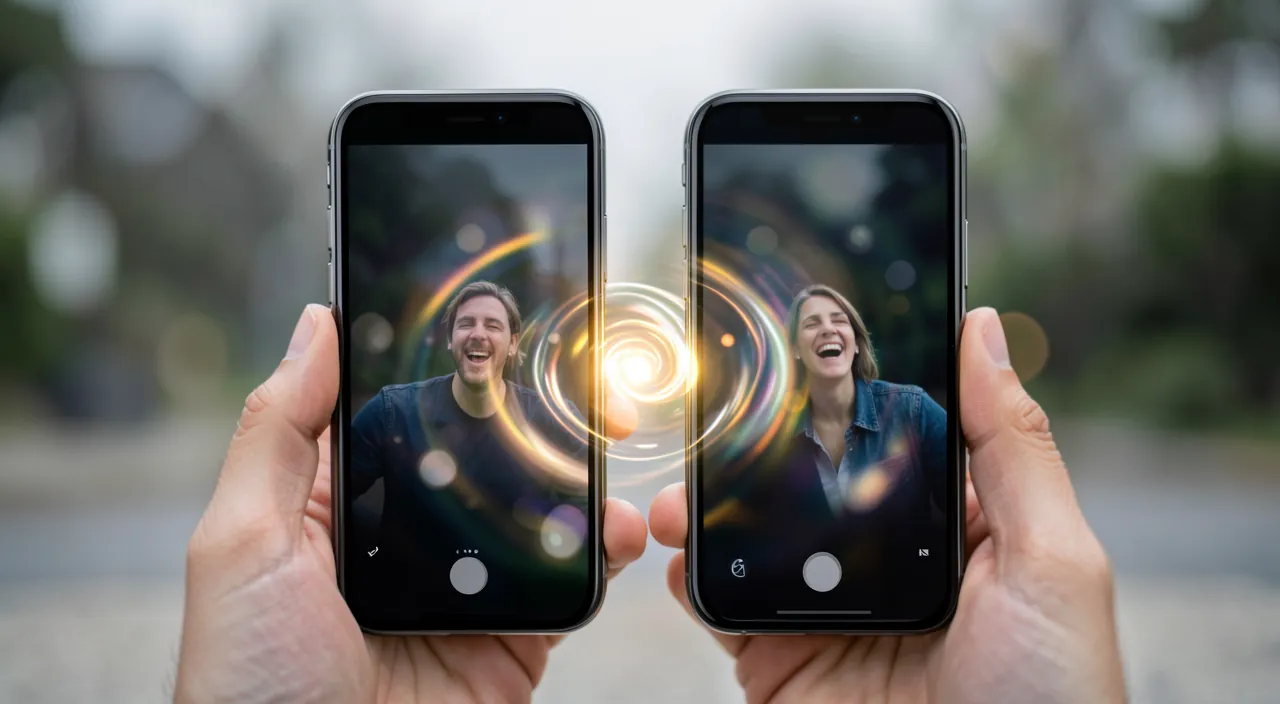
Vous voulez envoyer une photo à un ami assis en face de vous, transférer un document de votre iPhone à votre Mac, ou partager une vidéo à un proche sans passer par un message qui la compresse ? AirDrop est fait pour ça : une façon d’envoyer des fichiers directement d’un appareil Apple à un autre, sans fil, sans internet, en un instant, et sans perte de qualité. C’est l’une des fonctions les plus pratiques et pourtant les plus méconnues de l’univers Apple. Voici comment utiliser AirDrop pour partager en un geste, et les quelques réglages de sécurité à connaître pour l’utiliser sereinement.
Ce qu’est AirDrop et pourquoi c’est pratique
AirDrop est une fonction intégrée aux appareils Apple (iPhone, iPad, Mac) qui permet d’envoyer des fichiers directement d’un appareil à un autre, à proximité, sans fil. Comment ça marche (en principe) : les deux appareils communiquent DIRECTEMENT entre eux (via un lien sans fil de courte portée), sans passer par internet ni par un service en ligne ; le fichier va d’un appareil à l’autre en direct. Ce qu’on peut partager : à peu près tout : photos, vidéos, documents, notes, contacts, positions, pages web, et bien plus ; dès qu’une app propose de « partager », AirDrop est souvent une option. Ses ATOUTS : la RAPIDITÉ : le transfert est quasi instantané, bien plus rapide que d’envoyer un gros fichier par mail ; la QUALITÉ préservée : contrairement à certaines messageries qui compressent les photos et vidéos, AirDrop envoie le fichier ORIGINAL, en pleine qualité ; la SIMPLICITÉ : quelques gestes suffisent ; sans INTERNET : cela fonctionne même sans connexion internet, puisque les appareils communiquent directement ; et sans intermédiaire : le fichier ne passe pas par un service en ligne. Les usages COURANTS : envoyer des photos à quelqu’un à côté de vous ; transférer un document de son iPhone à son Mac (ou l’inverse) ; partager une vidéo lourde sans la dégrader ; donner un contact, une adresse ; passer un fichier entre ses propres appareils. La LIMITE : AirDrop ne fonctionne QU’ENTRE appareils Apple ; pour partager avec un appareil d’une autre marque, il faut un autre moyen. À quoi cela sert-il ? À PARTAGER vite et bien entre appareils Apple proches ; à TRANSFÉRER des fichiers entre ses propres appareils sans câble ; et à envoyer sans PERTE de qualité. L’idée maîtresse : AirDrop est un moyen simple, rapide et de qualité d’envoyer des fichiers directement d’un appareil Apple à un autre, à proximité, sans fil et sans internet. Son grand avantage sur les messageries : la vitesse et surtout la QUALITÉ préservée (pas de compression). C’est l’outil idéal pour partager une photo à quelqu’un à côté de vous, ou faire passer un fichier entre votre iPhone et votre Mac. Sa seule limite : cela reste entre appareils Apple. Souvent méconnu, il mérite d’être adopté — avec quelques bons réglages de sécurité, que nous verrons.
AirDrop permet d’envoyer des fichiers entre appareils Apple sans internet, sans perte de qualité et très vite. C’est comme un Wi-Fi privé entre deux appareils, mais sans passer par le réseau.
Vous prenez une photo avec votre iPhone et voulez la montrer à un ami assis à côté de vous sur son Mac. Avec AirDrop, vous sélectionnez la photo, choisissez AirDrop, et envoyez directement vers son Mac. La photo arrive en pleine qualité, sans attendre, sans passer par internet.
Comment utiliser AirDrop
Voici comment partager avec AirDrop, simplement. Assurez-vous que les DEUX appareils sont prêts — AirDrop nécessite que les deux appareils (Apple) soient PROCHES, allumés, déverrouillés, et que leurs connexions sans fil soient actives (les fonctions requises) ; et que le destinataire ait AirDrop activé et réglé pour vous accepter (voir plus bas). Sélectionnez ce que vous voulez PARTAGER — ouvrez le fichier (une photo, un document), et cherchez l’option « Partager » (souvent une icône de carré avec une flèche vers le haut). Choisissez AirDrop — dans les options de partage, sélectionnez AirDrop ; les appareils compatibles à proximité apparaissent. Sélectionnez le DESTINATAIRE — appuyez sur l’appareil (ou la personne) à qui envoyer ; le transfert se lance. Le destinataire ACCEPTE — sur l’appareil du destinataire (si ce n’est pas le vôtre), une demande apparaît pour accepter la réception ; une fois acceptée, le fichier arrive (entre vos propres appareils, cela peut être automatique). C’est reçu ! — le fichier arrive dans l’app appropriée (une photo dans Photos, un document dans les Fichiers), en pleine qualité. Pour transférer entre VOS appareils — c’est encore plus simple : comme les deux appareils sont à vous et connectés au même compte, le transfert est souvent accepté automatiquement ; idéal pour passer un fichier de l’iPhone au Mac. Réglez qui peut vous ENVOYER — c’est important pour la sécurité : dans les réglages, choisissez qui peut vous envoyer via AirDrop : « Personne » (désactivé), « Contacts uniquement » (seuls vos contacts), ou « Tout le monde » (n’importe qui à proximité — à éviter en permanence, voir plus bas). Si ça ne MARCHE pas — vérifiez que les deux appareils sont proches, déverrouillés, avec les connexions actives, et que le destinataire a AirDrop réglé pour vous accepter ; un rapprochement ou un déverrouillage résout souvent le souci. Quelques CONSEILS : pour partager, les deux appareils doivent être Apple, proches et prêts ; réglez AirDrop sur « Contacts uniquement » pour la sécurité au quotidien ; et profitez-en pour transférer entre vos propres appareils (très pratique). En résumé : assurez-vous que les deux appareils Apple sont proches et prêts, sélectionnez le fichier, choisissez AirDrop puis le destinataire, qui accepte ; réglez qui peut vous envoyer (de préférence « Contacts uniquement ») ; et servez-vous-en aussi entre vos propres appareils. Un partage rapide et de qualité, en quelques gestes.
Le bon réflexe. AirDrop a deux atouts qui en font l’outil de partage à privilégier entre appareils Apple, et qu’il faut connaître pour en profiter. Premier atout : la QUALITÉ préservée. Contrairement à de nombreuses messageries qui COMPRESSENT fortement les photos et les vidéos que vous envoyez (l’image arrive plus légère mais moins nette), AirDrop transfère le fichier ORIGINAL, en pleine qualité ; c’est donc le moyen idéal pour partager une belle photo, une vidéo, ou un document important à quelqu’un qui est près de vous, sans perte. Deuxième atout, souvent négligé : AirDrop est parfait pour faire passer un fichier entre VOS PROPRES appareils. Vous avez pris une photo sur votre iPhone et vous voulez la retravailler sur votre Mac ? Vous avez un document sur le Mac à consulter sur l’iPad ? AirDrop transfère cela en quelques secondes, sans câble, sans mail à vous-même ; et comme les appareils sont à vous et liés au même compte, le transfert est généralement accepté automatiquement, sans même une confirmation à donner. C’est d’un confort remarquable au quotidien. Mais retenez surtout LE réglage de sécurité essentiel : choisissez qui peut vous envoyer des fichiers via AirDrop, et gardez ce réglage sur « CONTACTS UNIQUEMENT » au quotidien (ou « Personne » si vous ne l’utilisez pas). Pourquoi ? Parce que le réglage « Tout le monde » permet à n’importe quel inconnu à proximité de tenter de vous envoyer quelque chose — ce qui, dans un lieu public, peut donner lieu à des envois indésirables ou déplaisants. En restant sur « Contacts uniquement », seules les personnes que vous connaissez peuvent vous atteindre ; si vous avez besoin de recevoir d’un inconnu ponctuellement (un nouveau contact qui vous partage une photo), passez temporairement sur « Tout le monde » le temps de l’échange, puis revenez sur « Contacts uniquement ». Qualité préservée, transfert facile entre vos appareils, et réglage sur « Contacts uniquement » pour la tranquillité : avec ces réflexes, AirDrop devient un outil de partage aussi pratique que sûr.
Les réglages de sécurité et les limites
AirDrop est sûr dans son principe, mais quelques réglages et précautions méritent votre attention, surtout dans les lieux publics. Le réglage « qui peut m’envoyer » : c’est le point de sécurité central ; trois choix : « Personne » (AirDrop désactivé pour la réception), « Contacts uniquement » (seuls vos contacts peuvent vous envoyer — le bon réglage au quotidien), « Tout le monde » (n’importe qui à proximité peut vous envoyer). Le danger de « Tout le monde » en permanence : dans un lieu public (transports, café, foule), laisser AirDrop sur « Tout le monde » expose à recevoir des demandes d’envoi d’INCONNUS ; cela peut aller de l’ennuyeux (spam) au déplaisant (contenus indésirables envoyés par des plaisantins) ; gardez donc « Contacts uniquement » par défaut. Vous ACCEPTEZ toujours : rassurez-vous, un fichier ne peut PAS vous être envoyé sans votre accord (sauf entre vos propres appareils) ; une demande apparaît, et vous choisissez d’accepter ou de refuser ; ne JAMAIS accepter un fichier d’un inconnu ou dont vous ne savez pas ce que c’est. Ne pas accepter n’importe quoi : comme pour toute réception de fichier, n’acceptez que ce que vous ATTENDEZ, d’une personne que vous connaissez ; refusez tout envoi inattendu ou d’origine inconnue. La LIMITE Apple : AirDrop ne fonctionne qu’entre appareils Apple ; pour partager avec un appareil d’une autre marque, utilisez un autre moyen (message, mail, service de transfert). Les CONDITIONS pour que ça marche : proximité, appareils déverrouillés, connexions sans fil actives, réglage compatible côté destinataire ; si l’un manque, ça ne fonctionne pas. La VIE PRIVÉE : AirDrop, en communiquant directement entre appareils sans passer par internet, est plutôt respectueux ; mais le réglage « Contacts uniquement » limite aussi qui peut « voir » votre appareil disponible. Les gros FICHIERS : AirDrop gère bien les gros fichiers (vidéos), mais un très gros transfert prend un peu de temps et demande de rester à proximité jusqu’à la fin. En résumé : réglez AirDrop sur « Contacts uniquement » au quotidien (jamais « Tout le monde » en permanence dans les lieux publics) ; vous acceptez toujours les fichiers, alors ne recevez que ce que vous attendez de personnes connues ; sachez que cela reste entre appareils Apple ; et vérifiez les conditions (proximité, déverrouillage) si ça ne marche pas. Ainsi réglé, AirDrop est aussi sûr que pratique.
Attention : ne laissez pas AirDrop sur « Tout le monde » en permanence, et n’acceptez jamais de fichier d’un inconnu. AirDrop est une fonction sûre dans son principe, mais un réglage mérite toute votre vigilance, surtout dans les lieux publics. Le réglage « qui peut m’envoyer des fichiers » offre trois options, et l’une d’elles peut poser problème si on la laisse active en permanence : « TOUT LE MONDE ». Ce réglage permet à N’IMPORTE QUI, dans votre entourage immédiat, de tenter de vous envoyer un fichier via AirDrop. Dans votre salon, aucun souci ; mais dans les transports en commun, un café bondé, une file d’attente, un lieu public, cela vous expose à recevoir des demandes d’envoi d’INCONNUS. Cela peut aller du simple agacement (des plaisantins qui envoient des images pour déranger) à des situations franchement déplaisantes, certains individus profitant de ce réglage pour envoyer des contenus indésirables ou choquants à des inconnus à proximité — un phénomène réel, notamment dans les transports. La règle est donc simple : gardez AirDrop réglé sur « CONTACTS UNIQUEMENT » au quotidien (ainsi, seules les personnes de votre répertoire peuvent vous atteindre), ou même sur « Personne » si vous ne l’utilisez pas. Si vous devez recevoir un fichier de quelqu’un qui n’est pas dans vos contacts (un nouveau contact qui veut vous partager une photo sur le moment), passez temporairement sur « Tout le monde » le temps de l’échange, puis REVENEZ aussitôt sur « Contacts uniquement » ; ne laissez jamais ce réglage ouvert en permanence dans les lieux publics. Deuxième règle de bon sens : rassurez-vous, un fichier ne peut jamais vous être imposé sans votre accord — une demande d’acceptation apparaît toujours (sauf entre vos propres appareils). Mais justement, N’ACCEPTEZ JAMAIS un fichier d’un inconnu, ni un envoi inattendu dont vous ignorez la nature : refusez systématiquement tout ce que vous n’attendez pas d’une personne que vous connaissez : comme pour toute réception de fichier, accepter n’importe quoi d’une source inconnue est une prise de risque inutile. Enfin, gardez à l’esprit qu’AirDrop ne fonctionne QU’ENTRE appareils Apple. En réglant AirDrop sur « Contacts uniquement » et en refusant tout envoi d’inconnu, vous profitez de tout le confort de cette fonction sans jamais subir d’envoi indésirable : un partage à la fois pratique et parfaitement maîtrisé.

Questions fréquentes
AirDrop fonctionne-t-il avec les téléphones d’autres marques ?
Non : AirDrop est une fonction PROPRE à l’univers Apple, et ne fonctionne qu’entre appareils Apple (iPhone, iPad, Mac). C’est sa principale limite. Vous pouvez donc utiliser AirDrop pour partager entre deux iPhone, entre un iPhone et un iPad, entre un iPhone et un Mac, etc. ; mais pas pour envoyer un fichier vers un téléphone ou un ordinateur d’une autre marque, qui ne comprend pas AirDrop. Si vous voulez partager un fichier avec quelqu’un qui n’a pas d’appareil Apple, il faut donc utiliser un AUTRE moyen. Les alternatives ne manquent pas : vous pouvez envoyer le fichier par MESSAGE ou par MAIL (pratique pour de petits fichiers, mais attention à la compression des photos et aux limites de taille pour les gros fichiers) ; utiliser un service de TRANSFERT de fichiers en ligne (qui permet d’envoyer même de gros fichiers via un lien, nos guides envoyer des fichiers trop lourds) ; passer par un service de stockage en ligne partagé ; ou, pour de petits partages ponctuels, une messagerie que vous utilisez tous les deux. Ces solutions fonctionnent entre toutes les marques, contrairement à AirDrop. Notez qu’il existe, sur d’autres écosystèmes, des fonctions équivalentes à AirDrop pour partager sans fil entre appareils de la même marque (par exemple entre appareils Android), mais elles ne sont pas non plus compatibles avec Apple. En résumé, AirDrop est excellent et à privilégier QUAND les deux appareils sont Apple (rapidité, qualité préservée, sans internet) ; mais dès qu’un appareil d’une autre marque est impliqué, tournez-vous vers un moyen universel (mail, message, service de transfert, cloud partagé). Choisissez donc votre méthode de partage selon les appareils concernés : AirDrop entre Apple, un moyen universel avec les autres.
Est-ce dangereux de recevoir un fichier par AirDrop ?
Ce n’est pas dangereux tant que vous respectez deux règles simples : le bon réglage, et ne jamais accepter d’un inconnu. AirDrop est conçu de façon sûre : un fichier ne peut PAS vous être envoyé et installé sans votre consentement (sauf entre vos propres appareils). Quand quelqu’un vous envoie quelque chose, une DEMANDE d’acceptation apparaît sur votre écran, souvent avec un aperçu : vous choisissez d’accepter ou de refuser. Vous gardez donc toujours le contrôle. Le risque n’existe que si vous acceptez à la légère un fichier d’une source que vous ne connaissez pas. Les deux règles à suivre. D’abord, RÉGLEZ AirDrop sur « Contacts uniquement » au quotidien (ou « Personne ») : ainsi, seuls vos contacts peuvent vous envoyer quelque chose, et vous ne recevez pas de sollicitations d’inconnus dans les lieux publics ; le réglage « Tout le monde » en permanence est à éviter, car il ouvre la porte à des envois indésirables d’inconnus. Ensuite, N’ACCEPTEZ JAMAIS un fichier inattendu ou provenant d’une personne que vous ne connaissez pas : refusez systématiquement tout envoi surprise, tout comme vous n’ouvririez pas une pièce jointe douteuse dans un mail. N’acceptez que ce que vous ATTENDEZ, d’une personne identifiée. En respectant ces deux règles — bon réglage et refus des inconnus —, recevoir un fichier par AirDrop est parfaitement sûr, et même plus direct que d’autres moyens (le fichier ne transite pas par un service en ligne). Les problèmes surviennent uniquement quand on laisse AirDrop ouvert à tous et qu’on accepte n’importe quoi. Avec un minimum de vigilance, vous profitez de la commodité d’AirDrop sans aucun risque : réglage sur « Contacts uniquement », et on n’accepte que ce qu’on attend de personnes connues.
Pourquoi AirDrop ne trouve-t-il pas l’autre appareil ?
Quand AirDrop ne « voit » pas l’appareil de destination, c’est presque toujours qu’une des conditions nécessaires n’est pas remplie ; vérifiez-les une par une, cela règle la plupart des cas. Première condition : les deux appareils doivent être des appareils APPLE (AirDrop ne fonctionne pas avec les autres marques). Deuxième : ils doivent être PROCHES l’un de l’autre (AirDrop a une portée limitée) ; rapprochez-les. Troisième : les deux appareils doivent être ALLUMÉS et DÉVERROUILLÉS (un appareil verrouillé n’apparaît souvent pas) ; déverrouillez-les. Quatrième : les connexions sans fil nécessaires doivent être ACTIVES sur les deux appareils (les fonctions que requiert AirDrop) ; assurez-vous qu’elles ne sont pas coupées (par exemple par un mode avion). Cinquième, et souvent la cause : le RÉGLAGE de réception du destinataire. Si l’appareil qui doit recevoir est réglé sur « Personne » ou sur « Contacts uniquement » alors que vous n’êtes pas dans ses contacts, il n’apparaîtra pas ou ne recevra pas votre envoi ; le destinataire doit régler AirDrop pour vous accepter (au minimum « Contacts uniquement » si vous êtes dans ses contacts, ou temporairement « Tout le monde » sinon). Vérifiez donc ce réglage du côté du destinataire. Autres pistes si ça résiste : un mode de concentration ou un réglage restrictif peut bloquer AirDrop ; un simple redémarrage des appareils peut débloquer ; désactiver puis réactiver les connexions sans fil aide parfois. En pratique, dans la grande majorité des cas, il suffit de rapprocher les deux appareils, de les déverrouiller, de vérifier que le destinataire a AirDrop réglé pour vous accepter, et tout fonctionne. Si vous vérifiez ces conditions dans l’ordre, vous identifierez vite ce qui manquait. En résumé : appareils Apple, proches, déverrouillés, connexions actives, et bon réglage de réception côté destinataire : réunissez ces conditions, et AirDrop trouvera l’appareil.
Ce qu’il faut retenir
AirDrop est l’un des outils les plus pratiques et pourtant les plus méconnus de l’univers Apple : il permet d’envoyer des fichiers directement d’un appareil Apple à un autre, à proximité, sans fil et sans internet, en un instant. Ses grands atouts par rapport aux messageries : la RAPIDITÉ (transfert quasi instantané), et surtout la QUALITÉ préservée — contrairement à de nombreuses messageries qui compressent les photos et vidéos, AirDrop envoie le fichier ORIGINAL en pleine qualité. C’est donc l’outil idéal pour partager une belle photo ou une vidéo à quelqu’un près de vous, et pour faire passer un fichier entre VOS propres appareils (de l’iPhone au Mac, par exemple), où le transfert est même souvent automatique. Pour l’utiliser : assurez-vous que les deux appareils Apple sont proches, déverrouillés et prêts ; sélectionnez le fichier, choisissez « Partager » puis AirDrop, sélectionnez le destinataire, qui accepte. Mais retenez le RÉGLAGE de sécurité essentiel : choisissez qui peut vous envoyer des fichiers, et gardez AirDrop sur « CONTACTS UNIQUEMENT » au quotidien (jamais « Tout le monde » en permanence). Pourquoi ? Parce que le réglage « Tout le monde » permet à n’importe quel inconnu à proximité de vous envoyer quelque chose, ce qui, dans les lieux publics, expose à des envois indésirables, voire déplaisants. Si vous devez recevoir d’un inconnu ponctuellement, passez temporairement sur « Tout le monde » puis revenez aussitôt sur « Contacts uniquement ». Deuxième règle : vous acceptez toujours les fichiers (rien ne vous est imposé sans accord, sauf entre vos appareils), alors N’ACCEPTEZ JAMAIS un envoi inattendu ou d’un inconnu : ne recevez que ce que vous attendez de personnes connues. Gardez enfin à l’esprit la seule vraie limite d’AirDrop : il ne fonctionne QU’ENTRE appareils Apple ; pour partager avec une autre marque, utilisez un moyen universel (mail, message, service de transfert). Et si AirDrop ne trouve pas l’autre appareil, vérifiez les conditions (proximité, déverrouillage, connexions actives, réglage de réception du destinataire). Réglé sur « Contacts uniquement » et utilisé avec un minimum de bon sens, AirDrop devient un compagnon de partage aussi rapide et de qualité que parfaitement sûr : adoptez-le pour tous vos échanges de fichiers entre appareils Apple.

Envie d’exploiter tout le potentiel de votre iPhone, iPad ou Mac ? Nos formations Apple vous font passer un cap.
Laisser un commentaire
Vous devez vous connecter pour publier un commentaire.