
« Stockage presque plein » : ce message qui apparaît sur l’iPhone au pire moment — quand on veut prendre une photo, installer une application ou faire une mise à jour — est l’un des plus frustrants. Votre iPhone déborde, et vous ne savez pas trop quoi supprimer ni comment faire de la place sans perdre vos précieux souvenirs. Bonne nouvelle : faire le ménage dans le stockage de l’iPhone est simple une fois qu’on sait où regarder, et l’iPhone lui-même vous aide à identifier ce qui occupe la place et à la libérer sans rien perdre d’important. Les photos et vidéos sont presque toujours le principal coupable, mais il existe des astuces efficaces pour les alléger. Voyons comment comprendre ce qui remplit votre iPhone, comment libérer de l’espace intelligemment, et comment éviter d’être à nouveau à court de place.
Comprendre ce qui remplit votre iPhone
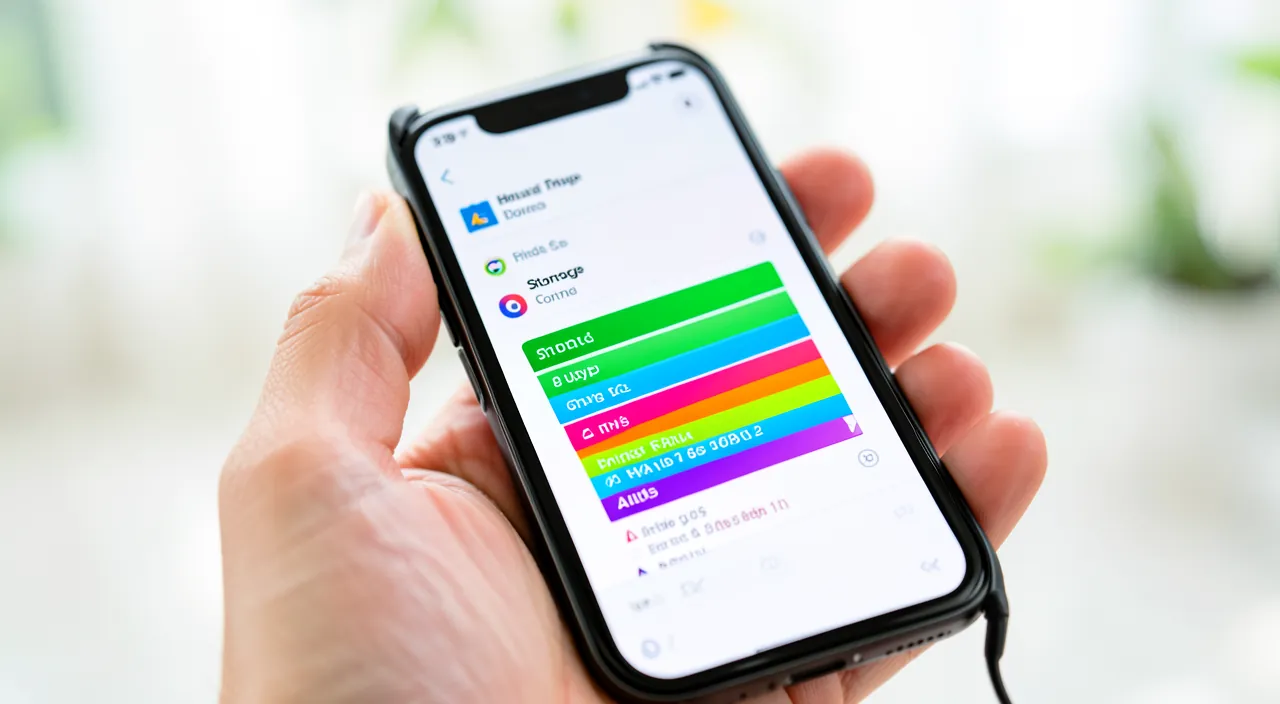
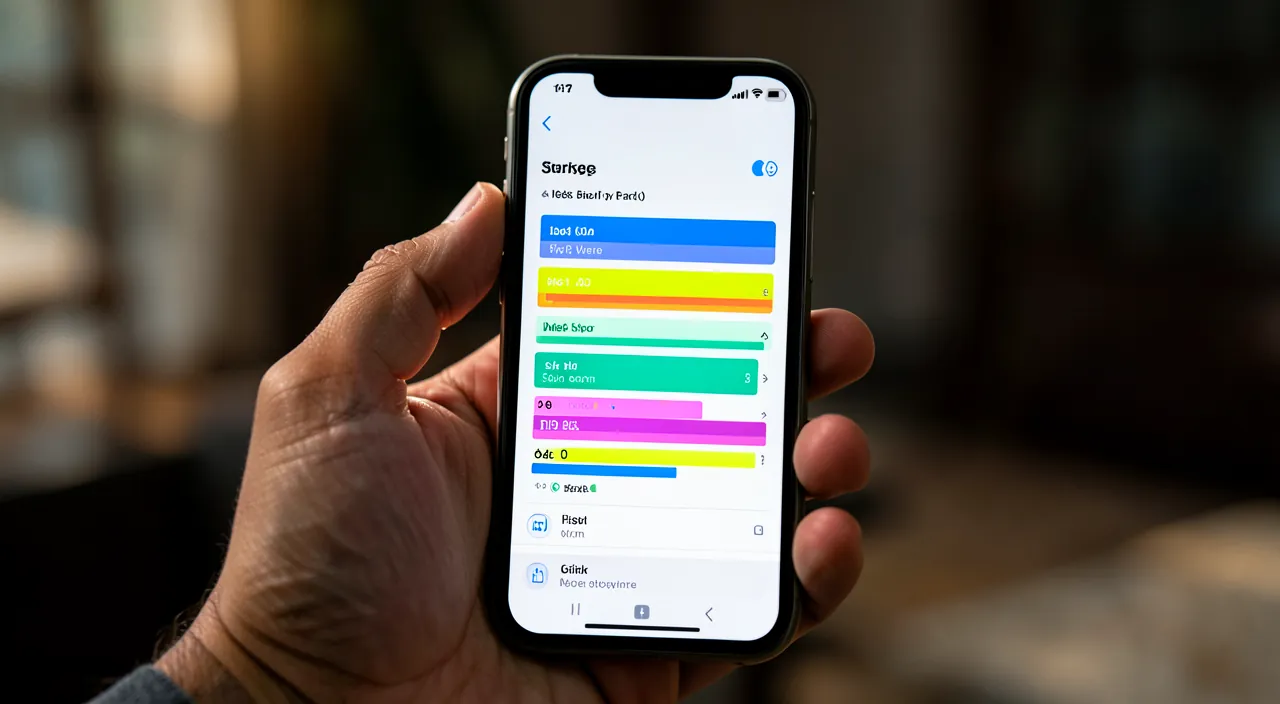
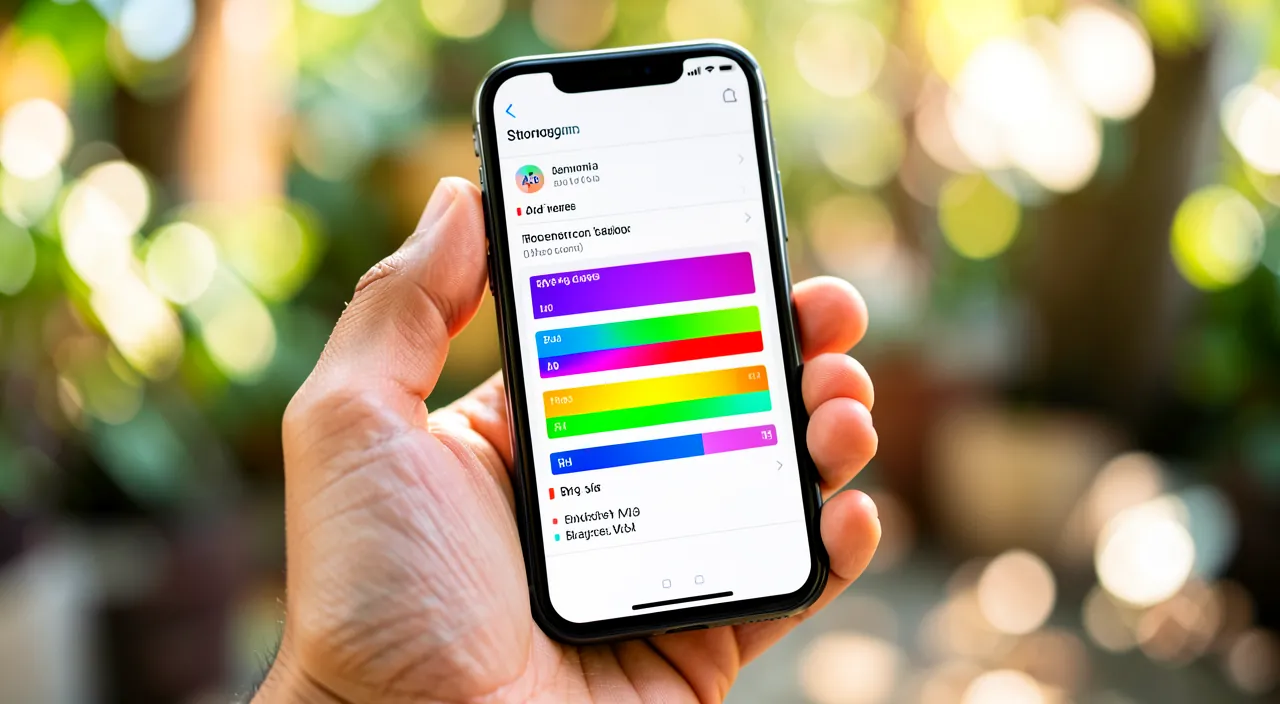
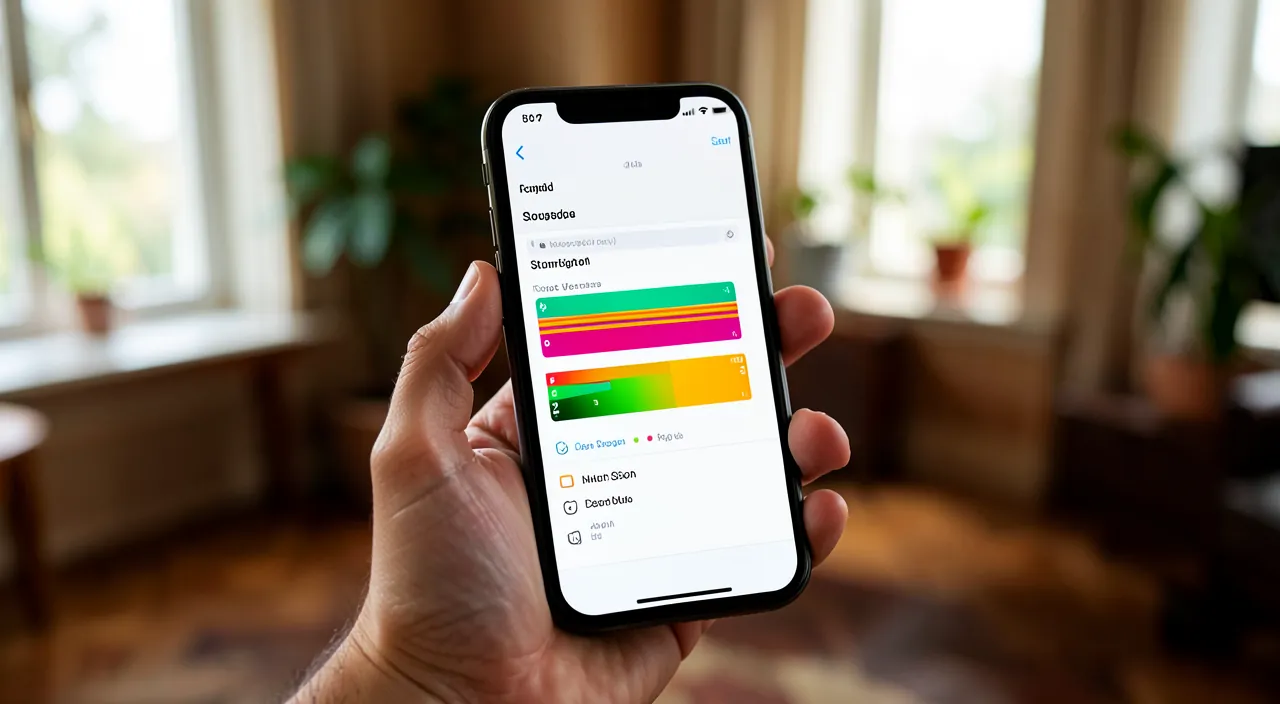
Avant de faire le ménage, il faut savoir ce qui occupe la place ; l’iPhone vous le montre. L’OUTIL de stockage : l’iPhone a un outil (dans les réglages, « Stockage iPhone ») qui montre CE QUI OCCUPE votre espace, par catégorie et par application ; c’est le point de départ ; il révèle les gros postes ; commencez toujours par là (nous y revenons). Les PHOTOS et vidéos, coupable n°1 : dans la grande majorité des cas, les PHOTOS et surtout les VIDÉOS occupent le plus d’espace ; elles s’accumulent vite et pèsent lourd (les vidéos surtout) ; c’est souvent là qu’est le gros du problème ; regardez-les en priorité. Les APPLICATIONS et leurs données : les applications elles-mêmes, et surtout leurs DONNÉES (messageries pleines de médias, jeux, streaming avec contenus téléchargés) occupent beaucoup ; certaines applications sont très gourmandes ; identifiez-les. Les MESSAGES et pièces jointes : les conversations accumulent photos, vidéos, messages vocaux reçus ; sur des années, cela pèse lourd ; un poste souvent volumineux et méconnu ; à surveiller. Le CACHE et fichiers temporaires : les applications gardent des données temporaires (cache) qui s’accumulent ; parfois classé en « autre » ou « système » ; on peut souvent les nettoyer ; un poste discret. Les TÉLÉCHARGEMENTS et fichiers : fichiers téléchargés, documents, contenus hors ligne (podcasts, musique, vidéos téléchargées) occupent de l’espace ; on les oublie ; un tri libère souvent ; vérifiez. Le SYSTÈME : le système d’exploitation occupe une part normale et incompressible ; c’est en partie inévitable (l’iPhone a besoin de place pour fonctionner) ; ne cherchez pas à le supprimer ; c’est normal. La catégorie « AUTRE » : une catégorie « autre/système » regroupe caches, données diverses ; elle peut paraître grosse et mystérieuse ; en partie normale, en partie nettoyable (cache) ; ne vous en inquiétez pas trop. Voir par APPLICATION : l’outil de stockage liste les applications par taille (l’appli + ses données) ; vous repérez les plus gourmandes ; ciblez-les pour le ménage ; la liste guide vos efforts. NE PAS deviner : plutôt que de supprimer au hasard, REGARDEZ ce qui occupe vraiment la place (via l’outil) ; agissez sur les gros postes ; mesurer avant d’agir est bien plus efficace (nous y revenons). À quoi cela SERT de comprendre : savoir que les photos/vidéos et les données d’applications sont les principaux coupables aide à cibler le ménage sur les gros postes plutôt que de supprimer de petites choses inutilement. L’idée maîtresse : avant de faire le ménage, comprenez ce qui remplit votre iPhone grâce à l’outil intégré (réglages → « Stockage iPhone »), qui montre ce qui occupe votre espace par catégorie et par application. Dans la grande majorité des cas, les PHOTOS et surtout les VIDÉOS sont le coupable n°1 (elles s’accumulent vite et pèsent lourd) ; viennent ensuite les DONNÉES DES APPLICATIONS (messageries pleines de médias, jeux, streaming avec contenus téléchargés), les MESSAGES et leurs pièces jointes accumulés, le CACHE et les fichiers temporaires, et les TÉLÉCHARGEMENTS oubliés. Le SYSTÈME occupe une part normale et incompressible qu’il ne faut pas chercher à supprimer, et la catégorie « autre » (caches, données diverses) est en partie normale, en partie nettoyable. La clé est de ne pas supprimer au hasard, mais de MESURER d’abord ce qui occupe vraiment la place, pour cibler ensuite les gros postes. Comprendre où va l’espace est le premier pas d’un ménage efficace.
Votre iPhone se remplit surtout de photos et vidéos, puis des données des applications. Avant de supprimer, utilisez l’outil de stockage intégré pour voir ce qui prend le plus de place. Ne touchez pas au système, mais nettoyez les caches et les téléchargements oubliés.
Un iPhone 12 avec 128 Go de stockage peut avoir 40 Go de photos, 30 Go de vidéos, 20 Go d’applications et 15 Go de caches. En supprimant 10 Go de vidéos inutiles et 5 Go de caches, vous récupérez 15 Go d’espace.
Comment libérer de l’espace intelligemment
Voici comment récupérer de l’espace efficacement, sans perdre ce qui compte. CONSULTER l’outil de stockage d’abord : allez dans les réglages, « Stockage iPhone » ; identifiez les gros postes et applications ; l’iPhone propose souvent des RECOMMANDATIONS automatiques pour libérer de l’espace ; suivez-les ; commencez par mesurer et suivre les conseils. TRIER les PHOTOS et vidéos : le plus gros poste ; supprimez les photos ratées, floues, les doublons, et surtout les VIDÉOS que vous ne gardez pas (elles pèsent le plus) ; ce tri libère beaucoup ; commencez par les vidéos inutiles ; gros gain assuré. Utiliser « OPTIMISER » les photos : activez l’option qui garde vos photos en pleine qualité dans iCloud et des versions ALLÉGÉES sur l’iPhone ; vous gardez toutes vos photos accessibles, mais elles occupent moins d’espace local ; une astuce très efficace (nous y revenons). VIDER « récemment supprimés » : les photos « supprimées » restent 30 jours dans un album « récemment supprimés » et occupent toujours l’espace ; videz cet album pour libérer réellement ; un piège classique ; n’oubliez pas cette étape. DÉCHARGER les applications inutilisées : l’iPhone peut « décharger » les apps peu utilisées (supprime l’appli mais garde vos données ; réinstallable d’un geste) ; ou supprimez carrément celles dont vous ne vous servez plus ; libérez de l’espace. GÉRER les applications GOURMANDES : pour les applications volumineuses (messageries, streaming), videz leur cache, supprimez les médias reçus inutiles, gérez les contenus téléchargés hors ligne ; ciblez les gourmandes repérées par l’outil ; un gros gain possible. NETTOYER les MESSAGES : supprimez les vieilles conversations lourdes (pleines de photos/vidéos), réglez les messages pour ne pas les garder indéfiniment ; les pièces jointes des messages pèsent lourd ; un ménage libère de l’espace. SUPPRIMER les téléchargements : supprimez les fichiers, podcasts, musiques, vidéos téléchargés dont vous n’avez plus besoin ; les contenus hors ligne occupent de l’espace ; un tri rapide récupère de la place ; vérifiez ce poste. UTILISER iCLOUD ou un stockage : mettez vos photos/fichiers volumineux dans iCloud ou sur un autre stockage, en les allégeant en local ; consultez nos guides sur iCloud ; le cloud décharge l’iPhone ; une solution durable. REDÉMARRER pour nettoyer le cache : un redémarrage de l’iPhone nettoie certains caches temporaires ; un geste simple qui peut récupérer un peu d’espace (« autre ») ; à essayer ; ça ne coûte rien. En résumé, pour libérer de l’espace intelligemment : CONSULTEZ d’abord l’outil « Stockage iPhone » (et suivez ses recommandations automatiques), puis TRIEZ vos photos et surtout vos VIDÉOS (le plus gros poste), activez l’option « OPTIMISER » les photos (garde tout dans iCloud, allège le local), VIDEZ l’album « récemment supprimés » (les photos y occupent l’espace 30 jours), DÉCHARGEZ ou supprimez les applications inutilisées, gérez les applications GOURMANDES (cache, médias, contenus hors ligne), nettoyez les vieux MESSAGES lourds et les TÉLÉCHARGEMENTS oubliés, et utilisez iCloud pour décharger l’iPhone. Redémarrez pour nettoyer certains caches. Cette démarche ciblée récupère beaucoup d’espace sans rien perdre d’important ; l’outil de stockage, le tri des vidéos et l’optimisation des photos sont les clés.
L’astuce reine : « optimiser » les photos pour garder tous vos souvenirs sans saturer l’iPhone. Puisque les photos et vidéos sont presque toujours ce qui remplit le plus l’iPhone, et qu’on tient à ne surtout pas les perdre, il existe une astuce particulièrement précieuse qui résout élégamment ce dilemme : l’option d’OPTIMISATION du stockage des photos (liée à iCloud). Le problème habituel est le suivant : on accumule des milliers de photos et vidéos au fil des années, chacune en pleine qualité (donc lourde), et toutes stockées sur l’iPhone, qui finit par saturer. On hésite alors à supprimer, de peur de perdre des souvenirs. L’option « Optimiser le stockage » offre une solution ingénieuse. Son principe : vos photos et vidéos, en PLEINE QUALITÉ, sont conservées en sécurité dans iCloud (le stockage en ligne d’Apple), tandis que votre iPhone ne garde localement que des versions ALLÉGÉES (de plus petite taille) des photos les moins récentes. Résultat : TOUTES vos photos restent visibles et accessibles sur votre iPhone comme d’habitude — vous ne perdez rien, vous voyez toute votre photothèque — mais elles occupent BEAUCOUP MOINS d’espace local. Quand vous ouvrez une photo ancienne en grand, l’iPhone récupère automatiquement sa version pleine qualité depuis iCloud (il faut juste une connexion internet à ce moment-là). C’est le meilleur des deux mondes : vous gardez l’intégralité de vos souvenirs, sans qu’ils saturent votre téléphone. Cette option se trouve dans les réglages des Photos (une option du type « Optimiser le stockage de l’iPhone », par opposition à « Télécharger et garder les originaux »). Pour beaucoup de gens, l’activer libère instantanément une quantité considérable d’espace, sans supprimer une seule photo. Deux précisions importantes pour bien l’utiliser. D’abord, cette astuce s’appuie sur iCloud : vos photos en pleine qualité étant conservées en ligne, il faut disposer d’assez d’espace iCloud pour toute votre photothèque (l’espace gratuit est modeste ; un petit abonnement iCloud+ peut être nécessaire si vous avez beaucoup de photos). Vos photos « quittent » donc en partie l’iPhone pour vivre dans iCloud — ce qui est justement l’intérêt. Ensuite, gardez à l’esprit que, dans ce système, iCloud devient le dépositaire de vos originaux : pour vos souvenirs vraiment irremplaçables, il reste sage de conserver une copie SUPPLÉMENTAIRE ailleurs (sur un ordinateur ou un disque externe), en plus d’iCloud, pour ne jamais dépendre d’un seul endroit. Au-delà de cette astuce, deux réflexes complètent efficacement le ménage des photos : TRIEZ et supprimez surtout les VIDÉOS inutiles (elles pèsent bien plus lourd que les photos ; supprimer quelques longues vidéos que vous ne regardez jamais libère énormément d’espace d’un coup), et n’oubliez jamais de VIDER ensuite l’album « récemment supprimés » (les photos et vidéos supprimées y restent 30 jours et continuent d’occuper l’espace tant qu’on ne le vide pas — un piège classique qui fait croire que « supprimer ne libère rien »). En combinant l’optimisation des photos (pour garder tous vos souvenirs allégés), le tri des vidéos (pour les gros gains) et le vidage des « récemment supprimés » (pour libérer réellement), vous récupérez énormément d’espace tout en préservant l’intégralité de vos photos : c’est la clé pour ne plus jamais voir le message « stockage plein » à cause de vos souvenirs.
Éviter d’être à nouveau à court d’espace
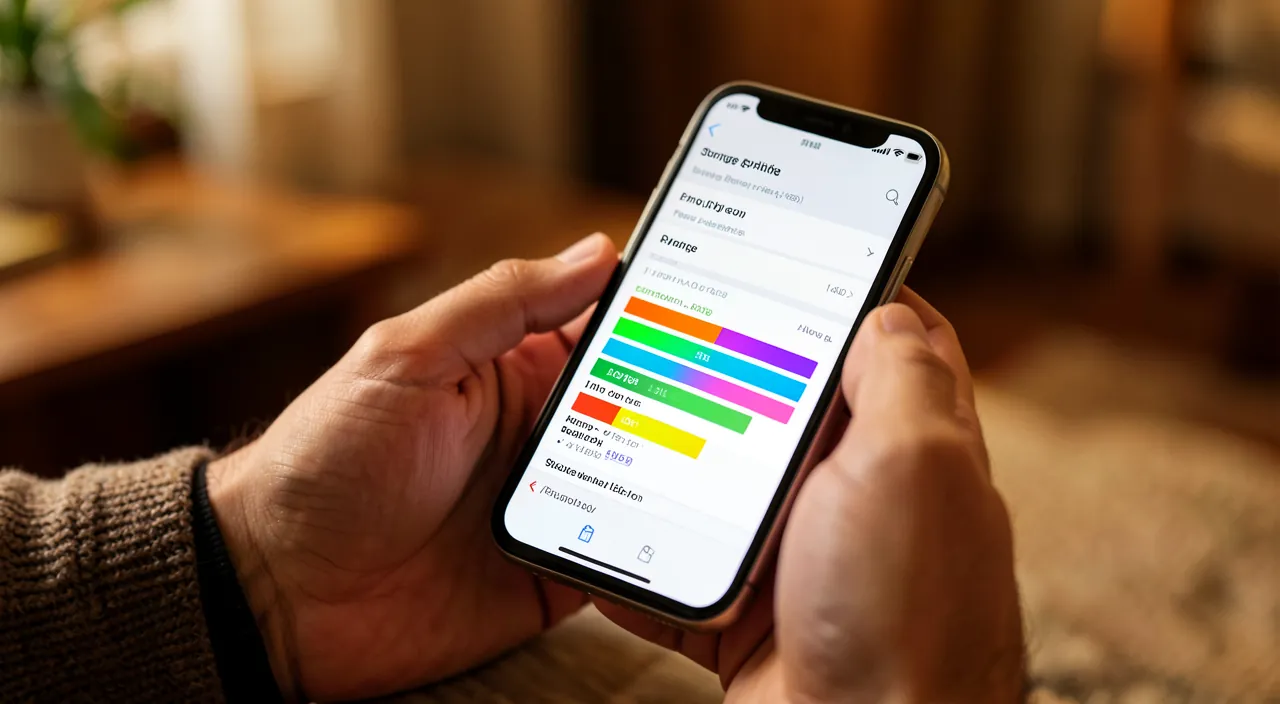
Un ménage ponctuel ne suffit pas ; quelques habitudes gardent durablement de l’espace ; voici lesquelles. GÉRER ses photos régulièrement : triez vos photos et vidéos de temps en temps (supprimez ratées, doublons, vidéos inutiles) ; ne laissez pas des années s’accumuler sans tri ; un entretien régulier évite la saturation ; prenez l’habitude. UTILISER l’optimisation et iCloud : gardez l’option « optimiser les photos » activée et vos souvenirs dans iCloud ; l’iPhone reste allégé durablement ; la meilleure protection contre le stockage plein lié aux photos ; maintenez ce réglage. SURVEILLER les applis gourmandes : gardez un œil sur les applications volumineuses (messageries, streaming) ; videz leur cache et gérez leurs contenus régulièrement ; elles regrossissent ; surveillez-les. DÉSINSTALLER ce qu’on n’utilise pas : supprimez régulièrement les applications que vous n’utilisez plus ; ne gardez pas des applis oubliées qui occupent l’espace ; le tri régulier allège ; faites du tri. GARDER une MARGE : ne laissez pas l’iPhone se remplir à ras bord en permanence ; gardez toujours un peu d’espace libre ; un iPhone saturé ralentit et empêche photos, mises à jour ; une marge est saine (nous y revenons). GÉRER les téléchargements : supprimez les podcasts, musiques, vidéos téléchargés après les avoir consommés ; ne les laissez pas s’accumuler ; les contenus hors ligne s’oublient ; nettoyez-les régulièrement. RÉGLER les messages : réglez les messages pour ne pas garder les conversations et pièces jointes indéfiniment (suppression automatique après un délai, si vous le souhaitez) ; cela évite l’accumulation ; un réglage préventif ; à envisager. FAIRE des sauvegardes : au-delà de l’espace, sauvegardez votre iPhone (iCloud ou ordinateur) ; ainsi, vos données sont protégées et vous pouvez alléger l’iPhone sereinement ; consultez nos guides sur la sauvegarde ; la sauvegarde sécurise. Un NETTOYAGE périodique : consultez l’outil de stockage de temps en temps ; faites un petit ménage régulier plutôt qu’un grand quand c’est saturé ; la régularité évite les urgences ; anticipez. ANTICIPER avant un besoin : avant un voyage (beaucoup de photos), une mise à jour, ou une installation, vérifiez votre espace et faites de la place en amont ; évitez le « stockage plein » au mauvais moment ; anticipez les besoins. En résumé, pour éviter d’être à nouveau à court d’espace : gérez vos PHOTOS régulièrement (triez, supprimez les vidéos inutiles), gardez l’OPTIMISATION des photos et iCloud activés (l’iPhone reste allégé durablement), surveillez les applis GOURMANDES, désinstallez ce que vous n’utilisez pas, gardez toujours une MARGE d’espace libre, nettoyez les téléchargements et réglez les messages, faites des SAUVEGARDES (pour alléger sereinement), et faites un petit ménage périodique plutôt qu’un grand en urgence. Anticipez avant un voyage ou une mise à jour. Ces habitudes maintiennent durablement de l’espace et un iPhone fluide ; la gestion des photos, l’optimisation iCloud et l’entretien régulier sont les clés.
Attention : ne supprimez pas vos souvenirs sans les avoir sauvegardés, et méfiez-vous du piège de l’album « récemment supprimés ». Deux points de vigilance vous éviteront de perdre des souvenirs précieux ou de vous décourager inutilement en faisant le ménage. Le premier, essentiel : ne supprimez JAMAIS vos photos et vidéos précieuses sans vous être assuré qu’elles sont SAUVEGARDÉES ailleurs. La pression du « stockage plein » peut pousser à supprimer massivement et rapidement pour faire de la place — et c’est là que des souvenirs irremplaçables se perdent. Avant de supprimer des photos ou des vidéos, posez-vous toujours la question : « en existe-t-il une copie ailleurs ? ». Si vos photos sont synchronisées avec iCloud, méfiez-vous d’un piège important : avec la synchronisation, supprimer une photo sur l’iPhone la supprime AUSSI d’iCloud et de tous vos appareils (ce n’est pas une « sauvegarde » qui vous protège de vos propres suppressions). Pour vraiment sécuriser vos souvenirs, la bonne pratique est d’en avoir une copie INDÉPENDANTE — sur un ordinateur, un disque externe, ou un autre service — AVANT de faire le ménage. L’idéal est de transférer régulièrement vos photos vers un tel stockage : ainsi, vous pouvez alléger l’iPhone l’esprit tranquille, sachant que rien n’est perdu. La distinction est cruciale : l’option « optimiser le stockage » (qui garde vos photos dans iCloud en allégeant le local) ne SUPPRIME pas vos photos, elle les déplace intelligemment ; en revanche, « supprimer » une photo l’efface bel et bien. Ne confondez pas alléger (sans perte) et supprimer (définitif). En cas de doute sur une photo, ne la supprimez pas ; ou vérifiez d’abord qu’elle existe en copie ailleurs. Le second point de vigilance, plus technique mais très courant : le piège de l’album « RÉCEMMENT SUPPRIMÉS ». Beaucoup de gens font le ménage, suppriment des centaines de photos et vidéos pour libérer de l’espace… et constatent avec agacement que leur stockage n’a presque pas bougé ! La raison : sur iPhone, quand vous « supprimez » une photo ou une vidéo, elle ne disparaît pas immédiatement — elle est placée dans un album « Récemment supprimés », où elle reste 30 JOURS (une sécurité qui permet de récupérer une suppression accidentelle), et pendant tout ce temps, elle CONTINUE d’occuper l’espace de stockage. Tant que vous ne videz pas cet album, vous n’avez donc rien libéré du tout ! Le réflexe indispensable après avoir supprimé des photos est donc d’aller dans l’album « Récemment supprimés » et de le VIDER (supprimer définitivement son contenu) pour récupérer réellement l’espace. Attention toutefois, ce vidage est définitif : assurez-vous une dernière fois que vous ne voulez rien y récupérer avant de le vider (c’est justement l’occasion de vérifier que vous n’avez pas supprimé quelque chose par erreur). Cette double logique — « supprimer » met dans la corbeille, « vider la corbeille » libère vraiment — explique la plupart des « j’ai supprimé plein de choses mais ça ne libère rien ». En résumé : avant de supprimer des souvenirs, assurez-vous qu’ils sont sauvegardés ailleurs (une copie indépendante, car la synchronisation iCloud ne protège pas de vos propres suppressions), ne confondez pas « alléger » (optimiser, sans perte) et « supprimer » (définitif), et n’oubliez jamais de VIDER l’album « récemment supprimés » pour libérer réellement l’espace. Avec ces précautions, vous faites le ménage efficacement et en toute sécurité, sans jamais perdre ce qui compte.
Questions fréquentes
Comment libérer de l’espace sans perdre mes photos ?
Activez l’option « optimiser le stockage » (garde vos photos dans iCloud en allégeant le local), ou transférez vos photos sur un ordinateur/disque externe avant de les retirer de l’iPhone : vous gardez tous vos souvenirs. Détaillons. L’astuce « OPTIMISER » : la meilleure solution ; activez l’option « optimiser le stockage de l’iPhone » (dans les réglages des Photos) ; vos photos restent en pleine qualité dans iCloud, l’iPhone ne garde que des versions allégées ; vous voyez TOUTES vos photos, mais elles occupent moins de place ; sans rien perdre. Comment ça MARCHE : toutes vos photos restent visibles et accessibles sur l’iPhone ; quand vous en ouvrez une en grand, l’iPhone récupère la version pleine qualité depuis iCloud ; vous gardez tout, allégé ; le meilleur des deux mondes. Prévoir l’ESPACE iCloud : cette astuce garde vos photos dans iCloud ; il faut donc assez d’espace iCloud pour toute votre photothèque ; l’espace gratuit est modeste, un petit abonnement iCloud+ peut être nécessaire ; vérifiez votre espace iCloud. TRANSFÉRER sur un ordinateur : autre solution ; transférez vos photos sur un ORDINATEUR ou un DISQUE EXTERNE, puis retirez-les de l’iPhone ; vous gardez vos photos en sécurité ailleurs, l’iPhone est allégé ; consultez nos guides sur le transfert de photos ; une méthode fiable. GARDER une COPIE avant de supprimer : la règle d’or ; ne supprimez des photos de l’iPhone qu’après vous être assuré qu’elles existent ailleurs (iCloud, ordinateur, disque) ; ainsi, « libérer de l’espace » ne signifie jamais « perdre » ; sauvegardez avant. TRIER les vidéos INUTILES : vous pouvez supprimer sans regret les vidéos ratées, les doublons, les captures inutiles ; celles-là, vous ne les regretterez pas ; le tri du superflu libère sans perte de souvenirs ; distinguez précieux et superflu. Attention à la SYNCHRONISATION : si vos photos sont synchronisées avec iCloud, supprimer sur l’iPhone efface partout ; pour garder, il faut une copie INDÉPENDANTE ; ne comptez pas sur la synchro comme sauvegarde ; gardez une copie séparée du précieux. VIDER « récemment supprimés » : après avoir trié, videz l’album « récemment supprimés » pour libérer réellement l’espace ; sinon les photos supprimées occupent encore la place 30 jours ; l’étape à ne pas oublier. Le CONSEIL : activez « optimiser le stockage » (garde tout dans iCloud, allège l’iPhone) et/ou transférez vos photos sur un ordinateur/disque avant de les retirer ; triez le superflu (vidéos ratées) sans crainte, gardez une copie du précieux, et videz « récemment supprimés ». En résumé, pour libérer de l’espace SANS perdre vos photos, la meilleure solution est d’activer l’option « OPTIMISER le stockage de l’iPhone » (dans les réglages des Photos) : vos photos et vidéos restent en pleine qualité dans iCloud, tandis que l’iPhone ne conserve localement que des versions allégées ; vous continuez de voir TOUTES vos photos (l’iPhone récupère la pleine qualité depuis iCloud quand vous en ouvrez une), mais elles occupent bien moins d’espace — sans rien supprimer. Cette astuce nécessite d’avoir assez d’espace iCloud pour toute votre photothèque (un petit abonnement iCloud+ peut être utile). Une alternative, ou un complément, est de TRANSFÉRER vos photos sur un ordinateur ou un disque externe, puis de les retirer de l’iPhone : vos souvenirs sont conservés ailleurs, et l’iPhone est allégé. La règle d’or dans tous les cas : ne supprimez des photos de l’iPhone qu’APRÈS vous être assuré qu’elles existent en copie ailleurs — et attention, si vos photos sont synchronisées avec iCloud, supprimer sur l’iPhone les efface partout (la synchronisation n’est pas une sauvegarde contre vos propres suppressions), d’où l’importance d’une copie indépendante pour les souvenirs précieux. Vous pouvez en revanche supprimer sans crainte le superflu évident (vidéos ratées, doublons, captures inutiles). Et n’oubliez jamais de VIDER ensuite l’album « récemment supprimés » pour libérer réellement l’espace. Avec ces méthodes, vous récupérez de la place tout en gardant l’intégralité de vos souvenirs.

Qu’est-ce que la catégorie « Autre » ou « Système » qui prend de la place ?
C’est un ensemble de caches, fichiers temporaires et données système ; en partie normale et incompressible, en partie nettoyable ; un redémarrage et le nettoyage des caches d’applications peuvent la réduire. Expliquons. Ce que c’est : la catégorie « Autre » (ou « Système ») regroupe des données diverses ; CACHES des applications, fichiers temporaires, données système, éléments de fonctionnement de l’iPhone ; un « fourre-tout » technique ; d’où son aspect mystérieux. En partie NORMALE : une partie de cet espace est normale et incompressible ; l’iPhone a besoin de données système, de caches pour fonctionner ; ne cherchez pas à tout supprimer ; c’est en partie inévitable ; ne vous inquiétez pas outre mesure. En partie NETTOYABLE : une autre partie (caches accumulés, temporaires) peut être nettoyée ; c’est là qu’on peut récupérer un peu d’espace ; sans que ce soit énorme ; le nettoyable est limité mais réel. REDÉMARRER l’iPhone : un redémarrage nettoie certains caches temporaires et peut réduire un peu cette catégorie ; un geste simple à essayer ; ça ne coûte rien ; le redémarrage aide. Vider les CACHES d’applications : les caches des applications gourmandes (navigateur, streaming, messageries) alimentent « autre » ; videz-les (dans les réglages des apps ou en les gérant) ; cela réduit cette catégorie ; ciblez les grosses applis. Ne pas s’ACHARNER : inutile de s’obséder sur « autre » ; le gros du ménage se fait sur les photos/vidéos et les données d’applications (bien plus volumineuses) ; concentrez vos efforts là où il y a le plus à gagner ; « autre » est secondaire. Le cas d’un « AUTRE » énorme : si « autre » est anormalement gros, un cache d’application s’est peut-être emballé ; identifiez l’appli gourmande, videz son cache ou réinstallez-la ; un « autre » démesuré signale une appli à traiter ; investiguez. Une MISE À JOUR peut aider : parfois, les mises à jour du système gèrent mieux ces données et réduisent « autre » ; gardez l’iPhone à jour ; l’actualité logicielle optimise ; mettez à jour. Ne rien SUPPRIMER de risqué : ne cherchez pas à supprimer des fichiers système que vous ne comprenez pas pour réduire « système » ; vous risqueriez de déstabiliser l’iPhone ; laissez le système tranquille ; agissez sur les caches, pas le système. Le CONSEIL : « autre/système » est un mélange de caches et de données système, en partie normal ; réduisez-le en redémarrant et en vidant les caches des applications gourmandes, sans vous acharner ; le vrai ménage est sur les photos et les applis. En résumé, la catégorie « Autre » (ou « Système ») qui apparaît dans le stockage de l’iPhone regroupe un ensemble de données diverses : les CACHES des applications, des fichiers temporaires, et des données système nécessaires au fonctionnement de l’iPhone. Elle a un aspect mystérieux car c’est un « fourre-tout » technique, mais il ne faut pas s’en inquiéter outre mesure : une partie est parfaitement NORMALE et incompressible (l’iPhone a besoin de ces données pour fonctionner, et il ne faut surtout pas chercher à supprimer des fichiers système qu’on ne comprend pas). Une autre partie, en revanche, est NETTOYABLE : il s’agit surtout des caches accumulés. Pour la réduire, deux gestes simples : REDÉMARREZ l’iPhone (cela nettoie certains caches temporaires), et videz les CACHES des applications gourmandes (navigateur, streaming, messageries), qui alimentent le plus cette catégorie. Cela dit, ne vous acharnez pas dessus : le gros du ménage se fait toujours sur les PHOTOS et VIDÉOS et sur les DONNÉES DES APPLICATIONS, bien plus volumineuses — c’est là qu’il y a le plus à gagner. Si « autre » est anormalement énorme, c’est probablement qu’un cache d’application s’est « emballé » : identifiez l’application concernée (via l’outil de stockage) et videz son cache ou réinstallez-la. Garder l’iPhone à jour aide aussi, car les mises à jour gèrent souvent mieux ces données. En somme, « autre » est en partie normal et ne mérite pas qu’on s’y obstine : un redémarrage, le nettoyage des caches d’applications, et le focus sur les vrais gros postes suffisent.
Que faire quand le stockage est plein juste avant une photo ou une mise à jour ?
Libérez rapidement de l’espace : supprimez quelques grosses vidéos inutiles (gain immédiat), videz « récemment supprimés », déchargez une appli volumineuse ; puis anticipez pour ne plus être pris au dépourvu. Voyons les gestes rapides. Le besoin URGENT : le « stockage plein » au mauvais moment (prendre une photo, installer, mettre à jour) demande de libérer VITE un peu d’espace ; quelques gestes rapides suffisent souvent ; agissez ciblé. Supprimer quelques VIDÉOS : le gain le plus rapide ; supprimez une ou deux grosses VIDÉOS inutiles (elles pèsent le plus) ; vous libérez beaucoup d’un coup ; les vidéos sont le levier le plus efficace en urgence ; commencez par là. VIDER « récemment supprimés » : si vous avez déjà supprimé des choses récemment, videz l’album « récemment supprimés » ; vous récupérez immédiatement l’espace de ces suppressions ; un gain rapide souvent oublié ; vérifiez-le. DÉCHARGER une grosse appli : déchargez temporairement une application volumineuse que vous n’utilisez pas là (garde vos données, réinstallable après) ; vous libérez sa taille sans perdre vos données ; un dépannage rapide ; réinstallez plus tard. Suivre les RECOMMANDATIONS : l’outil « stockage iPhone » propose des recommandations rapides pour libérer de l’espace ; suivez-en une ou deux ; l’iPhone vous guide vers des gains faciles ; utilisez ces suggestions. SUPPRIMER un téléchargement : supprimez un gros contenu téléchargé (film, podcast, musique hors ligne) que vous avez déjà consommé ; gain immédiat ; les téléchargements sont faciles à retirer ; ciblez-les. Pour une PHOTO urgente : pour juste prendre LA photo, supprimer quelques éléments suffit à débloquer ; puis faites un vrai ménage plus tard ; dépannez sur le moment, nettoyez ensuite ; deux temps. Pour une MISE À JOUR : une mise à jour demande souvent plus d’espace temporaire ; libérez assez de place (plusieurs éléments), ou faites la mise à jour via un ordinateur (qui contourne parfois le besoin d’espace) ; assurez la place nécessaire. ANTICIPER la prochaine fois : après avoir dépanné, mettez en place les habitudes (optimiser les photos, ménage régulier, marge d’espace) pour ne plus être pris au dépourvu ; l’anticipation évite l’urgence ; tirez la leçon. Le CONSEIL : en urgence, supprimez quelques grosses vidéos inutiles (gain rapide), videz « récemment supprimés », déchargez une appli volumineuse ou supprimez un téléchargement ; puis anticipez avec de bonnes habitudes pour éviter que ça se reproduise. En résumé, quand le stockage est plein juste au moment de prendre une photo, d’installer une application ou de faire une mise à jour, il faut libérer RAPIDEMENT un peu d’espace, et quelques gestes ciblés suffisent généralement. Le gain le plus rapide et le plus efficace : supprimez une ou deux grosses VIDÉOS inutiles (ce sont elles qui pèsent le plus, donc en supprimer quelques-unes libère beaucoup d’un coup). Ensuite, VIDEZ l’album « récemment supprimés » (vous récupérez immédiatement l’espace de vos suppressions passées, souvent oublié), DÉCHARGEZ une application volumineuse que vous n’utilisez pas sur le moment (cela libère sa taille tout en gardant vos données, réinstallable ensuite), ou supprimez un gros CONTENU TÉLÉCHARGÉ déjà consommé (film, podcast, musique hors ligne). L’outil « Stockage iPhone » propose aussi des RECOMMANDATIONS rapides à suivre. Pour juste prendre une photo urgente, supprimer quelques éléments suffit à débloquer ; pour une mise à jour (qui demande souvent plus d’espace temporaire), libérez davantage de place, ou passez par un ordinateur qui contourne parfois ce besoin. Une fois le dépannage fait, tirez-en la leçon et mettez en place les bonnes habitudes (activer l’optimisation des photos, faire un ménage régulier, garder toujours une marge d’espace libre) : c’est ainsi qu’on évite de se retrouver à nouveau bloqué au pire moment. Dépannez sur l’instant, anticipez pour la suite.
Ce qu’il faut retenir
Le message « stockage presque plein » sur l’iPhone est frustrant, mais faire le ménage est simple une fois qu’on sait où regarder — et l’iPhone lui-même vous y aide. La première étape est de COMPRENDRE ce qui occupe la place grâce à l’outil intégré (réglages → « Stockage iPhone »), qui montre les gros postes par catégorie et par application, et propose des recommandations. Ne supprimez jamais au hasard : MESUREZ d’abord, puis ciblez. Dans la grande majorité des cas, les PHOTOS et surtout les VIDÉOS sont le coupable n°1 ; viennent ensuite les DONNÉES DES APPLICATIONS gourmandes (messageries, streaming), les MESSAGES accumulés, le CACHE et les TÉLÉCHARGEMENTS oubliés. Le SYSTÈME occupe une part normale et incompressible qu’il ne faut pas toucher. Pour libérer de l’espace intelligemment : l’astuce reine est d’activer l’option « OPTIMISER le stockage » des photos, qui garde tous vos souvenirs en pleine qualité dans iCloud tout en ne conservant que des versions allégées sur l’iPhone — vous voyez toutes vos photos, mais elles occupent bien moins de place, sans rien supprimer (cela nécessite assez d’espace iCloud). Complétez par le tri des VIDÉOS inutiles (le levier le plus efficace, car elles pèsent le plus), le déchargement des applications inutilisées, la gestion des applis gourmandes (cache, médias), le nettoyage des messages et téléchargements. Deux points de vigilance essentiels. D’abord, ne supprimez JAMAIS vos souvenirs précieux sans vous être assuré qu’ils existent en copie INDÉPENDANTE ailleurs (ordinateur, disque externe) — car si vos photos sont synchronisées avec iCloud, supprimer sur l’iPhone les efface partout (la synchronisation ne protège pas de vos propres suppressions). Ne confondez pas « alléger » (optimiser, sans perte) et « supprimer » (définitif). Ensuite, méfiez-vous du piège de l’album « RÉCEMMENT SUPPRIMÉS » : les photos supprimées y restent 30 jours et continuent d’occuper l’espace tant qu’on ne le vide pas — d’où le fameux « j’ai supprimé plein de choses mais ça ne libère rien ». Videz toujours cet album pour libérer réellement l’espace (c’est aussi l’occasion de vérifier une dernière fois que vous n’avez rien supprimé par erreur). Pour ne plus être à court d’espace : gérez vos photos régulièrement, gardez l’optimisation et iCloud activés (l’iPhone reste allégé durablement), surveillez les applis gourmandes, désinstallez ce que vous n’utilisez pas, gardez toujours une marge d’espace libre, faites des sauvegardes, et anticipez avant un voyage ou une mise à jour. En cas d’urgence (stockage plein au mauvais moment), supprimez vite quelques grosses vidéos, videz « récemment supprimés », ou déchargez une appli volumineuse. En somme, ranger le stockage de son iPhone n’a rien de compliqué : mesurez d’abord où va l’espace, agissez sur les gros postes (surtout photos et vidéos), utilisez l’optimisation pour garder tous vos souvenirs sans saturer, protégez le précieux avant de supprimer, et n’oubliez pas de vider la corbeille. Avec ces réflexes, le message « stockage plein » ne sera plus qu’un mauvais souvenir, et votre iPhone gardera de la place et de la fluidité.
Envie d’exploiter tout le potentiel de votre iPhone, iPad ou Mac ? Nos formations Apple vous font passer un cap.
Laisser un commentaire
Vous devez vous connecter pour publier un commentaire.