
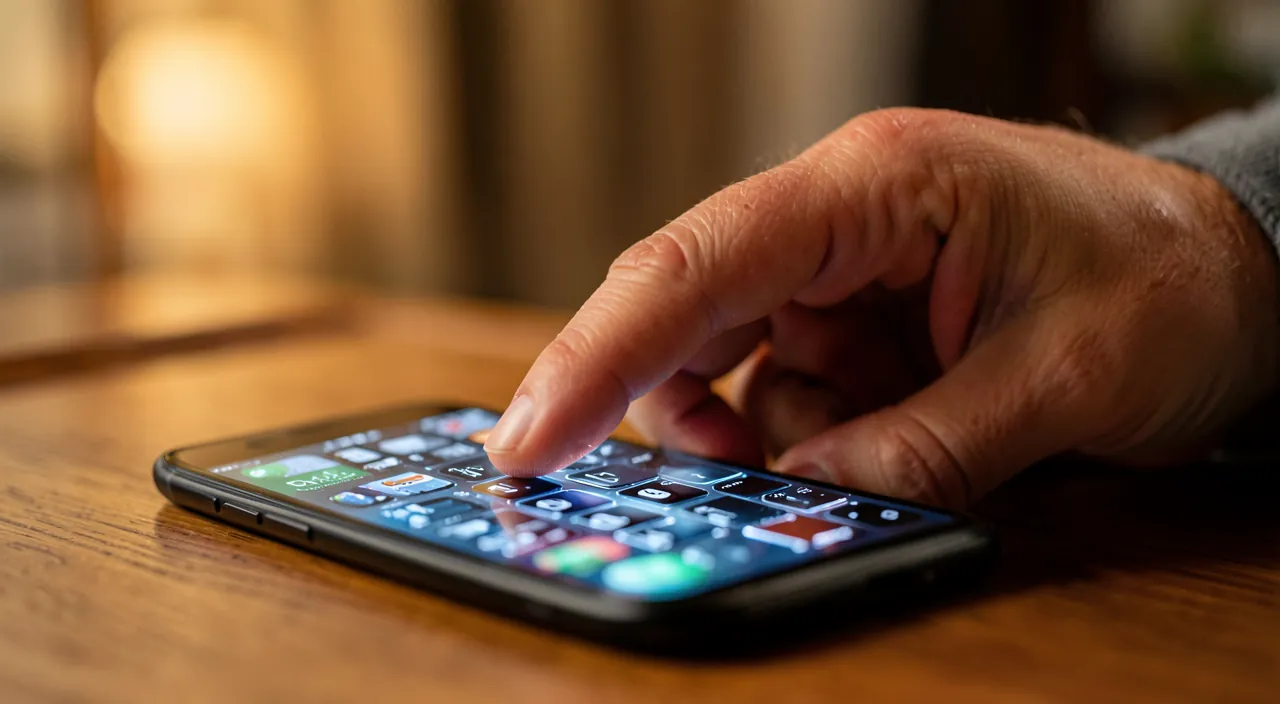
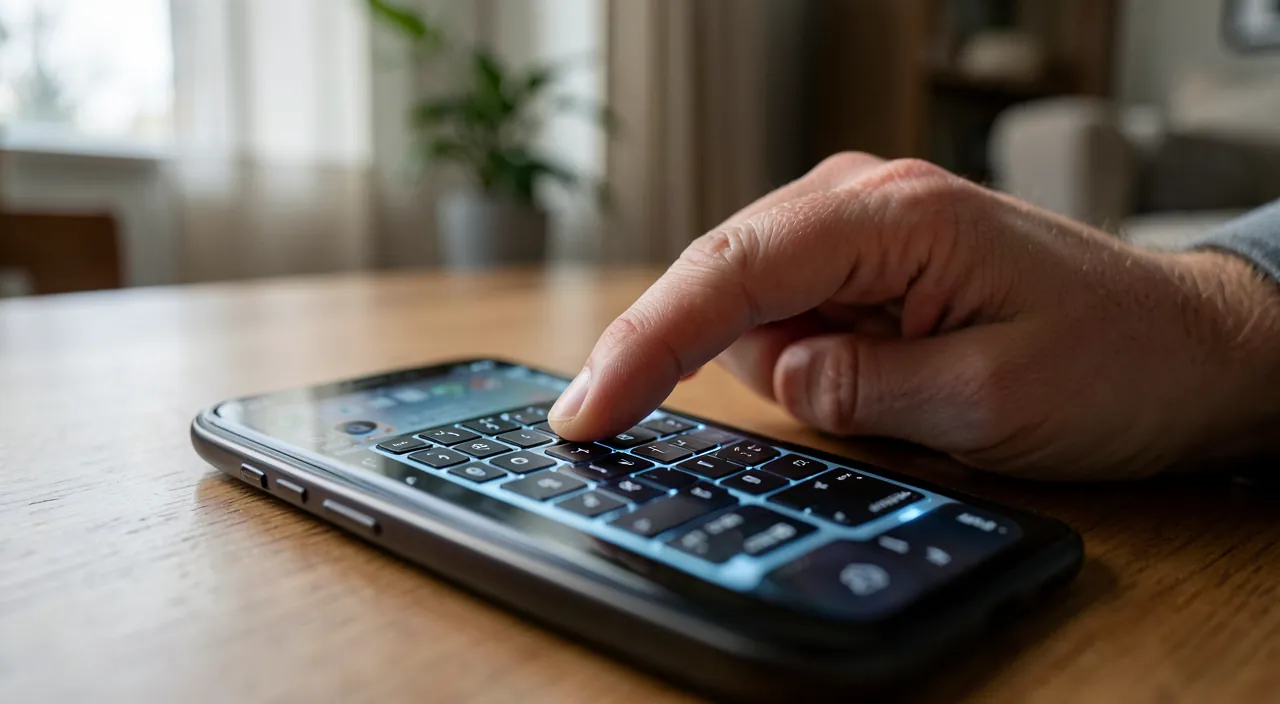
Taper un message sur l’écran de son iPhone, lettre par lettre, à deux pouces ou à un seul doigt, peut vite devenir laborieux — surtout pour les mots longs. Et si vous pouviez écrire un mot entier sans jamais lever le doigt, simplement en le faisant GLISSER d’une lettre à l’autre ? C’est exactement ce que permet la saisie « par glissement » (aussi appelée « glisser pour écrire »), une fonction du clavier de l’iPhone. Au lieu de taper chaque touche, vous glissez votre doigt de lettre en lettre sans le lever, et l’iPhone devine le mot. C’est souvent plus rapide, plus fluide, et particulièrement pratique pour taper d’une seule main. Beaucoup l’ignorent ou l’ont désactivée sans le vouloir. Voyons ce qu’est cette fonction, comment l’utiliser et la maîtriser, et comment tirer le meilleur de la saisie tactile.
Écrire en glissant : qu’est-ce que c’est ?
La saisie par glissement permet d’écrire sans lever le doigt ; comprenons-la. Le PRINCIPE : au lieu de TAPER chaque lettre séparément, vous GLISSEZ votre doigt d’une lettre à l’autre sans le lever, en traçant un chemin sur le clavier ; l’iPhone DEVINE le mot que vous voulez écrire ; une autre façon de saisir. Comment ça MARCHE : posez le doigt sur la première lettre, glissez vers la deuxième, la troisième… jusqu’à la dernière, puis LEVEZ le doigt ; l’iPhone reconnaît le mot tracé et l’écrit ; un seul geste continu par mot ; fluide. Le mot DEVINÉ : l’iPhone analyse le chemin de votre doigt et propose le mot le plus probable ; il « devine » intelligemment, même si votre tracé n’est pas parfait ; la reconnaissance fait le travail ; étonnamment efficace. Plus RAPIDE souvent : glisser est souvent plus rapide que taper lettre par lettre, surtout pour les mots longs ; un geste fluide contre des appuis multiples ; un gain de vitesse ; l’efficacité tactile. Idéal à UNE main : la saisie par glissement est particulièrement pratique à UNE seule main (le pouce glisse sur le clavier) ; parfait quand l’autre main est occupée ; un usage à une main naturel ; commode. Les NOMS de la fonction : on l’appelle « glisser pour écrire », « saisie par glissement », ou par le nom de la technologie ; peu importe le nom ; l’important est de savoir qu’elle existe ; retenez le principe (glisser au lieu de taper). Un mot à la FOIS : on glisse un mot, on lève le doigt, l’espace est ajouté automatiquement, on glisse le mot suivant ; les mots s’enchaînent ; pas besoin de taper les espaces ; pratique. On peut MÉLANGER : vous pouvez alterner glissement et frappe classique dans un même texte ; glissez les mots que vous voulez, tapez les autres ; les deux cohabitent ; souple ; utilisez ce qui vous convient. S’AMÉLIORE avec l’usage : au début, cela demande un peu d’habitude ; avec la pratique, on glisse de plus en plus vite et précisément ; l’iPhone apprend aussi vos habitudes ; ça devient naturel (nous y revenons). Souvent MÉCONNUE ou désactivée : beaucoup ignorent cette fonction, ou l’ont désactivée par accident ; c’est dommage vu son utilité ; la (re)découvrir change la saisie ; à essayer. À quoi cela SERT : à écrire plus vite et plus confortablement sur l’écran tactile, d’un geste fluide, surtout à une main ; un confort de saisie ; une alternative agréable à la frappe classique. L’idée maîtresse : la saisie « par glissement » (glisser pour écrire) est une autre façon de taper sur l’iPhone : au lieu d’appuyer sur chaque lettre séparément, vous GLISSEZ votre doigt d’une lettre à l’autre sans le lever, en traçant un chemin sur le clavier, puis vous levez le doigt — et l’iPhone DEVINE intelligemment le mot que vous vouliez écrire (même si votre tracé n’est pas parfait). L’espace entre les mots est ajouté automatiquement. C’est souvent plus RAPIDE que taper lettre par lettre (surtout pour les mots longs) et particulièrement pratique à UNE seule main (avec le pouce). Vous pouvez d’ailleurs mélanger glissement et frappe classique à votre guise. Cela demande un peu d’habitude au début, mais devient vite naturel et l’iPhone apprend vos habitudes. Souvent méconnue ou désactivée par accident, cette fonction offre un vrai confort de saisie : une alternative fluide et rapide à la frappe classique, à (re)découvrir.
La saisie par glissement, c’est comme dessiner un mot en un seul geste. Au lieu de taper chaque lettre, vous glissez votre doigt de la première à la dernière, et l’iPhone devine le mot. C’est plus rapide, surtout pour les mots longs, et très pratique à une main. Au début, il faut s’habituer, mais l’iPhone apprend vos habitudes et devient de plus en plus précis.
Pour écrire « bonjour » en glissant, posez votre doigt sur « b », glissez vers « o », puis « n », « j », « o », « u », « r », et levez le doigt. L’iPhone reconnaît « bonjour » même si votre tracé n’est pas parfait. Essayez avec « smartphone » : un seul geste fluide au lieu de 10 appuis !
Comment utiliser et maîtriser la saisie par glissement
Voici comment activer, utiliser et bien maîtriser cette façon d’écrire. VÉRIFIER qu’elle est activée : la saisie par glissement est souvent activée par défaut, mais vérifiez dans les réglages du clavier (une option « glisser pour écrire » ou similaire) ; si elle est désactivée, activez-la ; c’est le préalable ; assurez-vous qu’elle est active. Le GESTE de base : posez le doigt sur la PREMIÈRE lettre du mot, puis GLISSEZ sans lever vers les lettres suivantes, dans l’ordre, jusqu’à la dernière ; puis LEVEZ le doigt ; le mot s’écrit ; un geste continu par mot. Ne pas viser PARFAITEMENT : pas besoin de passer exactement sur chaque lettre ; approchez-vous des lettres dans l’ordre, l’iPhone devine ; la reconnaissance tolère l’imprécision ; glissez naturellement, sans crispation ; détendez le geste. LEVER pour terminer : levez le doigt à la fin du mot ; l’iPhone écrit le mot et ajoute l’espace ; enchaînez le mot suivant en glissant à nouveau ; le lever du doigt marque la fin du mot. ENCHAÎNER les mots : glissez un mot, levez, glissez le suivant ; les espaces s’ajoutent seuls ; vous n’avez pas à taper la barre d’espace ; les mots s’enchaînent fluidement ; pratique. CORRIGER un mot deviné : si l’iPhone se trompe de mot, des suggestions alternatives apparaissent (au-dessus du clavier) ; touchez la bonne ; ou effacez et réessayez/tapez ; la correction est facile ; ne vous inquiétez pas des erreurs (nous y revenons). MÉLANGER glissement et frappe : alternez à volonté ; glissez les mots courants, tapez les mots difficiles (noms propres, mots rares) ou la ponctuation ; les deux méthodes cohabitent ; utilisez la plus adaptée à chaque mot. À UNE main : essayez à une main (le pouce glisse) ; c’est là que le glissement brille ; parfait quand l’autre main est prise ; le clavier « à une main » (plus compact) peut aider ; testez. S’ENTRAÎNER un peu : au début, allez doucement, habituez-vous au geste ; avec la pratique, vous glisserez plus vite et plus sûrement ; l’iPhone apprend aussi vos mots ; la maîtrise vient avec l’usage ; persévérez quelques jours. Les MOTS difficiles : pour les noms propres, mots rares, ou termes que l’iPhone ne devine pas bien, tapez-les classiquement ou ajoutez-les à votre dictionnaire ; le glissement excelle sur les mots courants ; adaptez selon le mot. La PONCTUATION et majuscules : la ponctuation se tape classiquement ; les majuscules et l’auto-correction fonctionnent comme d’habitude ; le glissement concerne surtout les mots ; combinez avec les gestes habituels. En résumé, pour utiliser et maîtriser la saisie par glissement : vérifiez qu’elle est ACTIVÉE (réglages du clavier) ; le geste : posez le doigt sur la première lettre, GLISSEZ sans lever vers les lettres suivantes dans l’ordre, puis LEVEZ le doigt (le mot s’écrit, l’espace s’ajoute seul). Pas besoin de viser parfaitement (l’iPhone devine). Enchaînez les mots en glissant, corrigez un mot mal deviné via les suggestions, et MÉLANGEZ glissement et frappe classique selon les mots (glissez les courants, tapez les difficiles et la ponctuation). Essayez à UNE main (le pouce), et entraînez-vous quelques jours (ça devient vite naturel, l’iPhone apprend vos habitudes). Ces gestes ouvrent une saisie plus fluide ; le glissement continu, le lever du doigt pour finir un mot, et la tolérance à l’imprécision sont les clés.
Le secret pour bien glisser : ne cherchez pas la perfection, laissez l’iPhone deviner. La plus grande erreur des débutants avec la saisie par glissement — celle qui les décourage souvent dès les premiers essais — est de vouloir être trop PRÉCIS. On croit qu’il faut passer exactement sur chaque lettre, dans un tracé parfait, en s’appliquant lettre par lettre ; on glisse alors lentement, en se crispant, en vérifiant sans cesse — et le résultat est laborieux et frustrant, au point qu’on abandonne en se disant « ça ne marche pas ». Or c’est justement l’inverse qu’il faut faire : le secret d’une saisie par glissement fluide et efficace, c’est de RELÂCHER et de FAIRE CONFIANCE à l’iPhone pour deviner. La technologie de reconnaissance est étonnamment intelligente : elle ne se contente pas de regarder si vous êtes passé pile sur chaque lettre ; elle analyse la FORME GÉNÉRALE de votre tracé, le compare à tous les mots possibles, et détermine le mot le plus PROBABLE — en tenant compte du contexte de votre phrase. Résultat : même si votre glissement est approximatif, même si vous coupez les coins, même si vous ne passez pas exactement sur chaque lettre, l’iPhone devine juste dans l’immense majorité des cas. Vous pouvez donc glisser RAPIDEMENT et de façon RELÂCHÉE : visez grossièrement les lettres dans le bon ORDRE (c’est l’ordre qui compte, plus que la précision de chaque point), et levez le doigt — le bon mot apparaîtra le plus souvent. C’est en glissant vite et détendu, sans se soucier de la perfection, qu’on obtient les meilleurs résultats, paradoxalement. Un deuxième aspect libérateur : n’ayez pas peur de vous TROMPER. Si l’iPhone devine un mot incorrect, ce n’est pas grave du tout : des SUGGESTIONS alternatives apparaissent juste au-dessus du clavier (les autres mots probables), et il vous suffit d’en toucher une pour corriger ; ou vous effacez et recommencez, ou vous tapez ce mot-là classiquement. Les erreurs se corrigent en un geste, alors glissez sans crainte : mieux vaut glisser vite en corrigeant occasionnellement que taper lentement lettre par lettre. Troisième conseil : DONNEZ-VOUS quelques jours. Comme tout nouveau geste, la saisie par glissement demande un petit temps d’adaptation — les premières minutes peuvent sembler étranges. Mais persévérez : en quelques jours d’usage, le geste devient naturel, vous glissez de plus en plus vite et précisément, et — détail important — l’iPhone APPREND vos habitudes et votre vocabulaire, devenant de plus en plus juste dans ses devinettes au fil du temps. Ce qui semblait maladroit au début devient vite plus rapide que la frappe classique. Enfin, souvenez-vous que vous pouvez toujours MÉLANGER les méthodes : glissez les mots courants (où la reconnaissance excelle), et tapez classiquement les mots difficiles (noms propres, termes rares) ou la ponctuation. Vous n’êtes jamais obligé de tout glisser. En résumé, le vrai secret est un changement d’état d’esprit : cessez de viser la perfection lettre par lettre, glissez vite et relâché en respectant juste l’ordre des lettres, faites confiance à l’iPhone pour deviner (il est très bon), corrigez sans stress via les suggestions quand il se trompe, et laissez-vous quelques jours pour prendre le pli. Adoptez cette approche détendue, et la saisie par glissement révélera tout son intérêt : une écriture fluide, rapide, et étonnamment agréable, surtout à une main.
Tirer le meilleur de la saisie tactile
Au-delà du glissement, quelques astuces et réglages améliorent votre confort de saisie ; voici l’essentiel. GLISSER pour les mots COURANTS : le glissement excelle sur les mots courants du quotidien ; utilisez-le pour eux (gain de vitesse), tapez les mots rares ; jouez sur la complémentarité ; le bon geste pour le bon mot. Le clavier À UNE MAIN : l’iPhone propose un clavier « à une main » (décalé et plus compact) pour taper/glisser plus facilement du pouce ; activez-le si vous tapez souvent d’une main ; combiné au glissement, très pratique ; explorez cette option. La DICTÉE vocale : pour aller encore plus vite, la DICTÉE (parler au lieu d’écrire) est une autre option ; dictez vos messages, l’iPhone les transcrit ; complémentaire au glissement ; consultez nos guides sur la dictée ; une alternative rapide. Les SUGGESTIONS de mots : la barre de suggestions (au-dessus du clavier) propose des mots pendant que vous écrivez ; touchez une suggestion pour l’insérer ; cela accélère aussi la frappe ; combinez avec le glissement ; gagnez du temps. L’AUTO-correction : l’auto-correction corrige les fautes de frappe automatiquement ; utile, mais vérifiez qu’elle ne change pas un mot voulu (les fameuses « corrections automatiques » ratées) ; relisez avant d’envoyer ; l’auto-correction aide mais surveillez-la. AJOUTER des mots au dictionnaire : ajoutez les mots que vous utilisez souvent et que l’iPhone ne connaît pas (noms, termes) à votre dictionnaire/raccourcis ; il les proposera ensuite ; personnalisez votre clavier ; gain sur vos mots fréquents. Les RACCOURCIS de texte : créez des raccourcis (taper « adr » insère votre adresse complète) ; pour les textes répétitifs ; un gain de temps sur les phrases fréquentes ; explorez les raccourcis de texte. Le RETOUR haptique : activez le retour haptique du clavier (une petite vibration à chaque touche) si vous aimez sentir la frappe ; un confort tactile ; à votre goût ; testez cette option. Adapter à SES besoins : chacun a sa préférence (glisser, taper, dicter) ; essayez les différentes méthodes et gardez celles qui vous conviennent ; la meilleure saisie est celle qui VOUS va ; personnalisez. GARDER à jour : le clavier s’améliore avec les mises à jour (reconnaissance, langues, fonctions) ; gardez l’iPhone à jour ; l’actualité logicielle améliore la saisie ; mettez à jour. En résumé, pour tirer le meilleur de la saisie tactile : utilisez le GLISSEMENT pour les mots courants (et la frappe pour les rares), activez le clavier À UNE MAIN si vous tapez du pouce, essayez la DICTÉE vocale (parler au lieu d’écrire) comme alternative rapide, exploitez les SUGGESTIONS de mots, surveillez l’AUTO-correction (relisez avant d’envoyer), ajoutez vos mots fréquents au DICTIONNAIRE, créez des RACCOURCIS de texte pour les phrases répétitives, et activez le retour haptique si vous l’aimez. Adaptez à VOS préférences (glisser, taper, dicter — la meilleure méthode est celle qui vous convient), et gardez l’iPhone à jour (le clavier s’améliore). Ces astuces rendent la saisie plus rapide et confortable ; le glissement, la dictée, les suggestions et la personnalisation sont les clés.
Attention : le glissement (comme l’auto-correction) devine — relisez avant d’envoyer, et ne vous forcez pas si une autre méthode vous convient mieux. Deux points méritent votre attention pour utiliser la saisie par glissement sereinement. Le premier : comme le glissement (et l’auto-correction) reposent sur la DEVINETTE du mot, il faut RELIRE ce que vous écrivez avant de l’envoyer. La reconnaissance est excellente, mais elle n’est pas infaillible : il arrive que l’iPhone devine un mot pour un autre — un mot au tracé similaire, un homonyme, ou une correction automatique malencontreuse. Ces « ratés » sont parfois cocasses, mais ils peuvent aussi changer le SENS de votre message, voire créer un quiproquo ou un message embarrassant si vous envoyez sans vérifier. Le fameux phénomène des « corrections automatiques » qui transforment un mot en un autre (parfois inapproprié) est bien connu ! Le glissement, en devinant les mots, peut produire le même genre de surprise. Le bon réflexe est donc simple : prenez une seconde pour RELIRE votre texte avant d’appuyer sur « envoyer », surtout pour un message important ou dans un contexte formel. Cela ne prend qu’un instant et vous évite les malentendus. C’est d’autant plus important que, quand on glisse vite et de façon relâchée (ce qui est la bonne technique), on ne regarde pas toujours attentivement chaque mot deviné ; la relecture finale rattrape les erreurs éventuelles. Si vous repérez un mot mal deviné, corrigez-le facilement (touchez-le, choisissez la bonne suggestion, ou retapez-le). Prenez aussi garde à l’auto-correction sur les noms propres et mots inhabituels, qu’elle a tendance à « corriger » à tort : ajoutez vos mots fréquents au dictionnaire pour éviter cela. Le second point est plus une invitation à la liberté qu’une mise en garde : ne vous FORCEZ pas à utiliser le glissement s’il ne vous convient pas. La saisie par glissement est un CONFORT proposé, pas une obligation. Elle plaît beaucoup à certaines personnes (rapidité, fluidité, usage à une main) et moins à d’autres, qui préfèrent la précision de la frappe classique ou la commodité de la dictée vocale. Toutes ces méthodes sont valables : la meilleure façon d’écrire sur son iPhone est simplement celle qui VOUS convient le mieux. Si vous essayez le glissement quelques jours et qu’il ne vous séduit pas — parce que vous trouvez la frappe classique plus précise, ou que les devinettes vous agacent —, ce n’est absolument pas grave : revenez à la frappe classique, ou explorez la dictée vocale, sans culpabiliser. Vous pouvez aussi, et c’est souvent le meilleur des mondes, MÉLANGER les méthodes selon les moments : glisser quand vous tapez d’une main en marchant, taper classiquement pour un texte précis, dicter quand vous avez les mains prises. Ne vous laissez pas enfermer dans une seule méthode par principe. De même, si vous aviez désactivé le glissement par accident et que vous le découvrez, essayez-le vraiment (avec l’état d’esprit détendu recommandé) avant de juger : beaucoup de gens qui le trouvaient « bizarre » au premier abord finissent par l’adopter après quelques jours. Mais si, après un vrai essai, il ne vous convient pas, désactivez-le sans hésiter dans les réglages du clavier. En résumé : le glissement devine les mots (comme l’auto-correction), donc RELISEZ toujours avant d’envoyer pour éviter les mots mal devinés qui changeraient le sens ; et rappelez-vous que c’est un confort optionnel — utilisez-le s’il vous plaît, mélangez les méthodes selon les moments, et ne vous forcez pas s’il ne vous convient pas. La meilleure saisie est celle qui vous rend l’écriture plus agréable : à vous de trouver la vôtre.
Questions fréquentes
La saisie par glissement fait des erreurs, comment l’améliorer ?
Glissez de façon plus relâchée (sans viser la perfection, en respectant l’ordre des lettres), corrigez via les suggestions, ajoutez vos mots au dictionnaire, et laissez-vous quelques jours d’entraînement : la reconnaissance s’améliore avec l’usage. Voyons. Glisser plus RELÂCHÉ : paradoxalement, glisser trop lentement en visant chaque lettre donne souvent de moins bons résultats ; glissez plus vite et détendu, en respectant l’ORDRE des lettres (pas leur précision) ; l’iPhone devine mieux un tracé naturel ; relâchez le geste. Respecter l’ORDRE des lettres : ce qui compte est de passer près des lettres dans le bon ordre, pas exactement dessus ; concentrez-vous sur l’ordre, pas la précision ; la reconnaissance se base sur la forme du tracé ; l’ordre prime. CORRIGER via les suggestions : quand un mot est mal deviné, touchez la bonne suggestion (au-dessus du clavier) ; c’est rapide ; corriger fait aussi « apprendre » l’iPhone ; utilisez les suggestions plutôt que de vous crisper. AJOUTER vos mots : pour les mots que l’iPhone devine mal (noms, termes rares), ajoutez-les à votre dictionnaire ; il les reconnaîtra ensuite ; personnalisez pour vos mots fréquents ; réduisez les erreurs sur votre vocabulaire. L’iPhone APPREND : avec l’usage, l’iPhone apprend vos mots et habitudes ; ses devinettes s’améliorent au fil du temps ; les erreurs diminuent ; laissez-lui le temps d’apprendre ; ça progresse. S’ENTRAÎNER quelques jours : la précision vient avec la pratique ; après quelques jours, vous glissez mieux et l’iPhone vous connaît mieux ; les erreurs du début s’estompent ; persévérez un peu avant de juger. TAPER les mots difficiles : pour les mots que le glissement rate systématiquement (noms propres, termes techniques), tapez-les classiquement ; le glissement excelle sur les mots courants ; mélangez les méthodes ; ne forcez pas le glissement sur les mots rares. RELIRE avant d’envoyer : relisez votre texte (le glissement devine, des erreurs sont possibles) ; corrigez avant d’envoyer ; la relecture rattrape les ratés ; un réflexe utile ; vérifiez le sens. Vérifier la LANGUE : assurez-vous que le clavier est dans la bonne langue ; le glissement devine selon la langue active ; une mauvaise langue cause des erreurs ; réglez la langue du clavier. GARDER à jour : les mises à jour améliorent la reconnaissance ; gardez l’iPhone à jour ; la fonction progresse avec les versions ; mettez à jour. Le CONSEIL : pour améliorer le glissement, glissez plus relâché (ordre des lettres, pas précision), corrigez via les suggestions, ajoutez vos mots au dictionnaire, tapez les mots difficiles, et entraînez-vous quelques jours (l’iPhone apprend) ; relisez avant d’envoyer. En résumé, si la saisie par glissement fait des erreurs, plusieurs leviers l’amélioreront. D’abord, changez votre technique : glissez de façon plus RELÂCHÉE et un peu plus vite, en vous concentrant sur l’ORDRE des lettres plutôt que sur la précision de chaque point (paradoxalement, glisser lentement en visant chaque lettre donne de moins bons résultats — la reconnaissance analyse la forme générale du tracé). Ensuite, CORRIGEZ les mots mal devinés via les suggestions qui apparaissent au-dessus du clavier (cela aide aussi l’iPhone à apprendre), et AJOUTEZ à votre dictionnaire les mots qu’il devine mal (noms propres, termes rares), pour qu’il les reconnaisse ensuite. Surtout, LAISSEZ-VOUS quelques jours d’entraînement : la précision vient avec la pratique, et l’iPhone APPREND progressivement votre vocabulaire et vos habitudes, si bien que ses devinettes s’améliorent nettement au fil du temps — les erreurs du début s’estompent. Pour les mots que le glissement rate systématiquement, tapez-les simplement en classique (le glissement excelle sur les mots courants, pas forcément sur les termes rares — mélangez les méthodes). Vérifiez aussi que le clavier est dans la bonne LANGUE (le glissement devine selon la langue active) et gardez l’iPhone à jour (la reconnaissance s’améliore avec les versions). Enfin, prenez le réflexe de RELIRE avant d’envoyer, pour rattraper les éventuels mots mal devinés. Avec ces ajustements et un peu de patience, la saisie par glissement devient bien plus fiable et agréable.
Comment activer ou désactiver la saisie par glissement ?
Dans les réglages du clavier de l’iPhone : cherchez l’option « glisser pour écrire » (ou similaire) et activez-la ou désactivez-la selon votre préférence. C’est simple. Où la TROUVER : l’option se trouve dans les RÉGLAGES de l’iPhone, section « Général » puis « Clavier » (ou directement « Clavier » dans les réglages) ; cherchez une option liée au glissement ; c’est là que ça se règle. Le NOM de l’option : elle s’appelle « glisser pour écrire », « saisie par glissement », ou un nom proche ; cherchez le mot « glisser » ; le libellé varie un peu selon les versions ; repérez-la. ACTIVER : pour l’activer, mettez l’interrupteur de cette option sur « activé » ; le glissement est alors disponible sur le clavier ; vous pouvez commencer à glisser ; simple. DÉSACTIVER : pour la désactiver (si elle vous gêne), mettez l’interrupteur sur « désactivé » ; le clavier revient à la frappe classique uniquement ; plus de glissement ; réversible à tout moment. Souvent ACTIVÉE par défaut : la saisie par glissement est souvent activée par défaut ; si vous glissez sans le vouloir, c’est qu’elle est active ; vous pouvez la désactiver si ça vous dérange ; ou l’apprivoiser. Désactivée par ACCIDENT : si vous ne parvenez pas à glisser, elle a peut-être été désactivée par accident ; vérifiez le réglage et réactivez-la ; un simple interrupteur ; c’est vite corrigé. TESTER après réglage : après avoir activé, testez en glissant un mot dans un message ; vérifiez que ça marche ; ajustez si besoin ; confirmez le réglage. RÉVERSIBLE à volonté : vous pouvez activer/désactiver autant que vous voulez ; essayez le glissement, gardez-le ou revenez en arrière ; rien n’est définitif ; testez librement. Selon la LANGUE : le glissement est disponible dans de nombreuses langues, mais pas forcément toutes ; vérifiez pour votre langue ; en français, il fonctionne ; la disponibilité peut varier selon la langue du clavier. Le CONSEIL : pour activer ou désactiver, allez dans les réglages du Clavier, trouvez l’option « glisser pour écrire », et basculez l’interrupteur selon votre préférence ; testez ensuite ; c’est réversible à volonté. En résumé, pour activer ou désactiver la saisie par glissement, rendez-vous dans les RÉGLAGES de votre iPhone, section « Général » puis « Clavier » (ou directement « Clavier » dans les réglages), et cherchez l’option liée au glissement — elle s’appelle « glisser pour écrire », « saisie par glissement » ou un nom proche (repérez le mot « glisser »). Basculez simplement l’interrupteur : sur « activé » pour pouvoir glisser, sur « désactivé » pour revenir à la frappe classique uniquement. Cette fonction est souvent ACTIVÉE PAR DÉFAUT : si vous vous surprenez à « glisser » sans le vouloir, c’est qu’elle est active (vous pouvez alors la désactiver, ou l’apprivoiser) ; à l’inverse, si vous ne parvenez pas à glisser, elle a peut-être été désactivée par accident, et il suffit de la réactiver. Le réglage est RÉVERSIBLE à volonté : n’hésitez pas à l’activer pour l’essayer vraiment (quelques jours, avec l’état d’esprit détendu recommandé), quitte à revenir en arrière si elle ne vous convient pas — ou inversement. Pensez à tester après le réglage en glissant un mot dans un message. Notez enfin que le glissement est disponible dans de nombreuses langues (dont le français) ; assurez-vous que le clavier est dans la bonne langue. En quelques secondes, vous avez ainsi le contrôle total sur cette fonction, à activer ou désactiver selon votre préférence.
Vaut-il mieux glisser, taper ou dicter ?
Cela dépend de vous et du moment : le glissement est rapide et pratique à une main, la frappe est précise, la dictée est la plus rapide quand on peut parler ; le mieux est souvent de combiner selon la situation. Comparons. Le GLISSEMENT : rapide et fluide, surtout à UNE main (pouce) ; idéal en marchant, quand une main est prise ; excellent sur les mots courants ; demande un peu d’habitude ; un bon compromis vitesse/discrétion. La FRAPPE classique : précise (chaque lettre voulue), sans devinette ; idéale pour les mots difficiles, les noms propres, les textes précis, la ponctuation ; plus lente pour les longs mots ; la valeur sûre, maîtrisée par tous. La DICTÉE vocale : la plus RAPIDE quand on peut parler ; on dit le texte, l’iPhone le transcrit ; parfaite mains libres, pour les longs textes ; mais pas discrète (il faut parler) et demande de la relecture ; consultez nos guides sur la dictée. Selon le CONTEXTE : en public/silence → glisser ou taper (discret) ; seul et pressé → dicter (rapide) ; une main occupée → glisser ; texte précis → taper ; adaptez au contexte ; chaque méthode a son moment. Selon la PRÉFÉRENCE : certains adorent glisser, d’autres préfèrent taper ou dicter ; il n’y a pas de « meilleure » méthode universelle ; la meilleure est celle qui VOUS convient ; écoutez votre confort. COMBINER, l’idéal : le mieux est souvent de MÉLANGER selon le moment ; glisser en marchant, taper pour un texte précis, dicter quand on a les mains prises ; maîtriser les trois donne le plus de souplesse ; le vrai atout. La RELECTURE pour glisser/dicter : glissement et dictée « devinent » (mots devinés, transcription) ; relisez avant d’envoyer ; la frappe est plus « sûre » mais plus lente ; adaptez la vigilance à la méthode. ESSAYER les trois : essayez les trois méthodes vraiment (quelques jours chacune) ; vous découvrirez vos préférences selon les situations ; l’expérience révèle ce qui vous va ; testez avant de choisir. Ne pas se LIMITER : ne vous enfermez pas dans une seule méthode par habitude ; les alternatives peuvent vous faire gagner du temps selon les moments ; restez ouvert ; explorez. Le CONSEIL : il n’y a pas de méthode universellement meilleure ; le glissement pour la vitesse à une main, la frappe pour la précision, la dictée pour la rapidité mains libres ; le mieux est de les combiner selon le contexte, et de garder celle(s) qui vous conviennent. En résumé, il n’y a pas de réponse universelle : cela dépend de vous et surtout du MOMENT, car chaque méthode a ses forces. Le GLISSEMENT est rapide et fluide, particulièrement pratique à UNE main (idéal en marchant ou quand l’autre main est occupée), et excelle sur les mots courants. La FRAPPE classique est la plus PRÉCISE (chaque lettre voulue, sans devinette), idéale pour les mots difficiles, les noms propres, les textes exigeants et la ponctuation. La DICTÉE vocale est souvent la plus RAPIDE quand on peut parler (on dit le texte, l’iPhone le transcrit), parfaite en mains libres et pour les longs textes, mais peu discrète (il faut parler à voix haute) et demandant de la relecture. Le choix dépend donc du contexte : en public ou en silence, on glisse ou on tape (discret) ; seul et pressé, on dicte ; une main prise, on glisse ; un texte précis, on tape. Il dépend aussi de votre PRÉFÉRENCE personnelle : certains adorent glisser, d’autres non — et c’est très bien. Le vrai secret, plutôt que de chercher LA meilleure méthode, est de savoir les COMBINER selon le moment : c’est en maîtrisant les trois que vous gagnez le plus de souplesse et de confort. Gardez juste à l’esprit que le glissement et la dictée « devinent » (donc relisez avant d’envoyer), là où la frappe est plus sûre mais plus lente. Essayez vraiment les trois (quelques jours chacune) pour découvrir vos préférences selon les situations, et ne vous enfermez pas dans une seule habitude : la meilleure façon d’écrire est celle qui rend, pour vous et à chaque moment, l’écriture la plus agréable et efficace.
Ce qu’il faut retenir
La saisie « par glissement » (glisser pour écrire) est une façon souvent méconnue et pourtant très pratique d’écrire sur l’iPhone : au lieu d’appuyer sur chaque lettre séparément, vous GLISSEZ votre doigt d’une lettre à l’autre sans le lever, en traçant un chemin sur le clavier, puis vous levez le doigt — et l’iPhone DEVINE intelligemment le mot voulu (l’espace entre les mots s’ajoutant tout seul). C’est souvent plus RAPIDE que taper lettre par lettre, surtout pour les mots longs, et particulièrement agréable à UNE seule main (avec le pouce), quand l’autre main est occupée. Le geste est simple : doigt sur la première lettre, glissez vers les suivantes dans l’ordre, levez le doigt ; enchaînez les mots ainsi. Le SECRET pour bien glisser, et la clé qui fait toute la différence : ne cherchez PAS la perfection. La plus grande erreur des débutants est de vouloir viser précisément chaque lettre, lentement et en se crispant ; c’est justement l’inverse qu’il faut faire. Glissez vite et RELÂCHÉ, en respectant seulement l’ORDRE des lettres (pas leur précision), et FAITES CONFIANCE à l’iPhone pour deviner : sa reconnaissance analyse la forme générale de votre tracé et le contexte de la phrase, si bien qu’un glissement approximatif donne le bon mot dans l’immense majorité des cas. N’ayez pas peur de vous tromper : quand l’iPhone se trompe de mot, des SUGGESTIONS alternatives apparaissent au-dessus du clavier — touchez la bonne pour corriger en un geste. Et donnez-vous quelques JOURS d’adaptation : le geste devient vite naturel, et l’iPhone APPREND votre vocabulaire et vos habitudes, devenant de plus en plus juste au fil du temps. Pour améliorer les résultats : ajoutez vos mots fréquents (noms propres, termes rares) au dictionnaire, vérifiez la langue du clavier, et tapez classiquement les mots difficiles (le glissement excelle sur les mots courants). Deux points de vigilance. D’abord, comme le glissement (et l’auto-correction) DEVINENT les mots, prenez le réflexe de RELIRE votre texte avant de l’envoyer : un mot mal deviné peut changer le sens ou créer un quiproquo, surtout pour un message important — la relecture d’une seconde évite les malentendus. Ensuite, rappelez-vous que le glissement est un CONFORT optionnel, pas une obligation : il plaît beaucoup à certains et moins à d’autres, et toutes les méthodes de saisie sont valables. Ne vous forcez pas s’il ne vous convient pas après un vrai essai : vous pouvez revenir à la frappe classique (précise), explorer la dictée vocale (la plus rapide quand on peut parler), ou — souvent le meilleur choix — COMBINER les trois méthodes selon le moment (glisser en marchant, taper pour un texte précis, dicter mains libres). Vous pouvez activer ou désactiver le glissement à tout moment dans les réglages du Clavier. Complétez votre confort de saisie avec les autres astuces : le clavier à une main, les suggestions de mots, les raccourcis de texte pour les phrases répétitives, et le maintien de l’iPhone à jour (le clavier s’améliore). En somme, la saisie par glissement est une alternative fluide et rapide à la frappe classique, à (re)découvrir avec un état d’esprit détendu : glissez sans chercher la perfection, laissez l’iPhone deviner, relisez avant d’envoyer, et gardez la liberté de mélanger les méthodes selon ce qui vous convient. Une fois apprivoisée, elle rend l’écriture sur écran nettement plus agréable — mais l’essentiel reste de trouver, parmi glisser, taper et dicter, la façon d’écrire qui vous va le mieux.
Envie d’exploiter tout le potentiel de votre iPhone, iPad ou Mac ? Nos formations Apple vous font passer un cap.
Laisser un commentaire
Vous devez vous connecter pour publier un commentaire.