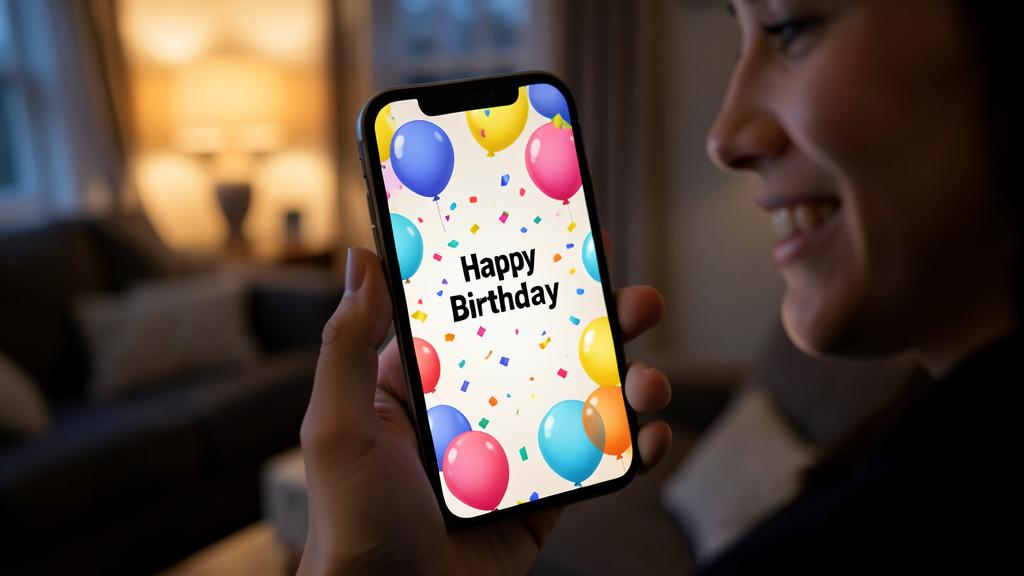
Vielleicht haben Sie bereits eine Geburtstagsnachricht erhalten, die BALLONS oder Konfetti über den gesamten Bildschirm hat platzen lassen, oder ein „ Herzlichen Glückwunsch “ mit Feuerwerk begleitet hat? Das sind die Nachrichten-EFFEKTE, eine lustige und festliche Funktion der Nachrichten-App auf dem iPhone (in den iMessage-Gesprächen). Mit einer Geste können Sie eine Nachricht mit einer kleinen Animation begleiten: Ballons, Konfetti, Feuerwerk, ein Herz, eine Blase, die sanft oder mit Getöse ankommt… Es ist unterhaltsam, es fügt Ihren Nachrichten Emotionen hinzu, und es ist sehr einfach zu machen, auch ohne technisch versiert zu sein. Perfekt, um einen Geburtstag zu wünschen, Glückwünsche auszusprechen oder einfach nur jemanden zum Lächeln zu bringen. Lassen Sie uns sehen, was diese Effekte sind, wie man sie sendet und einige Tipps, um sie gut zu nutzen.
Was sind Nachrichten-Effekte?
Verstehen wir zunächst, was diese Effekte sind und was sie bieten. Nachrichten-ANIMATIONEN: kleine Animationen, die eine gesendete Nachricht begleiten; die Basis; zu wissen. Zwei TYPEN: „Blase“-Effekte (auf der Nachricht) und „Bildschirm“-Effekte (auf dem gesamten Bildschirm); zwei Familien; zu wissen. Festliche BILDSCHIRM-Effekte: Ballons, Konfetti, Feuerwerk, Laser, Herz… eine Show; lustig. BLASE-Effekte: die Nachricht-Blase kommt sanft, mit Getöse, groß, diskret an… den Ton abschwächen; nett. Für besondere MOMENTE: Geburtstag, Glückwünsche, Feier; den Ton angeben; die Verwendung. EMOTION hinzufügen: ein Effekt drückt Freude, Überraschung aus; mehr als ein Text; das Interesse. Auf iPHONE (iMessage): Funktion der Nachrichten-App, zwischen Apple-Geräten; zu wissen; Kompatibilität. KOSTENLOS, integriert: nichts zu installieren; enthalten; beruhigend. EINFACH zu senden: ein paar Tasten; zugänglich; beruhigend. SPIELERISCH: es ist zum Spaß, ohne Verpflichtung; Geist; zu wissen. Zusammenfassend sind die Nachrichten-Effekte kleine Animationen, die eine Nachricht begleiten, die Sie in der Nachrichten-App (in den iMessage-Gesprächen, zwischen Apple-Geräten) senden. Es gibt zwei große Familien. Bildschirm-Effekte: spektakuläre Animationen, die den gesamten Bildschirm Ihres Gesprächspartners bei Erhalt überfluten – Ballons, die wegfliegen, Konfetti, das herunterfällt, Feuerwerk, Laser, ein großes Herz, ein „Regen“… (perfekt für besondere Anlässe). Blasen-Effekte: diskretere Animationen, die sich auf die Nachricht-Blase selbst beziehen – sie kann „sanft“ (ganz langsam) ankommen, „mit Getöse“ (sie erscheint plötzlich!), „groß“ (der Text wird groß angezeigt) oder „diskret“ (ganz klein) – um den Ton Ihrer Nachricht zu nuancieren. Wozu dient das? Um Ihren Nachrichten EMOTION und FANTASIE hinzuzufügen: einen Geburtstag mit Ballons wünschen, mit Feuerwerk GLÜCKWÜNSCHE aussprechen, Freude, Überraschung, Zärtlichkeit ausdrücken… Es ist viel lebendiger als ein einfacher Text. Es ist eine Funktion der Nachrichten-App auf dem iPhone (vollständig aktiv in iMessage, zwischen Apple-Geräten), KOSTENLOS, integriert (nichts zu installieren), EINFACH zu senden und rein SPIELERISCH (zum Spaß, ohne Verpflichtung). Lassen Sie uns sehen, wie man sie sendet – es ist sehr einfach.
Nachrichten-Effekte sind kleine Animationen, die deine Nachrichten aufpeppen. Es gibt zwei Arten: große Effekte, die den ganzen Bildschirm füllen (wie Ballons oder Feuerwerk), und kleinere, die nur die Nachricht selbst verändern (wie „sanft“ oder „mit Getöse“). Sie sind kostenlos, einfach zu nutzen und machen Nachrichten lebendiger.
Du schreibst deiner Schwester zum Geburtstag: „Alles Gute zum Geburtstag!“ und fügst den Ballon-Effekt hinzu. Ihr iPhone zeigt dann eine Animation mit bunten Ballons, die über den Bildschirm fliegen, während deine Nachricht erscheint. Das macht die Nachricht viel persönlicher und freut sie mehr als ein einfacher Text.
Wie man eine Nachricht mit einem Effekt sendet
Eine Nachricht mit einem Effekt zu senden ist einfach; folgen Sie den Schritten. SCHREIBEN Sie Ihre Nachricht: tippen Sie Ihren Text wie gewohnt (senden Sie ihn noch nicht); die Basis; Schritt. LANGES DRÜCKEN auf den Sende-Pfeil: halten Sie den Finger auf die Sendetaste (den Pfeil); Effekte öffnen; der Schlüssel-Geste; Schritt. WÄHLEN Sie „Blase“ oder „Bildschirm“: zwei Registerkarten erscheinen oben; Effekt-Typ auswählen; Schritt. Ein BLASE-Effekt: wählen Sie „sanft“, „mit Getöse“, „groß“, „diskret“; nuancieren; Option. Ein BILDSCHIRM-Effekt: wischen Sie auf das „Bildschirm“-Register und blättern Sie (Ballons, Konfetti, Feuerwerk…); eine Show; Option. VORSCHAU: der Effekt wird vor dem Senden angezeigt; vorher sehen; nützlich. SENDEN: tippen Sie auf den Sende-Pfeil (blau), um mit dem Effekt zu senden; los geht’s; Schritt. ABBRECHEN, falls nötig: tippen Sie auf das „ד, um ohne Effekt zurückzukehren; Meinung ändern; Option. Der Gesprächspartner SIEHT den Effekt: die Animation wird bei ihm beim Erhalt abgespielt; der Effekt produziert; zu wissen. EINFACH zu wiederholen: man kann es nach Belieben wiederholen; ohne Angst; beruhigend. Zusammenfassend wird das Senden einer Nachricht mit einem Effekt in wenigen einfachen Gesten durchgeführt. 1) SCHREIBEN Sie Ihre Nachricht normal in das Textfeld (aber SENDEN Sie sie NICHT sofort). 2) Anstatt den Sende-Button kurz zu berühren, machen Sie einen LANGEN DRUCK (halten Sie den Finger) auf den SENDE-PFEIL (den Pfeil nach oben, neben Ihrer Nachricht). 3) Ein Bildschirm mit Effekten öffnet sich, mit zwei REGISTERKARTEN oben: „BLASE“ und „BILDSCHIRM“. 4) Für einen Blasen-Effekt (auf der Nachricht): bleiben Sie auf der Registerkarte „Blase“ und wählen Sie zwischen „sanft“, „mit Getöse“, „groß“, „diskret“ (tippen Sie auf jeden, um eine Vorschau zu sehen). 5) Für einen Bildschirm-Effekt (auf dem gesamten Bildschirm): tippen Sie auf die Registerkarte „Bildschirm“, dann wischen Sie den Bildschirm zur Seite, um durch die Effekte zu blättern (Ballons, Konfetti, Feuerwerk, Laser, Herz…): jeder wird auf dem Bildschirm VORHERBEREITET. 6) Sobald der Effekt gewählt ist, tippen Sie auf den SENDE-PFEIL (blau) neben der Vorschau, um Ihre Nachricht mit diesem Effekt zu SENDEN. Wenn Sie es sich anders überlegen, tippen Sie auf das „ד, um zurückzugehen (und ohne Effekt zu senden, oder einen anderen zu wählen). Ihr Gesprächspartner WIRD die Animation bei ihm beim Erhalt sehen: das ist der ganze Spaß! Es mag viele Schritte geschrieben scheinen, aber in der Praxis ist es schnell: der Trick, den man sich merken muss, ist der LANGE DRUCK auf den Sende-Pfeil – alles beginnt damit. Und Sie können es nach Belieben WIEDERHOLEN, ohne Angst.
Das Geheimnis: anstatt den Sende-Pfeil schnell zu berühren, HALTEN Sie den Finger darauf (langer Druck). Die Effekte erscheinen dann: wählen Sie „Bildschirm“ für Ballons/Konfetti, oder „Blase“ für den Effekt auf der Nachricht, und senden Sie. Die Nachrichten-Effekte wirken „magisch“, wenn man sie erhält, aber das Senden hängt von EINER einzigen einfachen Geste ab, die viele Leute nicht kennen. Sobald Sie es wissen, ist es ein Kinderspiel. Die Schlüssel-Geste, die man sich merken muss: der LANGE DRUCK auf den Sende-Pfeil. Hier ist das Geheimnis: wenn Sie Ihre Nachricht geschrieben haben, anstatt den Sende-Pfeil SCHNELL zu BERÜHREN (was die Nachricht normal sendet), HALTEN Sie Ihren Finger darauf (ein langer Druck, für eine Sekunde). Diese Geste öffnet den Bildschirm der EFFEKTE. Das ist das ganze Geheimnis: der gleiche Pfeil, der zum Senden dient, dient auch, wenn man ihn hält, zum Auswählen eines Effekts. Merken Sie sich einfach das: für einen Effekt drückt man LANGE auf den Pfeil. Zwei Effekt-Familien, die man unterscheiden muss. Sobald der Bildschirm der Effekte geöffnet ist, sehen Sie zwei REGISTERKARTEN oben, „BLASE“ und „BILDSCHIRM“ – hier wählen Sie den TYP des Effekts. Die „BILDSCHIRM“-Effekte (die spektakulärsten): das sind die großen FEIERLICHEN Animationen, die den gesamten Bildschirm Ihres Gesprächspartners überfluten – die berühmten BALLONS (perfekt für einen Geburtstag), das KONFETTI (zum Gratulieren), das FEUERWERK, die Laser, ein großes HERZ (um Zuneigung auszudrücken)… Um sie zu sehen, tippen Sie auf die Registerkarte „Bildschirm“, dann WISCHEN Sie (wischen Sie den Bildschirm zur Seite), um durch die verschiedenen Effekte zu blättern, jeder wird in der Vorschau abgespielt. Die „BLASE“-Effekte (subtiler): sie beziehen sich auf die Nachricht-Blase selbst und dienen dazu, den TON zu nuancieren – „mit Getöse“ (die Blase erscheint plötzlich, um zu betonen!), „sanft“ (sie kommt ganz langsam, für eine zärtliche Nachricht), „groß“ (der Text erscheint in GROSS, um etwas zu rufen), „diskret“ (der Text kommt ganz klein, wie ein Flüstern oder ein Geheimnis: man muss tippen, um es zu enthüllen). Vorschau anzeigen, dann senden. Der Vorteil: bevor Sie senden, wird jeder Effekt VORHERBEREITET (Sie sehen, was dabei herauskommt). Wenn Ihnen ein Effekt gefällt, tippen Sie auf den BLAUEN SENDE-PFEIL (neben der Vorschau des Effekts), um ihn zu senden. Und wenn Sie es sich doch anders überlegen, tippen Sie auf das „ד, um zurückzugehen. Nichts ist riskant: experimentieren Sie! Der BERUHIGENDE Punkt: Sie können nichts „kaputt machen“, wenn Sie die Effekte erkunden. Solange Sie nicht auf den endgültigen Sende-Pfeil getippt haben, wird nichts gesendet: Sie können alle Effekte ausprobieren, sie vorherbereiten, Ihre Meinung ändern, mit dem „ד abbrechen. Also AMÜSIEREN SIE SICH: testen Sie die Ballons, das Konfetti, den „großen“ Text… Es ist zum Spaß gemacht. Zusammenfassend: das Geheimnis ist der LANGE DRUCK auf den Sende-Pfeil (anstatt eines kurzen Drucks); dies öffnet die Effekte, wo Sie „BILDSCHIRM“ (Ballons, Konfetti, Feuerwerk…) oder „BLASE“ (Getöse, sanft, groß, diskret) wählen; vorherbereiten, dann auf den blauen Pfeil tippen, um zu senden, oder auf das „ד, um abzubrechen. Sobald diese Geste bekannt ist, wird das Senden einer festlichen Nachricht ein echtes Vergnügen, für jeden zugänglich.
Die besten Nachrichten-Effekte nutzen
Hier ist, wie man das Beste aus den Effekten herausholt und wann man sie verwenden sollte; sehen wir. Für GEBURTSTAGE: Ballons, Konfetti; den Moment fröhlich markieren; Hauptanwendung; nett. Zum GRATULIEREN: Feuerwerk, Konfetti; einen Erfolg feiern; geeignet; angenehm. Für ZÄRTLICHKEIT: das Herz, „sanft“; Zuneigung ausdrücken; rührend; nett. Zum BETONEN: „mit Getöse“ oder „groß“; eine Nachricht hervorheben; ausdrucksstark; nützlich. Ein AUTOMATISCHES Wort: bestimmte Wörter („Herzlichen Glückwunsch zum Geburtstag“, „Herzlichen Glückwunsch“) lösen manchmal einen Effekt von selbst aus; magisch; zu wissen. Die NAHEN zum LACHEN bringen: Kinder, Enkelkinder lieben es; Verbindung; angenehm. Ohne MISSBRAUCH: ein gut platzierter Effekt wirkt mehr als in jeder Nachricht; dosieren; Rat. VORSCHAU anzeigen: sehen Sie den Effekt, bevor Sie senden; den richtigen wählen; Rat. Den EFFEKT erneut anfordern: man kann einen erhaltenen Effekt „erneut abspielen“, indem man tippt/antwortet; zu wissen; Trick. Zum VERGNÜGEN: vor allem ein Spiel; ohne Druck; Geist. Zusammenfassend, um das Beste aus den Nachrichten-Effekten herauszuholen, passen Sie sie an die GELEGENHEITEN an und dosieren Sie die Verwendung. Die perfekten Momente: ein GEBURTSTAG (senden Sie Ballons oder Konfetti mit Ihrem „Herzlichen Glückwunsch zum Geburtstag“ – der Haupt-Effekt), GRATULATIONEN für einen Erfolg (Feuerwerk oder Konfetti feiern schön), eine ZÄRTLICHE Nachricht (das große Herz oder der Effekt „sanft“, um Zuneigung auszudrücken), oder eine Nachricht, die BETONT werden soll (der Effekt „mit Getöse“ oder „groß“, um zu betonen, Aufmerksamkeit zu erregen, eine Reaktion zu provozieren). Gut zu wissen: bestimmte SCHLÜSSELWÖRTER lösen manchmal einen Effekt AUTOMATISCH aus – zum Beispiel, wenn man „Herzlichen Glückwunsch zum Geburtstag“ oder „Herzlichen Glückwunsch“ schreibt, kann es sein, dass Ballons oder Konfetti von selbst bei Ihrem Gesprächspartner erscheinen (eine schöne Überraschung!). Die Effekte werden besonders in der FAMILIE geschätzt: Kinder und Enkelkinder LIEBEN es, sie zu erhalten (und zu senden), was Komplizenschaft schafft. Zwei Ratschläge, um es gut zu machen: MISSBRAUCHEN Sie sie nicht (ein gut platzierter Effekt für einen echten Anlass wirkt mehr als wenn Sie ihn in jeder Nachricht verwenden – dosieren Sie, um die Überraschung zu bewahren), und SEHEN SIE SICH die VORSCHAU immer an, bevor Sie senden (um den Effekt zu wählen, der zum Ton passt). Kleiner Trick: wenn Sie eine Nachricht mit Effekt erhalten und die Animation zu schnell vorbei ist, können Sie sie oft „ERNEUT ABSPIELEN“ (indem Sie die Nachricht tippen oder über einen „erneut abspielen“-Button). Vor allem behalten Sie den GEIST: die Effekte sind da für das VERGNÜGEN und die Fantasie – amüsieren Sie sich damit ohne Druck, um Ihre Lieben zum Lächeln zu bringen. Kurz gesagt, ein gut gewählter Effekt verwandelt eine einfache Nachricht in einen kleinen Moment der Freude.
Gut zu wissen: die Effekte funktionieren vor allem zwischen Apple-Geräten (iMessage); ein nicht-Apple-Empfänger sieht möglicherweise die Animation nicht; und wenn Ihre Effekte nicht funktionieren, überprüfen Sie eine Einstellung der Barrierefreiheit, die sie deaktivieren könnte. Einige Klarstellungen, um Enttäuschungen mit den Nachrichten-Effekten zu vermeiden. Erster Punkt: die Effekte funktionieren vor allem in iMESSAGE (zwischen Apple-Geräten). Die Nachrichten-Effekte sind eine Funktion von iMessage, dem Nachrichten-System zwischen Apple-Geräten (die blauen Blasen). Sie werden daher vollständig angezeigt, wenn Sie jemandem schreiben, der auch ein iPhone (oder iPad, Mac) hat. Wenn Sie einen Effekt an jemanden senden, der KEIN Apple-Gerät hat (ein Android-Telefon, über eine klassische SMS – grüne Blasen), wird er die Animation wahrscheinlich NICHT sehen: er erhält den Text, manchmal begleitet von einer schriftlichen Notiz wie „(gesendet mit Konfetti)“, aber ohne die visuelle Show. Das ist kein Fehler Ihres iPhones: es ist einfach, dass die Effekte nicht „übersetzt“ werden in andere Systeme. Überprüfen Sie also, dass Ihr Gesprächspartner auf Apple (blaue Blase) ist, damit der Effekt funktioniert. Zweiter Punkt: wenn Ihre Effekte NICHT angezeigt WERDEN (bei Ihnen), denken Sie an eine Einstellung der BARRIEREFREIHEIT. Es gibt eine Einstellung (in Einstellungen → Barrierefreiheit → „Bewegung“ → „Animationen/Movements reduzieren“), die, wenn sie AKTIVIERT ist, die Nachrichten-Effekte (sowie andere Animationen des iPhones) DEAKTIVIERT oder reduziert. Wenn Sie nie die Effekte sehen, die man Ihnen sendet, oder wenn Sie sie nicht spielen können, überprüfen Sie diese Einstellung: deaktivieren Sie „Animationen reduzieren“, um die Effekte wiederherzustellen. Das ist die häufigste Ursache für „Effekte, die nicht funktionieren“. Dritter Punkt: es ist eine UNTERHALTUNG, ohne Verpflichtung. Die Effekte sind rein SPIELERISCH: keine Verpflichtung, sie zu senden oder alle zu nutzen. Wenn es Ihnen Spaß macht, umso besser; wenn nicht, Sie verlieren nichts Wichtiges. Fühlen Sie sich nicht „überfordert“, wenn Sie sie nicht nutzen: Ihre Nachrichten funktionieren perfekt ohne. Vierter Punkt: Achtung vor dem Effekt „diskret“ (unsichtbare Tinte). Einer der Blasen-Effekte, „diskret“ (manchmal „unsichtbare Tinte“ genannt), sendet die Nachricht VERWISCHT: Ihr Gesprächspartner muss MIT DEM FINGER DARÜBER WISCHEN, um sie zu enthüllen. Es ist lustig für ein Geheimnis oder eine Überraschung, aber wissen Sie, dass manche Leute, die den Trick nicht kennen, möglicherweise nicht verstehen, wie man die Nachricht LIEST (sie sehen nur einen verschwommenen Text). Verwenden Sie ihn also mit Leuten, die es wissen (oder erklären Sie es ihnen). Fünfter Punkt: die Effekte passen nicht zu allen Kontexten. Ein festlicher Effekt ist charmant für eine persönliche, fröhliche Nachricht, aber behalten Sie ihn für die richtigen Gelegenheiten: vermeiden Sie, Konfetti auf eine ernste, traurige oder berufliche Nachricht zu senden (der Ton würde nicht passen). Der richtige Effekt, zur richtigen Zeit. Sechster Punkt: beruhigen Sie sich, die Effekte bergen KEIN Risiko. Das Senden oder Empfangen eines Effekts verursacht keine Sicherheits- oder Datenschutzprobleme: es ist eine einfache Animation. Sie können so viele senden, wie Sie wollen, ohne Angst (nur ohne sie zu missbrauchen, um die Überraschung zu bewahren). Zusammenfassend: die Effekte funktionieren vor allem in iMESSAGE, zwischen Apple-Geräten (ein nicht-Apple-Empfänger sieht möglicherweise nur eine schriftliche Notiz, keine Animation – überprüfen Sie die blaue Blase), wenn Ihre Effekte nicht angezeigt werden, überprüfen Sie die Einstellung „Animationen reduzieren“ in der Barrierefreiheit (deaktivieren), es ist reine UNTERHALTUNG ohne Verpflichtung, Achtung vor dem Effekt „diskret“ (verwischte Nachricht zum Enthüllen, die nicht jeder lesen kann), behalten Sie die festlichen Effekte für die richtigen Gelegenheiten (nicht auf einer ernsten Nachricht), und beruhigen Sie sich, sie bergen kein Risiko. Wenn Sie diese Punkte im Kopf behalten, nutzen Sie die Effekte voll aus, ohne böse Überraschungen.
Häufige Fragen
Warum sieht mein Gesprächspartner den Effekt nicht, den ich gesendet habe?
Meistens, weil er kein Apple-Gerät hat: die Effekte funktionieren nur in iMessage (zwischen Apple-Geräten, blaue Blasen); ein Empfänger auf Android (SMS, grüne Blase) sieht die Animation nicht. Andere mögliche Ursache: eine Einstellung „Animationen reduzieren“ ist bei ihm aktiviert. Sehen wir. Ein nicht-Apple-Empfänger: auf Android/SMS wird der Effekt nicht angezeigt; die häufigste Ursache; zu wissen. Die GRÜNEN Blasen: Nachricht in Grün = klassische SMS (kein iMessage); die Effekte gehen nicht durch; Hinweis; wichtig. iMessage zwischen APPLE: die Effekte funktionieren nur zwischen Apple-Geräten (blaue Blasen); die Bedingung; zu wissen. Eine SCHRIFTLICHE Notiz: der nicht-Apple-Empfänger sieht manchmal „(gesendet mit Konfetti)“; der Text geht durch, nicht die Animation; zu wissen. Seine ANIMATIONS-Einstellung: wenn er „Animationen reduzieren“ aktiviert hat, sieht er sie nicht; andere mögliche Ursache; möglich. Die Blase ÜBERPRÜFEN: blau = Apple (Effekt OK); grün = kein Effekt; einfache Diagnose; Rat. Nicht IHRFEHLER: das ist kein Fehler Ihres iPhones; nur eine Inkompatibilität; beruhigend. NICHTS zu tun auf Ihrer Seite: Sie können den Effekt nicht zu einem Nicht-Apple erzwingen; es ist so; zu akzeptieren. Der TEXT kommt trotzdem an: Ihre Nachricht wird gut empfangen, ohne die Animation; das Wesentliche geht durch; beruhigend. Der RAT: meistens hat der Empfänger kein Apple-Gerät (grüne Blase/SMS); die Effekte funktionieren nur in iMessage (blaue Blasen, zwischen Apple); überprüfen Sie die Farbe der Blase; das ist kein Fehler Ihres iPhones. Zusammenfassend, wenn Ihr Gesprächspartner den Effekt nicht sieht, ist der häufigste Grund, dass er KEIN Apple-Gerät verwendet. Die Nachrichten-Effekte sind eine Funktion von iMESSAGE, die nur AKTIVIERT wird zwischen Apple-Geräten. Der Hinweis ist EINFACH: die Farbe der BLASE Ihrer Nachrichten mit dieser Person. Wenn Ihre Nachrichten mit ihr in BLAU sind (iMessage, sie hat ein iPhone/iPad/Mac), funktionieren die Effekte: sie sollte sie sehen. Wenn Ihre Nachrichten in GRÜN sind (klassische SMS, sie hat ein Android-Telefon oder verwendet kein iMessage), gehen die Effekte NICHTDURCH: sie wird Ihren TEXT gut empfangen, aber ohne die visuelle Animation (sie sieht manchmal eine SCHRIFTLICHE Notiz wie „(gesendet mit Konfetti)“, ohne die Show). Das ist die häufigste Ursache, und es ist KEIN Fehler Ihres iPhones: es ist einfach, dass die Effekte, die spezifisch für Apple sind, nicht „übersetzt“ werden in andere Systeme. Sie können nichts von Ihrer Seite aus tun: das Wichtigste ist, dass Ihre Nachricht gut empfangen wird (nur ohne den Effekt). Eine ANDERE mögliche Ursache, wenn Ihr Gesprächspartner AUF Apple ist (blaue Blase) aber die Animation trotzdem nicht sieht: er hat möglicherweise bei sich die Einstellung „Animationen reduzieren“ AKTIVIERT (in Einstellungen → Barrierefreiheit → Bewegung), die die Effekte deaktiviert. In diesem Fall muss ER sie deaktivieren, wenn er sie sehen will. Zusammenfassend: meistens sieht Ihr Gesprächspartner den Effekt nicht, weil er kein Apple-Gerät hat (grüne Blase/SMS); die Effekte funktionieren nur in iMessage (blaue Blasen, zwischen Apple-Geräten) – überprüfen Sie die Farbe der Blase; wenn sie blau ist, aber er nichts sieht, könnte es seine Einstellung „Animationen reduzieren“ sein. Es ist nie ein Fehler Ihres iPhones, und Ihre Nachricht kommt in jedem Fall gut an.
iMessage-Effekte machen Ihre Nachrichten lebendig.
Wie kann man einen Effekt, den man erhalten hat, aber der zu schnell vorbei war, noch einmal ansehen?
Das ist einfach: man muss den Effekt „erneut abspielen“; tippen Sie auf die betreffende Nachricht (oder suchen Sie einen kleinen „erneut abspielen“-Button unter der Blase) und die Animation startet erneut; Sie können sie so oft ansehen, wie Sie wollen. Sehen wir. Der EFFEKT ist erneut abspielbar: eine erhaltene Animation kann erneut gestartet werden; keine Panik, wenn sie zu schnell vorbei ist; beruhigend; zu wissen. Der „ERNEUT ABSPIELEN“-Button: unter der Nachricht-Blase, ein kleiner „erneut abspielen“ startet den Effekt erneut; danach suchen; nützlich. Die NACHRICHT tippen: manchmal startet das Tippen auf die Blase die Animation erneut; einfach; auszuprobieren. SOOFWIE gewünscht: man kann es ohne Grenze erneut abspielen; um es gut zu nutzen; zu wissen. Die NACHRICHT finden: scrollen Sie im Gespräch bis zur Nachricht mit Effekt; dann erneut abspielen; Rat. Für BILDSCHIRM-Effekte: Ballons, Konfetti können so erneut abgespielt werden; die Show erneut sehen; zu wissen. Es einem NAHEN zeigen: erneut abspielen ermöglicht es, es live zu teilen; nett; Trick. Wenn kein BUTTON: der Effekt war vielleicht kein „echter“ Effekt, oder Animationseinstellung; überprüfen; Nuance. Kein STRESS: nichts ist „verloren“, der Effekt bleibt erneut abspielbar; beruhigend; zu wissen. Der RAT: tippen Sie auf die erhaltene Nachricht oder den kleinen „erneut abspielen“-Button unter der Blase; der Effekt startet erneut; Sie können ihn so oft ansehen, wie Sie wollen. Zusammenfassend, wenn ein erhaltener Effekt zu SCHNELL vorbei ist (die Animation wird nur einmal beim Erhalt abgespielt, und man kann sie verpassen), beruhigen Sie sich: Sie können ihn leicht WIEDERHOLT ANSEHEN, indem Sie ihn „ERNEUT ABSPIELEN“. Die Methode ist einfach: finden Sie die BETREFFENDENACHRICHT im Gespräch (scrollen Sie, falls nötig), dann suchen Sie, genau UNTER der Nachricht-Blase, einen kleinen Button oder Link „ERNEUT ABSPIELEN“ (oder „↻“): tippen Sie darauf, und die Animation STARTETNEU. In einigen Fällen reicht es sogar, die Nachricht-Blase zu TIPPEN, um den Effekt erneut zu starten. Und Sie können ihn SOOFWIEDERHOLT ABSPIELEN, wie Sie möchten: der Effekt ist nie „verloren“ oder „verbraucht“ – er bleibt mit der Nachricht verbunden und kann nach Belieben erneut abgespielt werden. Das gilt für Bildschirm-Effekte (Ballons, Konfetti, Feuerwerk, die zu schnell vorbei waren) wie, oft, für Blasen-Effekte. Kleiner Bonus: diese Möglichkeit, erneut abspielen zu können, ist praktisch, um den Effekt jemandem neben Ihnen zu zeigen (einem Nahen, dem Sie die schöne animierte Geburtstagsnachricht, die Sie erhalten haben, zeigen möchten: spielen Sie sie live erneut ab!). Wenn Sie KEINEN „erneut abspielen“-Button finden: entweder hatte die Nachricht keinen „echten“ Effekt (vielleicht nur eine Notiz), oder eine Einstellung „Animationen reduzieren“ ist aktiviert (zu deaktivieren in der Barrierefreiheit, um die Effekte zu nutzen). Zusammenfassend: um einen Effekt, der zu schnell vorbei war, erneut anzusehen, tippen Sie auf die betreffende Nachricht oder den kleinen „erneut abspielen“-Button unter der Blase; die Animation startet erneut, so oft Sie möchten; nichts ist verloren, der Effekt bleibt erneut abspielbar – praktisch auch, um ihn einem Nahen zu zeigen. Machen Sie sich also nie Sorgen, einen Effekt „zu verpassen“: er wartet, bereit, erneut abgespielt zu werden.
Sind die Nachrichten-Effekte kostenlos?
Ja, völlig kostenlos: die Nachrichten-Effekte sind eine in die Nachrichten-App des iPhones integrierte Funktion, enthalten und ohne Kosten; sie verbrauchen auch kein besonderes Datenvolumen über die normale Nachrichtensendung hinaus. Sehen wir. VÖLLIG kostenlos: keine Kosten, um einen Effekt zu senden; enthalten; beruhigend; wichtig. INTEGRIERT in Nachrichten: es ist eine native Funktion der Nachrichten-App; nichts zu kaufen/installieren; zu wissen. Kein KAUF: keine kostenpflichtigen Effekte, keine Optionen zum Freischalten; alles ist da; zu wissen. Wie eine NORMALE Nachricht: der Effekt begleitet eine klassische iMessage; gleiche „Kosten“ (nichts mehr); zu wissen. iMessage über INTERNET: iMessage läuft über das Internet (WiFi/Daten), nicht über kostenpflichtige SMS; wirtschaftlich; zu wissen. Etwas DATENVERBRAUCH: wie jede Internet-Nachricht, es verbraucht etwas Daten (vernachlässigbar); zu relativieren; Nuance. Keine ÜBERRASCHUNG: keine versteckte Abrechnung für einen Effekt; ruhig; beruhigend. DARAUSFREI nutzen: senden Sie so viele, wie Sie wollen, kostenlos; ohne zu zählen; Rat. VORSICHT anderswo: wenn eine Drittanbieter-App „Effekte“ kostenpflichtig anbietet, ist das nicht nötig (die von iMessage reichen aus); Vorsicht; zu wissen. Der RAT: ja, völlig kostenlos; integrierte Funktion in Nachrichten, enthalten und ohne Kosten; sie begleiten eine normale iMessage (über Internet), ohne besondere Abrechnung; nutzen Sie sie frei. Zusammenfassend, JA, die Nachrichten-Effekte sind VÖLLIGKOSTENLOS – beruhigen Sie sich, es gibt keine Kosten oder versteckten Überraschungen. Es ist eine INTEGRIERTE (native) Funktion der Nachrichten-App Ihres iPhones: sie ist von Anfang an enthalten, Sie müssen NICHTS kaufen, installieren oder „freischalten“. Alle Effekte (Ballons, Konfetti, Feuerwerk, Herz, Blasen-Effekte…) sind kostenlos verfügbar, ohne kostenpflichtige Option. Was die „Kosten“ des Sendens betrifft: ein Effekt begleitet einfach eine normale iMESSAGE, und iMessage läuft über das INTERNET (Ihr WiFi oder Ihre mobilen Daten), und NICHT über kostenpflichtige SMS: das Senden einer Nachricht mit Effekt kostet Sie also nicht mehr als eine normale iMessage (das heißt, in der Praxis, nichts Besonderes). Es verbraucht, wie jede Internet-Nachricht, eine WINZIGE Menge an Daten – absolut vernachlässigbar. Es gibt KEINE versteckte Abrechnung für einen Effekt: Sie können so viele senden, wie Sie wollen, in aller Ruhe. Einziger Hinweis, zur Vorsicht: wenn Sie eine DRITTANBIETER-APP (zum Herunterladen) sehen, die „Nachrichten-Effekte“ oder „kostenpflichtige Animationen“ anbietet, wissen Sie, dass Sie DASNICHTBRAUCHEN: die integrierten Effekte von iMessage sind kostenlos und reichen völlig aus. Seien Sie vorsichtig vor Apps, die das bezahlen lassen, was bereits kostenlos auf Ihrem iPhone existiert. Zusammenfassend: ja, die Nachrichten-Effekte sind vollständig kostenlos (integrierte Funktion der Nachrichten-App, enthalten, ohne Kauf oder kostenpflichtige Option); sie begleiten eine normale iMessage, die über das Internet läuft (keine kostenpflichtige SMS), ohne zusätzlichen Aufwand oder versteckte Abrechnung; nutzen Sie sie frei, und seien Sie nur vorsichtig vor Drittanbieter-Apps, die möglicherweise kostenpflichtige Effekte anbieten, die unnötig sind, da die von iMessage kostenlos sind. Amüsieren Sie sich ohne zu zählen: es ist kostenlos.
Was man sich merken sollte
Die EFFEKTE sind eine lustige und festliche Funktion der Nachrichten-App auf dem iPhone (in iMessage): kleine ANIMATIONEN, die Ihre Nachrichten begleiten, um ihnen Emotionen und Fantasie hinzuzufügen. Es gibt zwei Familien: die BILDSCHIRM-Effekte (spektakulär: Ballons, Konfetti, Feuerwerk, Herz… die den gesamten Bildschirm überfluten – perfekt für einen Geburtstag oder Glückwünsche) und die BLASEN-Effekte (subtiler: „mit Getöse“, „sanft“, „groß“, „diskret“ – um den Ton zu nuancieren). Es ist kostenlos, integriert und rein spielerisch. Das GEHEIMNIS, um sie zu senden, hängt von EINER Geste ab: anstatt den Sende-Pfeil schnell zu berühren, HALTEN Sie den Finger darauf (LANGE DRÜCKEN) – die Effekte erscheinen dann, mit den Registerkarten „Blase“ und „Bildschirm“. Wählen Sie Ihren Effekt (er wird vorherbereitet), dann tippen Sie auf den blauen Pfeil, um zu senden (oder auf das „ד, um abzubrechen). Nichts ist riskant: solange Sie nicht gesendet haben, können Sie alles ausprobieren – amüsieren Sie sich! Verwenden Sie sie für die RICHTIGENGelegenheiten (Geburtstage, Glückwünsche, Zärtlichkeit), ohne sie zu missbrauchen (ein gut platzierter Effekt wirkt mehr), und wissen Sie, dass bestimmte Wörter („Herzlichen Glückwunsch zum Geburtstag“) manchmal einen Effekt automatisch auslösen. Sie machen besonders in der FAMILIE Freude. Gut zu wissen: die Effekte funktionieren vor allem in iMESSAGE, zwischen Apple-Geräten (blaue Blasen); ein nicht-Apple-Empfänger (grüne Blase/SMS) sieht die Animation wahrscheinlich nicht (nur eine schriftliche Notiz) – das ist kein Fehler Ihres iPhones. Wenn IHRE Effekte nicht angezeigt werden, überprüfen Sie die Einstellung „Animationen reduzieren“ in Einstellungen → Barrierefreiheit (deaktivieren). Ein erhaltener Effekt, der zu schnell vorbei war, kann ERNEUT ABGESPIELT WERDEN (tippen Sie auf die Nachricht oder den „erneut abspielen“-Button). Kurz gesagt, die Nachrichten-Effekte sind eine kleine Freude und Fantasie, einfach zu senden, sobald man den langen Druck auf den Pfeil kennt, kostenlos und ohne Risiko: eine charmante Möglichkeit, Ihre Lieben zum Lächeln zu bringen und die schönen Momente zu markieren – einfach zum Spaß.
Lust, das volle Potenzial Ihres iPhones, iPads oder Macs auszuschöpfen? Unsere Apple-Schulungen bringen Sie auf ein neues Level.

Schreibe einen Kommentar
Du musst angemeldet sein, um einen Kommentar abzugeben.