
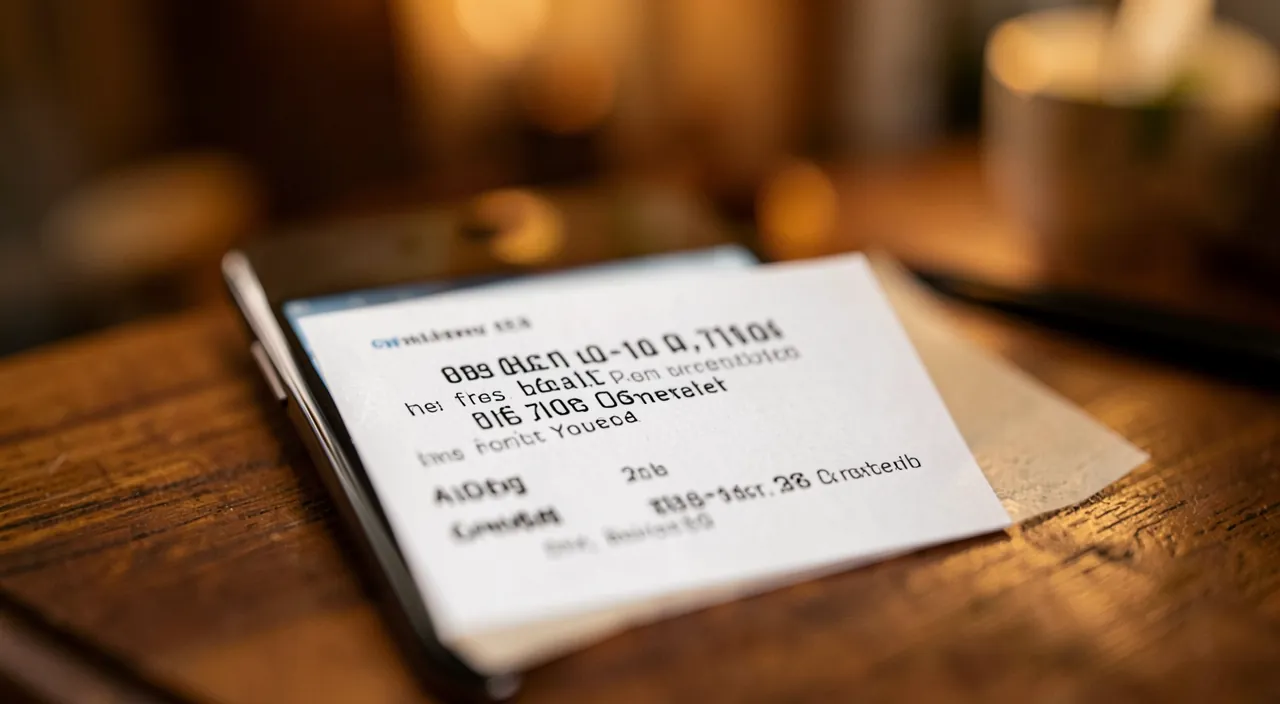
Sie kommen von einer Messe, einem Meeting oder einem Termin mit einer Handvoll Visitenkarten? Diese kleinen Karten landen oft in einer Schublade, vergessen, obwohl sie wertvolle Kontakte enthalten. Statt mühsam jeden Namen, jede Nummer und jede E-Mail-Adresse in Ihr Adressbuch einzugeben – oder die Karten sich stapeln zu lassen – können Sie eine Visitenkarte in Sekundenschnelle **DIGITALISIEREN**: Ein Foto machen und Ihr Telefon erkennt automatisch die Informationen, um einen Kontakt zu erstellen. Es ist schnell, vermeidet Eingabefehler und Ihre Kontakte sind endlich gespeichert und gesichert. Die Tools dafür sind oft schon da (in der Foto-, Kontakte- oder einer speziellen App). Sehen wir uns an, warum man Visitenkarten digitalisieren sollte, wie man es einfach macht und die wichtigsten Punkte.
Warum Visitenkarten digitalisieren
Das Digitalisieren von Visitenkarten hat mehrere Vorteile; sehen wir sie uns an. **KEINE VERLUSTE** mehr: Karten gehen verloren, werden in einer Schublade vergessen; digitalisiert, sind die Kontakte gespeichert; nichts geht verloren; nützlich. **ZEIT SPAREN**: Vermeiden Sie, jede Information manuell einzugeben; die Erkennung erledigt die Arbeit; schnell; effizient. **EINGABEFEHLER** vermeiden: Manuelles Eingeben einer Nummer/E-Mail führt zu Fehlern; die Erkennung begrenzt sie; zuverlässig; sicher. **IM ADRESSBUCH** speichern: Der Kontakt wird direkt in Ihr Adressbuch übernommen; nutzbar und durchsuchbar; praktisch; nützlich. **KONTAKTE SICHERN**: Im synchronisierten Adressbuch sind die Kontakte gesichert; vor Verlust der Karte geschützt; dauerhaft; clever. **ENTLASTEN**: Keine Notwendigkeit, Stapel von Karten aufzubewahren; die Informationen sind digital; Aufräumen; befreiend. **SCHNELLER FINDEN**: Ein digitalisierter Kontakt ist sofort auffindbar; vs. in Karten wühlen; praktisch; nützlich. Nach einer **MESSE/VERANSTALTUNG**: Digitalisieren Sie die gesammelten Karten auf einmal; Ihre Kontakte nutzen; professionell; nützlich. Der **PROFI-SEITEN**: Für eine Tätigkeit, Kontakte zu behalten und zu nutzen, ist wertvoll; ein Vorteil; wichtig; nützlich. **EINFACH** heute: Die Erkennung macht es sehr einfach; keine manuelle Eingabe nötig; zugänglich; beruhigend. Zusammenfassend hat das Digitalisieren von Visitenkarten mehrere Vorteile: **KEINE VERLUSTE** dieser Kontakte (die Karten gehen verloren oder werden in einer Schublade vergessen; digitalisiert, sind die Informationen gespeichert), **ZEIT SPAREN** (keine manuelle Eingabe jeder Information: die automatische Erkennung erledigt die Arbeit), **EINGABEFEHLER** vermeiden (manuelles Eingeben einer Nummer oder E-Mail führt zu Fehlern; die Erkennung begrenzt sie), den Kontakt direkt in Ihr **ADRESSBUCH** speichern (nutzbar und durchsuchbar) und ihn **SICHERN** (in einem synchronisierten Adressbuch ist er vor Verlust der Karte geschützt). Sie können auch **ENTLASTEN** (keine Notwendigkeit, Stapel von Karten aufzubewahren), einen Kontakt **SCHNELL FINDEN** (statt in Karten zu wühlen) und die nach einer **MESSE** oder Veranstaltung gesammelten Karten effektiv nutzen. Für eine berufliche Tätigkeit ist es ein echter Vorteil, Kontakte zu behalten und zu nutzen. Und gute Nachricht: Dank der automatischen Erkennung ist es heute sehr **EINFACH** – keine manuelle Eingabe mehr nötig. Sehen wir uns an, wie man vorgehen kann.
Visitenkarten digitalisieren bedeutet, dass Sie ein Foto der Karte machen und Ihr Telefon die Kontaktdaten automatisch erkennt. Das spart Zeit, vermeidet Fehler und sichert Ihre Kontakte. Die wichtigsten Vorteile sind: Keine verlorenen Kontakte, keine manuelle Eingabe, direkte Speicherung in Ihrem Adressbuch und weniger physischer Papierkram.
Angenommen, Sie erhalten 20 Visitenkarten auf einer Messe. Statt jede einzeln abzutippen (was 15-20 Minuten dauern kann), fotografieren Sie alle mit Ihrer Smartphone-App. Die Erkennung übernimmt die Arbeit in wenigen Sekunden. Nach der Überprüfung sind alle Kontakte in Ihrem Adressbuch gespeichert – ohne manuelle Fehler.
Wie man eine Visitenkarte digitalisiert
Hier sind die Methoden, um eine Karte zu digitalisieren, oft mit bereits vorhandenen Tools. Die **KONTAKTE/FOTOS-App**: Manche Kontakte- oder Foto-Apps bieten „Visitenkarte scannen“ an; suchen Sie diese Option; der direkteste Weg; nützlich. **FOTO** machen: Der Grundsatz: Fotografieren Sie die Karte, die App erkennt die Informationen; ein Foto reicht; einfach; schnell. Die **AUTOMATISCHE ERKENNUNG**: Das Tool liest den Text der Karte (Name, Nummer, E-Mail, Firma) und füllt einen Kontakt aus; das Herz der Magie; effektiv. **INFORMATIONEN ÜBERPRÜFEN**: Kontrollieren Sie, was das Tool gelesen hat (manchmal Fehler); korrigieren Sie vor dem Speichern; vorsichtig (wir kommen darauf zurück); wichtig. **KONTAKT SPEICHERN**: Bestätigen Sie, um den Kontakt in Ihrem Adressbuch zu erstellen; er ist gespeichert; erledigt; nützlich. **SPEZIAL-APPs**: Spezialisierte Apps scannen Visitenkarten; falls Ihre Tools das nicht tun; eine Option; nützlich. **GUT FOTOGRAFIEREN**: Gutes Licht, Karte flach, scharf, im Rahmen; ein gutes Foto = bessere Erkennung; achten Sie darauf; wichtig. **MEHRERE KARTEN** digitalisieren: Reihum nach einer Veranstaltung; den Stapel auf einmal bearbeiten; effektiv; praktisch. **FOTO BEHALTEN** falls nötig: Das Foto der Karte kann aufbewahrt werden (für den Fall der Fälle); eine Spur; nützlich; clever. **EIGENE TOOLS ERKUNDEN**: Suchen Sie nach „Visitenkarte scannen“ in Ihrer Kontakte/Fotos-App oder einer speziellen App; anpassen; nützlich. Zusammenfassend sind die Tools oft **SCHON DA**. Manche **KONTAKTE**- oder **FOTOS-Apps** bieten direkt eine Option „Visitenkarte scannen“ an: suchen Sie danach. Der Grundsatz ist einfach: **FOTOGRAFIEREN** Sie die Karte, und das Tool **ERKENNT** automatisch den Text (Name, Nummer, E-Mail, Firma, Adresse) und füllt einen Kontakt aus. Wichtiger Schritt: **ÜBERPRÜFEN** Sie die erkannten Informationen (die Erkennung macht manchmal Fehler: korrigieren Sie vor dem Speichern), dann **SPEICHERN** Sie den Kontakt in Ihrem Adressbuch. Falls Ihre integrierten Tools diese Funktion nicht anbieten, gibt es **SPEZIALISIERTE APPS**, die auf das Scannen von Visitenkarten spezialisiert sind. Für eine gute Erkennung achten Sie auf das **FOTO**: gutes Licht, Karte gut flach, scharf und im Rahmen. Nach einer Veranstaltung können Sie **MEHRERE KARTEN** hintereinander scannen, um den Stapel auf einmal zu bearbeiten, und optional das Foto der Karte für den Fall der Fälle behalten. Da jedes Tool etwas anders ist, suchen Sie nach „Visitenkarte scannen“ in Ihrer Kontakte-, Fotos-App oder einer speziellen App.
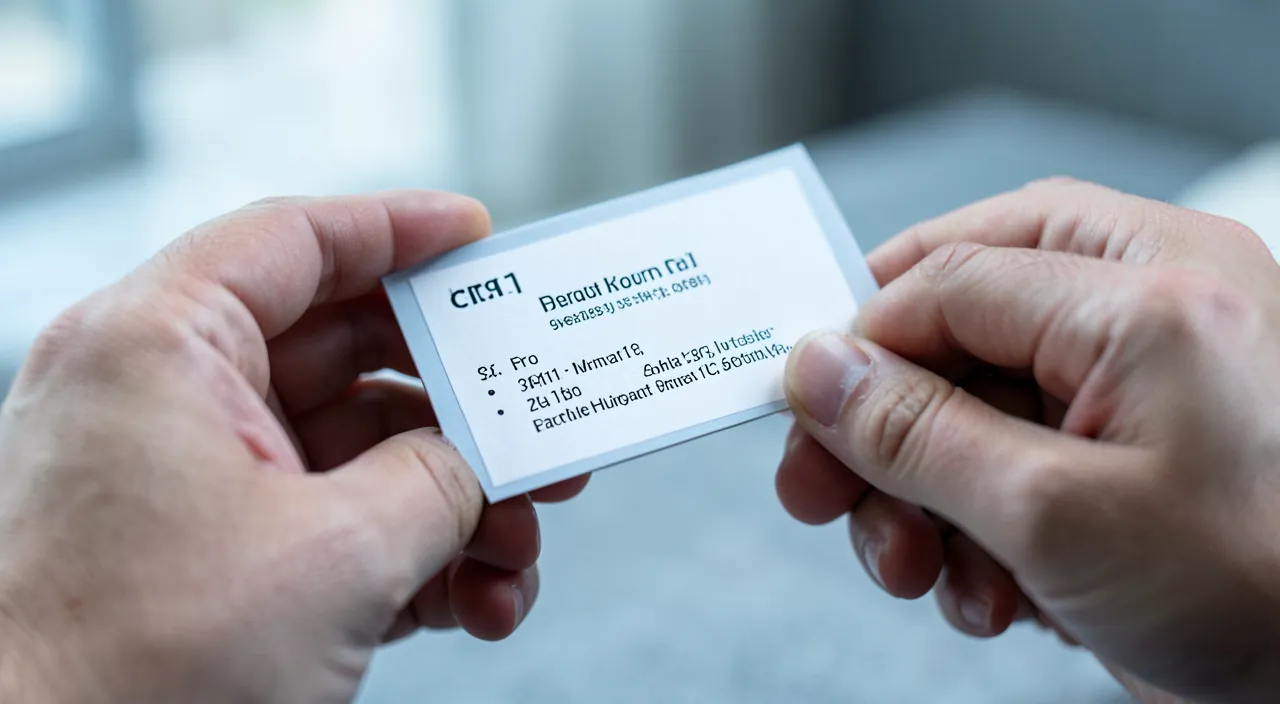
Die einfache Geste: Fotografieren Sie die Karte mit einer „Visitenkarte scannen“-Funktion, überprüfen Sie, was erkannt wurde, und speichern Sie den Kontakt. Das Digitalisieren einer Visitenkarte dauert nur wenige Sekunden, sobald man weiß, wo man die Funktion findet. Hier ist die Anleitung, einfach und effektiv. Schritt 1: **FUNKTION ZUM SCANNEN DER KARTE** finden. Schauen Sie zuerst in den Tools, die Sie bereits haben: Ihre **KONTAKTE-App** bietet manchmal „Kontakt durch Scannen einer Karte hinzufügen“ oder „Visitenkarte scannen“ an (oft über den „+“-Button zum Hinzufügen eines Kontakts oder ein Kamerasymbol). Ihre **FOTOS- oder KAMERA-App** kann auch den Text einer fotografierten Karte erkennen und vorschlagen, daraus einen Kontakt zu erstellen. Falls Sie nichts finden, macht eine **SPEZIALISIERTE APP** zum Scannen von Visitenkarten (es gibt kostenlose und renommierte) den Job. Schritt 2: **FOTOGRAFIEREN** Sie die Karte unter guten Bedingungen. Die Qualität der Erkennung hängt von der Qualität des Fotos ab, also achten Sie darauf: Legen Sie die Karte **FLACH** auf eine ebene Fläche, an einem gut **BELEUCHTETEN** Ort (ausreichend Licht, ohne Reflexe oder Schatten), richten Sie die Karte ganz und gerade aus und stellen Sie sicher, dass das Foto **SCHARF** ist (nicht unscharf). Ein gutes Foto gibt eine gute Erkennung; ein dunkles, unscharfes oder schiefes Foto vervielfacht die Fehler. Schritt 3: Lassen Sie das Tool die Informationen **ERKENNEN**. Die App analysiert den Text der Karte und füllt automatisch die Felder eines Kontakts aus: Name, Vorname, Firma, Funktion, Telefonnummer(n), E-Mail, Adresse, Website. Das ist die ganze Magie: Sie müssen nichts eingeben. Schritt 4, **WICHTIG**: **ÜBERPRÜFEN** und korrigieren Sie, was erkannt wurde. Die Texterkennung ist sehr praktisch, aber nicht fehlerfrei: Sie kann sich bei einer Zahl vertun, Zeichen verwechseln, eine Information falsch zuordnen (eine Nummer in das falsche Feld setzen) oder einen ungewöhnlichen Namen falsch lesen. Bevor Sie speichern, **LESEN** Sie jedes Feld und vergleichen Sie es mit der Karte: Überprüfen Sie besonders die **TELEFONNUMMER** und die **E-MAIL** (ein einziger Fehler macht den Kontakt unbrauchbar!), sowie die Rechtschreibung des Namens. Korrigieren Sie, was nötig ist. Schritt 5: **KONTAKT SPEICHERN**. Sobald überprüft und korrigiert, bestätigen Sie, um den Kontakt in Ihrem Adressbuch zu erstellen – idealerweise in einem synchronisierten Adressbuch (Online-Konto), damit er gesichert und auf allen Ihren Geräten verfügbar ist. Tipp: Nach einer Messe oder Veranstaltung, bei der Sie mehrere Karten gesammelt haben, **REIHEN** Sie sie nacheinander ein, um den ganzen Stapel auf einmal zu bearbeiten – das ist viel effektiver, als es auf „später“ zu verschieben (das berühmte „später“, wo die Karten in einer Schublade vergessen werden). Zusammenfassend: Die einfache Geste: **FUNKTION „Visitenkarte scannen“** finden (in Ihrer Kontakte-, Fotos-App oder einer speziellen App), die Karte **FOTOGRAFIEREN** unter guten Bedingungen (flach, gut beleuchtet, scharf, im Rahmen), das Tool die Informationen **ERKENNEN** lassen, **ÜBERPRÜFEN** und sorgfältig korrigieren, was gelesen wurde (besonders die Nummer und die E-Mail: ein Fehler macht den Kontakt unbrauchbar), dann den Kontakt in Ihrem synchronisierten Adressbuch **SPEICHERN**. Reihum mehrere Karten nach einer Veranstaltung scannen. In wenigen Sekunden pro Karte sind Ihre wertvollen Kontakte gespeichert, gesichert und durchsuchbar – und Ihre Stapel von Karten können endlich verschwinden.
Visitenkarten digitalisiert optimal nutzen
Sobald digitalisiert, hier ist, wie man das Beste aus Ihren Visitenkarten herausholt. **JEDEN KONTAKT ÜBERPRÜFEN**: Korrigieren Sie Fehler der Erkennung vor dem Speichern; ein korrekter Kontakt ist nutzbar; kontrollieren Sie; wichtig. **IN EINEM SYNCHRONISIERTEN KONTO SPEICHERN**: Legen Sie die Kontakte in ein synchronisiertes Adressbuch; gesichert und auf allen Geräten verfügbar; dauerhaft; clever. **INFORMATIONEN ERGÄNZEN**: Fügen Sie eine Notiz hinzu (wo/wann getroffen, Kontext); sich an die Person erinnern; nützlich; professionell. **KATEGORISIEREN**: Sortieren/etikettieren (Kunden, Lieferanten, Messe X); nach Gruppe finden; geordnet; nützlich. **KONTINUIERLICH DIGITALISIEREN**: Scannen Sie die Karten sofort nach Erhalt (nicht „später“); nicht stapeln lassen; diszipliniert; effektiv. **NACH EINER VERANSTALTUNG BEARBEITEN**: Nach einer Messe, digitalisieren Sie den ganzen Stapel schnell; Kontakte nutzen; professionell; nützlich. **FOTO BEHALTEN** falls nötig: Bewahren Sie das Foto der Karte (Design, zusätzliche Informationen); eine visuelle Spur; Option; nützlich. **KONTINUIERLICH DIGITALISIEREN**: Scannen Sie die Karten sofort nach Erhalt (nicht „später“); nicht stapeln lassen; diszipliniert; effektiv. **NACH EINER VERANSTALTUNG BEARBEITEN**: Nach einer Messe, digitalisieren Sie den ganzen Stapel schnell; Kontakte nutzen; professionell; nützlich. **FOTO BEHALTEN** falls nötig: Bewahren Sie das Foto der Karte (Design, zusätzliche Informationen); eine visuelle Spur; Option; nützlich. **KONTAKTE AKTIVIEREN**: Ein gespeicherter Kontakt ist leicht wieder zu kontaktieren; Kontakte nutzen; professionell; nützlich. **DOPPELTEN ENTFERNEN**: Die Digitalisierung kann Doppelgänger erzeugen; bereinigen Sie falls nötig; konsultieren Sie unsere Leitfäden zu Doppelgängern; geordnet. **PHYSIKALISCHE KARTEN ENTLASTEN**: Sobald digitalisiert (und überprüft), können Sie die Karten wegwerfen/aufbewahren; Platz schaffen; Aufräumen; befreiend. Zusammenfassend, sobald Ihre Karten digitalisiert sind, nutzen Sie sie optimal: **JEDEN KONTAKT ÜBERPRÜFEN** (korrigieren Sie Fehler der Erkennung vor dem Speichern: ein korrekter Kontakt ist nutzbar), **SPEICHERN** Sie sie in einem **SYNCHRONISIERTEN KONTO** (sie sind dann gesichert und auf allen Geräten verfügbar), und **ERGÄNZEN** Sie die Informationen (fügen Sie eine Notiz hinzu, wo und wann Sie die Person getroffen haben, der Kontext: wertvoll, um sich zu erinnern). **KATEGORISIEREN** Sie Ihre Kontakte (Etiketten „Kunden“, „Lieferanten“, „Messe X“: um sie nach Gruppe zu finden). Gewöhnen Sie sich an, **KONTINUIERLICH ZU DIGITALISIEREN** (sobald eine Karte erhalten, nicht „später“) und den ganzen Stapel schnell **NACH EINER VERANSTALTUNG** zu bearbeiten (um Ihre Kontakte sofort zu nutzen). Sie können das Foto der Karte **BEHALTEN** falls nötig (Design, zusätzliche Informationen), und ein gespeicherter Kontakt ist leicht wieder zu **AKTIVIEREN**. Denken Sie daran, eventuelle **DOPPELTEN** zu bereinigen, die durch die Digitalisierung entstanden sind, und sobald die Karten digitalisiert und überprüft sind, können Sie **ENTLASTEN** indem Sie die physischen Karten wegwerfen oder aufbewahren. So werden Ihre Visitenkarten zu lebendigen und nutzbaren Kontakten, statt in einer Schublade zu verschwinden.
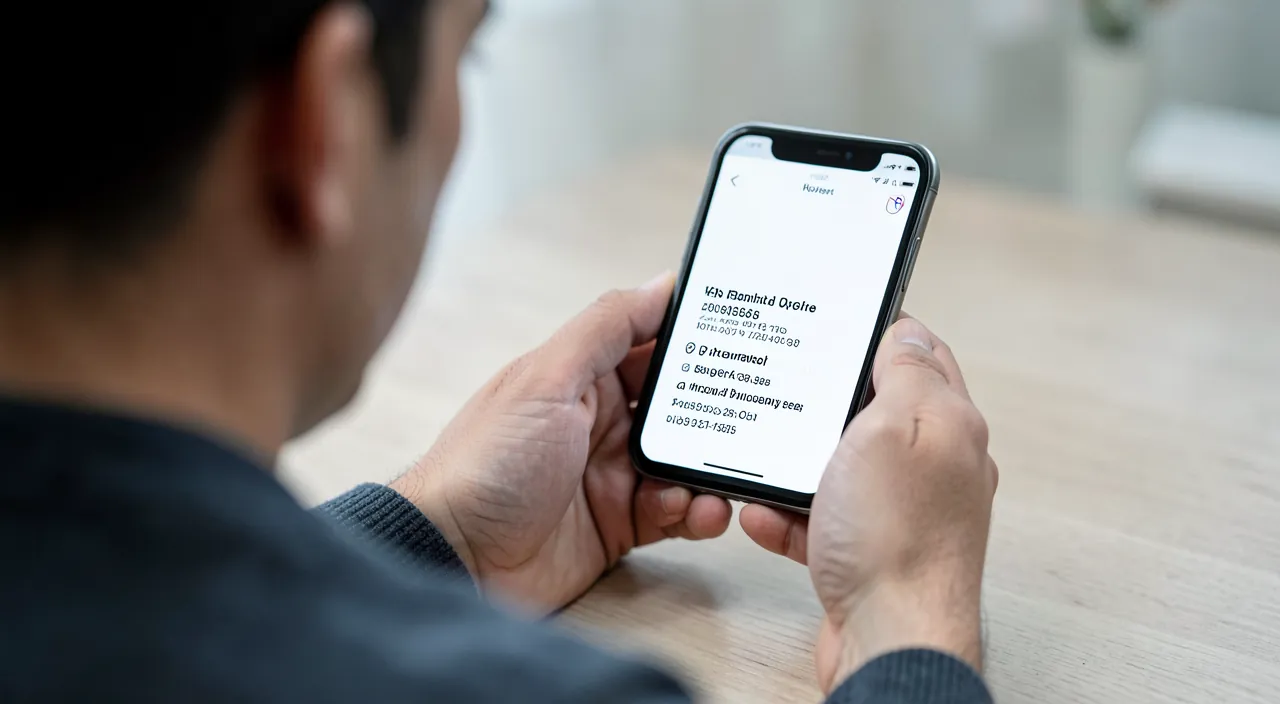
Achtung: Überprüfen Sie immer die erkannten Informationen (besonders Nummer und E-Mail), behalten Sie die Karte bis zur Überprüfung und denken Sie an den Datenschutz. Das Digitalisieren von Visitenkarten ist praktisch, aber einige Vorsichtsmaßnahmen garantieren zuverlässige Kontakte und einen respektvollen Umgang. Erster Punkt, entscheidend: **ÜBERPRÜFEN** Sie immer die erkannten Informationen, bevor Sie speichern. Die Texterkennung ist sehr nützlich, aber **KEIN FEHLERFREI**: Sie kann eine Zahl falsch lesen, Zeichen verwechseln (ein „0“ und ein „O“, ein „1“ und ein „l“), eine Information im falschen Feld setzen oder einen ungewöhnlichen Namen falsch schreiben. Doch ein Fehler bei einer **TELEFONNUMMER** oder einer **E-MAIL-ADRESSE** macht den Kontakt **UNBRAUCHBAR** (Sie rufen oder schreiben an die falsche Person, oder ins Leere) – und Sie merken es erst später, im schlimmsten Moment. Bevor Sie jeden Kontakt speichern, **LESEN** Sie daher sorgfältig die Felder und **VERGLEICHEN** Sie sie mit der Karte, wobei Sie besonders die **NUMMER** und die **E-MAIL** (jede Zahl, jeder Buchstabe) sowie die Rechtschreibung des Namens überprüfen. Korrigieren Sie, was falsch ist. Diese Überprüfung von wenigen Sekunden macht den Unterschied zwischen einem nutzbaren und einem fehlerhaften Kontakt. Zweiter Punkt: **BEHALTEN** Sie die physische Karte, bis Sie sicher sind, dass der gespeicherte Kontakt korrekt ist. Werfen Sie die Karte nicht sofort nach dem Scannen weg: Bewahren Sie sie zumindest so lange auf, bis Sie sichergestellt haben, dass der Kontakt richtig erstellt wurde und seine Informationen korrekt sind. So können Sie im Falle eines nicht erkannten Erkennungsfehlers immer auf die Quelle zurückgreifen. Sobald der Kontakt überprüft und richtig gespeichert ist (in einem gesicherten Adressbuch), können Sie sich von der Karte beruhigt trennen. Dritter Punkt, oft vergessen: Denken Sie an den **DATENSCHUTZ**. Eine Visitenkarte enthält die persönlichen Daten einer anderen Person (Name, berufliche Kontaktdaten): Beim Digitalisieren speichern Sie diese Daten. Einige gute Praktiken: Nutzen Sie diese Kontakte nur in einem **LEGITIMEN** Rahmen (jenem, für den die Person Ihnen die Karte gegeben hat); nutzen Sie sie nicht missbräuchlich (unaufgeforderte Massenansprache, Weiterverkauf: das wäre problematisch); und wenn Sie eine **SPEZIALISIERTE APP** zum Scannen verwenden, achten Sie darauf, was sie mit den Daten macht: Manche Scanning-Apps senden die Informationen auf ihre Server. Für sensible berufliche Kontakte bevorzugen Sie renommierte und datenschutzfreundliche Tools oder die integrierten Funktionen Ihres Telefons (die bleiben lokaler). Überprüfen Sie, welche Berechtigungen eine App anfordert und was sie mit Ihren Scans macht. Vierter Punkt: Vorsicht vor **DUBIOSEN APPS**. Wie bei jeder App, die mit sensiblen Daten (hier: Kontakten) umgeht, bevorzugen Sie die integrierten Funktionen Ihres Geräts oder bekannte Apps; misstrauen Sie unbekannten kostenlosen Apps, die die gescannten Daten ausnutzen oder unangemessene Berechtigungen anfordern könnten. Fünfter Punkt: Vorsicht vor **DOPPELTEN**. Das Scannen einer Karte, deren Kontakt bereits existiert (oder zweimal scannen) kann Doppelgänger in Ihrem Adressbuch erzeugen: nicht schwerwiegend, aber denken Sie daran, etwas aufzuräumen, falls nötig. Zusammenfassend: **ÜBERPRÜFEN** Sie immer die erkannten Informationen, bevor Sie speichern (besonders die **NUMMER** und die **E-MAIL**, wo ein einziger Fehler den Kontakt unbrauchbar macht: lesen Sie nach und vergleichen Sie mit der Karte), **BEHALTEN** Sie die physische Karte, bis Sie den Kontakt überprüft haben (Sicherheitsnetz), denken Sie an den **DATENSCHUTZ** (legitime Nutzung der Kontakte anderer; achten Sie darauf, was die Apps mit Ihren Scans machen: bevorzugen Sie renommierte oder integrierte Tools), misstrauen Sie **DUBIOSEN APPS** und verwalten Sie eventuelle **DOPPELTEN**. Mit diesen Vorsichtsmaßnahmen ist das Digitalisieren Ihrer Visitenkarten zuverlässig, sicher und respektvoll: Sie erhalten genaue, gesicherte und gut genutzte Kontakte.
Häufige Fragen
Ist die Erkennung von Visitenkarten zuverlässig?
Sie ist sehr praktisch, aber nicht fehlerfrei: Sie kann eine Zahl oder ein Zeichen falsch lesen, besonders wenn das Foto von schlechter Qualität ist; daher ist es wichtig, die Informationen (besonders Nummer und E-Mail) immer zu überprüfen, bevor Sie speichern. Sehen wir uns das an. **SEHR PRAKTISCH**: Die Erkennung liest den Text und füllt den Kontakt allein aus; eine enorme Zeitersparnis; effektiv; nützlich. Aber **KEIN FEHLERFREI**: Sie kann sich vertun (Zahl falsch gelesen, Zeichen verwechselt, Feld falsch zugeordnet); es ist nicht perfekt; bleiben Sie wachsam; Nuance. Die **QUALITÄT DES FOTOS** zählt: Ein scharfes, gut beleuchtetes, flaches Foto gibt eine gute Erkennung; ein unscharfes/dunkles Foto vervielfacht die Fehler; achten Sie auf das Foto; wichtig. **HÄUFIGE FEHLER**: Verwechseln von 0/O, 1/l, falsches Lesen eines seltenen Namens, falsche Zuordnung einer Information; typische Fallstricke; beachten Sie; Vorsicht. Das **RISIKO**: Ein unbrauchbarer Kontakt: Ein Fehler bei einer Nummer/E-Mail macht den Kontakt falsch; man schreibt/ruft ins Leere; daher die Überprüfung; entscheidend. **ÜBERPRÜFEN** vor dem Speichern: Lesen Sie nach und vergleichen Sie mit der Karte (besonders Nummer, E-Mail, Name); korrigieren Sie Fehler; der entscheidende Schritt; essenziell. Zuverlässig **WENN MAN ÜBERPRÜFT**: Mit der Überprüfung ist die Erkennung ein ausgezeichnetes Werkzeug; das Werkzeug + Ihre Kontrolle; die richtige Nutzung; effektiv. **EINFACHE** vs. komplexe Karten: Klare Karten werden gut gelesen; stark gestaltete Karten weniger; passen Sie die Wachsamkeit an; Nuance. **KARTE EINE WEILE BEHALTEN**: Bewahren Sie die Karte bis zur Überprüfung auf; Korrekturen möglich; vorsichtig; weise. Der **TIPP**: Die Erkennung ist sehr praktisch, aber nicht fehlerfrei (mögliche Lesefehler, besonders bei schlechten Fotos); überprüfen Sie immer die Informationen, bevor Sie speichern (besonders Nummer und E-Mail), und achten Sie auf das Foto für eine bessere Erkennung. Zusammenfassend ist die Erkennung von Visitenkarten **SEHR PRAKTISCH** und spart viel Zeit (sie liest den Text der Karte und füllt den Kontakt automatisch aus), aber sie ist **KEIN FEHLERFREI**: Das muss man wissen und berücksichtigen. Wie jede Texterkennung kann sie **FEHLER** machen: eine Zahl falsch lesen, ähnliche Zeichen verwechseln (ein „0“ und ein „O“, ein „1“ und ein „l“), einen ungewöhnlichen Namen falsch schreiben oder eine Information dem falschen Feld zuordnen. Zwei Faktoren beeinflussen ihre Zuverlässigkeit. Erstens, die **QUALITÄT DES FOTOS**: Eine scharf, gut beleuchtet, flach und richtig ausgerichtete Karte wird viel besser gelesen als ein unscharfes, dunkles oder schiefes Foto – achten Sie also auf die Aufnahme, um Fehler zu begrenzen. Zweitens, die **KOMPLEXITÄT DER KARTE**: Eine Karte mit einfachem, leserlichem Design wird gut erkannt, während eine stark gestaltete Karte mit verschnörkelten Schriftarten oder buntem Hintergrund mehr Schwierigkeiten bereitet. Das **HAUPTRISIKO** eines nicht erkannten Fehlers: Ein **UNBRAUCHBARER KONTAKT**. Ein einziger Fehler bei einer **TELEFONNUMMER** oder einer **E-MAIL-ADRESSE**, und Sie rufen oder schreiben an die falsche Person (oder ins Leere) – ohne es zu merken, bis Sie den Kontakt brauchen. Deshalb ist die goldene Regel, **IMMER DIE ERKANNTEN INFORMATIONEN ZU ÜBERPRÜFEN**, BEVOR SIE SPEICHERN: Lesen Sie jedes Feld, vergleichen Sie es mit der Karte und überprüfen Sie besonders die **NUMMER**, die **E-MAIL** und die **RECHTSCHREIBUNG DES NAMENS**. Korrigieren Sie, was falsch ist. Mit dieser Überprüfung (die nur wenige Sekunden dauert) wird die Erkennung ein **AUSGEZEICHNETES** und zuverlässiges Werkzeug: Es ist die Kombination aus der Schnelligkeit des Tools **UND** Ihrer Kontrolle, die genaue Kontakte liefert. Und bewahren Sie die physische Karte auf, bis Sie überprüft haben, für den Fall der Fälle. Zusammenfassend: Zuverlässig und sehr nützlich, **ABER** nur, wenn man immer überprüft – vertrauen Sie nie blind der Erkennung bei wichtigen Informationen.
Braucht man eine spezielle App, um eine Visitenkarte zu scannen?
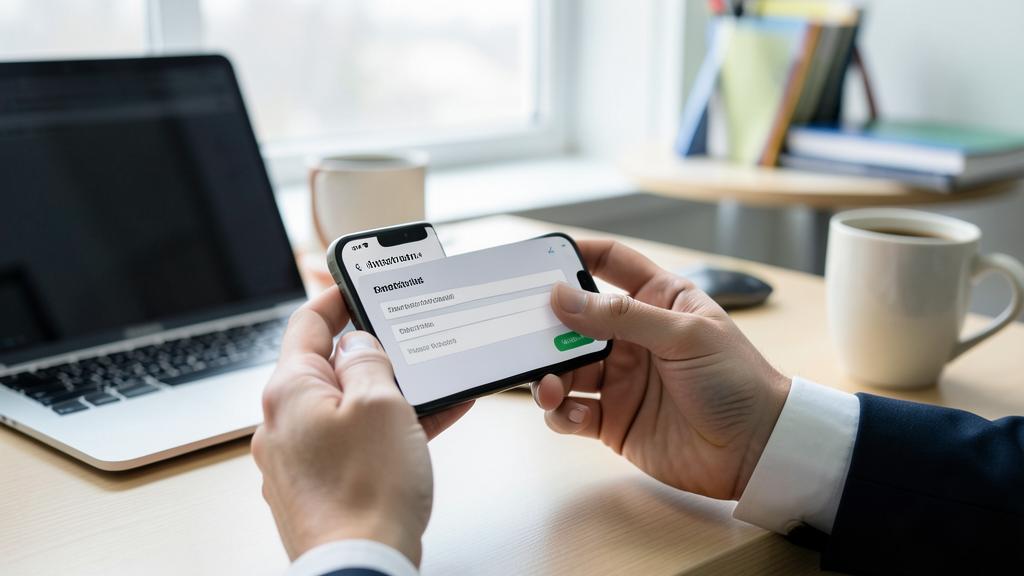
Nicht unbedingt: Ihre Kontakte- oder Foto-App bietet oft bereits eine Scan-Funktion für Visitenkarten; suchen Sie danach, bevor Sie etwas installieren; ansonsten macht eine spezialisierte App den Job. Sehen wir uns das an. **NICHT UNBEDINGT**: Oft reichen die integrierten Tools; keine Notwendigkeit, sofort etwas zu installieren; schauen Sie zuerst, was Sie haben; clever. Die **KONTAKTE-App**: Sie bietet manchmal „Visitenkarte scannen“ an (über den „+“-Button zum Hinzufügen); suchen Sie diese Option; schon da; praktisch. Die **FOTOS-/KAMERA-App**: Kann den Text einer Karte erkennen und einen Kontakt vorschlagen; ein weiterer integrierter Weg; erkunden Sie; nützlich. **Zuerst SCHAUEN**: Schauen Sie in Ihren Apps, bevor Sie installieren; die Funktion ist oft schon da; vermeiden Sie unnötige Apps; sinnvoll. Sonst, eine **SPEZIAL-APP**: Falls Ihre Tools das nicht tun, macht eine spezialisierte (renommierte) App die Karten; eine Lösung; nützlich; möglich. **INTEGRIERT BEVORZUGEN**: Integrierte Tools speichern Daten oft lokaler; besser für die Vertraulichkeit; bevorzugen Sie sie; vorsichtig. Eine **RENOMMIERTE APP** wählen: Falls spezialisierte App, nehmen Sie eine bekannte und datenschutzfreundliche; überprüfen Sie, was sie mit Ihren Scans macht; Vorsicht; wichtig. **VORSICHT VOR DUBIOSEN**: Meiden Sie unbekannte Apps, die die Daten ausnutzen könnten; Kontakte sind sensibel; Vorsicht; Sicherheit. **NACH BEDARF**: Für intensiven Gebrauch (viele Karten, beruflich), kann eine spezialisierte App helfen; für gelegentlichen Gebrauch, reicht das Integrierte; anpassen; sinnvoll. Der **TIPP**: Nicht unbedingt; Ihre Kontakte- oder Foto-App bietet oft bereits die Scan-Funktion für Visitenkarten (suchen Sie danach, bevor Sie installieren); ansonsten macht eine renommierte spezialisierte App den Job; bevorzugen Sie integrierte oder renommierte Tools und misstrauen Sie dubiosen Apps mit so sensiblen Daten. Zusammenfassend, nein, nicht unbedingt: Bevor Sie eine spezielle App installieren, schauen Sie, was Sie **SCHON HABEN**, denn die integrierten Tools reichen oft. Ihre **KONTAKTE-App** bietet häufig eine Funktion „Visitenkarte scannen“ oder „Kontakt aus Karte hinzufügen“ an (suchen Sie danach, oft über den „+“-Button zum Hinzufügen eines Kontakts oder ein Kamerasymbol). Ihre **FOTOS- oder KAMERA-App** kann auch, auf vielen modernen Geräten, den Text einer fotografierten Karte erkennen und Ihnen vorschlagen, daraus direkt einen Kontakt zu erstellen. **SUCHEN** Sie also zuerst in diesen integrierten Apps: Sie vermeiden, eine unnötige App zu installieren. Falls Ihre integrierten Tools **KEINE** solche Funktion anbieten (oder wenn Sie erweiterte Optionen wünschen, z.B. für intensiven Gebrauch mit vielen Karten), dann kann eine **SPEZIALISIERTE APP** zum Scannen von Visitenkarten nützlich sein: Es gibt kostenlose und effektive. Aber in diesem Fall zwei wichtige Vorsichtsmaßnahmen, da Sie mit sensiblen Daten (den Kontakten anderer Personen) umgehen. Erstens, **BEVORZUGEN** Sie die **INTEGRIERTEN TOOLS** Ihres Geräts, wenn möglich: Sie speichern die Daten in der Regel lokaler, was besser für die Vertraulichkeit ist. Zweitens, wenn Sie eine spezialisierte App installieren, **WÄHLEN** Sie eine **RENOMMIERTE** und datenschutzfreundliche, und achten Sie darauf, was sie mit Ihren Scans macht (manche Scanning-Apps senden die Informationen auf ihre Server – überprüfen Sie die Berechtigungen und die Datenschutzrichtlinie). **MISSTRAUEN** Sie unbekannten **KOSTENLOSEN APPS**, die die gescannten Daten ausnutzen oder unangemessene Berechtigungen anfordern könnten: Bei Kontakten ist Vorsicht geboten. Zusammenfassend, beginnen Sie mit der Erkundung Ihrer Kontakte- und Foto-App (die Scan-Funktion ist oft schon verfügbar): Für gelegentliche Nutzung reicht das völlig. Greifen Sie nur auf eine spezialisierte App zurück, wenn nötig, und wählen Sie eine renommierte und datenschutzfreundliche.
Was macht man mit den physischen Visitenkarten nach dem Digitalisieren?
Sobald der Kontakt digitalisiert, überprüft und richtig gespeichert (in einem gesicherten Adressbuch) ist, können Sie die Karten in der Regel wegwerfen oder aufbewahren; bewahren Sie sie jedoch auf, bis Sie bestätigt haben, dass der Kontakt korrekt ist, und behalten Sie diejenigen, die einen besonderen Wert haben. Sehen wir uns das an. **BEHALTEN BIS ZUR ÜBERPRÜFUNG**: Werfen Sie sie nicht weg, bevor Sie sicher sind, dass der Kontakt richtig erstellt und korrekt ist; Sicherheitsnetz; vorsichtig; zuerst. **KONTAKT ÜBERPRÜFEN**: Stellen Sie sicher, dass die Informationen (Nummer, E-Mail) im Kontakt richtig sind; ein falscher Kontakt = Karte noch nützlich; überprüfen Sie; wichtig. **GESPEICHERT UND GESICHERT**: Stellen Sie sicher, dass der Kontakt in einem gesicherten Adressbuch (synchronisiertes Konto) ist; vor Verlust geschützt; dauerhaft; sicher. Dann **ENTLASTEN**: Sobald Sie sicher sind, können Sie die Karten wegwerfen/recyceln; Platz schaffen; Aufräumen; befreiend. **FOTO BEHALTEN** falls nötig: Wenn nützlich (Design, Notiz), behalten Sie ein Foto der Karte; eine digitale Spur; Option; clever. **BESONDERE KARTEN BEHALTEN**: Bewahren Sie physisch die Karten mit besonderem Wert (schön, wichtig, Erinnerung) auf; nicht alle werden weggeworfen; nach Belieben; Nuance. **PAPIER RECYCELN**: Werfen Sie die Karten in den Papierrecycling; eine umweltfreundliche Geste; verantwortungsvoll; nützlich. **KEINE SENSIBLEN INFORMATIONEN** einfach wegwerfen: Wenn eine Karte sensible Informationen enthält, werfen Sie sie ordentlich weg; Diskretion; vorsichtig; selten, aber zu beachten. Der **NUTZEN**: Weniger Unordnung; der Sinn ist gerade, keine Stapel mehr zu behalten; nutzen Sie es; entlasten Sie; positiv. Der **TIPP**: Sobald der Kontakt digitalisiert, überprüft und richtig in einem gesicherten Adressbuch gespeichert ist, können Sie die Karten (zum Recycling) wegwerfen oder aufbewahren; behalten Sie sie, bis Sie bestätigt haben, dass der Kontakt korrekt ist, und bewahren Sie diejenigen mit besonderem Wert auf. Zusammenfassend, sobald Ihre Visitenkarten digitalisiert sind, können Sie sich in der Regel von ihnen trennen – das ist sogar eines der Ziele des Vorgangs (Entlasten) – aber in einer vorsichtigen Reihenfolge. Die wesentliche Regel: **BEHALTEN** Sie die physische Karte, **BIS** Sie überprüft haben, dass der Kontakt richtig erstellt wurde und seine Informationen **KORREKT** sind. Werfen Sie eine Karte nicht sofort nach dem Scannen weg: Nehmen Sie sich zuerst die Zeit, sicherzustellen, dass die Nummer, die E-Mail und der Name des gespeicherten Kontakts genau sind (da die Erkennung einen Fehler gemacht haben könnte), und dass der Kontakt **GESICHERT** ist (ideal in einem synchronisierten Adressbuch, vor Verlust geschützt). So haben Sie im Falle eines nicht erkannten Erkennungsfehlers immer die Quelle zur Hand. Sobald diese Überprüfung erfolgt und der Kontakt richtig gespeichert und gesichert ist, können Sie dann: **WEGWERFEN** die Karten (in den **RECYCLING**-Papier statt in den normalen Müll: eine kleine ökologische Geste; und wenn eine Karte sensible Informationen enthält, die Sie für empfindlich halten, werfen Sie sie ordentlich weg), was Sie von Ihren Kartonstapeln **ENTLASTET** – der angestrebte Nutzen. Zwei Nuancen jedoch. Erstens, Sie können ein **FOTO** der Karte behalten, wenn es Ihnen nützlich ist (für ein Detail, das nicht gespeichert wurde, eine Notiz oder das Design) – eine digitale Spur, die keinen Platz wegnimmt. Zweitens, nicht alle Karten müssen weggeworfen werden: **BEHALTEN** Sie physisch diejenigen mit **BESONDEREM WERT** (eine wichtige, schöne oder Erinnerungs-Karte) auf, wenn Sie möchten. Zusammenfassend: Überprüfen Sie zuerst, dass der digitalisierte Kontakt korrekt und gesichert ist, dann werfen Sie (zum Recycling) oder bewahren Sie die Karten auf – eventuell ein Foto oder besondere Karten behaltend. So profitieren Sie voll von der Entlastung, ohne das Risiko, einen Kontakt verloren zu haben.
Was Sie behalten sollten
Statt Ihre Visitenkarten sich stapeln und in einer Schublade vergessen zu lassen, oder mühsam jede Information einzugeben, **DIGITALISIEREN** Sie sie: Fotografieren Sie die Karte, und lassen Sie Ihr Telefon die Informationen automatisch erkennen, um einen Kontakt zu erstellen. Die Vorteile sind zahlreich: **KEINE VERLUSTE** dieser wertvollen Kontakte, **ZEIT SPAREN** (keine manuelle Eingabe mehr), **EINGABEFEHLER** vermeiden, den Kontakt direkt in Ihr **ADRESSBUCH** speichern (nutzbar und durchsuchbar), **KONTAKTE SICHERN** und **ENTLASTEN** Ihre Kartonstapel. Die Geste ist einfach: **FUNKTION „Visitenkarte scannen“** finden (oft schon in Ihrer Kontakte- oder Foto-App vorhanden; ansonsten eine renommierte spezialisierte App), die Karte **FOTOGRAFIEREN** unter guten Bedingungen (flach, gut beleuchtet, scharf und im Rahmen: ein gutes Foto gibt eine gute Erkennung), das Tool die Informationen **ERKENNEN** lassen, **ÜBERPRÜFEN** und korrigieren, was gelesen wurde, dann den Kontakt in einem synchronisierten Adressbuch **SPEICHERN** (damit er gesichert und auf allen Geräten verfügbar ist). Nach einer Messe oder Veranstaltung reihum alle Karten auf einmal scannen – kontinuierlich statt „später“. Aber behalten Sie die Vorsichtsmaßnahmen im Hinterkopf. Der wesentliche Punkt: **ÜBERPRÜFEN** SIE IMMER die erkannten Informationen, BEVOR SIE SPEICHERN: Die Texterkennung ist sehr praktisch, aber **KEIN FEHLERFREI** (sie kann eine Zahl falsch lesen, Zeichen verwechseln, eine Information im falschen Feld setzen). Überprüfen Sie besonders die **TELEFONNUMMER** und die **E-MAIL**, wo ein einziger Fehler den Kontakt unbrauchbar macht (Sie rufen oder schreiben ins Leere) – lesen Sie nach und vergleichen Sie mit der Karte. **BEHALTEN** Sie die physische Karte, bis Sie überprüft haben, dass der Kontakt korrekt ist (Sicherheitsnetz), und sobald der Kontakt überprüft und gesichert ist, können Sie die Karten (zum Recycling) wegwerfen oder aufbewahren – eventuell ein Foto oder besondere Karten behaltend. Denken Sie auch an den **DATENSCHUTZ**: Eine Karte enthält die persönlichen Daten einer anderen Person (nur legitime Nutzung, kein missbräuchliches Ansprechen oder Weiterverkauf); wenn Sie eine spezialisierte App verwenden, wählen Sie eine renommierte und datenschutzfreundliche (manche senden Ihre Scans auf ihre Server) – bevorzugen Sie die integrierten Funktionen Ihres Geräts, die lokaler sind, und misstrauen Sie dubiosen Apps. Schließlich ergänzen Sie Ihre digitalisierten Kontakte mit einer Notiz (wo und wann getroffen) und kategorisieren Sie sie für eine bessere Nutzung, und verwalten Sie eventuelle Doppelgänger. Zusammenfassend ist das Digitalisieren von Visitenkarten eine einfache und kluge Geste, die vergessene Kartons in lebendige, genaue und gesicherte Kontakte verwandelt: In wenigen Sekunden pro Karte werden Ihre Kontakte nutzbar, und Ihre Schubladen werden entlastet. Das nächste Mal, wenn Sie mit Visitenkarten nach Hause kommen, legen Sie sie nicht in eine Schublade: Scannen Sie sie sofort – Sie werden nie wieder einen Kontakt verlieren.
Lust, mehr Sicherheit mit Ihren digitalen Tools zu gewinnen? Unsere maßgeschneiderten Schulungen passen sich Ihrem Level an.
Schreibe einen Kommentar
Du musst angemeldet sein, um einen Kommentar abzugeben.