
Sie schlafen vor einem Film oder Musik ein, und das Gerät bleibt die ganze Nacht an? Sie möchten, dass ein Download fertig wird und der Computer sich dann automatisch ausschaltet? Sie würden gerne, dass das Gerät der Kinder sich zu einer bestimmten Zeit automatisch ausschaltet? Die automatische AUSCHALTUNG (oder der Ruhezustand) Ihres Geräts zu programmieren, ist eine praktische und wenig bekannte Funktion, die es Ihnen ermöglicht, im Voraus zu definieren, wann es sich ausschaltet: nach einer bestimmten Zeit, zu einer bestimmten Uhrzeit oder nach Abschluss einer Aufgabe. Es ist nützlich, um Energie und Akku zu sparen, das Gerät zu schonen, beruhigt einzuschlafen oder die Bildschirmzeit zu begrenzen. Die Tools sind oft bereits auf dem Computer und in Form eines „Ruhezustand-Timers“ auf mobilen Geräten verfügbar. Sehen wir uns an, wofür es gut ist, wie man das Ausschalten je nach Gerät programmiert und die wichtigsten Punkte.
Wofür ist es gut, das Ausschalten seines Geräts zu programmieren
Das Programmieren des Ausschaltens bietet mehrere Vorteile; sehen wir uns die Anwendungen an. EINSCHLAFEN vor einem Bildschirm: Film, Musik, Podcast beim Zubettgehen; das Gerät schaltet sich allein aus, wenn Sie einschlafen; es nicht die ganze Nacht laufen lassen; praktisch. ENERGIE sparen: Vermeiden, dass ein Gerät stundenlang unnötig eingeschaltet bleibt; Stromersparnis; ökologisch; nützlich. AKKU schonen: Auf dem Handy verhindert das Stoppen der Wiedergabe, dass der Akku über Nacht leer wird; Akku schonen; clever; nützlich. AUSCHALTEN nach einer Aufgabe: Ein Download, ein Backup, eine Konvertierung ist fertig → der Computer schaltet sich aus; nicht dafür wach bleiben müssen; effizient. BEGRENZEN der Bildschirmzeit: Das Gerät der Kinder schaltet sich zu einer bestimmten Zeit aus; eine Grenze setzen; elterliche Kontrolle; nützlich. DIE RUHE: Einmal programmiert, muss man nicht mehr daran denken; es passiert von alleine; der Geist ist frei; bequem. Das Gerät schonen: Vermeiden, es unnötig laufen zu lassen; etwas Ruhe für das Gerät; Pflege; nützlich. Der RUHEZUSTAND-TIMER (Handy): Musik/Video nach X Minuten stoppen; die beliebteste Anwendung auf dem Handy; zum Einschlafen; praktisch. DIE PROGRAMMIERUNG zu einer festen Uhrzeit: Ausschalten zu einer bestimmten Uhrzeit jeden Abend; eine automatische Routine; regelmäßig; nützlich. Je nach GERÄT: Computer, Telefon, Fernseher, Lautsprecher; die Methoden variieren; wir werden es sehen; passen Sie es an. Zusammenfassend bietet das Programmieren des automatischen Ausschaltens (oder Ruhezustands) mehrere Vorteile: EINSCHLAFEN vor einem Bildschirm, ohne ihn die ganze Nacht laufen zu lassen (Film, Musik, Podcast beim Zubettgehen: das Gerät schaltet sich allein aus, wenn Sie einschlafen), ENERGIE sparen (vermeiden, dass ein Gerät stundenlang unnötig eingeschaltet bleibt), AKKU schonen (das Stoppen der Wiedergabe verhindert, dass der Akku über Nacht leer wird), AUSCHALTEN nach einer AUFGABE (ein Download oder ein Backup ist fertig, dann schaltet sich der Computer aus: ohne dafür wach bleiben zu müssen), BEGRENZEN der Bildschirmzeit (das Gerät der Kinder schaltet sich zu einer bestimmten Zeit aus) und allgemein das Gerät schonen. Auf dem Handy ist die beliebteste Anwendung der „RUHEZUSTAND-TIMER“ (Musik oder Video nach einer bestimmten Zeit stoppen, ideal zum Einschlafen); auf dem Computer kann man auch ein Ausschalten zu einer FESTEN UHRZEIT oder nach einer Aufgabe programmieren. Der große Vorteil: Einmal programmiert, muss man nicht mehr daran denken, es passiert von alleine – der Geist ist frei. Die Methoden variieren je nach Gerät (Computer, Telefon, Fernseher, Lautsprecher), sehen wir sie uns an.
Diese Funktion schaltet dein Gerät automatisch aus, wenn du einschläfst, eine Aufgabe fertig ist oder zu einer bestimmten Zeit. So sparst du Energie, schonst den Akku und musst nicht mehr daran denken, es manuell auszuschalten.
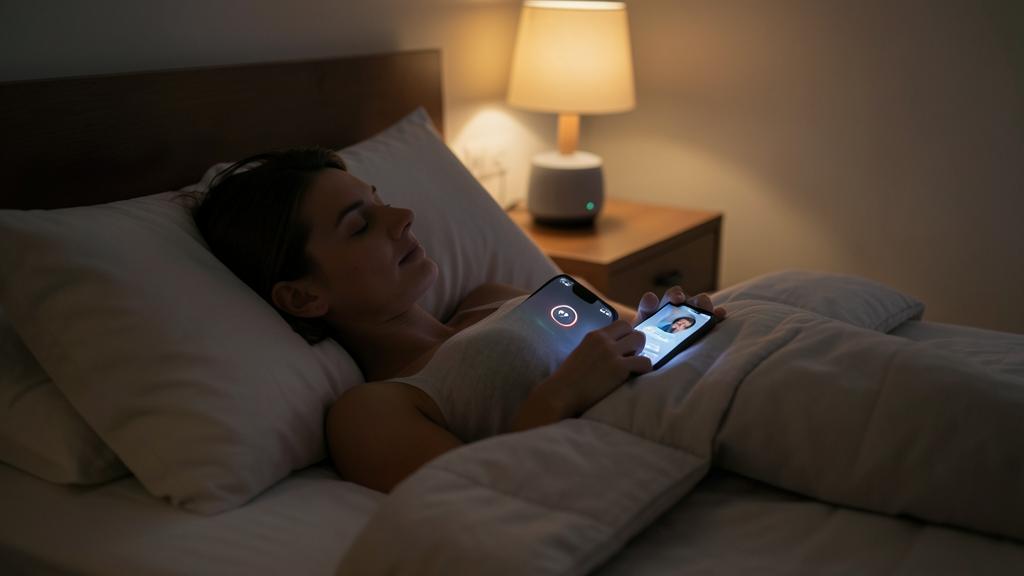
Du hörst abends einen Podcast auf deinem Smartphone und aktivierst den „Ruhezustand-Timer“ für 45 Minuten. Wenn du einschläfst, stoppt das Gerät die Wiedergabe und schaltet sich aus – dein Akku bleibt voll und du musst nicht mehr daran denken.
Wie man das Ausschalten je nach Gerät programmiert
Die Methode hängt vom Gerät ab; hier sind die wichtigsten Punkte. Auf dem HANDY: Der Ruhezustand-Timer: In der Musik-/Video-App suchen Sie nach einem „Ruhezustand-Timer“ (Wiedergabe nach X Minuten stoppen); oft in den Wiedergabeeinstellungen; zum Einschlafen; praktisch. Auf dem Handy: Apps oder Einstellungen: Einige Telefone/Apps ermöglichen es, Aktionen zu programmieren (z. B. Ausschalten zu einer bestimmten Uhrzeit); erkunden Sie die Einstellungen; variabel; nützlich. Auf dem COMPUTER: Der automatische Ruhezustand: Die Energieeinstellungen ermöglichen einen Ruhezustand nach Inaktivität; eine Basis; konfigurieren Sie es; nützlich. Auf dem Computer: Programmieren eines AUSCHALTENS: Man kann ein Ausschalten zu einer bestimmten Uhrzeit oder nach einer Verzögerung planen (über die Systemtools, eine geplante Aufgabe oder einen Befehl); leistungsfähig; zu entdecken. Auf dem Computer: Nach einem DOWNLOAD: Einige Apps (Download, Brennen) bieten „Computer nach Abschluss ausschalten“ an; praktisch für lange Aufgaben; clever; nützlich. Auf dem FERNSEHER: Viele Fernseher haben einen „Ruhezustand-Timer“/„Sleep Timer“ (Ausschalten nach X Minuten); in den Fernsehereinstellungen; zum Einschlafen; nützlich. Auf der BOX/Lautsprecher: Verbundene Lautsprecher haben oft einen Timer („Musik in 30 Minuten stoppen“); per Stimme oder in der App; praktisch; nützlich. „RUHEZUSTAND“/„VEILLE“ suchen: Die Funktion heißt oft „Ruhezustand-Timer“, „Sleep Timer“, „geplantes Ausschalten“; suchen Sie nach diesen Begriffen; erkunden Sie. Die EINSTELLUNGEN erkunden: Jedes Gerät hat seine Optionen; erkunden Sie die Einstellungen oder die Hilfe Ihres Geräts; passen Sie es an; nützlich. Zusammenfassend hängt die Methode zum Programmieren des Ausschaltens vom Gerät ab. Auf dem HANDY ist die beliebteste Anwendung der „RUHEZUSTAND-TIMER“: In Ihrer Musik- oder Video-App suchen Sie nach einem „Ruhezustand-Timer“ (oft in den Wiedergabeeinstellungen), der die Wiedergabe nach einer bestimmten Zeit stoppt – perfekt zum Einschlafen; einige Telefone ermöglichen es auch, Aktionen zu einer bestimmten Uhrzeit zu programmieren. Auf dem COMPUTER ermöglichen die ENERGIE-EINSTELLUNGEN den automatischen Ruhezustand nach Inaktivität, und man kann ein Ausschalten zu einer bestimmten Uhrzeit oder nach einer Verzögerung programmieren (über die Systemtools, eine geplante Aufgabe oder einen Befehl); einige Anwendungen zum Herunterladen oder Brennen bieten sogar „Computer nach Abschluss ausschalten“ an. Auf dem FERNSEHER haben viele Modelle einen „Ruhezustand-Timer“ („Sleep Timer“) in den Einstellungen, der den Fernseher nach einer bestimmten Zeit ausschaltet. Auf der BOX oder einem verbundenen Assistenten kann man oft „Musik in 30 Minuten stoppen“ sagen (per Stimme oder in der App). Der universelle Reflex: Suchen Sie nach den Begriffen „Ruhezustand-Timer“, „Sleep Timer“ oder „geplantes Ausschalten“ in den Einstellungen Ihres Geräts.
- Handy: Ruhezustand-Timer in der Musik- oder Video-App
- Computer: Energieeinstellungen oder geplante Aufgaben
- Fernseher: Sleep Timer in den Einstellungen
- Box/Lautsprecher: Sprachbefehl oder App-Einstellungen
Die Anti-Schlaflosigkeits-Geste: Suchen Sie den „Ruhezustand-Timer“ (Sleep Timer) Ihrer App oder Ihres Geräts, stellen Sie die Verzögerung ein und schlafen Sie beruhigt ein. Die häufigste und beliebteste Anwendung des programmierten Ausschaltens ist der berühmte RUHEZUSTAND-TIMER („Sleep Timer“), der es ermöglicht, vor einem Inhalt einzuschlafen, ohne das Gerät die ganze Nacht laufen zu lassen. Hier ist, wie man ihn auf jedem Gerätetyp findet und verwendet. Das universelle Prinzip: Der Ruhezustand-Timer stoppt die Wiedergabe (Musik, Video, Podcast) oder schaltet das Gerät nach einer VERZÖGERUNG, die Sie wählen (z. B. 30 Minuten, 1 Stunde). Sie starten Ihren Inhalt, stellen den Timer ein, und wenn Sie einschlafen, stoppt alles von alleine: keine Musik, die bis zum Morgen läuft, kein leerer Akku, keine verschwendete Energie. Wo findet man ihn, je nach Gerät? In Ihrer MUSIK– oder PODCAST-App (auf dem Handy): Suchen Sie in den Wiedergabeeinstellungen (oft ein Timer/Uhr-Symbol oder im Menü „⋮“) eine Option „Ruhezustand-Timer“, „Wiedergabe nach… stoppen“ oder „Sleep Timer“. Sie wählen dann die Verzögerung. Das ist die beliebteste Anwendung: ideal, um mit Musik oder Podcast einzuschlafen. Auf Ihrem FERNSEHER: Die meisten Fernseher haben einen „Ruhezustand-Timer“ oder „Sleep Timer“ in ihren Einstellungen (manchmal über die Fernbedienung zugänglich): Stellen Sie ihn so ein, dass der Fernseher nach der gewünschten Zeit ausgeschaltet wird – kein Einschlafen mehr vor dem Fernseher, der die ganze Nacht an bleibt. Auf Ihrer BOX oder Ihrem VERBUNDENEN ASSISTENTEN: Am einfachsten, sagen Sie es per Stimme („Musik in 45 Minuten stoppen“, „Ruhezustand-Timer 30 Minuten“) oder stellen Sie es in der zugehörigen App ein. Auf einem COMPUTER oder TABLET: Suchen Sie eine Option für den programmierten Ruhezustand oder verwenden Sie eine App/Funktion zum Ausschalten-Timer. Die Vorgehensweise ist immer dieselbe: Starten Sie Ihren Inhalt, aktivieren Sie den Ruhezustand-Timer, wählen Sie die Verzögerung (schätzen Sie die Zeit, bis Sie einschlafen: 30 Minuten bis 1 Stunde sind oft geeignet), und lassen Sie sich gehen – das Gerät wird sich um alles kümmern. Tipp: Wenn Sie sich bei der Verzögerung nicht sicher sind, ist eine etwas längere Zeit bequemer (besser, dass es ein wenig nach Ihrem Einschlafen stoppt, als dass Sie aufwachen, weil es zu früh gestoppt hat). Zusammenfassend, gegen Geräte, die die ganze Nacht laufen, ist die kluge Geste der RUHEZUSTAND-TIMER: Suchen Sie ihn (unter den Namen „Ruhezustand-Timer“, „Sleep Timer“, „nach… stoppen“) in Ihrer Musik-/Video-App, Ihrem Fernseher (Einstellungen) oder fragen Sie Ihren verbundenen Lautsprecher; stellen Sie die Verzögerung ein, und schlafen Sie beruhigt ein. Das Gerät wird sich von alleine ausschalten – Sie sparen Energie und Akku, schonen das Gerät und schlafen mit freiem Geist. Eine kleine Funktion, die die Abende wirklich verändert.
Die anderen praktischen Anwendungen des programmierten Ausschaltens
Neben dem Zubettgehen dient das programmierte Ausschalten in anderen Situationen; sehen wir sie uns an. AUSCHALTEN nach einem Download: Starten Sie einen großen Download am Abend → der Computer schaltet sich nach Abschluss aus; nicht dafür wach bleiben müssen; effizient; clever. Nach einem BACKUP oder einer Verarbeitung: Ein langes Backup, ein Rendering, eine Konvertierung → automatisches Ausschalten nach Abschluss; für lange Aufgaben; nützlich; praktisch. BEGRENZEN der Bildschirmzeit der Kinder: Das Gerät schaltet sich zu einer festgelegten Zeit aus; eine feste Grenze ohne Streit setzen; elterliche Kontrolle; nützlich. Eine AUSCHALT-ROUTINE: Jeden Abend zur gleichen Zeit ausschalten; eine automatische Gewohnheit; regelmäßig; nützlich. ENERGIE sparen im Büro/zu Hause: Ausschalten der nicht genutzten Geräte am Abend; kollektive Stromersparnis; ökologisch; nützlich. Der RUHEZUSTAND nach Inaktivität: Einstellen von Bildschirm/Gerät, um sich von alleine in den Ruhezustand zu versetzen; Energie sparen, ohne daran zu denken; automatisch; nützlich. Den SCHLAF schonen: Bildschirme abends ausschalten hilft beim Schlaf; eine Wellness-Anwendung; gesund; nützlich. Kombinieren mit einem WECKER: Ausschalten am Abend + Wecker am Morgen; den Tag einrahmen; praktisch; nützlich. DIE FLEXIBILITÄT: Man kann oft vor dem Ausschalten abbrechen/ändern; nichts ist festgeschrieben; flexibel; beruhigend. DIE GELASSENHEIT: Einmal programmiert, muss man nicht mehr daran denken; das Gerät kümmert sich; der Geist ist frei; bequem. Zusammenfassend dient das programmierte Ausschalten neben dem Zubettgehen in mehreren Situationen: AUSCHALTEN nach einem DOWNLOAD oder einer langen Aufgabe (Starten Sie einen großen Download, ein Backup, ein Rendering oder eine Konvertierung am Abend → der Computer schaltet sich von alleine aus, ohne dass Sie wach bleiben müssen), BEGRENZEN der Bildschirmzeit der KINDER (das Gerät schaltet sich zu einer festgelegten Zeit aus: eine feste Grenze ohne Streit), eine AUSCHALT-ROUTINE einführen (jeden Abend zur gleichen Zeit ausschalten) und ENERGIE sparen (Ausschalten der nicht genutzten Geräte am Abend, im Büro wie zu Hause). Der automatische RUHEZUSTAND nach Inaktivität spart auch ohne Nachdenken. Das Ausschalten der Bildschirme am Abend kann außerdem Ihren SCHLAF schonen (eine Wellness-Anwendung), und Sie können das Ausschalten am Abend und den Wecker am Morgen kombinieren, um Ihren Tag einzurahmen. Gut zu wissen: Man kann das programmierte Ausschalten in der Regel ABBRECHEN oder ÄNDERN, bevor es ausgelöst wird (nichts ist festgeschrieben). Der gemeinsame Punkt all dieser Anwendungen: DIE GELASSENHEIT – einmal programmiert, muss man nicht mehr daran denken, das Gerät kümmert sich von alleine. Eine diskrete, aber sehr nützliche Funktion.
Achtung: Speichern Sie Ihre Arbeit vor einem programmierten Ausschalten, unterscheiden Sie „Ruhezustand“ und „vollständiges Ausschalten“ und überprüfen Sie, dass keine wichtige Aufgabe unterbrochen wird. Das programmierte Ausschalten ist praktisch, aber einige Vorsichtsmaßnahmen vermeiden unangenehme Überraschungen. Erster wichtiger Punkt: SPEICHERN Sie Ihre Arbeit, bevor ein programmiertes Ausschalten ausgelöst wird. Ein automatisches Ausschalten schaltet das Gerät zum vorgesehenen Zeitpunkt aus, ob Sie gespeichert haben oder nicht: Wenn ein Dokument, ein Projekt oder eine nicht gespeicherte Arbeit geöffnet ist, riskieren Sie, es zu VERLIEREN (insbesondere bei einem „harten“ Ausschalten). Bevor Sie ein Ausschalten programmieren oder bevor es eintritt, stellen Sie sicher, dass Sie ALLES WICHTIGE gespeichert haben. Verlassen Sie sich nicht auf das Gerät, um alles zu erhalten: Es liegt an Ihnen, Ihre Arbeit zu sichern. Zweiter Punkt: Unterscheiden Sie den RUHEZUSTAND vom VOLLSTÄNDIGEN AUSCHALTEN. Das sind zwei verschiedene Dinge: Der RUHEZUSTAND setzt das Gerät in Pause (Bildschirm aus, geringer Verbrauch), aber es bleibt „bereit“ und startet sofort wieder, während es Ihre geöffnete Arbeit beibehält – es ist reversibel und ohne Verlust. Das VOLLSTÄNDIGE AUSCHALTEN (oder das Herunterfahren) schaltet das Gerät wirklich aus: Sie müssen es wieder einschalten und alles neu öffnen, und die nicht gespeicherte Arbeit kann verloren gehen. Wählen Sie also die richtige Option je nach Bedarf: Um einfach Energie zu sparen, ohne etwas zu verlieren, reicht der Ruhezustand; um wirklich alles zu stoppen (maximale Einsparung oder sofortiges Stoppen), das vollständige Ausschalten. Verwechseln Sie die beiden nicht im Moment der Programmierung. Dritter Punkt: ÜBERPRÜFEN Sie, dass keine WICHTIGE AUFGABE unterbrochen wird. Wenn Sie ein Ausschalten zu einer festen Uhrzeit programmieren, stellen Sie sicher, dass zu dieser Uhrzeit keine kritische Aufgabe läuft (ein Backup, ein Update, ein Versand, eine Aufnahme) – sie zu unterbrechen könnte Probleme verursachen. Umgekehrt, wenn Sie das Gerät NACH einer Aufgabe ausschalten möchten, verwenden Sie die Option „Ausschalten nach Abschluss der Aufgabe“ (und nicht eine feste Uhrzeit, die vor dem Ende liegen könnte). Passen Sie den Typ der Programmierung an Ihren tatsächlichen Bedarf an. Vierter Punkt: Für die Ausschaltungen NACH einer AUFGABE, überprüfen Sie, dass es wie erwartet funktioniert. Wenn Sie darauf zählen, dass „der Computer sich nach dem Download ausschaltet“, stellen Sie sicher, dass die Option wirklich aktiviert und zuverlässig ist (testen Sie, wenn der Einsatz wichtig ist): Andernfalls könnte der Computer die ganze Nacht eingeschaltet bleiben. Fünfter Punkt: Vorsicht vor DUBIOSEN Apps zur Programmierung des Ausschaltens. Die Funktionen des Ruhezustands und des Ausschaltens sind in der Regel nativ (im System, in den Musik-Apps, im Fernseher): Bevorzugen Sie diese. Wenn Sie eine Drittanbieter-App dafür installieren, wählen Sie eine renommierte und misstrauen Sie den dubiosen Apps, die zu viele Berechtigungen verlangen. Sechster Punkt: Behalten Sie im Hinterkopf, dass Sie in der Regel ein programmiertes Ausschalten ABBRECHEN können, bevor es ausgelöst wird (falls Sie doch weitermachen möchten): Wissen Sie, wie man das auf Ihrem Gerät macht. Zusammenfassend: SPEICHERN Sie Ihre Arbeit vor einem programmierten Ausschalten (es schaltet das Gerät aus, gespeichert oder nicht: Risiko des Verlusts), unterscheiden Sie den RUHEZUSTAND (reversible Pause, ohne Verlust) vom VOLLSTÄNDIGEN AUSCHALTEN (vollständiges Herunterfahren, nicht gespeicherte Arbeit verloren) und wählen Sie je nach Bedarf, ÜBERPRÜFEN Sie, dass keine wichtige Aufgabe unterbrochen wird (passen Sie „feste Uhrzeit“ oder „nach der Aufgabe“ an Ihren Bedarf an), testen Sie die Ausschaltungen „nach Aufgabe“, wenn der Einsatz wichtig ist, bevorzugen Sie die nativen Funktionen (misstrauen Sie den dubiosen Apps) und wissen Sie, wie man ein Ausschalten vor dem Auslösen abbricht. Mit diesen Vorsichtsmaßnahmen ist das programmierte Ausschalten praktisch und risikofrei; ohne Vorsicht kann es eine Arbeit oder eine wichtige Aufgabe unterbrechen. Ein wenig Aufmerksamkeit, und Sie ziehen nur die Vorteile daraus.
Häufige Fragen
Wie kann ich meine Musik automatisch stoppen, wenn ich einschlafe?
Verwenden Sie den „Ruhezustand-Timer“ (Sleep Timer) Ihrer Musik-App oder Ihres Geräts: Suchen Sie diese Option in den Wiedergabeeinstellungen, wählen Sie eine Verzögerung (30 Min., 1 Std.), und die Wiedergabe stoppt von alleine; genau dafür gemacht. Sehen wir. Der RUHEZUSTAND-TIMER: Die Funktion heißt „Ruhezustand-Timer“/„Sleep Timer“; sie stoppt die Wiedergabe nach einer Verzögerung; gemacht zum Einschlafen; die Lösung. In der MUSIK-App: Suchen Sie danach in den Wiedergabeeinstellungen (Timer/Uhr-Symbol, Menü „⋮“); oft vorhanden; erkunden Sie; zugänglich. Wählen Sie die VERZÖGERUNG: Stellen Sie die Zeit (30 Min., 1 Std.) vor dem Stoppen ein; schätzen Sie die Zeit, bis Sie einschlafen; passen Sie an; einfach. Die Wiedergabe STOPT von alleine: Am Ende der Verzögerung wird die Musik gestoppt; auch wenn Sie schlafen; automatisch; perfekt. Auf der BOX: Sagen Sie „Musik in 30 Minuten stoppen“; per Stimme, sofort; praktisch; einfach. Auf dem FERNSEHER: Der „Sleep Timer“ des Fernsehers schaltet ihn aus (wenn Sie vor dem Fernseher einschlafen); in den Fernsehereinstellungen; nützlich. Etwas LÄNGER: Im Zweifel, stellen Sie eine etwas längere Verzögerung ein (besser als ein zu frühes Stoppen); Komfort; clever. Die VORTEILE: Keine Musik die ganze Nacht, Akku und Energie erhalten, erholsamer Schlaf; nur Vorteile; übernehmen Sie; positiv. Ihre App ERKUNDEN: Jede App hat ihre Einstellungen; suchen Sie „Timer“/„Ruhezustand“ in Ihrer; passen Sie an; nützlich. Der RAT: Verwenden Sie den „Ruhezustand-Timer“ (Sleep Timer) Ihrer Musik-App oder Ihres Geräts (in den Wiedergabeeinstellungen); wählen Sie eine Verzögerung (30 Min., 1 Std.) und die Wiedergabe stoppt von alleine; auf der Box, fragen Sie per Stimme; genau dafür gemacht. Zusammenfassend, damit Ihre Musik (oder Video, Podcast) von alleine stoppt, wenn Sie einschlafen, heißt die Lösung RUHEZUSTAND-TIMER (oder „Sleep Timer“) – eine Funktion, die genau für diesen Zweck gemacht ist. Das Prinzip: Sie stellen eine VERZÖGERUNG ein, und am Ende dieser Verzögerung stoppt die Wiedergabe automatisch, auch wenn Sie schon schlafen. Wo findet man ihn? In Ihrer MUSIK– oder PODCAST-App: Suchen Sie in den Wiedergabeeinstellungen (oft ein Timer- oder Uhr-Symbol oder im Menü „⋮“) eine Option mit dem Namen „Ruhezustand-Timer“, „Wiedergabe nach… stoppen“ oder „Sleep Timer“. Die meisten Musik- und Podcast-Apps bieten dies an. Wählen Sie die gewünschte Verzögerung (30 Minuten, 1 Stunde – schätzen Sie die Zeit, die Sie zum Einschlafen brauchen), starten Sie Ihren Inhalt und lassen Sie sich gehen: Die Musik stoppt von alleine. Auf einer BOX oder einem verbundenen Assistenten ist es noch einfacher: Fragen Sie per STIMME („Musik in 45 Minuten stoppen“). Auf einem FERNSEHER verwenden Sie den „Sleep Timer“ des Fernsehers (in seinen Einstellungen), damit er sich ausschaltet, wenn Sie vor ihm einschlafen. Ein Tipp: Wenn Sie sich nicht sicher sind, wie lange Sie zum Einschlafen brauchen, stellen Sie eine etwas LÄNGERE VERZÖGERUNG ein: Es ist besser, wenn die Musik ein wenig nach Ihrem Einschlafen stoppt, als dass Sie aufwachen, weil sie zu früh gestoppt hat. Die Vorteile sind zahlreich: Keine Musik, die unnötig die ganze Nacht läuft, Akku und Energie erhalten, und vor allem ein beruhigtes Einschlafen, ohne daran denken zu müssen, auszuschalten. Erkunden Sie die Einstellungen Ihrer Lieblings-App: Sie werden dort sehr wahrscheinlich diesen Ruhezustand-Timer finden, und Ihre Einschlafabende mit Musik werden viel ruhiger sein.
Was ist der Unterschied zwischen Ruhezustand und Ausschalten meines Geräts?
Der Ruhezustand setzt das Gerät in Pause (es startet sofort wieder, während es alles offen hält, geringer Verbrauch), während das Ausschalten es vollständig stoppt (man muss es wieder einschalten und alles neu öffnen, kein Verbrauch); der Ruhezustand ist praktisch für eine kurze Pause, das Ausschalten für einen echten Stopp. Sehen wir. Der RUHEZUSTAND: Das Gerät wird in Pause versetzt (Bildschirm aus, sehr geringer Verbrauch), bleibt aber „bereit“; eine reversible Pause; praktisch; schnell. Startet SOFORT wieder: Im Ruhezustand erwacht das Gerät in einem Augenblick, alles ist so, wie Sie es verlassen haben; sofortige Wiederaufnahme; bequem; nützlich. BEHÄLT die geöffnete Arbeit: Der Ruhezustand bewahrt Ihre Dokumente/geöffneten Registerkarten; kein Verlust, nichts muss neu geöffnet werden; ohne Sorgen; beruhigend. Das VOLLSTÄNDIGE AUSCHALTEN: Das Gerät wird wirklich ausgeschaltet (kein Verbrauch); Sie müssen es wieder einschalten und alles neu öffnen; ein echter Stopp; anders. KEIN Verbrauch (Ausschalten): Ausgeschaltet, verbraucht das Gerät (fast) nichts; maximale Einsparung; für eine lange Abwesenheit; ökologisch. Geringer Verbrauch (Ruhezustand): Im Ruhezustand verbraucht es wenig, aber nicht null; ein Kompromiss Pause/Einsparung; für eine kurze Pause; praktisch. Das RISIKO des Verlusts (Ausschalten): Beim Ausschalten kann nicht gespeicherte Arbeit verloren gehen (speichern Sie vorher); beim Ruhezustand nicht; Achtung; wichtig. WANN den Ruhezustand verwenden: Für eine kurze Pause (schnelle Wiederaufnahme, alles bleibt erhalten); der Komfort der Wiederaufnahme; praktisch; angepasst. WANN ausschalten: Für eine lange Abwesenheit, maximale Einsparung oder „sauber“ neu starten; der echte Stopp; angepasst; sinnvoll. Der RAT: Der Ruhezustand setzt in Pause (sofortiges Hochfahren, alles bleibt erhalten, geringer Verbrauch: ideal für eine kurze Pause); das Ausschalten schaltet vollständig aus (wieder einschalten und neu öffnen, kein Verbrauch, nicht gespeicherte Arbeit verloren: für einen echten Stopp oder eine lange Abwesenheit); wählen Sie je nach Bedarf. Zusammenfassend liegt der Unterschied zwischen dem SETZEN IN RUHEZUSTAND und dem AUSCHALTEN darin, was das Gerät wirklich tut. Der RUHEZUSTAND setzt das Gerät in PAUSE: Der Bildschirm geht aus, der Verbrauch wird sehr gering, aber das Gerät bleibt „bereit“ – es erwacht SOFORT (durch Drücken einer Taste oder des Knopfes) und Sie finden ALLES so wieder, wie Sie es verlassen haben (Ihre Dokumente, Ihre Registerkarten, Ihre Anwendungen bleiben geöffnet). Es ist reversibel und ohne jeglichen Verlust. Der Ruhezustand ist daher ideal für eine KURZE PAUSE: Wenn Sie sich für einen Moment entfernen, aber schnell wieder aufnehmen möchten, bietet er Ihnen den Komfort einer sofortigen Wiederaufnahme, während er Energie spart. Das AUSCHALTEN (oder Herunterfahren) schaltet das Gerät WIRKLICH aus: Sein Verbrauch wird (fast) NULL – die maximale Einsparung – aber Sie müssen es WIEDER EINSCHALTEN und ALLES NEU ÖFFNEN (vollständiger Neustart, Anwendungen neu starten). Wichtiger Punkt: Beim Ausschalten kann NICHT GESPEICHERTE ARBEIT verloren gehen (denken Sie daran, vorher zu speichern), während der Ruhezustand alles bewahrt. Das Ausschalten eignet sich daher für einen ECHTEN STOPP: eine lange Abwesenheit (Nacht, Wochenende, Urlaub), maximale Stromersparnis oder der Wunsch, beim nächsten Start mit einem „sauberen“ System zu beginnen. Zusammenfassend: Wählen Sie den RUHEZUSTAND für eine kurze Pause (sofortige Wiederaufnahme, nichts muss neu geöffnet werden, geringer Verbrauch) und das AUSCHALTEN für einen echten Stopp (kein Verbrauch, aber vollständiger Neustart und nicht gespeicherte Arbeit verloren). Wenn Sie ein automatisches Ausschalten programmieren, wählen Sie also die richtige Option je nach Bedarf: den Ruhezustand, wenn Sie einfach Energie sparen möchten, ohne etwas zu verlieren, und das vollständige Ausschalten, wenn Sie wirklich alles stoppen möchten.
Kann ich meinen Computer so programmieren, dass er sich nach einem Download ausschaltet?
Ja: Viele Download-Apps (und Brenn-, Backup-Apps) bieten eine Option „Computer nach Abschluss ausschalten“ an; andernfalls kann man ein Ausschalten nach einer geschätzten Verzögerung programmieren; denken Sie nur daran, Ihre Arbeit vorher zu speichern. Sehen wir. JA, es ist möglich: Man kann den Computer nach einem Download ausschalten lassen; praktisch für lange Aufgaben am Abend; nicht dafür wach bleiben müssen; nützlich. Die Option „Ausschalten am ENDE“: Viele Download-Apps haben eine Option „Computer nach Abschluss ausschalten“; suchen Sie danach in der App; die direkte Lösung; einfach. Auch für BRENNEN/Backup: Apps zum Brennen, Backup, Konvertieren bieten oft dieselbe Option; für jede lange Aufgabe; nützlich; praktisch. Andernfalls, GESCHÄTZTE VERZÖGERUNG: Falls nicht, programmieren Sie ein Ausschalten nach einer Verzögerung (länger als die Aufgabe geschätzt); weniger präzise, aber möglich; Alternative; nützlich. Eine GEPLANTE AUFGABE: Auf dem Computer kann man ein Ausschalten planen (Systemtool, Befehl); für die Fortgeschrittenen; fortgeschritten; möglich. ÜBERPRÜFEN, dass es funktioniert: Testen Sie die Option, wenn der Einsatz wichtig ist; sonst könnte der Computer die ganze Nacht eingeschaltet bleiben; bestätigen Sie; vorsichtig. SPEICHERN Sie vorher: Speichern Sie Ihre Arbeit (das Ausschalten schaltet alles aus); nichts verlieren; wichtig; weise. Wählen Sie AUSCHALTEN oder Ruhezustand: Einige Optionen bieten Ruhezustand oder Ausschalten am Ende; wählen Sie je nach Bedarf; passen Sie an; nützlich. Der GEWINN: Starten Sie die Aufgabe am Abend, der Computer schaltet sich von alleine aus, Sie schlafen; effizient und sparsam; übernehmen Sie; positiv. Der RAT: Ja; verwenden Sie die Option „Computer nach Abschluss ausschalten“ Ihrer Download-App (oder Brennen, Backup); andernfalls, programmieren Sie ein Ausschalten nach einer geschätzten Verzögerung; speichern Sie Ihre Arbeit vorher und testen Sie, wenn der Einsatz wichtig ist. Zusammenfassend, ja, Sie können Ihren Computer so programmieren, dass er sich nach einem Download ausschaltet – das ist eine praktische und häufige Anwendung, ideal, um eine lange Aufgabe am Abend zu starten, ohne wach bleiben zu müssen. Die einfachste und zuverlässigste Lösung: Viele Download-Apps bieten direkt eine Option „COMPUTER NACH ABSCHLUSS AUSCHALTEN“ (oder „sobald die Downloads abgeschlossen sind“) an: Suchen Sie diese Option in den Einstellungen oder dem Menü Ihrer Download-App, aktivieren Sie sie, und der Computer schaltet sich von alleine aus, sobald der Download fertig ist. Die gleiche Option gibt es oft in anderen Apps, die lange AUFGABEN verwalten: Brennen, Backup, Dateikonvertierung, Rendering – schauen Sie, ob „Ausschalten am Ende“ angeboten wird. Wenn Ihre App diese Option NICHT anbietet, zwei Alternativen: Programmieren Sie ein AUSCHALTEN nach einer GESCHÄTZTEN VERZÖGERUNG (stellen Sie eine Verzögerung etwas länger als die geschätzte Dauer der Aufgabe ein: weniger präzise, aber es funktioniert), oder, für die Fortgeschrittenen, verwenden Sie eine GEPLANTE AUFGABE des Systems oder einen Ausschaltbefehl. Einige Vorsichtsmaßnahmen: Zuerst, SPEICHERN Sie alle wichtigen Arbeiten, bevor Sie das Ausschalten programmieren, denn das Ausschalten schaltet den Computer aus (mit Risiko des Verlusts für das, was nicht gespeichert ist). Zweitens, wenn der Einsatz wichtig ist, TESTEN Sie, ob die Option funktioniert (um nicht den Computer die ganze Nacht eingeschaltet vorzufinden). Drittens, überprüfen Sie, ob die Option ein VOLLSTÄNDIGES AUSCHALTEN oder einen einfachen RUHEZUSTAND anbietet, und wählen Sie je nach Bedarf. Gut eingestellt, ist es sehr praktisch: Sie starten Ihren Download (oder Backup) am Abend, gehen schlafen, und der Computer kümmert sich darum, die Aufgabe zu beenden und sich von alleine auszuschalten – Sie sparen Energie und schlafen mit freiem Geist.
Was Sie behalten sollten
Das Programmieren des AUTOMATISCHEN AUSCHALTENS (oder Ruhezustands) Ihres Geräts ist eine praktische und wenig bekannte Funktion: Sie ermöglicht es, im Voraus zu definieren, wann das Gerät sich ausschaltet – nach einer bestimmten Zeit, zu einer bestimmten Uhrzeit oder nach Abschluss einer Aufgabe. Es ist nützlich, um EINZUSCHLAFEN vor einem Bildschirm, ohne ihn die ganze Nacht laufen zu lassen, ENERGIE zu sparen, den AKKU zu schonen, AUSZUSCHALTEN nach einem Download oder einer langen Aufgabe, die BILDSCHIRMZEIT der Kinder zu begrenzen, oder eine Routine einzuführen – und einmal programmiert, muss man nicht mehr daran denken, es passiert von alleine. Die beliebteste Anwendung ist der RUHEZUSTAND-TIMER („Sleep Timer“): Suchen Sie ihn in den Wiedergabeeinstellungen Ihrer Musik- oder Video-App, in den Einstellungen Ihres Fernsehers oder fragen Sie ihn per Stimme auf einem verbundenen Lautsprecher; stellen Sie die Verzögerung ein, und die Wiedergabe (oder das Gerät) stoppt von alleine, wenn Sie einschlafen. Der universelle Reflex, um diese Funktionen zu finden: Suchen Sie nach den Begriffen „Ruhezustand-Timer“, „Sleep Timer“ oder „geplantes Ausschalten“ in den Einstellungen Ihres Geräts. Auf dem Computer kann man auch ein Ausschalten zu einer festen Uhrzeit oder NACH EINER AUFGABE programmieren (viele Download-, Brenn- oder Backup-Apps bieten „Ausschalten am Ende“ an: ideal, um eine lange Aufgabe am Abend zu starten, ohne wach bleiben zu müssen). Aber behalten Sie die Vorsichtsmaßnahmen im Hinterkopf. SPEICHERN Sie Ihre Arbeit vor einem programmierten Ausschalten: Es schaltet das Gerät aus, gespeichert oder nicht (Risiko des Verlusts der nicht gespeicherten Arbeit). Unterscheiden Sie den RUHEZUSTAND (reversible Pause: Das Gerät startet sofort wieder, während es alles offen hält, geringer Verbrauch – ideal für eine kurze Pause) vom VOLLSTÄNDIGEN AUSCHALTEN (vollständiges Herunterfahren: kein Verbrauch, aber man muss alles neu öffnen und die nicht gespeicherte Arbeit ist verloren – für einen echten Stopp oder eine lange Abwesenheit), und wählen Sie die richtige Option je nach Bedarf. ÜBERPRÜFEN Sie, dass keine wichtige Aufgabe durch ein Ausschalten zu einer festen Uhrzeit unterbrochen wird (passen Sie „feste Uhrzeit“ oder „nach der Aufgabe“ an Ihren tatsächlichen Bedarf an), testen Sie die Ausschaltungen „nach Aufgabe“, wenn der Einsatz wichtig ist, bevorzugen Sie die nativen Funktionen des Geräts (misstrauen Sie den dubiosen Drittanbieter-Apps) und wissen Sie, dass Sie ein Ausschalten in der Regel vor dem Auslösen abbrechen können. Zusammenfassend ist das programmierte Ausschalten ein kleines Werkzeug, das viele Dinge vereinfacht: Einschlafen mit Musik, ohne Schuldgefühle, Energie und Akku sparen, eine lange Aufgabe alleine beenden lassen oder die Bildschirmzeit begrenzen – alles, während Ihr Geist frei ist, denn einmal programmiert, kümmert sich das Gerät von alleine. Das nächste Mal, wenn Sie vor einem Bildschirm einschlafen oder einen nächtlichen Download starten, denken Sie an den Ruhezustand-Timer oder das programmierte Ausschalten: Diese Funktion ist wahrscheinlich schon da, einen Einstellungsklick entfernt.
Lust, mehr Sicherheit mit Ihren digitalen Werkzeugen zu gewinnen? Unsere maßgeschneiderten Schulungen passen sich Ihrem Niveau an.
Schreibe einen Kommentar
Du musst angemeldet sein, um einen Kommentar abzugeben.