
Ihr Gerät zeigt stolz an, dass es mit dem WiFi verbunden ist – das Symbol ist da, alles scheint normal – und doch funktioniert nichts: Webseiten laden nicht, Apps verbinden sich nicht, alles dreht sich im Leeren. „Verbunden, aber ohne Internetzugang“: Diese verwirrende Situation ist in Wirklichkeit sehr häufig, und die gute Nachricht ist, dass sie sich fast immer leicht beheben lässt. Der Schlüssel liegt darin, den Unterschied zu verstehen: Mit dem WiFi verbunden zu sein (mit Ihrer Box, Ihrem lokalen Netzwerk) ist nicht dasselbe, wie Internetzugang zu haben (mit dem weltweiten Netzwerk, jenseits Ihrer Box). Das Problem liegt also irgendwo zwischen Ihrem Gerät und dem weiten Internet. Sehen wir uns an, warum man „verbunden ohne Internet“ sein kann, die Schritte zur Wiederherstellung des Zugriffs und wie man verhindert, dass es erneut passiert.
„Mit dem WiFi verbunden, aber ohne Internet“ verstehen
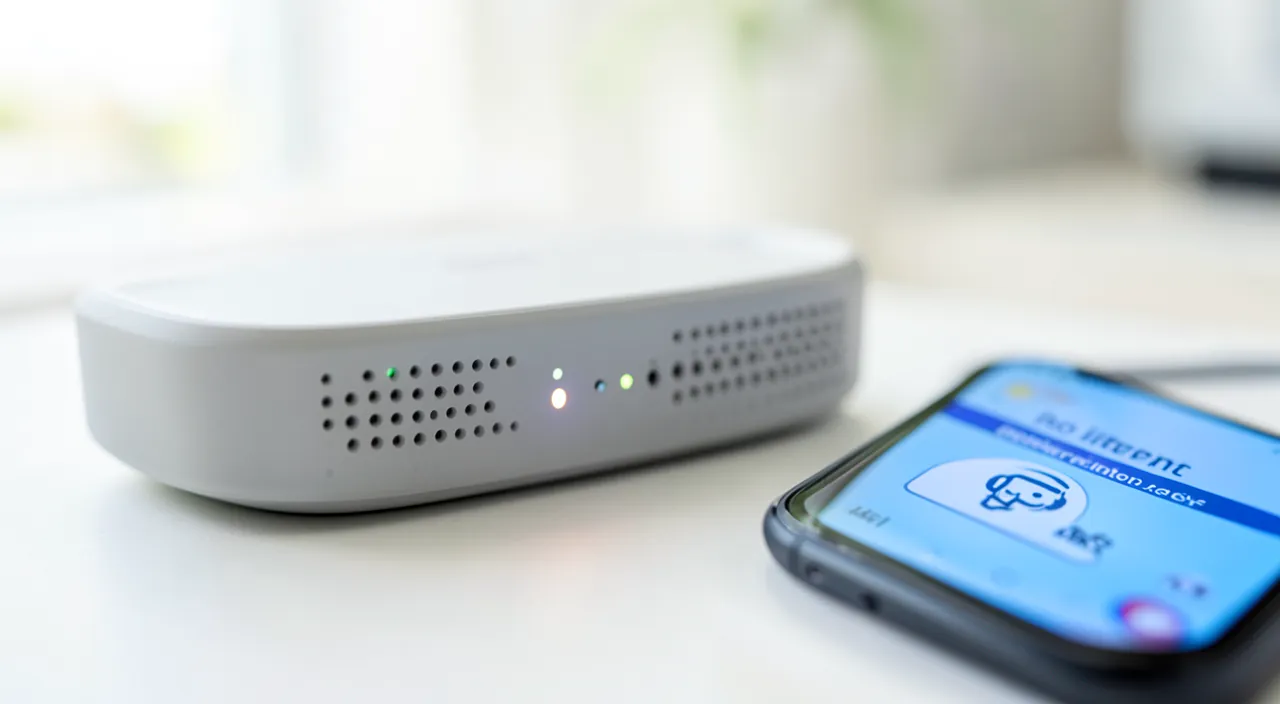
Diese paradoxe Situation erklärt sich durch einen wesentlichen Unterschied; verstehen wir ihn. Der SCHLÜSSELUNTERSCHIED: Mit dem WIFI verbunden zu sein bedeutet, dass Ihr Gerät mit Ihrer BOX (Ihrem lokalen Netzwerk) verbunden ist; INTERNET zu haben bedeutet, dass Ihre Box mit dem WELTWEITEN Netzwerk verbunden ist; das sind zwei verschiedene Dinge; man kann das eine ohne das andere haben; das ist der Schlüssel zum Paradoxon. Das WIFI verbindet Sie mit der BOX: WiFi ist die Verbindung zwischen Ihrem Gerät und Ihrer Box (drahtlos); diese Verbindung kann perfekt sein (WiFi „verbunden“) unabhängig vom Internetzugang; daher ist das WiFi-Symbol auch ohne Internet vorhanden; WiFi ist eine Sache, Internet eine andere. Die BOX verbindet Sie mit dem INTERNET: Ihre Box verbindet Sie mit dem Internet (über Ihren Internetanbieter); wenn diese Box-Internet-Verbindung unterbrochen ist (Störung, Problem des Anbieters), sind Sie mit dem WiFi verbunden, aber OHNE Internet; oft ist die Box-Internet-Verbindung der Übeltäter. WO IST DAS PROBLEM: Das Problem liegt zwischen Ihrer Box und dem weiten Internet (nicht zwischen Ihrem Gerät und der Box, da das WiFi funktioniert); das ist ein wertvoller Hinweis; die gezielte Fehlerbehebung hilft. Eine STÖRUNG des Anbieters: Manchmal ist es Ihr INTERNETANBIETER, der eine Störung hat (in Ihrer Zone); Ihre Box hat kein Internet mehr zum Weiterleiten; dann liegt es nicht bei Ihnen; Sie müssen auf die Wiederherstellung warten (wir kommen darauf zurück). Ein Problem mit der BOX: Die Box kann ein temporäres Problem haben (muss neu gestartet werden), eine Trennungslinie, ein technisches Problem; das Neustarten der Box löst oft das Problem; die Box ist häufig die Ursache (wir kommen darauf zurück). Ein Problem mit dem GERÄT: Seltener kann eine Einstellung des Geräts (falsches Datum, DNS, VPN, Netzwerkeinstellungen) den Zugriff verhindern, obwohl das WiFi verbunden ist; das Gerät kann die Ursache sein; zu überprüfen, wenn nur ein Gerät betroffen ist. EIN oder ALLE Geräte: Wenn ALLE Ihre Geräte „ohne Internet“ sind, ist das Problem global (Box oder Anbieter); wenn nur EIN GERÄT betroffen ist (die anderen haben Internet), liegt das Problem an diesem Gerät; dieser Test hilft bei der Diagnose (wir kommen darauf zurück). Ein Problem mit der LEITUNG: Manchmal hat die Leitung selbst (Kabel, Glasfaser, Stecker) ein Problem; die Box zeigt dies oft an (Lämpchen); das ist technischer; die Lämpchen der Box informieren. WOFÜR DAS GUT IST: Zu wissen, dass das Problem zwischen der Box und dem Internet liegt (nicht im WiFi), hilft, die richtige Maßnahme zu ergreifen – oft die Box neu starten – statt sich mit dem WiFi des Geräts zu beschäftigen. Die Hauptidee: „Mit dem WiFi verbunden, aber ohne Internet“ erklärt sich durch einen wesentlichen Unterschied: Mit dem WIFI verbunden zu sein bedeutet, dass Ihr Gerät mit Ihrer BOX (dem lokalen Netzwerk) verbunden ist, während INTERNET zu haben bedeutet, dass Ihre Box mit dem WELTWEITEN Netzwerk verbunden ist – zwei verschiedene Dinge, die man getrennt haben kann. Das WiFi kann also perfekt sein (Symbol vorhanden), während die Verbindung zwischen Ihrer Box und dem Internet unterbrochen ist. Das Problem liegt dann zwischen Ihrer BOX und dem weiten Internet: Meistens ist es ein temporäres Problem der BOX (muss neu gestartet werden) oder eine STÖRUNG Ihres Internetanbieters (in diesem Fall liegt es nicht bei Ihnen). Seltener ist es eine Einstellung des Geräts. Ein Schlüsseltest, um das Problem zu lokalisieren: Sind ALLE Ihre Geräte ohne Internet (globales Problem: Box oder Anbieter) oder nur EIN GERÄT (Problem an diesem Gerät)? Das Verständnis dieses Unterschieds zwischen WiFi und Internet leitet direkt zur richtigen Lösung – oft reicht ein einfacher Neustart der Box.
Wie man den Internetzugang wiederherstellt
Hier ist die Schritt-für-Schritt-Anleitung, von der einfachsten bis zur fortgeschrittensten, um Internet wiederherzustellen. ÜBERPRÜFEN, ob es EIN oder ALLE Geräte betrifft: Zuerst, hat ein anderes Gerät Internet über dasselbe WiFi? Wenn ALLE ohne Internet sind → globales Problem (Box, Anbieter); wenn nur EIN GERÄT → Problem an diesem Gerät; dieser Test leitet die gesamte Fehlerbehebung; beginnen Sie damit. DAS GERÄT NEU STARTEN: Wenn nur ein Gerät betroffen ist, starten Sie es neu; deaktivieren/aktivieren Sie dessen WiFi oder „vergessen“ Sie das Netzwerk und verbinden Sie es erneut; ein Bug des Geräts wird oft so behoben; einfach und effektiv. DIE BOX NEU STARTEN: Die Königsmaßnahme, wenn alle Geräte betroffen sind; schalten Sie die Box aus, warten Sie eine Minute, schalten Sie sie wieder ein; lassen Sie sie vollständig neu starten (einige Minuten); das Neustarten der Box löst die meisten Fälle (wir kommen darauf zurück). Die LÄMPCHEN der Box überprüfen: Schauen Sie sich die Lämpchen der Box an; sind sie normal (Internet/Leitung auf Grün) oder abnormal (Rot, blinkend, aus)? Abnormale Lämpchen deuten auf ein Leitungs- oder Anbieterproblem hin; die Lämpchen informieren über den Zustand. Eine STÖRUNG des Anbieters überprüfen: Wenn die Lämpchen ein Leitungs-/Internetproblem anzeigen, überprüfen Sie, ob Ihr Anbieter eine Störung hat (über mobile Daten: Website/App des Anbieters, Netzwerke); eine Störung in Ihrer Zone erklärt alles; dann müssen Sie warten (wir kommen darauf zurück). EINEN MOMENT GEDULDEN: Manchmal kommt der Zugriff nach einigen Minuten von selbst zurück (temporäres Netzwerk- oder Anbieterproblem); etwas Geduld vermeidet manchmal jede Manipulation; versuchen Sie es nach einer Weile erneut. DAS DATUM und die Uhrzeit überprüfen: Ein sehr falsches Datum kann den Zugriff auf Websites blockieren (Sicherheitsfehler); überprüfen Sie die Uhrzeit des Geräts; konsultieren Sie unsere Leitfäden zur Uhrzeit; ein unbekannter Verdächtiger, der auszuschließen ist. Ein VPN DEAKTIVIEREN: Wenn Sie ein VPN verwenden, kann es den Zugriff blockieren, wenn es ein Problem hat; deaktivieren Sie es zum Testen; ein fehlerhaftes VPN unterbricht den Zugriff, während das WiFi bleibt; überprüfen Sie diese Spur. Die NETZWERKEINSTELLUNGEN (ein Gerät) überprüfen: Wenn nur ein Gerät betroffen ist, kann eine Netzwerkeinstellung (DNS, Proxy, teilweiser Flugmodus) die Ursache sein; die Netzwerkeinstellungen des Geräts zurücksetzen kann helfen; eine Spur für ein einzelnes Gerät. AN EINEM KABEL oder einem anderen WiFi TESTEN: Wenn möglich, testen Sie eine kabelgebundene Verbindung (Kabel) oder ein anderes Netzwerk (mobile Daten); das hilft, das Problem zu lokalisieren; wenn das Kabel funktioniert, ist es das WiFi; wenn nichts funktioniert, ist es die Leitung/der Anbieter. Die KABEL der Box überprüfen: Stellen Sie sicher, dass die Kabel der Box (Stromversorgung, Leitung/Glasfaser) richtig angeschlossen sind; ein gelöstes Kabel unterbricht das Internet; überprüfen Sie die physischen Anschlüsse; eine einfache Ursache manchmal. DEN ANBIETER KONTAKTIEREN: Wenn nichts funktioniert und das Problem besteht (abnormale Lämpchen, keine bekannte Störung), kontaktieren Sie Ihren Internetanbieter; er kann die Leitung diagnostizieren; für ein anhaltendes technisches Problem ist er der richtige Ansprechpartner. Zusammenfassend, um den Internetzugang wiederherzustellen: Überprüfen Sie zuerst, ob EIN oder ALLE Geräte betroffen sind (der Schlüsseltest); wenn nur eines, starten Sie es neu und verbinden Sie es erneut mit dem WiFi; wenn alle, STARTEN SIE DIE BOX NEU (die Maßnahme, die die meisten Fälle löst), überprüfen Sie ihre LÄMPCHEN, und suchen Sie nach einer möglichen STÖRUNG des Anbieters (über mobile Daten). Warten Sie einen Moment (der Zugriff kommt manchmal von selbst zurück), überprüfen Sie die Uhrzeit und ein eventuelles VPN, testen Sie kabelgebunden oder über mobile Daten, um das Problem zu lokalisieren, kontrollieren Sie die Kabel der Box, und kontaktieren Sie den Anbieter, wenn das Problem besteht. Diese Vorgehensweise, von der einfachsten bis zur fortgeschrittensten, stellt den Zugriff in den meisten Fällen wieder her; der Test „ein oder alle“ und das Neustarten der Box sind die Schlüssel.
Die beiden wesentlichen Reflexe: „Ein oder alle Geräte“ testen, dann die Box neu starten. Bei einem „verbunden ohne Internet“ lösen oder diagnostizieren zwei einfache Maßnahmen die überwiegende Mehrheit der Fälle. Führen Sie sie als Priorität aus, sie werden Ihnen ersparen, sich am falschen Ort zu verrennen. Erster Reflex, die BASISDIAGNOSE: Überprüfen Sie, ob das Problem EIN GERÄT oder ALLE Ihre Geräte betrifft. Das ist der wichtigste Test, denn er teilt das Problem sofort in zwei sehr unterschiedliche Situationen mit eigenen Lösungen. Nehmen Sie ein anderes Gerät (ein zweites Telefon, ein Tablet, einen Computer) und schauen Sie, ob es Internetzugang über dasselbe WiFi hat. Zwei Fälle. Wenn ALLE Ihre Geräte „verbunden ohne Internet“ sind, dann ist das Problem GLOBAL: Es kommt nicht von einem bestimmten Gerät, sondern von Ihrer BOX oder Ihrem INTERNETANBIETER (das Bindeglied zwischen Ihrer Box und dem Internet). Das ist der häufigste Fall, und die Lösung liegt bei der Box (siehe unten). Wenn dagegen EIN GERÄT allein vom Internet abgeschnitten ist, während die anderen normal funktionieren, ist das Problem SPEZIFISCH für dieses Gerät: eine Einstellung, ein Bug, ein VPN, ein falsches Datum. Dort ist es sinnlos, die Box anzufassen (sie funktioniert, die anderen Geräte beweisen es); konzentrieren Sie sich auf das fehlerhafte Gerät: Starten Sie es neu, deaktivieren Sie dann dessen WiFi, „vergessen“ Sie das Netzwerk und verbinden Sie sich erneut, überprüfen Sie dessen Uhrzeit und ein eventuelles VPN. Dieser einfache Test „ein oder alle“ sagt Ihnen sofort, auf welcher Seite Sie suchen müssen, und spart Ihnen wertvolle Zeit. Zweiter Reflex, DIE effektivste Lösung, wenn alle Geräte betroffen sind: DIE BOX NEU STARTEN. Das ist die Königsmaßnahme der Internet-Fehlerbehebung, die allein einen großen Teil der „verbunden ohne Internet“-Fälle löst. Ihre Box ist ein kleiner Computer, der ständig läuft, oft wochen- oder monatelang ohne Unterbrechung; wie jedes Gerät kann sie „hängen bleiben“, ihre Internetverbindung verlieren oder kleine Bugs ansammeln, die den Zugriff unterbrechen, während das WiFi bleibt. Ein Neustart setzt sie zurück: Sie stellt ihre Verbindung zu Ihrem Internetanbieter ordnungsgemäß wieder her. Wie man es richtig macht: Schalten Sie die Box vollständig aus (über ihren Schalter oder indem Sie sie abstecken), warten Sie eine gute Minute (die Zeit, dass sie „wirklich ausschaltet“ und die Leitung zurückgesetzt wird), dann schalten Sie sie wieder ein. Wichtiger Punkt: Lassen Sie ihr Zeit, VÖLLIG NEU ZU STARTEN – das dauert in der Regel einige Minuten, in denen ihre Lämpchen blinken und sich stabilisieren. Haben Sie Geduld: Warten Sie, bis alle Lämpchen (insbesondere das Internet- oder Leitungslämpchen) wieder fest grün sind, bevor Sie testen. Sobald die Box vollständig neu gestartet ist, verbinden Sie Ihre Geräte erneut und überprüfen: In den meisten Fällen ist das Internet zurückgekehrt. Durch die Kombination dieser beiden Reflexe – zuerst „ein oder alle“ testen, um zu wissen, wo das Problem liegt, dann die Box neu starten, wenn alle Geräte betroffen sind (oder das fehlerhafte Gerät, wenn nur eines betroffen ist) – lösen Sie die meisten „verbunden ohne Internet“-Situationen ohne technische Kenntnisse. Nur wenn das Neustarten der Box nicht ausreicht (anhaltende abnormale Lämpchen), müssen Sie weiter suchen: eine Störung des Anbieters, ein Leitungsproblem. Aber beginnen Sie immer mit diesen beiden einfachen Maßnahmen: Sie sind effektiv, schnell und decken die überwiegende Mehrheit der Fälle ab.
Wenn es nicht bei Ihnen liegt, und wie man es verhindert
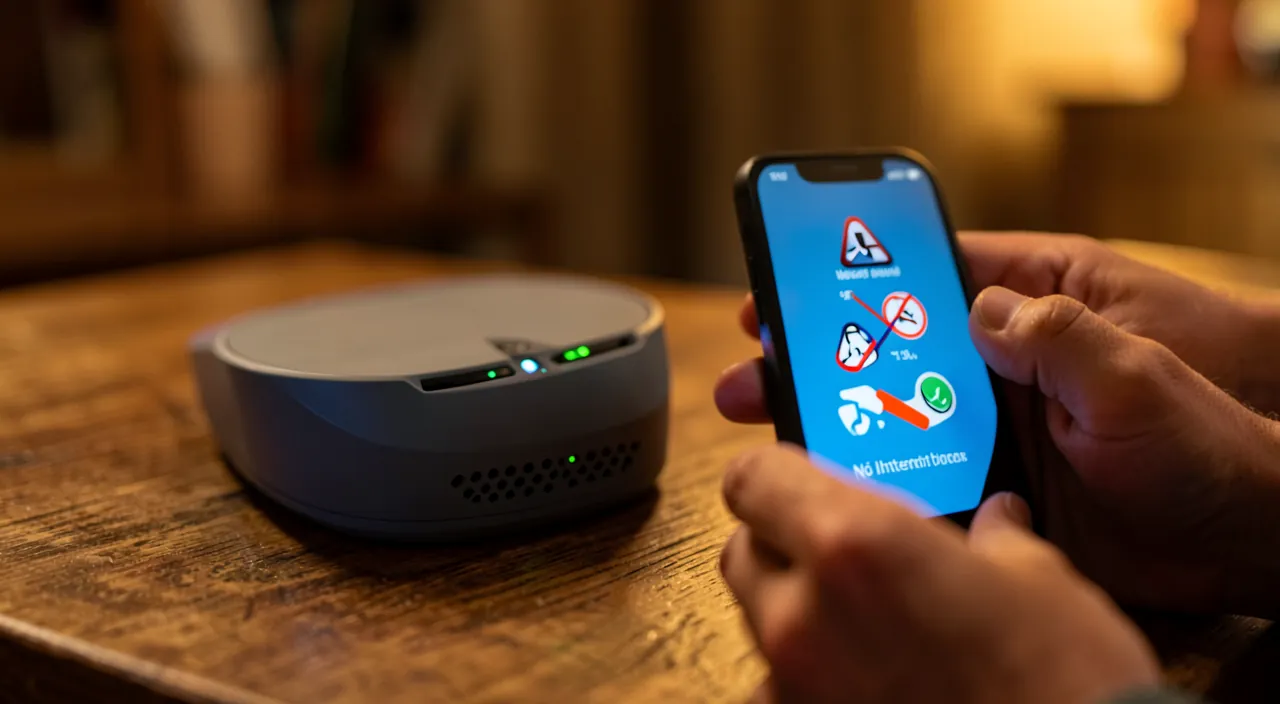
Manchmal liegt das Problem beim Anbieter, nicht bei Ihnen; und einige Gewohnheiten begrenzen die Ausfälle. Die STÖRUNG des Anbieters: Manchmal hat Ihr Internetanbieter eine STÖRUNG (in Ihrer Zone, in seinem Netzwerk); Ihre Box hat dann kein Internet mehr, das sie Ihnen weiterleiten kann, egal was Sie tun; es liegt NICHT bei Ihnen; es ist sinnlos, alles erneut zu testen; Sie müssen warten. Wie man eine STÖRUNG überprüft: Um eine Störung des Anbieters zu überprüfen, verwenden Sie Ihre MOBILEN DATEN (nicht das ausgefallene WiFi); konsultieren Sie die Website oder die App Ihres Anbieters (Netzwerkstatus), soziale Netzwerke, Websites zur Meldung von Störungen; eine bekannte Störung erklärt alles. WAS TUN bei einer Störung: Bei einer Störung des Anbieters müssen Sie vor allem WARTEN, bis die Wiederherstellung erfolgt; der Anbieter arbeitet an der Reparatur; Sie können die Störung melden (die Bestätigung hilft); in der Zwischenzeit können Sie die mobilen Daten nutzen, wenn nötig; Geduld ist erforderlich. Die INTERNETFREIGABE als Notlösung: Während Sie auf die Rückkehr des Internets (Box oder Anbieter) warten, können Sie die Internetverbindung Ihres Telefons (mobile Daten) mit einem Computer teilen; eine praktische Notlösung; die „Internetfreigabe“ rettet die Situation vorübergehend. Prävention – DIE BOX REGELMÄSSIG NEU STARTEN: Die Box gelegentlich neu zu starten (nicht nur bei Störungen) verhindert angesammelte Blockaden; eine Box, die monatelang ohne Neustart läuft, „ermüdet“; ein regelmäßiger Neustart beugt vor. GUT PLATZIEREN und LÜFTEN der Box: Platzieren Sie die Box an einem gut belüfteten Ort (sie erhitzt sich); eine überhitzte Box kann abstürzen; schließen Sie sie nicht ein; eine gute Belüftung hält sie stabil; die Platzierung ist wichtig. DIE ANSCHLÜSSE ÜBERPRÜFEN: Stellen Sie sicher, dass die Kabel der Box (Stromversorgung, Leitung/Glasfaser) richtig angeschlossen und in gutem Zustand sind; ein gelöstes Kabel unterbricht die Verbindung; sichere Anschlüsse verhindern; überprüfen Sie sie. DIE BOX AKTUELL HALTEN: Die Box aktualisiert sich in der Regel automatisch (Firmware); diese Aktualisierungen beheben Fehler; lassen Sie sie durchführen; eine aktuelle Box ist stabiler; trennen Sie sie nicht während einer Aktualisierung. DIE GERÄTE AKTUELL HALTEN: Halten Sie Ihre Geräte aktuell (System, Netzwerkeinstellungen); Aktualisierungen beheben Verbindungsfehler; die Softwareaktualisierung hilft auch auf Geräteebene; halten Sie alles aktuell. DEN KONTAKT DES ANBIETERS KENNEN: Bewahren Sie die Kontaktdaten Ihres Anbieters (Telefon, App) griffbereit auf; bei anhaltenden Problemen können Sie ihn schnell erreichen; die Vorbereitung erleichtert die Fehlerbehebung; haben Sie seine Kontaktdaten. Eine NOTLÖSUNG: Ein Mobilfunkvertrag mit Daten (für die Internetfreigabe) ist eine gute Notlösung bei einem Internetausfall zu Hause; das verhindert, völlig abgeschnitten zu sein; ein nützliches Ersatzrad. Zusammenfassend, wenn es nicht bei Ihnen liegt: Eine STÖRUNG des Internetanbieters (zu überprüfen über Ihre mobilen Daten: Website/App des Anbieters, soziale Netzwerke, Meldungen) erklärt manchmal alles – in diesem Fall müssen Sie auf die Wiederherstellung WARTEN (und Sie können sich mit der Internetfreigabe Ihres Telefons behelfen). Um Ausfälle zu verhindern: Starten Sie die Box regelmäßig neu, platzieren Sie sie an einem gut belüfteten Ort, überprüfen Sie ihre Anschlüsse, lassen Sie sie sich aktualisieren, halten Sie Ihre Geräte aktuell, bewahren Sie die Kontaktdaten des Anbieters griffbereit auf, und haben Sie einen Mobilfunkvertrag als Notlösung. Diese Gewohnheiten begrenzen die „verbunden ohne Internet“-Fälle und ermöglichen Ihnen, schnell zu reagieren; zu wissen, eine Störung des Anbieters zu erkennen (um nicht vergeblich zu versuchen, sie zu beheben) und Ihre Box zu warten, sind die Schlüssel.
Achtung: Setzen Sie Ihre Box nicht leichtfertig auf die „Werkseinstellungen“ zurück, und unterscheiden Sie ein echtes Problem bei Ihnen von einer Störung des Anbieters. Zwei Punkte der Aufmerksamkeit werden Ihnen unnötige Komplikationen ersparen. Der erste, wichtig: Verwechseln Sie nicht das NEU STARTEN der Box mit dem ZURÜCKSETZEN „auf die Werkseinstellungen“. Das sind zwei sehr unterschiedliche Dinge, und die Verwechslung kann Ihnen das Leben ernsthaft erschweren. DIE BOX NEU STARTEN (aus- und wieder einschalten) ist eine RISIKOFREIE und empfohlene Maßnahme: Sie startet das Gerät einfach neu, ohne etwas zu löschen, Ihre Einstellungen und Ihr WiFi-Passwort bleiben erhalten. Das ist die richtige Maßnahme zur Fehlerbehebung. Andererseits, DIE BOX AUF DIE WERKSEINSTELLUNGEN ZURÜCKSETZEN (oft über einen kleinen „Reset“-Knopf, der lange gedrückt werden muss, oder eine dedizierte Option) LÖSCHT die gesamte Konfiguration der Box und setzt sie in ihren Zustand bei der Auslieferung zurück: Das ändert in der Regel den Namen des WiFi-Netzwerks und vor allem das WIFI-PASSWORT (das seinen ursprünglichen Wert annimmt) und kann benutzerdefinierte Einstellungen löschen. Ergebnis: Nach einem Zurücksetzen sind alle Ihre Geräte getrennt (sie erkennen das Netzwerk nicht mehr oder das Passwort hat sich geändert), und Sie müssen alles neu konfigurieren und neu verbinden – ein mühsamer Vorgang, und manchmal heikel, wenn Sie die neuen Anmeldeinformationen nicht kennen. Schlimmer, eine falsch konfigurierte Box kann nicht mehr richtig funktionieren. Die Regel: Für ein „verbunden ohne Internet“ reicht das NEU STARTEN in fast allen Fällen; SETZEN SIE NIEMALS auf die Werkseinstellungen zurück, aus Reflex oder in Panik. Das Zurücksetzen auf die Werkseinstellungen ist eine Maßnahme der letzten Wahl, die nur für sehr spezifische Fälle und idealerweise in Begleitung Ihres Anbieters (der Ihnen die richtigen Anmeldeinformationen geben und Sie begleiten kann) durchgeführt werden sollte. Bei Zweifeln, welcher Knopf gedrückt werden soll, drücken Sie nichts lange: Begnügen Sie sich damit, die Box normal auszuschalten und wieder einzuschalten. Der zweite Punkt der Aufmerksamkeit: WISSEN SIE, EIN PROBLEM BEI IHNEN VON EINER STÖRUNG DES ANBIETERS ZU UNTERSCHEIDEN, um sich nicht mit unnötigen Manipulationen zu erschöpfen. Es ist frustrierend, eine Stunde damit zu verbringen, die Box neu zu starten, die Geräte zurückzusetzen, alle Kabel zu überprüfen… während das Problem überhaupt nicht bei Ihnen liegt, sondern von einer Störung im Netzwerk Ihres Internetanbieters kommt. Bevor Sie sich in eine gründliche Fehlerbehebung stürzen, nehmen Sie also den Reflex an, ZU ÜBERPRÜFEN, ob eine bekannte Störung vorliegt. Wie? Indem Sie Ihre MOBILEN DATEN (da Ihr WiFi nicht funktioniert) verwenden: Konsultieren Sie die Website oder die Anwendung Ihres Anbieters (die oft den Netzwerkstatus in Ihrer Zone anzeigen), soziale Netzwerke (wo Störungen schnell gemeldet werden) oder Websites zur Meldung von Störungen. Ein weiterer Hinweis: Wenn die LÄMPCHEN Ihrer Box ein Problem mit der Leitung oder dem Internet anzeigen (rotes, blinkendes oder ausgeschaltetes Lämpchen, das grün sein sollte), während die Box gut eingeschaltet und neu gestartet ist, deutet das auf ein Leitungs- oder Anbieterproblem hin, nicht auf Ihre Geräte. Bei einer bestätigten Störung des Anbieters ist die einzige Lösung, auf die Wiederherstellung zu WARTEN (der Anbieter arbeitet daran; Sie können die Störung melden, um zu helfen): Es ist sinnlos, bei Ihnen zu Hause weitere Manipulationen vorzunehmen, sie werden nichts ändern, da das Problem weiter oben liegt. In der Zwischenzeit behelfen Sie sich mit der Internetfreigabe der Datenverbindung Ihres Telefons. Zusammenfassend: Die Box neu starten, ja (ohne Risiko, empfohlen, verliert nichts); sie auf die Werkseinstellungen zurücksetzen, nein (außer in Ausnahmefällen, begleitet vom Anbieter – das löscht Ihre Konfiguration und trennt alle Geräte). Und bevor Sie sich verrennen, überprüfen Sie immer, ob es sich nicht um eine Störung des Anbieters handelt, in diesem Fall ist Geduld die einzige Lösung. Diese beiden Vorsichtsmaßnahmen ersparen Ihnen viele Komplikationen und verlorene Zeit.
Häufige Fragen
Das WiFi ist verbunden, aber ein einzelnes Gerät hat kein Internet: Was tun?
Das Problem liegt an diesem bestimmten Gerät (die anderen haben Internet, also funktioniert die Box): Starten Sie es neu, verbinden Sie es erneut mit dem WiFi, überprüfen Sie die Uhrzeit, ein VPN oder setzen Sie seine Netzwerkeinstellungen zurück. Hier ist die Vorgehensweise. WAS DAS BEDEUTET: Wenn EIN GERÄT „verbunden ohne Internet“ ist, während die anderen funktionieren, ist das Problem SPEZIFISCH für dieses Gerät (nicht die Box oder der Anbieter, da der Rest funktioniert); es ist sinnlos, die Box anzufassen; konzentrieren Sie sich auf das fehlerhafte Gerät. DAS GERÄT NEU STARTEN: Die erste Maßnahme; starten Sie das Gerät neu (aus-/einschalten); ein temporärer Verbindungsfehler wird oft so behoben; einfach und effektiv; beginnen Sie damit. WIFI DEAKTIVIEREN/AKTIVIEREN: Deaktivieren Sie dann das WiFi des Geräts; das erzwingt eine saubere Neuverbindung; manchmal ausreichend; eine schnelle Maßnahme zum Ausprobieren. „VERGESSEN“ und Netzwerk erneut verbinden: „Vergessen“ Sie das WiFi-Netzwerk in den Einstellungen des Geräts, dann verbinden Sie sich erneut (mit dem Passwort); das startet eine saubere Verbindung; effektiv bei einer korrumpierten Netzwerkeinstellung; haben Sie das Passwort griffbereit. DAS DATUM und die Uhrzeit überprüfen: Ein sehr falsches Datum blockiert den Zugriff auf Websites (Sicherheitsfehler) während das WiFi bleibt; überprüfen Sie die Uhrzeit des Geräts; korrigieren Sie sie (Auto-Synchronisation); ein unbekannter Verdächtiger; konsultieren Sie unsere Leitfäden zur Uhrzeit. Ein VPN DEAKTIVIEREN: Wenn das Gerät ein VPN verwendet, kann es den Zugriff unterbrechen, wenn es ein Problem hat; deaktivieren Sie es zum Testen; ein fehlerhaftes VPN ist eine häufige Ursache bei einem einzelnen Gerät; überprüfen Sie diese Spur. DEN FLUGMODUS überprüfen: Stellen Sie sicher, dass der Flugmodus nicht teilweise aktiviert ist oder dass eine Einstellung die Daten nicht unterbrochen hat; eine unbeabsichtigte Einstellung kann stören; überprüfen Sie die Netzwerkeinstellungen des Geräts. DIE NETZWERKEINSTELLUNGEN ZURÜCKSETZEN: Wenn nichts funktioniert, setzen Sie die NETZWERKEINSTELLUNGEN des Geräts zurück (Option in den Einstellungen); das setzt die Netzwerkparameter auf Null zurück (ohne Ihre Daten zu löschen); Sie müssen die WiFi-Netzwerke erneut verbinden; effektiv bei einer korrumpierten Netzwerkeinstellung. DNS/Proxy überprüfen: Eine fortgeschrittene Einstellung (manuelles DNS, Proxy) kann den Zugriff blockieren, wenn sie falsch konfiguriert ist; wenn Sie sie geändert haben, kehren Sie zum Automatikmodus zurück; diese fortgeschrittenen Einstellungen können den Zugriff unterbrechen; überprüfen Sie sie. DAS GERÄT AKTUALISIEREN: Ein aktuelles System verwaltet die Verbindung besser; überprüfen Sie die Aktualisierungen; die Softwareaktualisierung behebt Netzwerkfehler; halten Sie es aktuell. DER RAT: Da das Problem bei diesem Gerät liegt (die anderen haben Internet), starten Sie es neu, verbinden Sie es erneut mit dem WiFi („vergessen“ + neu verbinden), überprüfen Sie die Uhrzeit und das VPN, und setzen Sie seine Netzwerkeinstellungen zurück, wenn nötig; berühren Sie die Box nicht. Zusammenfassend, wenn das WiFi verbunden ist, aber EIN GERÄT allein kein Internet hat (die anderen funktionieren normal), ist das Problem SPEZIFISCH für dieses Gerät; es ist sinnlos, die Box anzufassen, die offensichtlich funktioniert. Konzentrieren Sie sich auf das fehlerhafte Gerät, von der einfachsten bis zur fortgeschrittensten Maßnahme: STARTEN SIE ES NEU, deaktivieren Sie dann dessen WiFi, „vergessen“ Sie das Netzwerk und verbinden Sie sich erneut (mit dem Passwort). Überprüfen Sie dann die klassischen Verdächtigen bei einem einzelnen Gerät: SEINE UHRZEIT und das Datum (ein falsches Datum blockiert den Zugriff auf gesicherte Websites, während das WiFi bleibt), ein aktives VPN (das den Zugriff unterbrechen kann, wenn es abstürzt – deaktivieren Sie es zum Testen), und eine eventuelle unbeabsichtigte Netzwerkeinstellung (teilweiser Flugmodus, manuelles DNS oder Proxy – kehren Sie zum Automatikmodus zurück). Wenn nichts funktioniert, SETZEN SIE DIE NETZWERKEINSTELLUNGEN DES GERÄTS ZURÜCK (das setzt die Netzwerkparameter auf Null zurück, ohne persönliche Daten zu löschen; Sie müssen Ihre WiFi-Netzwerke erneut verbinden). Denken Sie auch daran, das Gerät zu aktualisieren. Dass nur ein Gerät betroffen ist, ist in Wirklichkeit eine gute Nachricht: Die Diagnose ist einfach (es ist das Gerät), und die Lösungen liegen in Ihrer Reichweite, ohne Ihre Internetinstallation anzufassen.
Ich habe die Box neu gestartet, aber immer noch kein Internet: Was dann?
Überprüfen Sie die Lämpchen der Box (abnormal?) und eine Störung Ihres Anbieters (über Ihre mobilen Daten): Wenn es eine Störung des Anbieters ist, müssen Sie warten; andernfalls, kontaktieren Sie Ihren Anbieter für eine Leitungsdiagnose. Wir gehen ins Detail. DIE LÄMPCHEN DER BOX ÜBERPRÜFEN: Nach dem Neustart schauen Sie sich die Lämpchen an; sind sie normal (Internet/Leitung fest grün) oder abnormal (rot, blinkend, aus)? Abnormale Lämpchen deuten auf ein Leitungs- oder Anbieterproblem hin (nicht auf einen einfachen Box-Fehler); die Lämpchen sind eine wertvolle Diagnose. Eine STÖRUNG DES ANBIETERS ÜBERPRÜFEN: Mit IHREN MOBILEN DATEN (da das WiFi ausgefallen ist), überprüfen Sie, ob Ihr Anbieter eine Störung hat; konsultieren Sie seine Website/App (Netzwerkstatus), soziale Netzwerke, Störungswebsites; eine bekannte Störung in Ihrer Zone erklärt alles; das ist häufig. Wenn es eine STÖRUNG DES ANBIETERS ist: Bei einer bestätigten Störung müssen Sie auf die Wiederherstellung WARTEN; der Anbieter repariert; Sie können die Störung melden; es ist sinnlos, weitere Manipulationen vorzunehmen (das Problem liegt weiter oben); Geduld ist erforderlich; es liegt nicht bei Ihnen. DIE KABEL DER BOX ÜBERPRÜFEN: Stellen Sie sicher, dass die Kabel (Stromversorgung, Leitung/Glasfaser) richtig angeschlossen und in gutem Zustand sind; ein gelöstes Kabel unterbricht das Internet; stecken Sie sie fest; eine einfache physische Ursache, die manchmal übersehen wird. NOCH EINEN MOMENT WARTEN: Nach einem Neustart kann die Internetverbindung einige Minuten länger dauern; lassen Sie die Box sich vollständig stabilisieren (feste Lämpchen), bevor Sie Schlussfolgerungen ziehen; Geduld vermeidet falsche Schlussfolgerungen. AN EINEM KABEL TESTEN: Wenn möglich, verbinden Sie ein Gerät kabelgebunden (Kabel) mit der Box; wenn das Kabel auch kein Internet hat, liegt das Problem bei der Leitung/Box/Anbieter (nicht beim WiFi); dieser Test lokalisiert das Problem genauer. NOCH EINMAL NEU STARTEN: Manchmal hilft ein zweiter Neustart (wobei die Box länger ausgeschaltet bleibt, eine Minute oder zwei); lassen Sie die Leitung sich neu initialisieren; ein längerer Neustart kann dort erfolgreich sein, wo ein schneller gescheitert ist. DEN ANBIETER KONTAKTIEREN: Wenn die Lämpchen abnormal sind, keine bekannte Störung vorliegt und nichts funktioniert, KONTAKTIEREN SIE Ihren Internetanbieter; er kann die Leitung aus der Ferne diagnostizieren, ein technisches Problem identifizieren oder einen Techniker schicken; das ist der richtige Ansprechpartner für ein anhaltendes Problem. NICHT AUF WERKSEINSTELLUNGEN ZURÜCKSETZEN: Setzen Sie die Box nicht „auf die Werkseinstellungen“ zurück (das löscht die Konfiguration, trennt alles); tun Sie das nur, wenn der Anbieter Sie anleitet; der Neustart reicht, das Zurücksetzen ist riskant. DER RAT: Wenn das Neustarten der Box nicht ausgereicht hat, überprüfen Sie die Lämpchen (abnormal?) und eine Störung des Anbieters (mobile Daten); wenn Störung, warten Sie; andernfalls, überprüfen Sie die Kabel, testen Sie kabelgebunden und kontaktieren Sie den Anbieter für eine Leitungsdiagnose. Zusammenfassend, wenn Sie die Box neu gestartet haben, aber kein Internet haben, ist der nächste Schritt die genauere Diagnose. Zuerst, überprüfen Sie die LÄMPCHEN DER BOX: Wenn sie abnormal sind (rot, blinkend oder aus, wo sie grün sein sollten), deutet das auf ein Leitungs- oder Anbieterproblem hin, nicht auf einen einfachen Fehler. Als Nächstes, überprüfen Sie mit IHREN MOBILEN DATEN, ob es eine STÖRUNG Ihres Anbieters gibt (seine Website/App, soziale Netzwerke, Störungsmeldungswebsites): Wenn eine Störung in Ihrer Zone bekannt ist, erklärt das alles, und die einzige Lösung ist, auf die Wiederherstellung zu WARTEN (es ist sinnlos, sich zu verrennen, das Problem liegt weiter oben). Wenn es keine bekannte Störung gibt, fahren Sie fort: Stellen Sie sicher, dass die KABEL DER BOX (Stromversorgung, Leitung/Glasfaser) richtig angeschlossen sind, warten Sie noch einige Minuten, bis die Box sich stabilisiert, testen Sie, wenn möglich, ein Gerät KABELGEBUNDEN (um zu bestätigen, dass das Problem nicht das WiFi ist), und versuchen Sie einen zweiten Neustart, indem Sie die Box etwas länger ausgeschaltet lassen. Wenn trotz allem nichts funktioniert und die Lämpchen weiterhin abnormal sind, KONTAKTIEREN SIE Ihren Internetanbieter: Er kann Ihre Leitung aus der Ferne diagnostizieren, ein technisches Problem erkennen oder einen Techniker schicken. Vor allem, SETZEN SIE DIE BOX NICHT „AUF DIE WERKSEINSTELLUNGEN“ ZURÜCK (das würde Ihre Konfiguration löschen und alle Ihre Geräte trennen); behalten Sie diese Maßnahme für eine Begleitung durch den Anbieter. Wenn ein Neustart nicht ausreicht, liegt das Problem oft außerhalb Ihrer Installation: Der Anbieter wird dann zu Ihrem besten Verbündeten.
Wie kann ich mich notfalls mit Internet versorgen, bis es wieder funktioniert?
Verwenden Sie die INTERNETFREIGABE Ihres Telefons: Seine mobilen Daten können Ihrem Computer oder Tablet Internet bereitstellen, bis das WiFi zurückkehrt; eine praktische und schnelle Notlösung. Sehen wir uns das an. DIE INTERNETFREIGABE: Ihr Telefon, über seine MOBILEN DATEN (4G/5G), kann seine Internetverbindung mit anderen Geräten (Computer, Tablet) TEILEN; man nennt das „Internetfreigabe“ oder „Hotspot“; das ist eine sehr praktische Notlösung, wenn das Heim-WiFi ausgefallen ist. WIE MAN ES AKTIVIERT: In den Einstellungen Ihres Telefons suchen Sie nach „Internetfreigabe“ oder „mobiler Hotspot“; aktivieren Sie es; Ihr Telefon erstellt dann ein kleines WiFi-Netzwerk (oder über Kabel/Bluetooth), mit dem sich Ihre anderen Geräte verbinden; sie nutzen dann die mobilen Daten des Telefons. DEN COMPUTER VERBINDEN: Auf Ihrem Computer oder Tablet verbinden Sie sich mit dem vom Telefon geteilten Netzwerk (wie bei einem normalen WiFi, mit dem angezeigten Passwort); Sie haben dann Internet über die mobilen Daten; eine sofortige Notlösung. ACHTUNG BEI DER DATENVERBRAUCH: Die Freigabe verwendet Ihre mobilen Daten (Ihren Tarif); achten Sie darauf, Ihren Tarif nicht zu verbrauchen (vor allem mit einem Computer, der mehr verbraucht); vermeiden Sie große Downloads/Videos; überwachen Sie Ihren Verbrauch; mobile Daten sind begrenzt. FÜR WESSENTIELLE AUFGABEN: Reservieren Sie die Freigabe für wichtige Aufgaben (E-Mails, Nachrichten, eine Suche, eine dringende Arbeit); vermeiden Sie Streaming oder große Dateien, die Ihren Tarif aufbrauchen würden; die Notlösung ist für das Wesentliche; sparen Sie Daten. IHREN TARIF ÜBERPRÜFEN: Stellen Sie sicher, dass Ihr Mobilfunkvertrag ausreichend Daten enthält und die Freigabe erlaubt (die meisten tun das); ein Tarif mit Daten ist eine gute Notlösung; kennen Sie Ihren Tarif; planen Sie diesen Bedarf. DIE BATTERIE DES TELEFONS: Die Internetfreigabe verbraucht die Batterie des Telefons (es sendet kontinuierlich); laden Sie das Telefon, wenn die Notlösung länger dauert; überwachen Sie den Akku; die Freigabe ist batterieintensiv. Eine TEMPORÄRE LÖSUNG: Die Freigabe ist eine TEMPORÄRE Notlösung, bis das Heim-WiFi/Internet zurückkehrt; sie ist nicht für einen intensiven und verlängerten Gebrauch gedacht (begrenzte Daten); nutzen Sie sie so lange, wie nötig; dann kehren Sie zum WiFi zurück. DIESE NOTLÖSUNG VORBEREITEN: Zu wissen, wie man die Internetfreigabe im Voraus aktiviert (und einen Tarif mit Daten zu haben) bereitet Sie auf Ausfälle vor; das ist ein „Ersatzrad“, das wertvoll ist; planen Sie, um nicht unvorbereitet zu sein. DER RAT: Während Sie auf die Rückkehr des Internets warten, aktivieren Sie die Internetfreigabe Ihres Telefons (mobile Daten), um Ihre anderen Geräte zu versorgen; reservieren Sie sie für wesentliche Aufgaben (achten Sie auf den Tarif und die Batterie); das ist eine effektive temporäre Notlösung. Zusammenfassend, um sich notfalls mit Internet zu versorgen, verwenden Sie die INTERNETFREIGABE Ihres Telefons: Dank seiner mobilen Daten (4G/5G) kann Ihr Telefon Ihrem Computer oder Tablet Internet bereitstellen. Aktivieren Sie es in den Einstellungen des Telefons (suchen Sie nach „Internetfreigabe“ oder „mobiler Hotspot“): Das Telefon erstellt dann ein kleines Netzwerk, mit dem sich Ihre anderen Geräte wie bei einem normalen WiFi verbinden, wobei die Daten des Tarifs genutzt werden. Das ist eine sofortige und praktische Notlösung. Zwei Vorsichtsmaßnahmen: Überwachen Sie Ihren DATENVERBRAUCH (die Freigabe nutzt Ihren Mobilfunktarif, der begrenzt ist; ein Computer verbraucht schnell – reservieren Sie sie für wesentliche Aufgaben wie E-Mails, Nachrichten oder eine dringende Arbeit, und vermeiden Sie Streaming und große Downloads, die den Tarif aufbrauchen würden), und überwachen Sie die BATTERIE des Telefons (die Freigabe ist batterieintensiv; laden Sie es, wenn die Notlösung länger dauert). Stellen Sie sicher, dass Ihr Tarif Daten enthält und die Freigabe erlaubt (die meisten tun das). Das ist eine TEMPORÄRE Lösung, bis das Heim-WiFi zurückkehrt, keine dauerhafte Ersatzlösung. Das Beste ist, zu lernen, wie man diese Freigabe AKTIVIERT, BEVOR man sie braucht: zu wissen, wie man es macht und über einen Tarif mit Daten zu verfügen, ist ein wertvolles „Ersatzrad“, das Sie davor bewahrt, bei einem Internetausfall völlig abgeschnitten zu sein.
Was Sie sich merken sollten
„Mit dem WiFi verbunden, aber ohne Internet“ ist eine verwirrende, aber sehr häufige Situation, die sich fast immer leicht löst, sobald man den wesentlichen Unterschied versteht: Mit dem WIFI verbunden zu sein bedeutet, dass Ihr Gerät mit Ihrer BOX (dem lokalen Netzwerk) verbunden ist, während INTERNET zu haben bedeutet, dass Ihre Box mit dem WELTWEITEN Netzwerk verbunden ist – zwei verschiedene Dinge. Das WiFi kann also perfekt sein (Symbol vorhanden), während die Verbindung zwischen Ihrer Box und dem Internet unterbrochen ist; das Problem liegt dann zwischen Ihrer Box und dem weiten Internet. Zwei wesentliche Reflexe lösen die meisten Fälle. Zuerst, der DIAGNOSETEST: Überprüfen Sie, ob EIN GERÄT oder ALLE betroffen sind. Wenn ALLE ohne Internet sind, ist das Problem GLOBAL (die Box oder der Anbieter); wenn nur EIN GERÄT betroffen ist, während die anderen funktionieren, liegt das Problem an diesem Gerät (starten Sie es neu, verbinden Sie es erneut mit dem WiFi, überprüfen Sie die Uhrzeit und ein eventuelles VPN, setzen Sie seine Netzwerkeinstellungen zurück – ohne die Box anzufassen). Als Nächstes, wenn alle Geräte betroffen sind, DIE KÖNIGSLÖSUNG: DIE BOX NEU STARTEN (ausschalten, eine Minute warten, einschalten und vollständig neu starten lassen, einige Minuten bis zu den festen grünen Lämpchen). Diese einfache Maßnahme löst allein einen großen Teil der „verbunden ohne Internet“-Fälle. Wenn das Neustarten nicht ausreicht, setzen Sie die Diagnose fort: Überprüfen Sie die LÄMPCHEN der Box (abnormal?), und vor allem, mit IHREN MOBILEN DATEN, suchen Sie nach einer möglichen STÖRUNG Ihres Internetanbieters (seine Website/App, soziale Netzwerke, Störungsmeldungswebsites): Wenn eine Störung bekannt ist, liegt es NICHT bei Ihnen, und die einzige Lösung ist, auf die Wiederherstellung zu WARTEN (es ist sinnlos, sich zu verrennen). Überprüfen Sie auch die Kabel der Box, testen Sie kabelgebunden, um das Problem zu lokalisieren, und wenn die Lämpchen weiterhin abnormal sind, ohne dass eine bekannte Störung vorliegt, KONTAKTIEREN SIE Ihren Anbieter (er wird die Leitung diagnostizieren). Wichtiger Hinweis: Verwechseln Sie niemals das NEU STARTEN der Box (ohne Risiko, empfohlen, verliert nichts) mit dem ZURÜCKSETZEN „auf die Werkseinstellungen“ (das löscht die gesamte Konfiguration, ändert das WiFi-Passwort und trennt alle Geräte); setzen Sie die Box niemals aus Reflex oder in Panik zurück; behalten Sie diese Maßnahme für eine Begleitung durch den Anbieter. Denken Sie auch daran, die UHRZEIT des Geräts zu überprüfen (ein falsches Datum blockiert Websites) und ein fehlerhaftes VPN zu deaktivieren. Während Sie auf die Rückkehr des Internets warten, behelfen Sie sich mit der INTERNETFREIGABE Ihres Telefons (seine mobilen Daten versorgen Ihre anderen Geräte – achten Sie auf Tarif und Batterie: reservieren Sie sie für wesentliche Aufgaben). Um Ausfälle zu verhindern: Starten Sie die Box regelmäßig neu, platzieren Sie sie an einem gut belüfteten Ort, überprüfen Sie ihre Anschlüsse, lassen Sie sie sich aktualisieren, bewahren Sie die Kontaktdaten des Anbieters griffbereit auf, und haben Sie einen Mobilfunkvertrag als Notlösung. Zusammenfassend ist „verbunden ohne Internet“ nichts Unlösbares: Verstehen Sie, dass das Problem zwischen Ihrer Box und dem Internet liegt (nicht im WiFi), testen Sie „ein oder alle Geräte“, um zu wissen, wo Sie suchen müssen, starten Sie die Box (oder das fehlerhafte Gerät) neu, und überprüfen Sie die Störung des Anbieters, bevor Sie sich verrennen. Diese einfachen Maßnahmen in der richtigen Reihenfolge stellen den Zugriff in den meisten Fällen wieder her.
Anhaltende Störung, kapriziöses Gerät? Unser Fernwartungsdienst löst Ihr Problem schnell und ohne Fachjargon.
Schreibe einen Kommentar
Du musst angemeldet sein, um einen Kommentar abzugeben.