
Das ist der erste Bildschirm, den Sie sehen, wenn Sie Ihr iPhone nehmen, Dutzende Male am Tag: der Sperrbildschirm. Lange Zeit auf ein einfaches Foto und die Uhr beschränkt, ist er jetzt viel reicher und anpassbar: Uhrzeitstile, Widgets mit nützlichen Informationen auf einen Blick, Filter, animierte Fotos. Man kann daraus ein Armaturenbrett nach seinem Geschmack machen, sowohl schön als auch praktisch. Aber der Sperrbildschirm ist auch die Eingangstür Ihres Telefons: Seine Anpassung betrifft Sicherheits- und Datenschutzfragen, die man besser kennen sollte. Hier erfahren Sie, wie Sie Ihren Sperrbildschirm mit Geschmack und Sicherheit personalisieren.
Was man auf dem Sperrbildschirm personalisieren kann
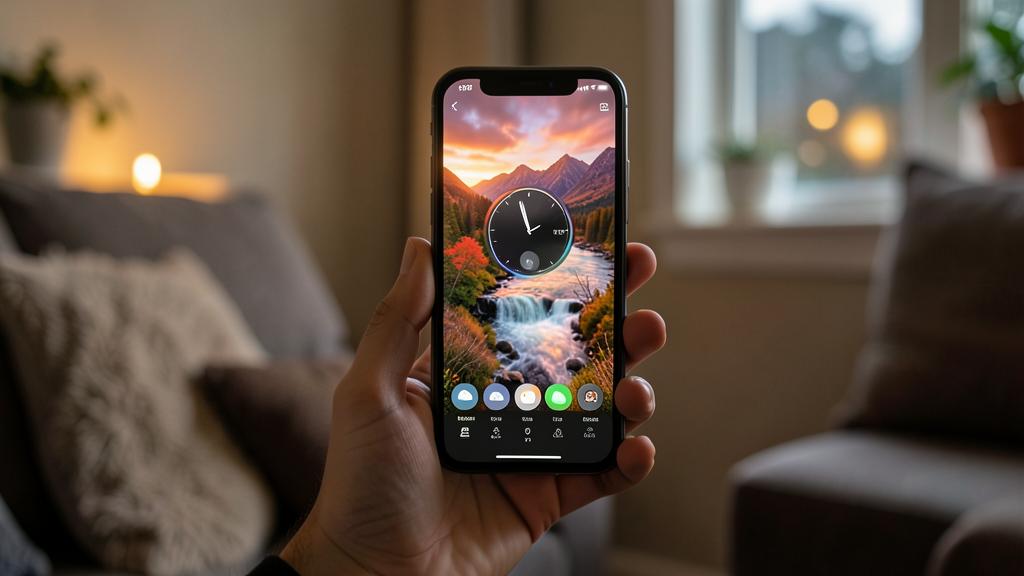
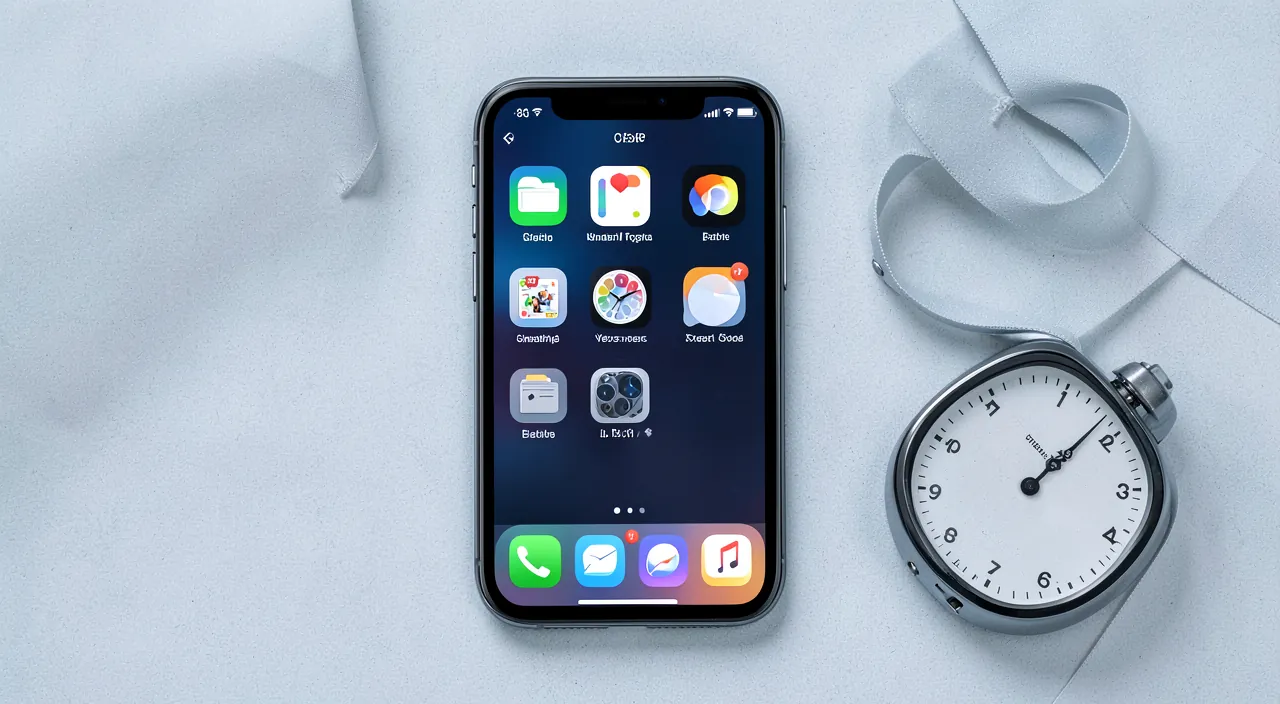
Der moderne Sperrbildschirm bietet viele Möglichkeiten zur Anpassung. Der HINTERGRUND: Wählen Sie ein Foto (Ihres, eine Erinnerung), ein Bild, ein Muster; manchmal mit Effekten (Foto, das sich leicht bewegt, Tiefe, die die Uhr hinter einem Element platziert). Der STIL der UHR: Ändern Sie die Schriftart, die Farbe, die Größe der angezeigten Uhrzeit; ein Detail, das das Aussehen stark verändert. Die WIDGETS: Das nützlichste Feature; fügen Sie kleine Informationen hinzu, die Sie mit einem Blick ohne Entsperren einsehen können: Wetter, nächster Termin, Akku, Erinnerungen, Aktivität; Ihr Bildschirm wird zu einem Armaturenbrett. Mehrere Sperrbildschirme: Sie können MEHRERE Sperrbildschirme erstellen und zwischen ihnen wechseln (einer für die Arbeit, einer für das Wochenende); manchmal mit einem Konzentrationsmodus verknüpft. Die FILTER und Farben: Wenden Sie einen Farbton, einen Stil auf Ihren Hintergrund an. Die HERVORGEHOBENEN FOTOS: Das Gerät kann Ihre Fotos schön in Szene setzen (Zuschneiden, Tiefe). Die ANZEIGE der BENACHRICHTIGUNGEN: Wie Benachrichtigungen auf dem gesperrten Bildschirm erscheinen (als Liste, gestapelt, gezählt) — eine Einstellung, die sowohl ästhetisch als auch datenschutzrelevant ist. Wofür ist das gut? Um Ihr Telefon nach Ihrem Geschmack zu PERSONALISIEREN (es angenehm und persönlich zu gestalten); um nützliche INFORMATIONEN auf einen Blick zu haben (Widgets); um es dem Kontext ANZUPASSEN (mehrere Bildschirme, mit Modi verknüpft); und um Ihre FOTOS zu genießen. Die Hauptidee: Der Sperrbildschirm ist zu einem reichen und anpassbaren Raum geworden, den man in ein Armaturenbrett verwandeln kann, das sowohl schön als auch praktisch ist: ein schönes Foto, ein Uhrzeitstil nach Ihrem Geschmack und vor allem WIDGETS, die Ihnen auf einen Blick nützliche Informationen anzeigen (Wetter, nächster Termin) ohne das Telefon zu entsperren. Es ist ein Vergnügen der Personalisierung, aber auch ein Gewinn an Praktikabilität im Alltag. Achten Sie jedoch darauf: Da dieser Bildschirm die Eingangstür des Telefons ist, berührt seine Anpassung Sicherheits- und Datenschutzfragen — insbesondere, was ohne Entsperren sichtbar bleibt —, die wir sehen werden.
Der Sperrbildschirm ist wie das Armaturenbrett deines Autos: Du kannst ihn nach deinen Vorlieben gestalten, aber er zeigt auch wichtige Infos an. Du kannst Fotos, Uhrzeitstile und Widgets anpassen, um schnell Wetter, Termine oder Akkustand zu sehen. Aber Vorsicht: Alles, was ohne Entsperren sichtbar ist, kann jeder sehen, der dein Handy in die Hand nimmt. Also achte darauf, was du anzeigst.
Stell dir vor, du hast ein iPhone mit einem Familienfoto als Hintergrund. Du hast Widgets für Wetter (22°C, sonnig), deinen nächsten Termin (15:00 Uhr Meeting) und den Akkustand (AirPods: 42%). Wenn jemand dein Handy auf dem Tisch sieht, kann er sofort sehen, dass du gleich ein Meeting hast und wo du bist. Deshalb solltest du wichtige Infos nur anzeigen, wenn du dir sicher bist, dass niemand Fremdes sie sieht.
Wie man seinen Sperrbildschirm personalisiert
Hier erfahren Sie, wie Sie Ihren Sperrbildschirm anpassen. Greifen Sie auf die PERSONALISIERUNG zu — normalerweise öffnet ein langer Druck auf den Sperrbildschirm (Telefon entsperrt) den Personalisierungsmodus, oder gehen Sie über die Einstellungen; Sie können dann den aktuellen Bildschirm ändern oder einen neuen erstellen. Wählen Sie einen HINTERGRUND — wählen Sie ein Foto (eine schöne Erinnerung), ein Bild oder einen vorgeschlagenen Stil; erkunden Sie die Effekte (Tiefe, animiertes Foto) für eine lebendige Darstellung. Passen Sie den STIL der UHR an — ändern Sie die Schriftart, die Farbe, die Größe der Uhrzeit, damit sie zu Ihrem Hintergrund und Ihrem Geschmack passt. Fügen Sie nützliche WIDGETS hinzu — das ist der lohnendste Schritt: fügen Sie die Informationen hinzu, die Sie mit einem Blick sehen möchten (Wetter, nächster Termin, Akku Ihrer Zubehörteile, Erinnerungen); wählen Sie die, die Ihnen wirklich nützen, ohne zu überladen. Erstellen Sie MEHRERE Bildschirme, falls nötig — Sie können mehrere Sperrbildschirme haben und zwischen ihnen wechseln; zum Beispiel einen schlichten für die Arbeit, einen mit Ihren Fotos für das Wochenende; Sie können sie mit Konzentrationsmodi verknüpfen (unsere Guides zu den Konzentrationsmodi). Pflegen Sie die HARMONIE — passen Sie Hintergrund, Uhrzeitfarbe und Widgets für ein kohärentes und lesbares Ganzes an; vermeiden Sie Überladung (zu viele Widgets oder ein zu überladener Hintergrund beeinträchtigen die Lesbarkeit). Passen Sie die BENACHRICHTIGUNGEN auf dem gesperrten Bildschirm an — entscheiden Sie, wie Ihre Benachrichtigungen angezeigt werden (sichtbar, gezählt, verborgen); das ist auch eine Frage des Datenschutzes (siehe unten). Überprüfen Sie die Darstellung — sperren Sie den Bildschirm und schauen Sie: Ist es lesbar, angenehm, nützlich? Passen Sie bei Bedarf an. Denken Sie an die Lesbarkeit der UHRZEIT — stellen Sie sicher, dass die Uhrzeit und die Widgets auf Ihrem Hintergrund gut lesbar bleiben (ein überladener Hintergrund kann stören). Einige TIPPS: Die Widgets sind das echte Plus (wählen Sie das Nützliche); behalten Sie die Lesbarkeit (Hintergrund nicht zu überladen, guter Kontrast); und haben Sie Spaß, es ist ein persönlicher Raum. Zusammengefasst: Gehen Sie in den Personalisierungsmodus, wählen Sie einen schönen Hintergrund, passen Sie den Uhrzeitstil an, fügen Sie nützliche Widgets hinzu, erstellen Sie mehrere Bildschirme, falls Sie möchten, pflegen Sie Harmonie und Lesbarkeit und passen Sie die Benachrichtigungsanzeige an. Sie erhalten einen Sperrbildschirm nach Ihrem Geschmack, schön und praktisch.
Der richtige Reflex. Die angenehmste PERSONALISIERUNG des Sperrbildschirms ist der Hintergrund und der Uhrzeitstil; aber die nützlichste, die wirklich Ihren Alltag verändert, sind die WIDGETS. Nehmen Sie sich also die Zeit, sie hinzuzufügen: Diese kleinen Informationsbereiche werden ständig auf Ihrem gesperrten Bildschirm angezeigt und ermöglichen es Ihnen, mit einem einfachen Blick und OHNE ENTSPERRUNG die Informationen zu sehen, die für Sie zählen — das Wetter des Tages, Ihr nächster Termin, der Akkustand Ihrer Kopfhörer, eine bevorstehende Erinnerung. Sie verwandeln so Ihren Sperrbildschirm in ein echtes Armaturenbrett: Statt das Telefon zu entsperren und mehrere Apps zu öffnen, um zu wissen, ob es regnen wird oder wann Ihr Meeting ist, ist alles da, sofort sichtbar. Wählen Sie die Widgets, die Ihnen WIRKLICH nützen (es ist nicht nötig, alles einzustellen: einige gut gewählte Informationen sind besser als ein überladener und unleserlicher Bildschirm). Zweiter Tipp für ein schönes Ergebnis: Achten Sie auf die LESERLICHKEIT. Ein schönes Foto ist angenehm, aber stellen Sie sicher, dass die Uhrzeit und die Widgets gut darüber lesbar bleiben: Ein zu überladener oder zu heller Hintergrund an der Stelle der Uhrzeit kann sie schwer lesbar machen; passen Sie die Farbe der Uhrzeit für einen guten Kontrast an oder wählen Sie einen Hintergrund, der dem Text Platz lässt. Erkunden Sie auch die netten Effekte (die Tiefe, die die Uhrzeit hinter einem Element des Fotos verschiebt, die Fotos, die sich leicht bewegen) und, wenn es Ihnen Spaß macht, erstellen Sie MEHRERE Sperrbildschirme, die Sie mit Ihren Konzentrationsmodi verknüpfen (ein schlichter, professioneller Bildschirm, der im Arbeitsmodus aktiviert wird, ein Bildschirm mit Ihren Familienfotos den Rest der Zeit). Ein schöner Hintergrund, ein Uhrzeitstil nach Ihrem Geschmack und vor allem gut gewählte und lesbare nützliche Widgets: So wird Ihr Sperrbildschirm sowohl ein Vergnügen für die Augen als auch ein praktisches Werkzeug, das Sie Dutzende Male am Tag konsultieren.
Sicherheit und Datenschutz des Sperrbildschirms
Der Sperrbildschirm ist nicht nur ein Dekoraum: Es ist die EINGANGSTÜR Ihres Telefons, was Sicherheits- und Datenschutzfragen aufwirft, die nicht vernachlässigt werden sollten. Die SPERRUNG selbst, das Wichtigste: Bevor Sie an der Dekoration denken, stellen Sie sicher, dass Ihr Telefon durch einen sicheren Sperrcode und/oder Biometrie (Gesichtserkennung oder Fingerabdruck) geschützt ist; das schützt den gesamten Inhalt Ihres Telefons im Falle von Verlust oder Diebstahl (unsere Guides zur Auswahl eines guten Sperrcodes). Was OHNE ENTSPERRUNG sichtbar bleibt: Das ist der Schlüsselpunkt des Datenschutzes; bestimmte Dinge sind auf dem gesperrten Bildschirm zugänglich oder sichtbar, ohne das Telefon zu entsperren: die BENACHRICHTIGUNGEN (deren Inhalt angezeigt werden kann: eine Nachricht, ein erhaltener Code, eine private Information), bestimmte Widgets und schnelle Zugriffe; überlegen Sie, was Sie sichtbar lassen. Die BENACHRICHTIGUNGEN auf dem Sperrbildschirm: Standardmäßig kann der Inhalt einer Nachricht auf dem gesperrten Bildschirm angezeigt werden; Jeder, der Ihr Telefon auf einem Tisch liegen sieht, kann dann Ihre Nachrichten lesen oder einen empfangenen Sicherheitscode sehen; Sie können dies so einstellen, dass der Inhalt erst nach dem Entsperren angezeigt wird oder verborgen bleibt; eine wichtige Einstellung für Ihre Privatsphäre. Die WIDGETS und der Datenschutz: Achten Sie auf Widgets, die sensible Informationen auf dem Sperrbildschirm anzeigen könnten (Ihr detaillierter Kalender, persönliche Informationen); wählen Sie aus, was Sie ohne Entsperren sichtbar machen. Die SCHNELLEN ZUGRIFFE vom Sperrbildschirm: Bestimmte Funktionen bleiben ohne Entsperren zugänglich (Kamera, manchmal andere); das ist praktisch, aber seien Sie sich bewusst, was zugänglich ist; Sie können dies oft einstellen. Der HINTERGRUND mit Informationen: Vermeiden Sie, ein Bild mit sensiblen Informationen als Sperrbildschirm-Hintergrund zu verwenden (sichtbar für alle). Im Falle von VERLUST oder Diebstahl: Ein gut geschützter Sperrbildschirm (Code, Biometrie) ist Ihr bester Schutz; das ist auch der Grund, warum man nicht zu viel darauf anzeigen sollte (unsere Guides zum Schutz Ihres Telefons bei Verlust oder Diebstahl). Zusammengefasst: Der Sperrbildschirm ist die Eingangstür des Telefons; schützen Sie ihn zuerst mit einem guten Code und Biometrie; dann kontrollieren Sie, was OHNE Entsperren sichtbar bleibt — vor allem der Inhalt der Benachrichtigungen (stellen Sie ihn ein, um Ihre Privatsphäre zu wahren) und die Widgets oder Zugriffe, die sensible Informationen anzeigen. Schön und praktisch, ja; aber nicht auf Kosten Ihrer Privatsphäre: Stellen Sie ein, was angezeigt wird, mit Bedacht.
Achtung: Der Sperrbildschirm kann Ihre Nachrichten und privaten Informationen jedem anzeigen, der Ihr Telefon betrachtet. Den Sperrbildschirm zu personalisieren ist ein Vergnügen, aber vergessen Sie nie, dass dieser Bildschirm die EINGANGSTÜR Ihres Telefons ist und dass bestimmte Informationen darauf sichtbar bleiben OHNE Entsperren. Das ist ein oft unterschätzter Datenschutzaspekt. Der empfindlichste Punkt: die BENACHRICHTIGUNGEN. Standardmäßig kann der Inhalt Ihrer Nachrichten und Benachrichtigungen DIREKT auf dem gesperrten Bildschirm angezeigt werden; konkret, wenn Ihr Telefon auf einem Tisch, einem Schreibtisch oder in den Händen von jemandem liegt, kann diese Person dann den Anfang (oder sogar die Gesamtheit) Ihrer Nachrichten lesen, sehen, wer Ihnen schreibt, und sogar — das ist am problematischsten — einen SICHERHEITSCODE sehen, der per Nachricht empfangen wurde (diese Bestätigungscodes, die man erhält, um sich bei einem Konto anzumelden). Jemand mit bösen Absichten könnte so Ihre privaten Gespräche lesen oder einen Code abfangen, ohne Ihr Telefon entsperren zu müssen. Nehmen Sie sich also die Zeit, die Anzeige der Benachrichtigungen auf dem Sperrbildschirm nach Ihrem Komfort einzustellen: Sie können in der Regel wählen, dass der Inhalt der Benachrichtigungen NICHT angezeigt wird, solange das Telefon nicht entsperrt ist (Sie sehen, dass es eine Benachrichtigung gibt, aber nicht deren Inhalt), was Ihre Privatsphäre schützt, während es Sie benachrichtigt. Das ist besonders empfohlen, wenn Sie Ihr Telefon oft in der Sicht anderer lassen. Seien Sie auch bei den WIDGETS und dem, was Sie anzeigen, vorsichtig: Vermeiden Sie, auf Ihrem Sperrbildschirm Widgets zu platzieren, die sensible Informationen preisgeben (ein detaillierter Kalender, persönliche Daten), die für jeden sichtbar sind, oder einen Hintergrund, der private Informationen enthält. Aber vor allem, bevor Sie ästhetische Überlegungen anstellen, erinnern Sie sich an das WESSENTLICHE: Ihr Sperrbildschirm muss durch einen SOLIDEN CODE und Biometrie (Gesicht oder Fingerabdruck) geschützt sein. Das ist dieser Schutz, der den Inhalt Ihres Telefons im Falle von Verlust oder Diebstahl sicher hält; ohne ihn ist die ganze Personalisierung der Welt nutzlos. Ein schöner Sperrbildschirm, ja; aber zuerst gut gesperrt und eingestellt, um Ihre Nachrichten und privaten Informationen nicht allen zu zeigen, die einen Blick auf Ihr Telefon werfen. Die Dekoration sollte nie auf Kosten der Privatsphäre gehen.
Häufige Fragen
Wie kann ich nützliche Widgets auf meinem Sperrbildschirm hinzufügen?
Widgets hinzuzufügen ist eine der nützlichsten Anpassungen des Sperrbildschirms, und es ist einfach. Das Prinzip: Widgets sind kleine Informationsbereiche, die ständig auf Ihrem gesperrten Bildschirm angezeigt werden und es Ihnen ermöglichen, Informationen mit einem Blick ohne Entsperren zu konsultieren. Um sie hinzuzufügen: Gehen Sie in den Personalisierungsmodus des Sperrbildschirms (normalerweise durch einen langen Druck auf den Bildschirm, Telefon entsperrt, dann durch Auswahl der Bildschirmänderung); Sie sehen dedizierte Bereiche für Widgets (oft eine Zone unter der Uhrzeit); drücken Sie auf diese Bereiche, um aus den verfügbaren Widgets auszuwählen. Die Apps bieten verschiedene Widgets an: Wetter (Temperatur, Tagesbedingungen), Kalender (Ihr nächster Termin), Erinnerungen, Akkustand (Ihrer oder der Ihrer Zubehörteile wie Kopfhörer), Aktivität, Weltuhr und viele mehr, je nach installierten Apps. Wählen Sie die, die Ihren WIRKLICHEN Bedürfnissen entsprechen: Denken Sie an die Informationen, die Sie am häufigsten im Laufe des Tages konsultieren, und legen Sie sie dort hin; zum Beispiel ist das Wetter und Ihr nächster Termin eine klassische und sehr praktische Wahl. Ein wichtiger Rat: ÜBERLADEN Sie nicht; einige gut gewählte Widgets sind besser als ein überladener und unleserlicher Bildschirm; behalten Sie Klarheit. Denken Sie auch an den Datenschutz: Vermeiden Sie Widgets, die sensible Informationen anzeigen, die für jeden sichtbar sind, der Ihren gesperrten Bildschirm betrachtet. Sobald Ihre Widgets platziert sind, überprüfen Sie die Darstellung, indem Sie den Bildschirm sperren: Sind sie lesbar, nützlich? Passen Sie bei Bedarf an. Indem Sie die Gewohnheit entwickeln, diese Informationen auf Ihrem Sperrbildschirm zu konsultieren, anstatt Apps zu öffnen, sparen Sie jeden Tag Zeit. Zusammengefasst: Im Personalisierungsmodus drücken Sie auf die Widget-Bereiche, wählen Sie nützliche Informationen (Wetter, Kalender, Akku…), ohne zu überladen oder sensible Daten preiszugeben: Ihr Bildschirm wird zu einem praktischen Armaturenbrett.
Können meine Nachrichten ohne Entsperren meines Telefons gelesen werden?
Ja, potenziell, wenn Sie dies nicht eingestellt haben: Standardmäßig kann der Inhalt der Benachrichtigungen (einschließlich Ihrer Nachrichten) auf dem Sperrbildschirm angezeigt werden und daher ohne Entsperren des Telefons gelesen werden. Das ist ein wichtiger Datenschutzpunkt, den man kennen und einstellen sollte. Konkret: Wenn Sie eine Nachricht erhalten, während Ihr Telefon gesperrt ist, erscheint eine Benachrichtigung auf dem Sperrbildschirm, und je nach Ihren Einstellungen kann sie den Namen des Absenders UND den Inhalt der Nachricht anzeigen. Wenn Ihr Telefon auf einem Tisch, einem Schreibtisch liegt oder von jemandem gesehen wird, kann diese Person dann Ihre Nachrichten lesen, sehen, wer Sie kontaktiert, und sogar einen per Nachricht empfangenen Sicherheitscode sehen — ohne Ihren Code oder Ihr Gesicht zu benötigen. Das ist nicht ideal für Ihre Privatsphäre. Zum Glück können Sie dies nach Ihrer Vorliebe einstellen. In den Benachrichtigungseinstellungen können Sie in der Regel wählen, wie der Inhalt auf dem Sperrbildschirm angezeigt wird: „Immer“ (der Inhalt ist sichtbar), „Nach dem Entsperren“ (Sie sehen, dass es eine Benachrichtigung gibt, aber deren Inhalt erscheint erst, wenn Sie das Telefon entsperren — ein guter Kompromiss), oder „Nie“ (der Inhalt bleibt verborgen). Die Option „nach dem Entsperren“ ist oft die beste Wahl für den Datenschutz: Sie werden über das Eintreffen einer Nachricht benachrichtigt, aber deren Inhalt wird nur angezeigt, wenn SIE das Telefon entsperren (durch Ihr Gesicht oder Ihren Fingerabdruck). So kann niemand anderes Ihre Nachrichten lesen, indem er einen Blick auf Ihren gesperrten Bildschirm wirft. Das ist besonders empfohlen, wenn Sie Ihr Telefon oft in der Sicht anderer, bei der Arbeit oder in der Öffentlichkeit, lassen. Zusammengefasst: Ja, standardmäßig können Ihre Nachrichten auf dem Sperrbildschirm gelesen werden, aber Sie können und sollten die Benachrichtigungsanzeige so einstellen, dass deren Inhalt erst nach dem Entsperren des Telefons sichtbar ist; das ist eine einfache Einstellung, die Ihre Privatsphäre effektiv schützt.
Kann ich mehrere verschiedene Sperrbildschirme haben?
Ja, das ist möglich und praktisch: Sie können MEHRERE Sperrbildschirme erstellen und je nach Bedarf oder Kontext zwischen ihnen wechseln. Das ist eine nützliche Funktion für diejenigen, die variieren oder ihr Telefon an ihre verschiedenen Momente anpassen möchten. Das Prinzip: Statt eines einzigen Sperrbildschirms können Sie mehrere konfigurieren, jeder mit seinem eigenen Hintergrund, seinem Uhrzeitstil und seinen Widgets; dann können Sie einfach zwischen ihnen wechseln. Zum Beispiel könnten Sie einen SCHLICHTEN und professionellen Bildschirm (neutraler Hintergrund, Arbeitswidgets wie der Kalender) für Ihre Arbeitstage haben und einen persönlicheren Bildschirm (ein schönes Familien- oder Urlaubsfoto, verschiedene Widgets) für Ihre Freizeit. Um einen neuen Sperrbildschirm zu erstellen: Im Personalisierungsmodus (langer Druck auf den Sperrbildschirm), suchen Sie die Option, um einen neuen Bildschirm hinzuzufügen; Sie konfigurieren dann seinen Hintergrund, seine Uhrzeit und seine Widgets wie beim ersten. Sie können dann zwischen Ihren verschiedenen Bildschirmen wechseln, oft mit einer einfachen Geste auf dem Sperrbildschirm. Noch schlauer: Sie können einen Sperrbildschirm mit einem KONZENTRATIONSMODUS verknüpfen; so wird, wenn Sie Ihren „Arbeits“-Modus aktivieren, der professionelle Bildschirm automatisch angezeigt, und wenn Sie in den „Persönlichen“-Modus wechseln, erscheint Ihr Freizeitbildschirm (unsere Guides zu den Konzentrationsmodi). Der Bildschirm passt sich dann automatisch Ihrem Kontext an, was sehr praktisch ist. Das ist eine elegante Möglichkeit, Ihre Welten (beruflich und privat) direkt auf Ihrem Telefon zu trennen. Natürlich ist das keine Pflicht: Wenn Ihnen ein einziger Bildschirm reicht, bleiben Sie dabei. Aber wenn Sie gerne personalisieren und anpassen, bietet die Möglichkeit, mehrere Sperrbildschirme zu haben, eventuell mit Ihren Modi verknüpft, eine angenehme Flexibilität. Zusammengefasst, ja, mehrere Sperrbildschirme sind möglich: Erstellen Sie so viele, wie Sie möchten, und verknüpfen Sie sie mit Ihren Konzentrationsmodi, damit sie sich automatisch an Ihre verschiedenen Momente des Tages anpassen.
Was man sich merken sollte
Der Sperrbildschirm des iPhones, den man Dutzende Male am Tag sieht, ist zu einem reichen und anpassbaren Raum geworden, den man in ein Armaturenbrett verwandeln kann, das sowohl schön als auch praktisch ist. Man kann den HINTERGRUND (ein schönes Foto, mit Tiefeffekten oder Animationen), den STIL der UHR (Schriftart, Farbe, Größe) personalisieren und vor allem WIDGETS hinzufügen — der nützlichste Beitrag —, diese kleinen Informationen, die man mit einem Blick ohne Entsperren konsultieren kann (Wetter, nächster Termin, Akku). Man kann sogar mehrere Sperrbildschirme erstellen und sie mit Konzentrationsmodi verknüpfen, damit sie sich dem Kontext anpassen. Für ein schönes Ergebnis: Wählen Sie die Widgets, die Ihnen wirklich nützen (ohne zu überladen), achten Sie auf die Lesbarkeit (die Uhrzeit und die Widgets müssen auf dem Hintergrund lesbar bleiben), und haben Sie Spaß: Es ist ein persönlicher Raum. Aber vergessen Sie nie, dass der Sperrbildschirm die EINGANGSTÜR Ihres Telefons ist, was Sicherheits- und Datenschutzfragen aufwirft. Bevor Sie dekorieren, das Wichtigste: Schützen Sie Ihr Telefon mit einem SOLIDEN CODE und Biometrie (Gesicht oder Fingerabdruck), denn das ist es, was den Inhalt im Falle von Verlust oder Diebstahl schützt. Dann kontrollieren Sie, was OHNE Entsperren sichtbar bleibt. Der wichtigste Punkt: die BENACHRICHTIGUNGEN. Standardmäßig kann der Inhalt Ihrer Nachrichten auf dem Sperrbildschirm angezeigt werden, was es jedem ermöglicht, der Ihr Telefon betrachtet, Ihre Gespräche zu lesen oder einen empfangenen Sicherheitscode zu sehen. Stellen Sie also die Benachrichtigungsanzeige so ein, dass deren Inhalt erst nach dem ENTSPERRUNG durch Sie sichtbar ist: Sie werden benachrichtigt, aber Ihre Privatsphäre bleibt gewahrt; das ist besonders empfohlen, wenn Sie Ihr Telefon oft in der Sicht anderer lassen. Achten Sie auch auf Widgets oder Hintergründe, die sensible Informationen preisgeben. Schöner Sperrbildschirm, ja; aber zuerst gut geschützt und eingestellt, um Ihre Nachrichten und privaten Informationen nicht allen zu zeigen: Indem Sie Personalisierung, Praktikabilität und gute Datenschutzeinstellungen kombinieren, machen Sie Ihren Sperrbildschirm zu einem Raum nach Ihrem Geschmack, nützlich im Alltag und respektvoll gegenüber Ihrer Privatsphäre.
Lust, das volle Potenzial Ihres iPhones, iPads oder Macs auszuschöpfen? Unsere Apple-Schulungen bringen Sie auf ein neues Level.
Schreibe einen Kommentar
Du musst angemeldet sein, um einen Kommentar abzugeben.