
Ihr Startbildschirm ist das Erste, was Sie sehen, wenn Sie Ihr Telefon einschalten, und der Ort, an dem Sie Ihre Anwendungen Dutzende Male am Tag starten. Dennoch lassen viele ihn unordentlich: Anwendungen im Durcheinander, endlose Seiten, fehlende Widgets. Die Anpassung ist nicht nur eine Frage der Ästhetik: Ein gut organisierter Startbildschirm spart Ihnen Zeit, hilft Ihnen, sich auf das Wesentliche zu konzentrieren, und macht die Nutzung Ihres Telefons angenehmer. Hier erfahren Sie, wie Sie Ihren Startbildschirm auf iPhone und Android aufräumen, personalisieren und optimieren.
Warum man seinen Startbildschirm organisieren sollte
Ein gepflegter Startbildschirm verändert wirklich den Alltag: Sehen wir uns an, warum es sich lohnt. DER ZEITGEWINN: Sie öffnen Ihre Lieblings-Apps Dutzende Male am Tag; wenn sie gut platziert und leicht zu finden sind, sparen Sie jedes Mal wertvolle Sekunden – die sich summieren. DIE MENTALE KLARHEIT: Ein überladener Bildschirm mit unordentlichen Icons und endlosen Seiten führt zu Ablenkung; ein aufgeräumter Bildschirm, auf dem nur das Wesentliche sichtbar ist, hilft bei der Konzentration und verhindert, dass man sich verliert. DIE KONTROLLE Ihrer Aufmerksamkeit: Nützliche Apps hervorheben und ZEITRAUBENDE (oder ablenkende) Apps VERSTECKEN (oder ausblenden) ist ein mächtiger Hebel, um die Kontrolle über Ihre Bildschirmzeit zurückzugewinnen (unsere Leitfäden zur Kontrolle Ihrer Bildschirmzeit); was Sie zuerst sehen, öffnen Sie zuerst. DAS VERGNÜGEN: Ein Hintergrundbild, das Ihnen gefällt, eine Organisation, die zu Ihnen passt, machen die Nutzung des Telefons angenehmer; es ist Ihr persönlichster Gegenstand, also sollte er Ihnen gefallen. DIE EFFIZIENZ: Mit Widgets kann der Startbildschirm nützliche Informationen (Wetter, Kalender, nächster Schritt) direkt anzeigen, ohne eine App zu öffnen. Die gute Nachricht: Den Startbildschirm zu personalisieren ist EINFACH, kostenlos und reversibel; Sie können alles neu anordnen, ohne etwas zu beschädigen, und zurückgehen, wenn eine Wahl nicht passt. DAS LEITPRINZIP: Ihr Startbildschirm sollte das hervorheben, was Sie HÄUFIG und BEWUSST nutzen, und den Rest entfernen; es ist kein Schaufenster, in dem alles sichtbar sein muss, sondern ein persönliches Werkzeug, das für IHRE Nutzung optimiert ist. Den Startbildschirm zu organisieren, bedeutet letztlich, Ihre tägliche Beziehung zu Ihrem Telefon zu organisieren.
Ein aufgeräumter Startbildschirm hilft Ihnen, schneller an Ihre wichtigen Apps zu kommen. Er reduziert Ablenkungen und zeigt Ihnen nur, was Sie wirklich brauchen. Das spart Zeit und macht Ihr Telefon angenehmer zu nutzen.
Grundlegende Gesten: Verschieben, Ordnen, Löschen
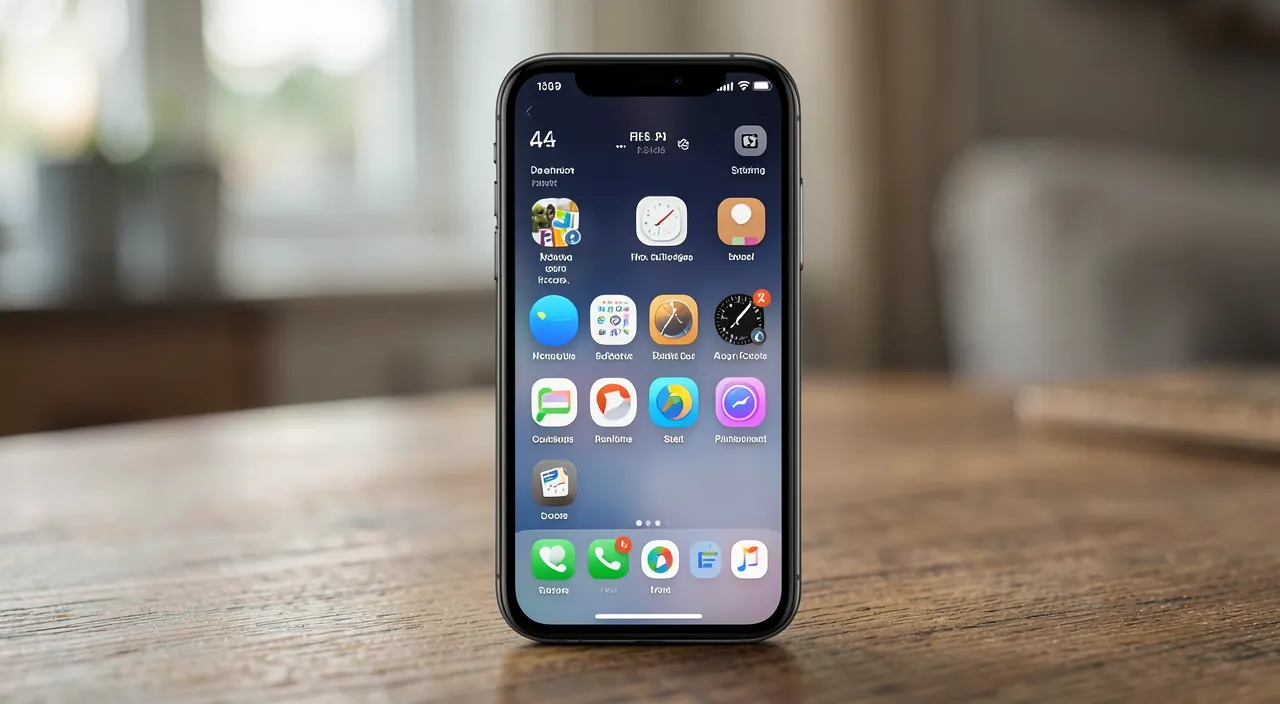
Beginnen wir mit den grundlegenden Manipulationen, die für iPhone und Android gemeinsam sind. EINE APPLIZIERUNG VERSCHIEBEN: Halten Sie lange auf ihr Icon, bis es „zittert“ oder ein Menü erscheint, und ziehen Sie es dann dorthin, wo Sie es haben möchten (auch auf eine andere Seite, indem Sie es an den Rand ziehen); lassen Sie los, um es abzulegen. Das ist die Grundgeste, um alles neu zu organisieren. EINEN ORDNER ERSTELLEN: Ziehen Sie eine Anwendung AUF eine andere; ein Ordner wird automatisch erstellt, der beide gruppiert; Sie können ihn umbenennen (nach Thema: „Netzwerke“, „Fotos“, „Reisen“) und weitere Anwendungen hinzufügen; Ordner räumen den Bildschirm auf, indem sie Anwendungen nach Kategorien gruppieren. EINE APPLIZIERUNG VOM BILDSCHIRM ENTFERNEN: Auf dem iPhone bietet der lange Druck „Vom Startbildschirm entfernen“ (die App bleibt in der App-Bibliothek, wird nicht gelöscht) oder „App löschen“ (Deinstallation); auf Android kann man „Entfernen“ (vom Bildschirm) oder „Deinstallieren“; wichtiger Unterschied: VOM BILDSCHIRM ENTFERNEN ≠ APP LÖSCHEN. DIE LEISTE UNTEN (der Dock): Die wenigen Icons unten bleiben auf allen Seiten sichtbar; reservieren Sie sie für Ihre 4 MEISTGENUTZTEN Anwendungen; Sie können sie ändern (eine App hineinschieben, eine andere herausnehmen). SEITEN ORGANISIEREN: Auf mehreren Seiten legen Sie auf die ERSTE (die beim Entsperren angezeigt wird) nur das Wesentliche; verlegen Sie den Rest auf die folgenden Seiten. Diese grundlegenden Gesten – Verschieben durch langes Drücken, Gruppieren in Ordnern, Entfernen oder Löschen, Pflege des Docks und der ersten Seite – reichen bereits aus, um einen unordentlichen Bildschirm in einen klaren und effizienten Raum zu verwandeln. Nehmen Sie sich fünf Minuten Zeit, um Ihre wichtigsten Anwendungen dorthin zu legen, wo Ihr Daumen sie leicht erreichen kann.
Ein Nutzer hat sein iPhone so organisiert: Die erste Seite zeigt nur die Apps Telefon, Nachrichten, Kamera und Kalender. Diese sind auch in der unteren Leiste. Alle anderen Apps sind in Ordnern auf der zweiten Seite oder wurden vom Startbildschirm entfernt. So findet er schnell, was er braucht, und wird nicht von unnötigen Apps abgelenkt.
Widgets, Hintergrundbilder und erweiterte Funktionen
Über das bloße Ordnen hinaus gibt es mehrere Funktionen, die eine echte Personalisierung ermöglichen. WIDGETS: Das sind „Vorschaubilder“, die direkt Informationen oder Shortcuts auf dem Startbildschirm anzeigen, ohne die Anwendung zu öffnen – Wetter, nächster Kalendereintrag, Batterie, Fotos, Notizen, Shortcuts… Um sie hinzuzufügen: langer Druck auf den Bildschirm → Button „+“ (iPhone) oder „Widgets“ (Android), wählen Sie das Widget und seine Größe, platzieren Sie es; Widgets machen den Bildschirm lebendig und nützlich (Wetter oder Kalender auf einen Blick, ohne etwas zu öffnen). Übertreiben Sie es nicht: Einige gut gewählte Widgets sind besser als ein überladener Bildschirm. DAS HINTERGRUNDBILD: Ändern Sie es in ein Foto oder ein Bild, das Ihnen gefällt (Einstellungen → Hintergrundbild); auf dem iPhone kann man ein anderes Hintergrundbild für den Sperrbildschirm und den Startbildschirm haben und den Sperrbildschirm personalisieren (Widgets, Uhrzeitstil). DIE APP-BIBLIOTHEK (iPhone) / DER APP-SCHUBFACH (Android): Alle Ihre Anwendungen werden dort automatisch abgelegt; das ermöglicht, den Startbildschirm aufgeräumt mit nur Ihren Favoriten zu halten, während die anderen in der Bibliothek zugänglich bleiben; auf dem iPhone können Sie sogar einstellen, dass neue Apps direkt in die Bibliothek gehen, ohne den Bildschirm zu überladen. DER DUNKLE MODUS und die Anzeigeeinstellungen personalisieren auch die Atmosphäre (unsere Leitfäden zum Aktivieren des dunklen Modus). Auf Android geht die Personalisierung oft weiter: Man kann den „Launcher“ (die Startoberfläche) ändern, die Icons, die Raster; auf dem iPhone ermöglichen Shortcuts sogar die Personalisierung der Icons. DIE FOKUS-/KONZENTRATIONSMODI: Eine sehr nützliche erweiterte Funktion – man kann UNTERSCHIEDLICHE Startbildschirme je nach Kontext haben (ein „Arbeits“-Bildschirm, der persönliche Apps ausblendet, ein „Persönlicher“-Bildschirm am Abend), die automatisch nach Uhrzeit oder Ort aktiviert werden; mächtig, um die Nutzung zu trennen. Die Idee: Diese Tools ermöglichen es, über das bloße Ordnen hinauszugehen, für einen Startbildschirm, der nützliche Informationen anzeigt (Widgets), Ihre Vorlieben widerspiegelt (Hintergrundbild), aufgeräumt bleibt (App-Bibliothek) und sich dem Kontext anpasst (Konzentrationsmodi).
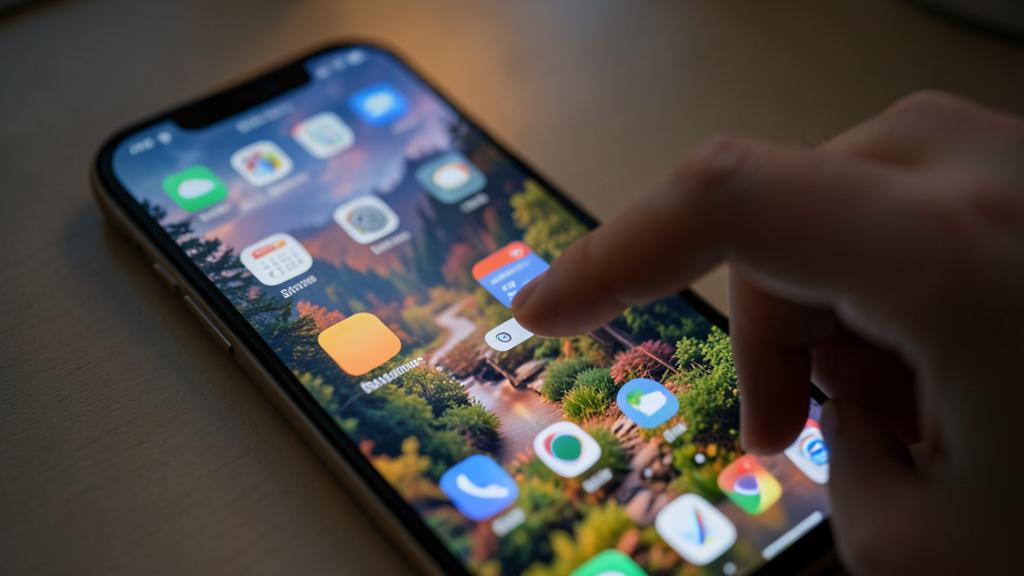
Die „Minimalistische Startbildschirm“-Methode: Behalten Sie nur das Wesentliche sichtbar. Die effizienteste und entspannendste Organisation besteht darin, Ihre erste Seite RADIKAL aufzuräumen. So geht’s. Schritt 1: Identifizieren Sie Ihre WAHREN essenziellen Anwendungen – die, die Sie mehrmals am Tag bewusst öffnen (Telefon, Nachrichten, Kamera, einige Schlüssel-Apps). Schritt 2: Legen Sie NUR diese auf die erste Seite (und in die untere Leiste für die 4 am häufigsten genutzten); lassen Sie Platz, fügen Sie ggf. ein oder zwei nützliche Widgets hinzu (Kalender, Wetter). Schritt 3: Verlegen Sie ALLES ÜBRIGE; sortieren Sie die sekundären Anwendungen in thematische Ordner auf einer zweiten Seite, oder besser: ENTFERNEN Sie sie vom Startbildschirm (sie bleiben in der App-Bibliothek auf dem iPhone, im App-Schubfach auf Android, zugänglich, wenn Sie sie wirklich suchen). Schritt 4: Entfernen Sie absichtlich die ZEITRAUBENDEN Anwendungen (soziale Netzwerke, Spiele); legen Sie sie NICHT auf die erste Seite oder in die Leiste; sie zu verlegen (oder vom Bildschirm zu entfernen) schafft eine kleine „Bremse“: Sie öffnen sie nicht mehr aus Reflex, sondern nur, wenn Sie es bewusst entscheiden (unsere Leitfäden zur Kontrolle Ihrer Bildschirmzeit). Das Prinzip: Was Sie zuerst sehen, öffnen Sie zuerst; also zeigen Sie nur das, was Ihre Aufmerksamkeit verdient. Ergebnis: Ein klarer, entspannter Startbildschirm, auf dem Sie das Wesentliche sofort finden, ohne von Ablenkungen mitgerissen zu werden. Im Gegensatz zum Reflex „Alles anzeigen, um alles griffbereit zu haben“, spart Minimalismus Zeit UND Gelassenheit: Die verlegten Apps sind nur eine Suche entfernt, nie verloren, aber sie fordern Sie nicht mehr heraus. Probieren Sie es eine Woche aus: Man kehrt selten zum überladenen Bildschirm zurück.
Anpassen des Bildschirms an Ihre Nutzung
Über allgemeine Rezepte hinaus ist der beste Startbildschirm der, der IHREN Nutzungen entspricht. Denken Sie an IHREN DAUMEN: Auf einem großen Telefon ist die obere Hälfte des Bildschirms mit einer Hand schwer zu erreichen; platzieren Sie die am häufigsten genutzten Anwendungen UNTEN und in der Mitte, in Reichweite des Daumens; der Komfort der Nutzung zählt genauso wie die Ästhetik. Gruppieren Sie nach KONTEXT: Einige organisieren nach Thema (Arbeit, Freizeit, Zuhause), andere nach Häufigkeit der Nutzung, andere nach Tageszeit; es gibt keine einzige Regel – finden Sie, was für SIE Sinn ergibt. Nutzen Sie die KONZENTRATIONSMODI, wenn Ihre Nutzungen sehr unterschiedlich sind (Arbeit vs. privat): Ein Bildschirm pro Kontext vermeidet das Durcheinander und Ablenkungen. Passen Sie für die BARRIEREFREIHEIT an: Man kann die Icons und den Text vergrößern, die Kontraste erhöhen, die Anzeige vereinfachen; nützlich für alle, essenziell für diejenigen mit Sehbehinderungen (unsere Leitfäden, um Ihr Telefon lesbarer zu machen). Denken Sie an die NAHEN: Wenn Sie das Telefon eines älteren Elternteils einrichten, ein aufgeräumter Startbildschirm mit GROSSEN Icons der einzigen nützlichen Anwendungen (Telefon, Nachrichten, Fotos), ohne Schnörkel oder mehrere Seiten, macht das Telefon viel einfacher zu bedienen; das ist ein echter Service. LASSEN SIE ES ENTWICKELN: Ihre Nutzungen ändern sich; organisieren Sie von Zeit zu Zeit neu, entfernen Sie Anwendungen, die Sie nicht mehr öffnen, heben Sie neue Gewohnheiten hervor; ein Startbildschirm ist nicht statisch. MACHEN SIE ES NICHT ZU EINER BESSESSUNG: Das Ziel ist Komfort und Effizienz, nicht ästhetische Perfektion; eine „ausreichend gute“ Organisation, die Ihnen dient, ist besser als eine endlose Suche nach dem schönsten Bildschirm. Das Prinzip: Ihr Startbildschirm ist ein PERSÖNLICHES Werkzeug; passen Sie ihn an Ihre Hand, Ihre Kontexte, Ihre Bedürfnisse an und lassen Sie ihn mit Ihnen wachsen. Darin liegt der wahre Komfort im Alltag.
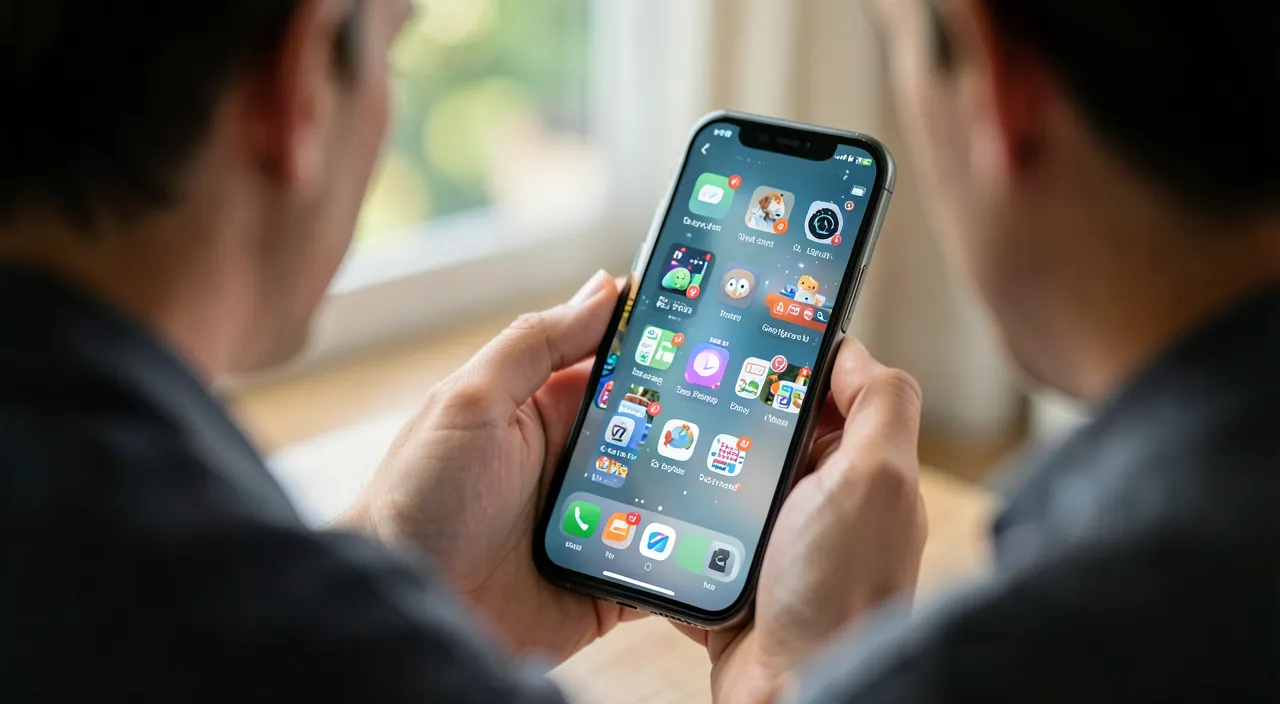
Achtung: „Vom Bildschirm entfernen“ ist nicht „Löschen“ – und vermeiden Sie Überladung. Einige Punkte, die man im Hinterkopf behalten sollte. Zunächst eine häufige Verwechslung: Auf iPhone und Android bedeutet das ENTFERNEN einer Anwendung vom Startbildschirm NICHT, dass sie DEINSTALLIERT wird; sie bleibt installiert und ist in der App-Bibliothek (iPhone) oder dem App-Schubfach (Android) zugänglich; genau das ist praktisch, um den Bildschirm aufzuräumen, ohne etwas zu verlieren. Im Gegensatz dazu bedeutet „App löschen“ / „Deinstallieren“ tatsächlich, dass die Anwendung (und manchmal ihre Daten) gelöscht wird; lesen Sie also genau, welche Option Sie wählen: Um den Bildschirm aufzuräumen, reicht „Entfernen“; „Löschen“ Sie nur, wenn Sie die Anwendung wirklich deinstallieren wollen (und überprüfen Sie dann, ob Sie keine wichtigen Daten verlieren – unsere Leitfäden, um Software ordnungsgemäß zu deinstallieren). Zweiter Punkt: DIE ÜBERLADUNG. Die Versuchung, alles auf dem Startbildschirm „um alles griffbereit zu haben“ hat den gegenteiligen Effekt: ein unlesbarer Bildschirm, auf dem man nichts mehr findet; weniger sichtbare Icons = mehr Effizienz. Wehren Sie sich gegen das Anhäufen. Dritter Punkt: Achten Sie auf ZEITRAUBENDE Anwendungen in Sichtweite; sie in der ersten Seite oder im Dock zu platzieren, veranlasst Sie, sie aus Reflex zu öffnen; wenn Sie Ihre Bildschirmzeit besser kontrollieren möchten, entfernen Sie sie absichtlich (unsere Leitfäden zur Kontrolle Ihrer Bildschirmzeit). Vierter Punkt: Wenn Sie einen „Launcher“ von Drittanbietern oder Icon-Pakete auf Android installieren oder komplexe Shortcuts, bevorzugen Sie vertrauenswürdige Quellen und geben Sie diesen Tools keine übermäßigen Berechtigungen; misstrauen Sie Personalisierungs-Apps, die mit Werbung überladen sind oder zu viele Zugriffe verlangen. Schließlich: Verbringen Sie nicht stundenlang damit, es zu perfektionieren; der Startbildschirm ist ein Werkzeug für Ihren Komfort, kein Kunstwerk, das unendlich verfeinert werden muss. Personalisieren, ja; sich in den Einstellungen verlieren, nein: Streben Sie nach Einfachheit, Klarheit und Nützlichkeit.
Häufige Fragen
Wie verschiebe oder ordne ich meine Anwendungen?
Das ist einfach und geschieht durch langes Drücken. UM EINE APPLIZIERUNG ZU VERSCHIEBEN: Halten Sie lange auf ihr Icon, bis es zu „zittern“ beginnt (iPhone) oder ein Menü/Bearbeitungsmodus erscheint (Android), und ziehen Sie es dann an den gewünschten Ort – auf derselben Seite oder auf eine andere, indem Sie es an den Rand des Bildschirms ziehen; lassen Sie los, um es abzulegen. UM EINEN ORDNER ZU ERSTELLEN und Anwendungen zu gruppieren: Ziehen Sie ein Icon AUF ein anderes; ein Ordner wird automatisch mit den beiden erstellt; Sie können ihn umbenennen (nach Thema) und weitere Apps hinzufügen, indem Sie sie hineinschieben; das ist ideal, um nach Kategorien zu sortieren und aufzuräumen. UM DIE ICONS DER UNTENEN LEISTE (der Dock, sichtbar auf allen Seiten) ZU ÄNDERN: Schieben Sie Ihre am häufigsten genutzten Apps hinein, entfernen Sie andere; reservieren Sie diese bevorzugten Plätze für Ihre 4 Lieblingsanwendungen. Wenn Sie fertig sind, tippen Sie auf „OK“/„Fertig“ oder drücken Sie anderswo, um zu bestätigen. All das ist reversibel; Sie können so oft neu organisieren, wie Sie wollen, ohne etwas zu beschädigen. Nehmen Sie sich einige Minuten Zeit, um Ihre wichtigsten Anwendungen in Reichweite des Daumens zu platzieren: Das ist eine kleine Mühe, die jede Nutzung Ihres Telefons verbessert.
Wofür sind Widgets gut?
Widgets sind „Vorschaubilder“, die auf Ihrem Startbildschirm platziert werden und direkt Informationen oder Shortcuts anzeigen, OHNE die entsprechende Anwendung zu öffnen. Häufige Beispiele: DAS WETTER (Temperatur und Vorhersage auf einen Blick), DER KALENDER (Ihr nächster Termin), DIE UHR, DIE BATTERIE, LAUFENDE FOTOS, NOTIZEN, Shortcuts zu Aktionen… Ihr Nutzen: Der Startbildschirm wird LEBENDIGER und NÜTZLICHER; die Information kommt zu Ihnen, ohne dass Sie etwas tun müssen; Sie sehen Ihren Tag oder das Wetter beim Entsperren. Um sie hinzuzufügen: langer Druck auf einen leeren Bereich des Bildschirms, dann der Button „+“ (iPhone) oder „Widgets“ (Android); durchsuchen Sie die verfügbaren Widgets (jede Anwendung kann ihre eigenen anbieten), wählen Sie die Größe und platzieren Sie es auf dem Bildschirm. Tipp: Setzen Sie nicht zu viele ein; Einige gut gewählte Widgets (Wetter, Kalender) bringen echten Komfort, während ein Bildschirm voller Widgets wieder überladen und unübersichtlich wird. Wählen Sie die, die Ihnen eine Information liefern, die Sie wirklich oft konsultieren; da sparen sie Zeit.
Kann ich Anwendungen, die ich nicht oft nutze, ausblenden?
Ja, absolut, und das ist hervorragend, um einen aufgeräumten Bildschirm zu behalten. AUF DEM IPHONE: Langer Druck auf eine App, dann „Vom Startbildschirm entfernen“ entfernt sie vom Bildschirm, behält sie aber in der APP-BIBLIOTHEK (zugänglich, indem man nach rechts zur letzten Seite wischt, wo alle Ihre Anwendungen automatisch abgelegt werden); die App wird nicht gelöscht, nur weggeräumt. Sie können sogar einstellen, dass neue Apps direkt in die Bibliothek gehen, ohne den Startbildschirm zu überladen. AUF ANDROID: Anwendungen sind im APP-SCHUBFACH zugänglich (Geste nach oben oder dediziertes Icon); Sie können eine App vom Startbildschirm entfernen (sie bleibt im Schubfach), und einige Launcher ermöglichen es sogar, Anwendungen ZU VERSTECKEN. Der Vorteil, selten genutzte Apps zu verstecken: Ein klarer Startbildschirm mit nur Ihren Favoriten, ohne den Zugriff auf die anderen zu verlieren (eine Suche oder ein Besuch in der Bibliothek/im Schubfach reicht aus, um sie zu finden). Es ist auch ein guter Weg, ablenkende Anwendungen zu entfernen: Verlegt und außer Sichtweite, öffnet man sie weniger aus Reflex. Kurz gesagt: Verstecken Sie ohne zu zögern die sekundären Apps; sie bleiben installiert und zugänglich, aber verschmutzen Ihren Startbildschirm nicht mehr.
Was man sich merken sollte
Den Startbildschirm zu personalisieren, ist nicht nur eine Frage der Ästhetik: Es spart Zeit, schafft Klarheit und hilft, die Kontrolle über die Telefonnutzung zurückzugewinnen. DAS LEITPRINZIP: Hervorheben, was Sie oft und bewusst nutzen, und den Rest entfernen; Ihr Bildschirm ist ein persönliches Werkzeug, kein Schaufenster, in dem alles sichtbar sein muss. DIE GRUNDLEGENDEN GESTEN: Langer Druck, um ein Icon zu verschieben; eine App auf eine andere ziehen, um einen thematischen Ordner zu erstellen; die untere Leiste (Ihre 4 Lieblings-Apps, überall sichtbar) pflegen; nur das Wesentliche auf der ersten Seite behalten. DIE PERSONALISIERUNGSFUNKTIONEN: WIDGETS (Wetter, Kalender…) zeigen nützliche Informationen an, ohne eine App zu öffnen; DAS HINTERGRUNDBILD spiegelt Ihre Vorlieben wider; die App-Bibliothek (iPhone) / das App-Schubfach (Android) ermöglicht, den Bildschirm aufgeräumt zu halten, indem sekundäre Apps weggeräumt werden; die KONZENTRATIONSMODI bieten unterschiedliche Bildschirme je nach Kontext (Arbeit, privat). Die entspannendste Methode ist der MINIMALISMUS: Nur das Wesentliche sichtbar lassen, den Rest verlegen oder verstecken, und absichtlich die zeitraubenden Apps entfernen (was Sie zuerst sehen, öffnen Sie zuerst). PASSEN SIE ES AN IHRE NUTZUNG AN: Platzieren Sie die Apps in Reichweite des Daumens, organisieren Sie nach dem, was für Sie Sinn ergibt, denken Sie an die Barrierefreiheit (große Icons, Kontraste) – ein echter Service für ältere Angehörige – und lassen Sie es mit Ihren Gewohnheiten wachsen. Achten Sie auf zwei Fallstricke: „Vom Bildschirm entfernen“ ist NICHT „Löschen“ (die App bleibt in der Bibliothek), und Überladung schadet (weniger sichtbare Icons = mehr Effizienz). Alles ist reversibel; organisieren Sie ohne Angst. Ein gut durchdachter Startbildschirm ist ein Telefon, das schneller zu bedienen, angenehmer anzusehen und besser auf das ausgerichtet ist, was wirklich für Sie zählt.
Lust, mehr Komfort mit Ihren digitalen Tools zu gewinnen? Unsere maßgeschneiderten Schulungen passen sich Ihrem Level an.
Schreibe einen Kommentar
Du musst angemeldet sein, um einen Kommentar abzugeben.