
Videokonferenz für die Arbeit, Anruf mit der Familie, Online-Interview, erste Video-Tutorials: Ihre Webcam und Ihr Mikrofon sind zu unverzichtbaren Werkzeugen geworden. Dennoch begnügt man sich oft mit dem, was „funktioniert“, mit einem dunklen Bild, gedämpftem Ton oder störenden Echos. Doch die richtige Einstellung von Webcam und Mikrofon erfordert weder teures Equipment noch technische Fähigkeiten: Einige einfache Einstellungen – Beleuchtung, Bildausschnitt, Wahl des richtigen Mikrofons, Rauschunterdrückung – verändern radikal Ihre Präsenz auf dem Bildschirm. Hier erfahren Sie, wie Sie richtig gesehen und gehört werden, auf jedem Gerät.
Richtig vor der Kamera positionieren
Noch vor den technischen Einstellungen sind Ihre POSITION und Ihre Umgebung entscheidend für die Bildqualität. Das LICHT ist der wichtigste Faktor: Eine Webcam benötigt Licht, um ein scharfes und helles Bild zu liefern. Die goldene Regel – das Licht sollte von VORNE kommen (vor Ihnen, hinter dem Bildschirm), nicht von hinten. VERMEIDEN Sie AUF JEDEN FALL, dass sich ein Fenster oder eine Lampe HINTER Ihnen befindet: Gegen das Licht wird Ihr Gesicht zu einer dunklen Silhouette; platzieren Sie stattdessen die Lichtquelle vor sich: ein Fenster vor Ihnen am Tag oder eine Lampe hinter dem Bildschirm, die Ihr Gesicht ideal beleuchtet. Der BILDAUSSCHNITT: Die Kamera sollte etwa auf AUGENHÖHE sein, nicht aus der Unteransicht (eine zu niedrige Webcam ergibt einen unvorteilhaften Winkel und zeigt die Decke); erhöhen Sie Ihren Laptop (mit Büchern, einem Ständer), um die Kamera auf Augenhöhe zu bringen; richten Sie sich so aus, dass Kopf und Schultern zu sehen sind, mit etwas Platz über dem Kopf, nicht zu nah und nicht zu weit. Der BLICK: Um den Eindruck zu erwecken, dass Sie Ihren Gesprächspartner ansehen, schauen Sie in die KAMERA (nicht auf das Bild der Person auf dem Bildschirm); das ist am Anfang nicht natürlich, aber es verändert alles im Kontakt. Der HINTERGRUND: Ein einfacher, aufgeräumter Hintergrund wirkt gepflegter als ein Durcheinander; falls nicht, bieten die meisten Videokonferenz-Programme die Möglichkeit, den Hintergrund zu UNSCHÄRFEN oder einen virtuellen Hintergrund hinzuzufügen; nutzen Sie dies, wenn Ihre Umgebung unordentlich ist. Die STABILITÄT: Stellen Sie das Gerät auf eine stabile Oberfläche; ein zitterndes Bild ist anstrengend. Diese „physikalischen“ Einstellungen – Licht von vorne, Kamera auf Augenhöhe, Blick zur Linse, gepflegter Hintergrund – zählen oft MEHR als die Qualität der Webcam selbst: Eine durchschnittliche Kamera, die gut beleuchtet ist, schlägt eine gute Kamera gegen das Licht. Beginnen Sie immer damit, bevor Sie die Software-Einstellungen anpassen.
Das Licht ist der wichtigste Faktor für eine gute Webcam-Qualität. Stellen Sie sicher, dass es von vorne kommt, nicht von hinten. Eine gut beleuchtete, durchschnittliche Kamera ist besser als eine teure Kamera mit schlechtem Licht.
Sie sitzen in einem Meeting und Ihr Gesicht ist dunkel. Das Problem? Ein Fenster hinter Ihnen. Bewegen Sie sich vor das Fenster oder schalten Sie eine Lampe hinter dem Bildschirm ein. Sofort ist Ihr Gesicht klar und hell.
Das richtige Mikrofon auswählen und einstellen
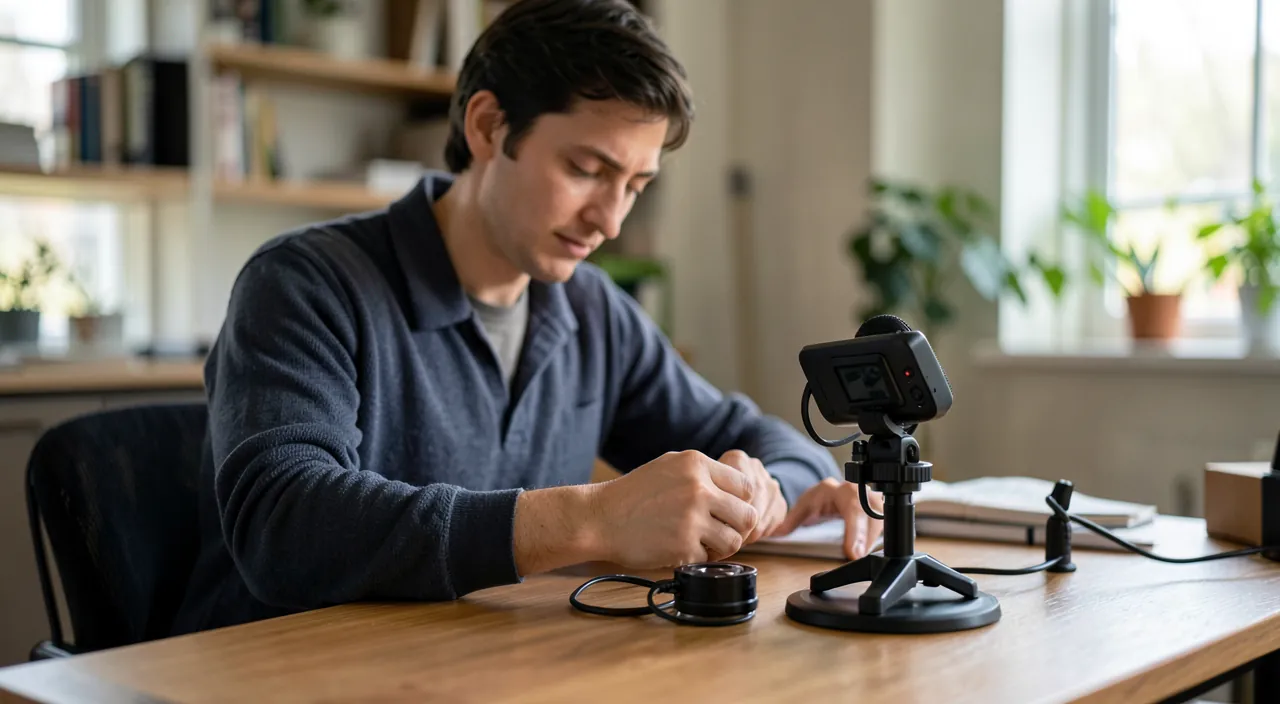
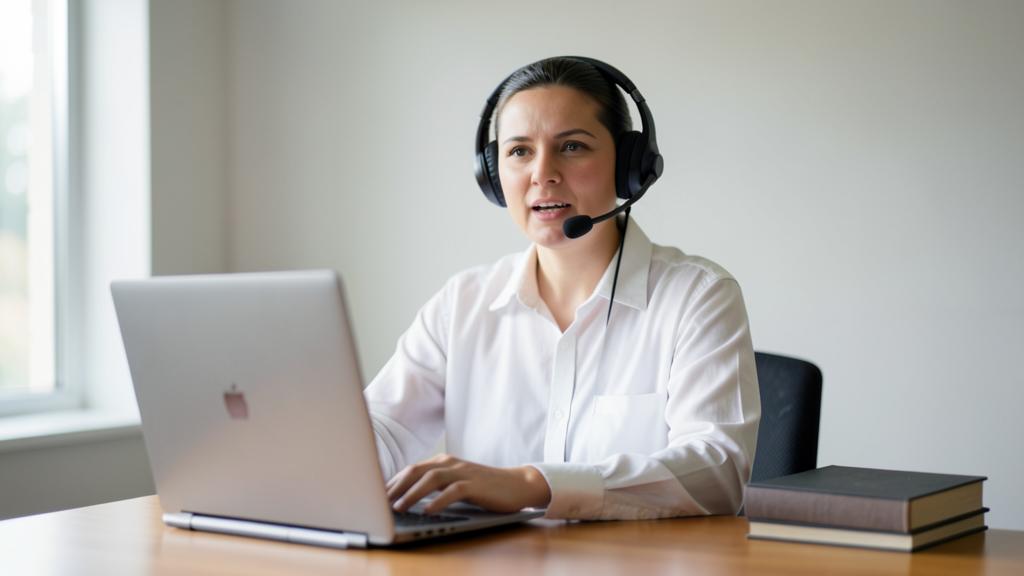
Der Ton ist genauso wichtig, wenn nicht wichtiger, als das Bild: Ein Gesprächspartner verzeiht ein durchschnittliches Bild, aber kein unverständliches Audio. DIE WAHL der richtigen Quelle: Ihr Gerät hat oft MEHRERE mögliche Mikrofone (das integrierte Mikrofon, das eines Kopfhörers, von Ohrhörern, einer externen Webcam); in den Audio-Einstellungen Ihres Systems oder des Videokonferenz-Programms ÜBERPRÜFEN Sie, welches Mikrofon ausgewählt ist, und wählen Sie das beste. In der Regel liefert das Mikrofon eines KOPFHÖRERS oder von OHRENHÖRERN (auch einfache, kabelgebundene oder Bluetooth-Modelle) einen klareren und näheren Ton als das integrierte Mikrofon des Computers, das weiter entfernt ist und anfällig für Echo ist. Der große VORTEIL von Kopfhörern/Ohrhörern: Sie ELIMINIEREN das ECHO! Ohne Kopfhörer kommt der Ton der anderen aus Ihren Lautsprechern, wird von Ihrem Mikrofon aufgenommen und zurückgesendet: Das ist die Hauptursache für Echo in Videokonferenzen; das Tragen von Kopfhörern oder Ohrhörern löst dieses Problem für alle. Der ABSTAND: Sprechen Sie in einem vernünftigen Abstand zum Mikrofon; weder zu nah (es übersteuert), noch zu weit entfernt (es wird schwach und nimmt Umgebungsgeräusche auf). Die UMGEBUNG: Wählen Sie einen RUHIGEN Ort; schließen Sie das Fenster, wenn es draußen Lärm gibt, entfernen Sie sich von lauten Geräten; ein Raum mit Textilien (Vorhänge, Teppiche) klingt besser als ein leerer, hallender Raum. Der PEGEL: In den Einstellungen überprüfen Sie, dass das Mikrofon weder zu leise (man hört Sie nicht) noch zu laut (es übersteuert) ist; viele Systeme passen sich automatisch an, aber ein Test ist notwendig. Die RAUSCHUNTERDRÜCKUNG: Moderne Systeme und Videokonferenz-Programme bieten oft eine Rauschunterdrückung (die Tastatur, den Lüfter, Umgebungsgeräusche dämpft); aktivieren Sie sie, wenn sie verfügbar ist. Zusammenfassend für den Ton: Tragen Sie einen KOPFHÖRER oder Ohrhörer (klarerer Ton und kein Echo), wählen Sie das richtige Mikrofon in den Einstellungen, setzen Sie sich an einen ruhigen Ort in angemessenem Abstand und aktivieren Sie die Rauschunterdrückung; diese einfachen Maßnahmen machen Ihre Stimme klar und angenehm.
Testen und einstellen in der Software
Jede Videokonferenz-Software hat ihre eigenen Einstellungen: Wissen Sie, wo Sie sie finden, und TESTEN Sie vor wichtigen Anrufen. WO EINSTELLEN: In jeder Videokonferenz-Software (die wichtigsten Online-Meeting-Tools) gibt es ein Menü „Einstellungen“ oder „Einstellungen“, das einen AUDIO- und einen VIDEO-Bereich enthält; dort wählen Sie aus, welche Kamera und welches Mikrofon verwendet werden sollen (wichtig, wenn Sie mehrere haben), und welcher Lautsprecher. TESTEN Sie vorher: Die meisten bieten eine Vorschau der Kamera und einen MIKROFON-TEST (eine bewegliche Anzeige, wenn Sie sprechen, oder eine Testaufnahme, die Ihnen Ihre Stimme wiedergibt); machen Sie diesen Test VOR einem wichtigen Meeting, um sicherzustellen, dass alles funktioniert – nichts ist schlimmer, als während eines Anrufs festzustellen, dass man Sie nicht hört. Die SYSTEM-Einstellungen: Unabhängig von der Software hat auch Ihr System (Windows, Mac) Audio-Einstellungen (Eingabe/Mikrofon und Ausgabe/Lautsprecher) und verwaltet die ERLAUBNISSE: Wenn Ihre Kamera oder Ihr Mikrofon in einer Anwendung nicht funktioniert, überprüfen Sie, ob diese Anwendung die ERLAUBNIS hat, darauf zuzugreifen (in den Datenschutzeinstellungen des Systems); das ist eine häufige Ursache für „es funktioniert nicht“. Der MIKROFON-SCHALTER: Lernen Sie, wo sich der Knopf befindet, um Ihr Mikrofon ein- und auszuschalten (und oft eine Tastenkombination); schalten Sie es aus, wenn Sie in einem Meeting mit mehreren Teilnehmern nicht sprechen, um anderen Ihre Hintergrundgeräusche nicht aufzuzwingen – das ist eine wesentliche Höflichkeitsregel in Videokonferenzen (unsere Guides schalten Benachrichtigungen aus, um sich zu konzentrieren). Das FREIGEBEN des Bildschirms, virtuelle Hintergründe, das Unschärfen des Hintergrunds werden ebenfalls in diesen Menüs eingestellt. Ein Tipp: Gewöhnen Sie sich an diese Einstellungen MIT RUHIGEM GEWISSEN, bevor Sie sie benötigen; zu wissen, wie man das Mikrofon ausschaltet, die Kamera wechselt oder den Hintergrund unscharf macht, spart Ihnen Stress und Chaos während der Anrufe. Zusammenfassend: Erkennen Sie die Audio-/Video-Bereiche Ihrer Software, testen Sie Kamera und Mikrofon vor wichtigen Anrufen, überprüfen Sie die Systemerlaubnisse und beherrschen Sie den Mikrofonschalter.
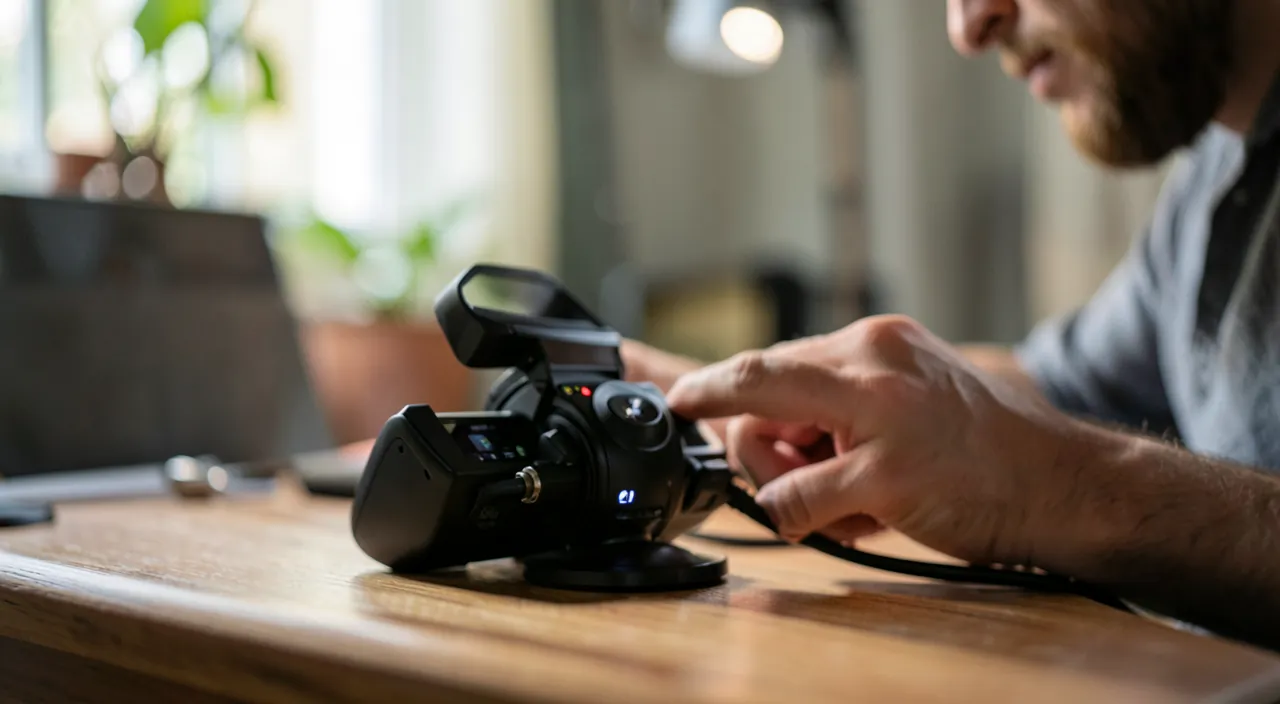
Das perfekte Trio: Licht von vorne, Kopfhörer und ein Test vor jedem wichtigen Anruf. Wenn Sie nur drei Dinge für eine gute Sichtbarkeit und Hörbarkeit behalten sollten, sind es diese. EINS: Das LICHT von vorne. Das ist die entscheidende Einstellung für das Bild, und es kostet nichts: Platzieren Sie Ihre Lichtquelle (Fenster am Tag, Lampe am Abend) VOR sich, niemals hinter Ihnen; ein von vorne beleuchtetes Gesicht ist klar und einladend, ein gegen das Licht beleuchtetes Gesicht ist nur eine dunkle Silhouette; fügen Sie eine Kamera auf Augenhöhe (erhöhen Sie den Laptop) und einen aufgeräumten Hintergrund (oder unscharf) hinzu, und Ihr Bild wird bereits ausgezeichnet sein, selbst mit einer bescheidenen Webcam. ZWEI: Der KOPFHÖRER oder die Ohrhörer. Das ist das Geheimnis eines guten Tons in Videokonferenzen: Sie liefern eine klarere Stimme UND, vor allem, sie beseitigen das ECHO (die Hauptursache für Tonprobleme in Meetings, wenn der Ton der Lautsprecher vom Mikrofon erneut aufgenommen wird); selbst einfache kabelgebundene Ohrhörer machen einen enormen Unterschied für Sie und Ihre Gesprächspartner. DREI: Der TEST vor jedem wichtigen Anruf. Zwei Minuten vor einem Meeting oder einem Interview öffnen Sie die Einstellungen Ihrer Videokonferenz-Software: Überprüfen Sie die Kameravorschau (gut eingeklemmt, gut beleuchtet?), testen Sie das Mikrofon (bewegt sich die Anzeige, wenn Sie sprechen?), und bestätigen Sie, dass die Anwendung die Erlaubnis hat, auf die Kamera und das Mikrofon zuzugreifen. Dieser Test vermeidet den Klassiker – „man hört Sie nicht“, „Ihre Kamera ist ausgeschaltet“ – der die ersten Minuten ruiniert und unangenehm ist. Bonus: Schalten Sie Ihr Mikrofon aus, wenn Sie in einem Meeting mit mehreren Teilnehmern nicht sprechen (Höflichkeit und sauberes Audio für alle). Licht von vorne, Kopfhörer, vorheriger Test: Dieses einfache Trio, ohne teure Anschaffungen, reicht aus, um Sie in jeder Situation klar sichtbar und hörbar zu machen.
Häufige Probleme lösen
Einige Probleme tauchen häufig in Videokonferenzen auf: Hier ist, wie man sie behebt. „Man sieht mich NICHT / schwarze Kamera“: Überprüfen Sie, ob die richtige Kamera in der Software ausgewählt ist, ob kein physischer Verschluss über der Webcam heruntergelassen ist, und vor allem, ob die Anwendung die ERLAUBNIS hat, auf die Kamera zuzugreifen (Datenschutzeinstellungen des Systems); überprüfen Sie auch, ob eine andere Anwendung die Kamera bereits verwendet (sie kann oft nur einer Anwendung gleichzeitig dienen – schließen Sie die anderen). „Man hört mich NICHT“: Überprüfen Sie, ob das Mikrofon NICHT AUSGESCHALTET ist (der Mikrofonschalter, sehr leicht zu vergessen!), ob das RICHTIGE Mikrofon ausgewählt ist, ob der Pegel nicht auf null steht, und ob die Anwendung die Erlaubnis hat, auf das Mikrofon zuzugreifen. „Es gibt ECHO“: Die fast systematische Ursache ist, dass jemand (vielleicht Sie) keinen Kopfhörer trägt und der Ton aus den Lautsprechern kommt; die Lösung: Jeder trägt einen KOPFHÖRER oder Ohrhörer; das Herunterdrehen der Lautsprecher hilft auch. „BILD ZITTERN oder verschwommen“: Oft ein Problem mit der Internetverbindung (unsere Guides für instabile Internetverbindung); das Deaktivieren des Videos, um nur Audio zu behalten, spart Bandbreite; das Näherkommen an den Router oder das Umschalten auf kabelgebunden hilft. „TON HACKT, Unterbrechungen“: Auch hier oft die Verbindung; das Schließen anderer Anwendungen, die Internet verbrauchen, hilft. „Hintergrundgeräusche, Tastatur-Echo“: Aktivieren Sie die Rauschunterdrückung der Software, entfernen Sie das Mikrofon von der Tastatur, schalten Sie Ihr Mikrofon aus, wenn Sie nicht sprechen. „Mikrofon zu laut/übersteuert oder zu leise“: Passen Sie den Eingangspegel in den Audio-Einstellungen an; einige Systeme haben eine automatische Einstellung. Der allgemeine Reflex: Bei Problemen öffnen Sie die AUDIO-/VIDEO-Einstellungen der Software, überprüfen Sie die ausgewählten Quellen und Erlaubnisse, und denken Sie an den Kopfhörer für das Echo. Die meisten Videokonferenz-Probleme lassen sich auf drei Ursachen zurückführen: falsche Quelle ausgewählt, fehlende Erlaubnis oder fehlender Kopfhörer (Echo); das Überprüfen dieser Punkte löst die überwiegende Mehrheit der Fälle.
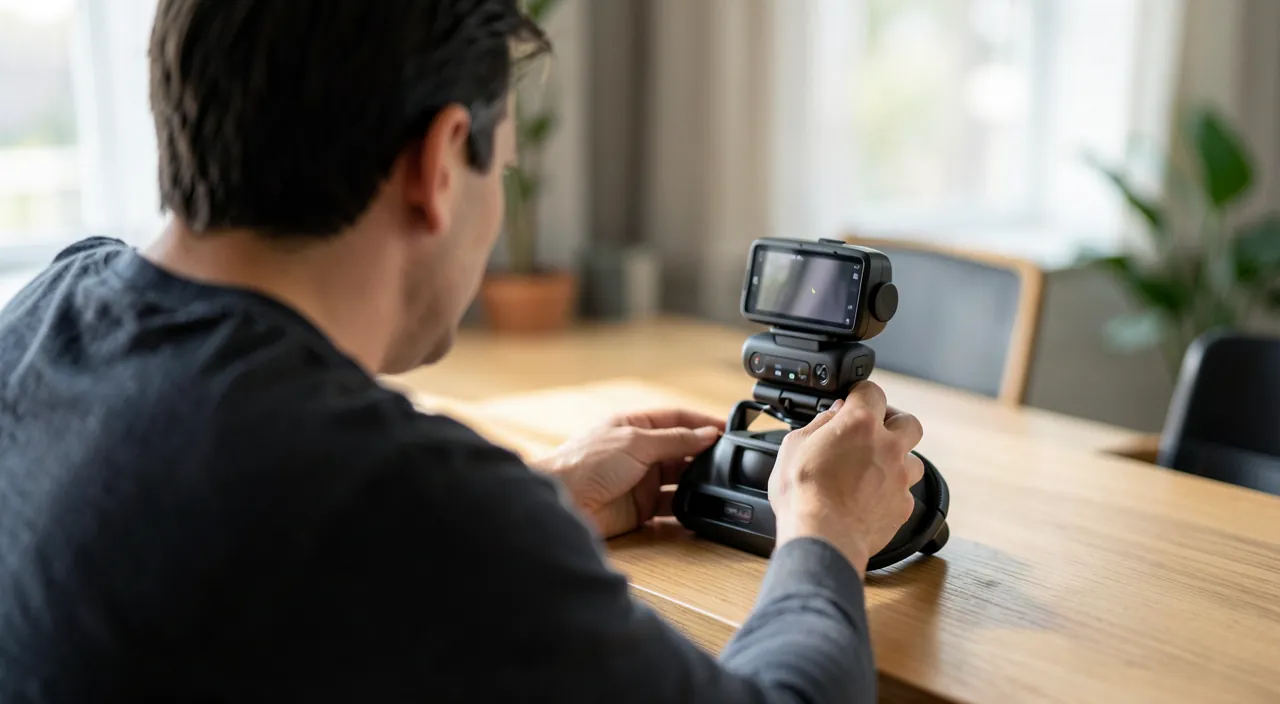
Achtung: Überprüfen Sie immer, ob Ihre Kamera und Ihr Mikrofon aktiv sind – und respektieren Sie Ihre Privatsphäre und die der anderen. Einige Punkte, auf die man in Videokonferenzen achten sollte. Zunächst der Klassiker: WISSEN, ob Ihre Kamera und Ihr Mikrofon EINGESCHALTET oder AUSGESCHALTET sind. Zwei symmetrische Fehler: Glauben, dass man ausgeschaltet ist, obwohl man live ist (und etwas Unangemessenes sagen oder zeigen), oder glauben, dass man aktiv ist, obwohl man ausgeschaltet ist (und ins Leere sprechen). Erkennen Sie immer die Anzeigen Ihres Programms (Mikrofon-/Kamera-Symbole durchgestrichen oder nicht) VOR dem Sprechen oder dem Zeigen von etwas Privatem; in Meetings, im Zweifel, gehen Sie davon aus, dass Sie gesehen und gehört werden. Als Nächstes die PRIVATSPHÄRE: In Videokonferenzen zeigt Ihre Kamera Ihre Umgebung; räumen Sie auf oder machen Sie den Hintergrund unscharf, um Ihr Zuhause, persönliche Dokumente oder andere Personen ohne deren Zustimmung nicht preiszugeben; achten Sie auf sichtbare Objekte oder Bildschirme hinter Ihnen, die sensible Informationen preisgeben könnten. Viele Menschen vergessen, dass sie mehr als nur ihr Gesicht teilen. Dritter Punkt: das FREIGEBEN des Bildschirms – bevor Sie Ihren Bildschirm freigeben, schließen Sie Ihre Registerkarten, Nachrichten und privaten Dokumente; man kann schnell eine Unterhaltung oder vertrauliche Informationen in einem gesamten Meeting preisgeben (unsere Guides zum Schutz persönlicher Daten). Vierter Punkt: die SICHERHEIT der KAMERA; einige kleben einen physischen Verschluss auf ihre Webcam, wenn sie nicht in Gebrauch ist, zur Vorsicht; überprüfen Sie vor allem, dass nur vertrauenswürdige Anwendungen die Erlaubnis haben, auf Ihre Kamera und Ihr Mikrofon zuzugreifen (in den Datenschutzeinstellungen), und entfernen Sie diese Erlaubnis von Anwendungen, die sie nicht benötigen. Schließlich, aus HÖFLICHKEIT und sauberem Audio, schalten Sie Ihr Mikrofon aus, wenn Sie in einem Meeting mit mehreren Teilnehmern nicht sprechen. Gut eingestellt sein in Videokonferenzen bedeutet auch, zu kontrollieren, was man zeigt und was man überträgt: Überprüfen Sie Ihre Anzeigen, schützen Sie Ihre Privatsphäre und achten Sie darauf, was Ihre Kamera und Ihr Bildschirmfreigabe zeigen.
Häufige Fragen
Warum ist mein Bild in der Videokonferenz dunkel?
Fast immer wegen des LICHTS, und es ist einfach zu beheben. Die häufigste Ursache ist das GEGENLICHT: Sie haben ein Fenster oder eine Lampe HINTER Ihnen; die Kamera belichtet dann für das Hintergrundlicht, und Ihr Gesicht wird zu einer dunklen Silhouette. Die Lösung: Platzieren Sie die Lichtquelle VOR sich (vor Ihrem Gesicht, hinter dem Bildschirm); setzen Sie sich tagsüber vor ein Fenster oder stellen Sie abends eine Lampe hinter Ihren Bildschirm; Ihr Gesicht wird sofort beleuchtet und klar. Vermeiden Sie, ein Fenster im Rücken oder sogar zu stark seitlich zu haben. Zweite Ursache: ein allgemeiner Mangel an Licht im Raum; Webcams benötigen Helligkeit, um ein schönes Bild zu liefern; fügen Sie Beleuchtung hinzu. Die Qualität der Webcam spielt auch eine Rolle (eine billige Webcam liefert ein schlechtes Bild bei schwachem Licht), aber BEVOR Sie das Gerät beschuldigen, korrigieren Sie die Beleuchtung: eine bescheidene Kamera, die gut von vorne beleuchtet ist, schlägt eine gute Kamera gegen das Licht. Zusammenfassend: Licht VOR sich, nicht dahinter; das ist die Geste, die ein dunkles Bild in ein klares und helles Bild verwandelt.
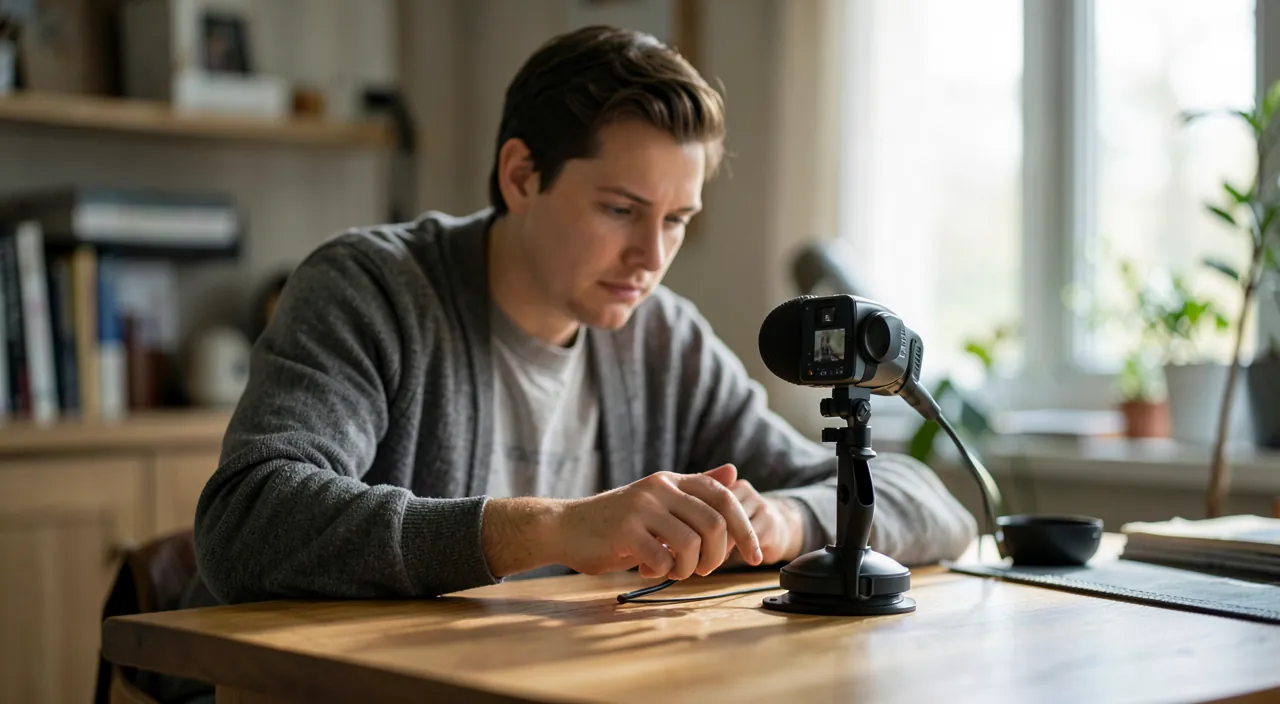
Wie kann man Echo während eines Anrufs entfernen?
Echo hat eine fast einzige Ursache und eine einfache Lösung. Die Ursache: Wenn jemand im Anruf KEINE Kopfhörer trägt, kommt der Ton der anderen aus seinen Lautsprechern, wird von seinem Mikrofon aufgenommen und an alle zurückgesendet – daher das Echo. Die unfehlbare Lösung: Jeder Teilnehmer trägt einen KOPFHÖRER oder OHRENHÖRER (auch einfache); der Ton wird nicht mehr über Lautsprecher ausgegeben und kann nicht erneut aufgenommen werden; das Echo verschwindet. Wenn das Echo anhält, ist mindestens eine Person noch ohne Kopfhörer; oft ist sie diejenige, die das Echo für alle verursacht, ohne es selbst zu hören. Weitere ergänzende Tipps: Das VOLUMEN der Lautsprecher herunterdrehen (weniger Ton, der aufgenommen wird), das Mikrofon von den Lautsprechern entfernen, und die Echo-Unterdrückungs-/Rauschunterdrückungsfunktion der Videokonferenz-Software aktivieren (die meisten haben eine). Aber die mit Abstand wirksamste Maßnahme bleibt der Kopfhörer. Deshalb vermeidet der Reflex „jeder setzt Kopfhörer auf“ bei Anrufen mit mehreren Personen die überwiegende Mehrheit der Echo- und Larsen-Probleme.
Meine Kamera oder mein Mikrofon funktioniert nicht in einer Anwendung: Warum?
Mehrere mögliche Ursachen, die in dieser Reihenfolge zu überprüfen sind. Die häufigste: die ERLAUBNIS; Ihr System (Windows, Mac) steuert, welche Anwendungen das Recht haben, auf die Kamera und das Mikrofon zuzugreifen; wenn die Anwendung diese Erlaubnis nicht hat, sieht sie weder Kamera noch Mikrofon; gehen Sie in die DATENSCHUTZ-Einstellungen des Systems, Abschnitt Kamera und Mikrofon, und überprüfen Sie, ob die betroffene Anwendung tatsächlich die Erlaubnis hat. Zweite Ursache: Die Kamera/das Mikrofon wird bereits von einer anderen Anwendung VERWENDET; die Kamera kann oft nur einer Anwendung gleichzeitig dienen; schließen Sie andere Videokonferenz-Programme oder Apps, die sie möglicherweise belegen. Dritte Ursache: Die falsche QUELLE ist in der Anwendung ausgewählt; in ihren Audio-/Video-Einstellungen überprüfen Sie, ob die richtige Kamera und das richtige Mikrofon ausgewählt sind (nicht ein abgestöpseltes oder nicht vorhandenes Gerät). Vierter Punkt: Ein physischer Verschluss, der über der Webcam heruntergelassen ist, oder ein Mikrofon, das materiell ausgeschaltet ist. Fünfter Punkt: Ein Problem mit dem Treiber oder ein einfacher NEUSTART des Geräts (der Klassiker, der viele Probleme löst – unsere Guides zum Neustarten lösen die meisten Fehler). Beginnen Sie immer mit den Erlaubnissen und der ausgewählten Quelle: Das sind, bei weitem, die häufigsten Ursachen für „es funktioniert nicht“.
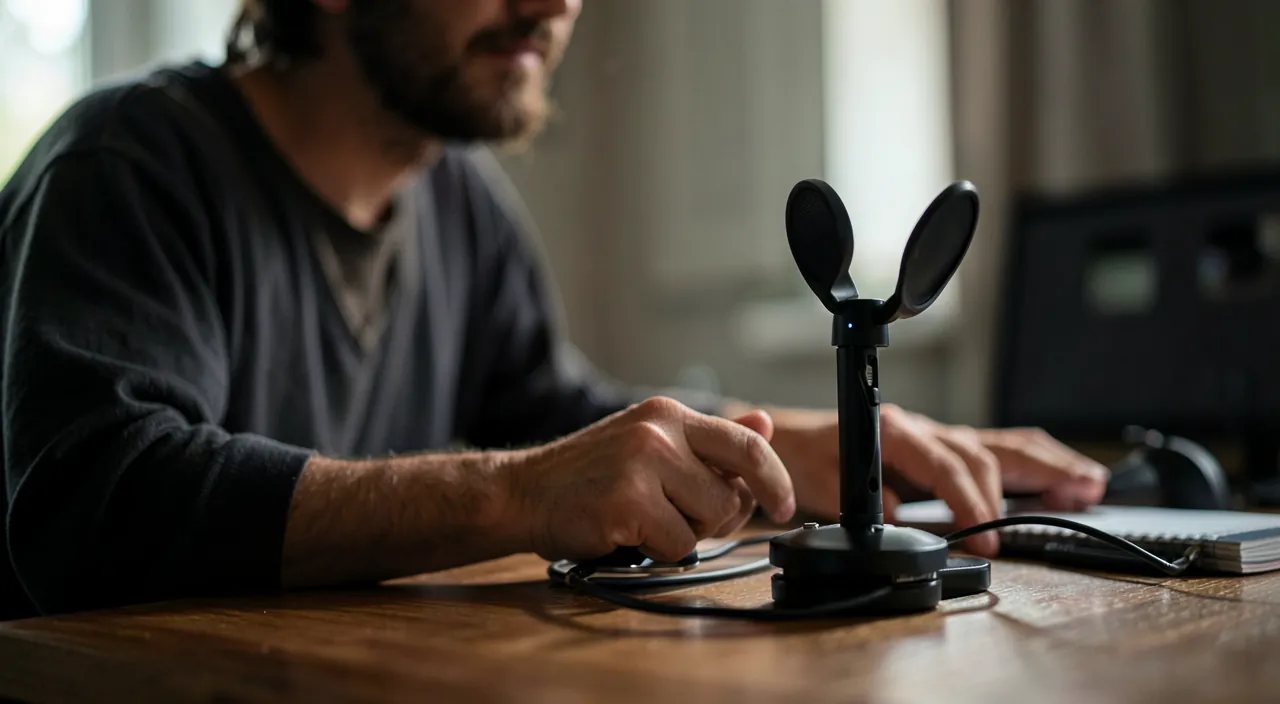
Was Sie sich merken sollten
Die richtige Einstellung von Webcam und Mikrofon erfordert weder teures Equipment noch technische Fähigkeiten: Einige einfache Maßnahmen verändern Ihre Präsenz in Videokonferenzen. Für das BILD: Das LICHT sollte von VORNE kommen (niemals von hinten, sonst Gegenlicht und dunkles Gesicht); platzieren Sie die Kamera auf AUGENHÖHE (erhöhen Sie den Laptop); schauen Sie in die LINSE, um Kontakt herzustellen; pflegen oder unschärfen Sie den Hintergrund. Diese „physikalischen“ Einstellungen zählen oft mehr als die Qualität der Webcam. Für den TON: Tragen Sie einen KOPFHÖRER oder Ohrhörer – das ist das Geheimnis eines klaren Tons UND die Lösung für Echo (Hauptursache für Tonprobleme in Meetings); wählen Sie das richtige Mikrofon in den Einstellungen; setzen Sie sich an einen ruhigen Ort in angemessenem Abstand; aktivieren Sie die Rauschunterdrückung. In der SOFTWARE: Erkennen Sie die Audio-/Video-Bereiche, TESTEN Sie Kamera und Mikrofon VOR wichtigen Anrufen (um den Klassiker „man hört Sie nicht“ zu vermeiden), überprüfen Sie die SYSTEMERLAUBNISSE (häufige Ursache für „es funktioniert nicht“), und beherrschen Sie den Mikrofonschalter (schalten Sie ihn aus, wenn Sie nicht sprechen, aus Höflichkeit). Häufige PROBLEME lassen sich auf drei Ursachen zurückführen: falsche Quelle ausgewählt, fehlende Erlaubnis oder fehlender Kopfhörer (Echo); das Überprüfen dieser Punkte löst fast alles. Bei der VORSICHT: Wissen Sie immer, ob Ihre Kamera/Mikrofon aktiv sind, schützen Sie Ihre Privatsphäre (Hintergrund, sichtbare Objekte), schließen Sie private Dokumente, bevor Sie Ihren Bildschirm freigeben, und gewähren Sie nur vertrauenswürdigen Anwendungen Zugriff auf Kamera/Mikrofon. Das perfekte Trio, ohne etwas zu kaufen: Licht von vorne, Kopfhörer und ein Test vor jedem wichtigen Anruf. Mit diesen Reflexen sind Sie in jeder Situation klar sichtbar und hörbar – ein echter Vorteil, privat wie beruflich.
Lust, mehr Sicherheit mit Ihren digitalen Tools zu gewinnen? Unsere maßgeschneiderten Schulungen passen sich Ihrem Niveau an.
Schreibe einen Kommentar
Du musst angemeldet sein, um einen Kommentar abzugeben.