
Ihr Mac, früher so flink, braucht immer mehr Zeit zum Starten, die Anwendungen ruckeln, das bunte Rad dreht sich, und die Festplatte zeigt « fast voll ». Mit der Zeit verstopft und verlangsamt sich jeder Computer — aber ein Mac lässt sich reinigen und gewinnt oft einen großen Teil seiner Lebendigkeit zurück, ohne Experte zu sein und ohne Wunder-Software. Hier erfahren Sie, wie Sie Ihren Mac durch einfache und sichere Maßnahmen reinigen und beschleunigen: Speicherplatz freigeben, den Startvorgang erleichtern, das System pflegen und erkennen, wann eine Verlangsamung auf etwas anderes hindeutet.
Warum verlangsamt sich ein Mac mit der Zeit?
Ein langsamer Mac ist fast nie « abgenutzt » im materiellen Sinne: Meistens hat er sich mit der Zeit ZUGEMÜLLT und ÜBERLADEN, und eine Reinigung gibt ihm einen großen Teil seiner Lebendigkeit zurück. Die häufigen Ursachen für eine Verlangsamung. Die fast volle FESTPLATTE: Das ist eine Hauptursache; eine gesättigte Festplatte (Fotos, Videos, Dateien, angesammelte Apps) verlangsamt das gesamte System, das freien Speicherplatz benötigt, um gut zu funktionieren. Zu viele Anwendungen beim START: Programme, die sich automatisch beim Hochfahren starten, belasten den Arbeitsspeicher und verlangsamen den Startvorgang und die Nutzung. Zu viele DINGE gleichzeitig GEÖFFNET: Viele Apps und geöffnete Registerkarten überlasten den Arbeitsspeicher (vor allem bei einem Mac mit wenig Arbeitsspeicher). Temporäre DATEIEN und angesammelte Caches: Das System und die Apps hinterlassen Dateien, die sich anhäufen. Ein veraltetes SYSTEM oder nicht aktualisierte Apps: Ältere Versionen können weniger leistungsfähig oder fehlerhaft sein. Ressourcenhungrige Anwendungen: Einige Programme (oder Hintergrundprozesse) verbrauchen viele Ressourcen. Ein überladener DESKTOP und eine riesige Fotobibliothek können ebenfalls belasten. Seltener: ein echtes Problem (defekte Festplatte, alterndes Material oder ein wirklich alter Mac gegenüber modernen Software). Wie erkenne ich, was belastet? Der Mac bietet integrierte Tools: Der « Aktivitätsmonitor » zeigt, welche Anwendungen am meisten verbrauchen (Prozessor, Arbeitsspeicher), und die Speichereinstellungen detaillieren, was die Festplatte belegt; das sind hervorragende Ausgangspunkte, um gezielt vorzugehen. Die Hauptidee: Ein Mac verlangsamt sich vor allem, weil er sich zusetzt und überlastet (volle Festplatte, zu viele Apps beim Start und geöffnet, angesammelte Caches, nicht aktualisiertes System); das sind Ursachen, die man selbst behandeln kann, durch einfache und sichere Maßnahmen, um ihm einen großen Teil seiner Lebendigkeit zurückzugeben. Bevor man denkt, dass ein Mac « fertig » ist oder zu einem Wunder-« Reinigungstool » greift, behebt eine grundlegende Wartung die meisten Verlangsamungen.
Ein Mac wird langsam, weil er mit zu vielen Dateien, Apps und Prozessen überladen ist. Das System braucht freien Speicherplatz, um schnell zu arbeiten. Wenn die Festplatte voll ist, der Start zu viele Programme lädt oder zu viele Apps gleichzeitig laufen, wird alles langsamer. Die Lösung: Aufräumen, unnötige Apps schließen und regelmäßig neu starten.
Ein MacBook Pro mit 256 GB Festplatte und 8 GB Arbeitsspeicher läuft bei 200 GB belegten Speicherplatz und 15 geöffneten Apps sehr langsam. Nach dem Löschen alter Videos (50 GB), Deaktivieren von 10 Start-Apps und Schließen von 8 Browser-Tabs startet der Mac in 20 Sekunden statt 2 Minuten und reagiert sofort.
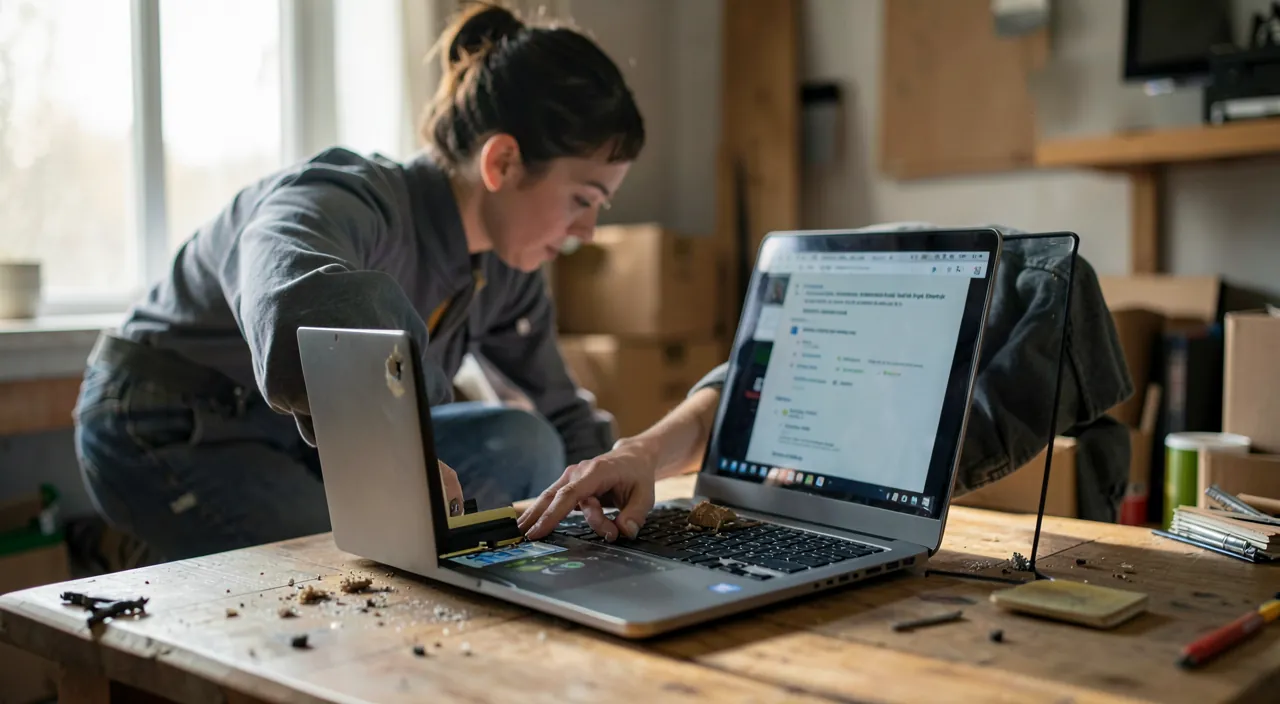
Schritt für Schritt: Mac reinigen und beschleunigen
Hier sind die einfachen und sicheren Maßnahmen, um Ihren Mac zu reinigen und zu beschleunigen, beginnend mit dem, was am meisten bringt. FREIEN Sie Festplattenspeicher — eine volle Festplatte ist eine Hauptursache für Langsamkeit: Überprüfen Sie die Speichereinstellungen (die detaillieren, was die Festplatte belegt), und räumen Sie auf — löschen oder verschieben Sie große Dateien (Videos, Fotos — nachdem Sie sie gesichert haben!), leeren Sie die Downloads, deinstallieren Sie unnötige Apps, leeren Sie den Papierkorb; streben Sie an, einen guten freien Speicherplatz zu behalten (unsere Leitfäden «Speicherplatz voll»). Erleichtern Sie den START — in den Einstellungen, im Bereich «Öffnungen/Elemente beim Start»: Deaktivieren Sie Anwendungen, die sich automatisch starten und die Sie nicht sofort benötigen; weniger Elemente beim Start = ein flinkerer Mac beim Hochfahren und danach. Schließen Sie das UNNÖTIGE — beenden Sie wirklich die Anwendungen, die Sie nicht nutzen (nicht nur das Fenster schließen: die App beenden), und schließen Sie überflüssige Registerkarten; nutzen Sie den Aktivitätsmonitor, um eine ressourcenhungrige App zu erkennen und sie bei Bedarf zu schließen. STARTEN Sie REGELMÄSSIG neu — ein Mac, der wochenlang im Ruhezustand bleibt, sammelt Verlangsamungen an; ein gelegentlicher Neustart startet auf einer sauberen Basis. AKTUALISIEREN Sie das System und die Apps — Updates beheben Fehler und verbessern die Leistung (und die Sicherheit); halten Sie macOS und Ihre Anwendungen aktuell (unsere Leitfäden «Updates»). Räumen Sie in den DATEIEN und auf dem Desktop auf — ein mit Symbolen bedeckter Desktop und unordentliche Ordner belasten etwas; räumen Sie auf, löschen Sie Überflüssiges. Verwalten Sie Ihre FOTOBIBLIOTHEK — oft sehr umfangreich: Überlegen Sie, die Fotos anderswo oder online zu speichern, um die Festplatte zu entlasten (nach der Sicherung). Einige TIPPS: Beginnen Sie mit dem, was am ERTRÄGLICHSTEN ist (Speicherplatz freigeben, Startvorgang erleichtern); nutzen Sie die INTEGRIERTEN TOOLS des Mac (Speicherplatz, Aktivitätsmonitor) statt Drittanbieter-Software; und SICHERN Sie vor dem Löschen wichtiger Dateien (verlieren Sie nichts Wertvolles — unsere Leitfäden «regelmäßige Backups»). Ein WICHTIGER PUNKT zu « Reinigungstools »: Misstrauen Sie Apps wie « Mac-Reinigung », « Optimierung » oder « Booster », die Wunder versprechen; viele sind unnötig (die integrierten Tools reichen aus), einige sind aufdringlich, verlangen übermäßige Zugriffe oder sind sogar zweifelhaft oder schädlich; die manuellen Maßnahmen, die hier beschrieben werden, sind sicherer und reichen in den allermeisten Fällen (unsere Leitfäden «unerwünschte Anwendungen»). Wenn Ihr Mac trotz allem langsam bleibt, kann das an einem Mangel an ARBEITSSPEICHER (ein Mac mit wenig Arbeitsspeicher hat Mühe mit modernen Anwendungen), einer defekten Festplatte oder alterndem Material liegen; dann kann ein Fachmann diagnostizieren (unsere Leitfäden «Computer ruckelt», «Reparatur»). Zusammengefasst, um Ihren Mac zu reinigen und zu beschleunigen: Speicherplatz freigeben (Hauptursache), Startvorgang erleichtern, Unnötiges schließen, regelmäßig neu starten, aktualisieren und Dateien ordnen; alles mit den integrierten Tools, wichtige Daten sichern und ohne Wunder-Software. Diese einfachen Maßnahmen geben den meisten Macs einen großen Teil ihrer Lebendigkeit zurück.

Der richtige Reflex. Beginnen Sie mit dem, was am meisten bringt, mit den INTEGRIERTEN TOOLS des Mac. Hauptursache für Langsamkeit: die fast volle Festplatte — öffnen Sie die Speichereinstellungen (die detaillieren, was die Festplatte belegt) und räumen Sie auf: Löschen oder verschieben Sie große Dateien (Videos, Fotos — nachdem Sie sie gesichert haben), leeren Sie die Downloads und den Papierkorb, deinstallieren Sie unnötige Apps; behalten Sie immer einen guten freien Speicherplatz. Anschließend erleichtern Sie den START: In den Einstellungen (Start-Elemente) deaktivieren Sie Anwendungen, die sich automatisch starten und die Sie nicht sofort benötigen — Ihr Mac wird beim Hochfahren und danach flinker. Gewöhnen Sie sich an, Apps, die Sie nicht nutzen, wirklich zu BEENDEN (nicht nur das Fenster schließen: die App beenden) und überflüssige Registerkarten zu schließen; der « Aktivitätsmonitor » zeigt Ihnen, welche App am meisten verbraucht (Prozessor, Arbeitsspeicher), wenn Sie einen «Fresser» erkennen wollen. STARTEN Sie Sie gelegentlich neu (ein Mac, der wochenlang im Ruhezustand bleibt, sammelt Verlangsamungen an), und halten Sie macOS und Ihre Apps AKTUELL (Updates verbessern Leistung und Sicherheit). Zwei Goldene Regeln: SICHERN Sie vor dem Löschen wichtiger Dateien (verlieren Sie nichts Wertvolles), und MISSTRAUEN Sie « Mac-Reinigungstools » oder « Booster » mit Wunderversprechen — viele sind unnötig (die integrierten Tools reichen aus), aufdringlich oder sogar zweifelhaft; die manuellen Maßnahmen sind sicherer und reichen in den allermeisten Fällen. Diese wenigen Reflexe — Speicherplatz freigeben, Startvorgang erleichtern, Unnötiges schließen, neu starten, aktualisieren — geben den meisten Macs einen großen Teil ihrer Lebendigkeit zurück, kostenlos und ohne Risiko. Und wenn Ihr Mac trotz allem langsam bleibt, könnte das Problem an einem Mangel an Arbeitsspeicher oder alterndem Material liegen; dann kann ein Fachmann diagnostizieren.

Langfristige Mac-Pflege
Einmal den Mac reinigen, ist gut; ihn regelmäßig zu pflegen, damit er flink bleibt, ist besser. Einige dauerhafte Gewohnheiten. Überwachen Sie den FREIEN Festplattenspeicher: Lassen Sie die Festplatte nie bis zur Sättigung füllen; machen Sie regelmäßig Aufräumarbeiten und behalten Sie eine freie Marge; entladen Sie regelmäßig große Dateien (Fotos, Videos) auf einen externen Speicher oder in die Cloud. Verwalten Sie den START: Überprüfen Sie regelmäßig die Apps, die sich beim Starten öffnen (Installationen fügen welche hinzu; deaktivieren Sie, was nicht nützlich ist). Aktualisieren Sie REGELMÄSSIG: System und Apps auf dem neuesten Stand = bessere Leistung und Sicherheit. Starten Sie neu und schließen Sie das UNNÖTIGE: Gewöhnen Sie sich an, Apps, die Sie nicht mehr nutzen, zu beenden und gelegentlich neu zu starten. SICHERN Sie regelmäßig: Das ist essenziell (der Mac bietet eine sehr einfache automatische Sicherung auf eine externe Festplatte); das schützt Ihre Daten UND ermöglicht einen sauberen Neuanfang bei großen Problemen (unsere Leitfäden «regelmäßige Backups»). Machen Sie DIGITALEN HAUSPUTZ: Deinstallieren Sie veraltete Apps, ordnen Sie Ihre Dateien, leeren Sie den Papierkorb; eine aufgeräumte Umgebung ist angenehmer und leichter. Passen Sie Ihre ERWARTUNGEN an Ihr Material an: Ein alter Mac oder ein Mac mit wenig Arbeitsspeicher hat seine Grenzen gegenüber den neuesten und ressourcenintensivsten Software; die Pflege hilft viel, aber macht keine Wunder bei veraltetem Material; wenn Sie ständig an Grenzen stoßen oder die Bedürfnisse gewachsen sind, wird eines Tages ein neuerer Mac oder mehr Arbeitsspeicher notwendig. Erkennen Sie ein WAHRES Problem: Wenn der Mac trotz guter Pflege ungewöhnlich langsam ist, abstürzt oder beunruhigende Anzeichen zeigt (Geräusche, Überhitzung, Festplatte, die ohne Grund überlastet ist), kann ein Fachmann ein Materialproblem (Festplatte, Arbeitsspeicher) diagnostizieren (unsere Leitfäden «Reparatur zu Hause»). Zusammengefasst: Ein Mac verlangsamt sich vor allem, weil er sich zusetzt und überlastet, und eine Reinigung gibt ihm einen großen Teil seiner Lebendigkeit zurück: Speicherplatz freigeben (Hauptursache), Startvorgang erleichtern, Unnötiges schließen, neu starten und aktualisieren — mit den integrierten Tools, wichtige Daten sichern und ohne Wunder-Software. Für eine lange Lebensdauer pflegen Sie ihn regelmäßig (Speicherplatz überwachen, Startvorgang erleichtern, Updates, Backups, digitaler Hausputz) und passen Sie Ihre Erwartungen an Ihr Material an. Diese einfachen Maßnahmen, für jeden machbar, reichen in den allermeisten Fällen, um einen Mac angenehm und reaktionsfähig zu halten; und für die seltenen echten Materialprobleme übernimmt ein Fachmann. Ein gut gepflegter Mac altert gut: Bevor Sie ihn für « fertig » halten, gönnen Sie ihm eine gute Reinigung — er wird Sie oft mit seiner wiedergewonnenen Lebendigkeit überraschen.
Achtung: Misstrauen Sie « Wunderreinigern », sichern Sie vor dem Löschen und rühren Sie keine Systemdateien an. Einige Punkte. « WUNDER-REINIGUNGSTOOLS » — Misstrauen Sie Apps wie « Mac-Reinigung », « Optimierung », « Booster » oder « Antivirenprogramme », die versprechen, Ihren Mac zu beschleunigen: Viele sind UNNÖTIG (die integrierten Tools des Mac reichen aus), einige sind aufdringlich (Werbung, beunruhigende Warnungen, um Sie zum Bezahlen zu drängen), verlangen übermäßige Zugriffe oder sind sogar zweifelhaft oder schädlich; installieren Sie keine in der Hoffnung auf ein Wunder — die manuellen Maßnahmen, die hier beschrieben werden, sind sicherer und effektiver; besonders misstrauisch sollten Sie bei solchen sein, die durch alarmierende Werbung auftauchen (unsere Leitfäden «unerwünschte Anwendungen»). LÖSCHEN OHNE SICHERUNG — Beim Aufräumen auf der Festplatte kann man WICHTIGE Dateien (Fotos, Dokumente) löschen, die man nicht wiederherstellen kann; sichern Sie immer, bevor Sie wichtige Dateien löschen, und leeren Sie den Papierkorb bewusst. SYSTEMDATEIEN BERÜHREN — Löschen Sie keine Dateien oder Ordner des Systems, die Sie nicht verstehen, in der Hoffnung, « Platz zu schaffen »: Sie könnten etwas beschädigen; halten Sie sich an klare Kategorien (Ihre Dateien, Fotos, Videos, Downloads, unnötige Apps, Papierkorb) und lassen Sie das System in Ruhe. Weitere Fallstricke: Die Festplatte bis zur Sättigung füllen (Hauptursache für Langsamkeit UND Blockierung von Updates — behalten Sie eine Marge), Backups vernachlässigen (der Mac bietet eine sehr einfache automatische Sicherung: nutzen Sie sie), und sich auf wirklich veraltetes Material einlassen (die Pflege hilft, aber ein sehr alter Mac oder ein Mac mit wenig Arbeitsspeicher hat Grenzen gegenüber moderner Software). Reinigen und beschleunigen Sie Ihren Mac durch einfache, kostenlose und sichere Maßnahmen mit den integrierten Tools: Keine Wunder-Software (oft kontraproduktiv oder riskant) nötig, nur etwas Methode (Speicherplatz freigeben, Startvorgang erleichtern, Unnötiges schließen, aktualisieren) und Vorsicht (wichtige Daten sichern, System nicht berühren). So gepflegt bleibt Ihr Mac lange flink; und für echte Materialprobleme ist ein Fachmann — kein zweifelhaftes « Reinigungstool » — der richtige Ansprechpartner.
Häufige Fragen
Warum ist mein Mac langsam geworden?
Fast immer, weil er sich mit der Zeit ZUGEMÜLLT und ÜBERLADEN hat, nicht weil er « abgenutzt » ist. Häufige Ursachen: eine fast volle FESTPLATTE (Hauptursache — das System benötigt freien Speicherplatz, um gut zu funktionieren), zu viele Anwendungen, die sich beim Start öffnen, zu viele DINGE gleichzeitig GEÖFFNET (die den Arbeitsspeicher überlasten), angesammelte temporäre Dateien, ein veraltetes System oder nicht aktualisierte Apps oder eine ressourcenhungrige Anwendung. Seltener: ein Mangel an Arbeitsspeicher gegenüber moderner Software, eine defekte Festplatte oder alterndes Material. Die gute Nachricht: Die meisten dieser Ursachen lassen sich selbst beheben, durch einfache Maßnahmen (Speicherplatz freigeben, Startvorgang erleichtern, Unnötiges schließen, neu starten, aktualisieren). Nutzen Sie die integrierten Tools des Mac: Die Speichereinstellungen zeigen, was die Festplatte belegt, und der « Aktivitätsmonitor » zeigt die ressourcenhungrigen Apps. Bevor Sie Ihren Mac für « fertig » halten, gönnen Sie ihm eine gute Reinigung: Er gewinnt oft einen großen Teil seiner Lebendigkeit zurück.
Sind Reinigungstools für Mac nützlich?
Selten, und viele sollten vermieden werden. Apps wie « Mac-Reinigung », « Optimierung » oder « Booster », die versprechen, Ihren Computer zu beschleunigen, sind oft UNNÖTIG: Die integrierten Tools des Mac (Speichereinstellungen, Aktivitätsmonitor) und die manuellen Maßnahmen machen das Gleiche, kostenlos. Schlimmer noch, einige sind aufdringlich (Werbung, beunruhigende Warnungen, um Sie zum Bezahlen zu drängen), verlangen übermäßige Zugriffe auf Ihr System oder sind sogar zweifelhaft oder schädlich — besonders misstrauisch sollten Sie bei solchen sein, die durch alarmierende Werbung auftauchen (« Ihr Mac ist infiziert! »). Bevorzugen Sie einfache und sichere Maßnahmen: Speicherplatz freigeben, Startvorgang erleichtern, unnötige Apps schließen, neu starten, aktualisieren; sie beheben die meisten Verlangsamungen ohne Risiko. Wenn Ihr Mac trotz guter Pflege langsam bleibt, könnte das Problem am Material (Arbeitsspeicher, Festplatte, Alter) liegen; konsultieren Sie dann einen echten Fachmann, keinen zweifelhaften « Reiniger ». Bei der Mac-Reinigung ist die Hausmethode mit den integrierten Tools sicherer und effektiver als Wunder-Software.
Wie gebe ich Speicherplatz auf meinem Mac frei?
Überprüfen Sie zunächst die Speichereinstellungen, die detaillieren, was Ihre Festplatte belegt (Dateien, Apps, Fotos, System) und Ihnen die größten Posten zeigen, die Sie anpeilen können. Anschließend räumen Sie auf: Löschen oder verschieben Sie große Dateien (Videos, Fotos — nachdem Sie sie ANDERSWO gesichert haben), leeren Sie den Download-Ordner (vergessene Dateien), deinstallieren Sie Anwendungen, die Sie nicht mehr nutzen, und LEEREN SIE DEN PAPIERKORB (Löschen befreit den Speicherplatz erst, wenn der Papierkorb geleert ist). Ihre FOTOBIBLIOTHEK ist oft sehr umfangreich: Überlegen Sie, Ihre Fotos auf einer externen Festplatte oder in der Cloud zu speichern, um die Festplatte zu entlasten (nach der Sicherung). Streben Sie an, eine gute MARGE an freiem Speicherplatz zu behalten: Eine gesättigte Festplatte verlangsamt das gesamte System und blockiert Updates. Zwei Vorsichtsmaßnahmen: Sichern Sie vor dem Löschen wichtiger Dateien (verlieren Sie nichts Wertvolles), und berühren Sie keine Systemdateien, die Sie nicht verstehen (halten Sie sich an Ihre Dateien, Fotos, Downloads, unnötige Apps). Speicherplatz freizugeben ist eine der effektivsten Maßnahmen, um einen Mac zu beschleunigen: Eine «atmende» Festplatte, das ist ein flinkerer Mac.
Was Sie sich merken sollten
Ein langsamer Mac ist fast nie « abgenutzt »: Meistens hat er sich mit der Zeit ZUGEMÜLLT und ÜBERLADEN, und eine Reinigung gibt ihm einen großen Teil seiner Lebendigkeit zurück — durch einfache, kostenlose und sichere Maßnahmen, ohne Experte zu sein oder Wunder-Software zu nutzen. Häufige Ursachen für Langsamkeit: eine fast volle FESTPLATTE (Hauptursache), zu viele Anwendungen beim START und gleichzeitig geöffnet, angesammelte Caches, ein veraltetes System. Die Maßnahmen, die beschleunigen, von der ergiebigsten bis zur restlichen: SPEICHERPLATZ freigeben (über die Speichereinstellungen: große Dateien nach der Sicherung löschen/verschieben, Downloads und Papierkorb leeren, unnötige Apps deinstallieren — behalten Sie eine freie Marge); den START erleichtern (Apps deaktivieren, die sich automatisch unnötig starten); wirklich Apps und unnötige Registerkarten schließen (der Aktivitätsmonitor erkennt die «Fresser»); REGELMÄSSIG neu starten; und das SYSTEM und die Apps AKTUALISIEREN. Nutzen Sie die INTEGRIERTEN TOOLS des Mac (Speicherplatz, Aktivitätsmonitor), SICHERN Sie vor dem Löschen wichtiger Dateien und MISSTRAUEN Sie « Reinigungstools » oder « Booster » mit Wunderversprechen (oft unnötig, aufdringlich oder sogar zweifelhaft — die manuellen Maßnahmen sind sicherer und reichen). Berühren Sie keine Systemdateien, die Sie nicht verstehen. Für eine lange Lebensdauer pflegen Sie Ihren Mac regelmäßig (Speicherplatz überwachen, Startvorgang erleichtern, Updates, automatische Backups, digitaler Hausputz) und passen Sie Ihre Erwartungen an Ihr Material an (ein sehr alter Mac oder ein Mac mit wenig Arbeitsspeicher hat Grenzen gegenüber moderner Software — die Pflege hilft, aber macht keine Wunder bei veraltetem Material). Wenn der Mac trotz allem ungewöhnlich langsam ist oder beunruhigende Anzeichen zeigt, kann ein FACHMANN ein Materialproblem (Festplatte, Arbeitsspeicher) diagnostizieren. Ein gut gepflegter Mac altert gut: Bevor Sie ihn für « fertig » halten, gönnen Sie ihm eine gute Reinigung mit den integrierten Tools — er wird Sie oft mit seiner wiedergewonnenen Lebendigkeit überraschen, kostenlos und ohne Risiko.

Möchten Sie das volle Potenzial Ihres iPhones, iPads oder Macs ausschöpfen? Unsere Apple-Schulungen bringen Sie auf das nächste Level.
Schreibe einen Kommentar
Du musst angemeldet sein, um einen Kommentar abzugeben.