
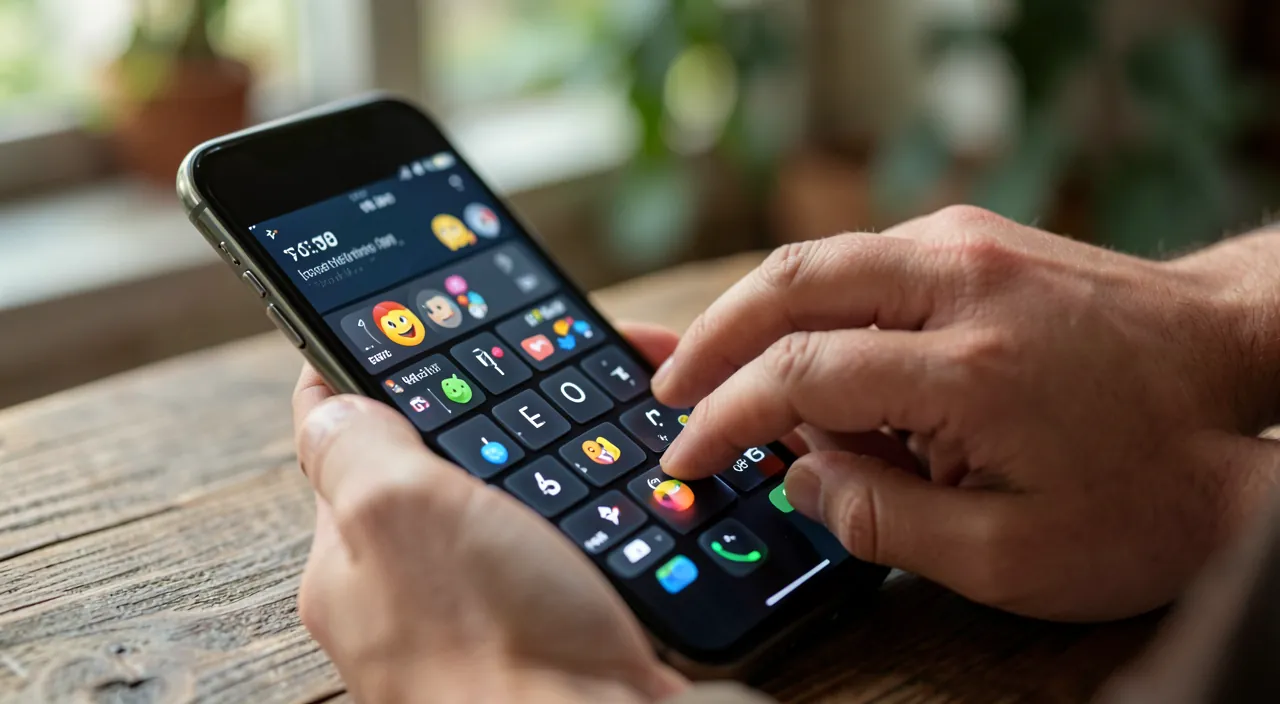
Tasten auf einem kleinen Display kann frustrierend sein: Man sucht nach den Akzenten, weiß nicht, wie man einen « ç » in Großbuchstaben tippt, tippt die Emojis einzeln, korrigiert ständig Fehler. Dennoch verbergen sich auf dem iPhone-Keyboard eine Menge Tricks, die die Eingabe schneller und angenehmer machen – sobald man sie kennt. Akzente mit einem langen Druck, Sprachabfrage, Textkürzel, Cursorverschiebung, automatische Korrektur – so viele Gesten, die alles verändern. Hier sind die Tricks, die du kennen lernst, um das iPhone-Keyboard zu meistern, um schneller zu schreiben und die Emojis und Akzente endlich nicht mehr zu galgen.
Ein ansprechenderes Keyboard als es erscheint
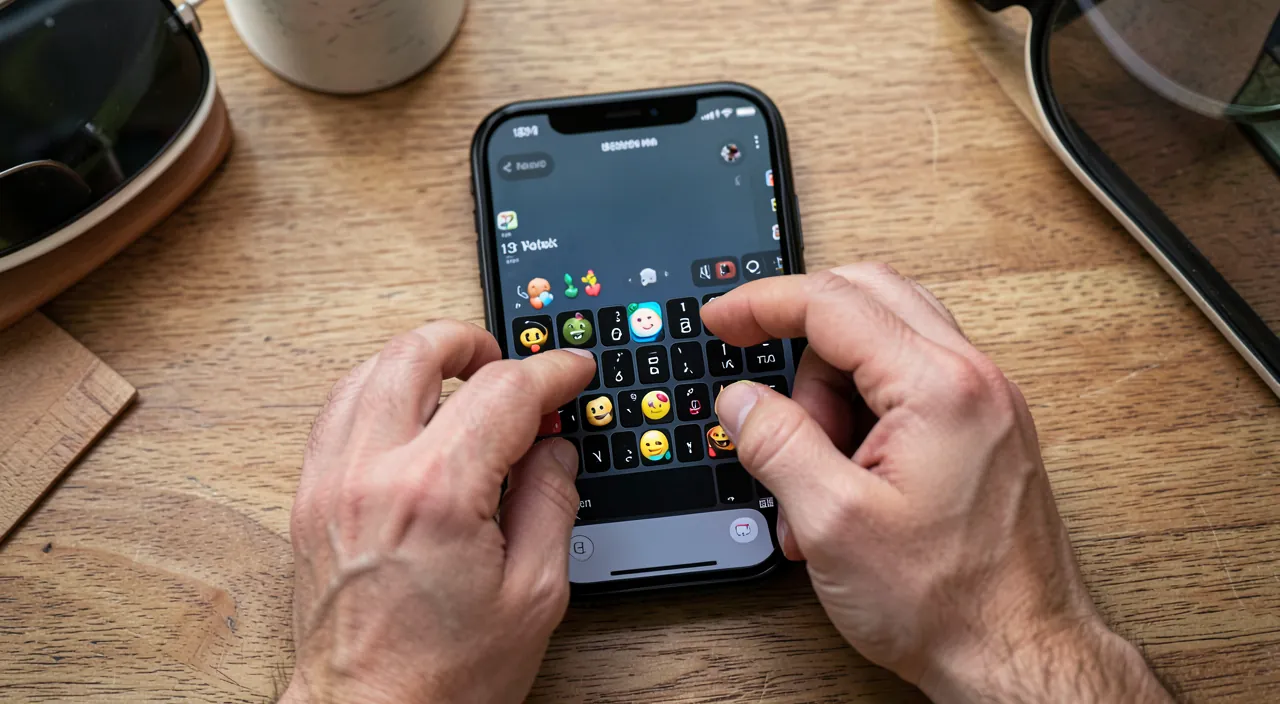
Das iPhone-Keyboard wirkt einfach, aber es verbergt zahlreiche Funktionen, die die Eingabe beschleunigen und erleichtern – einige davon verändern die Schreiberschau auf dem kleinen Display. Ein Überblick über dessen Möglichkeiten. AKZENTEN und Sonderzeichen: Halten Sie eine Buchstabe gedrückt, um ein Menü mit den Akzentvarianten zu erhalten (ä, ö, ü für das « a », é, è, ê, ë für das « e », ç für das « c » – mehr braucht man nicht zu suchen; dasselbe gilt für andere Sonderzeichen). SPROCHENABFRAGE: Statt zu tippen, reden Sie, und das Text wird geschrieben – sehr praktisch für kurze Nachrichten, lange Texte oder wenn die Hände beschäftigt sind (unser Leitfaden zur Sprachabfrage). EMOJI: Ein eigenes Keyboard mit Suche, um Emojis leicht einzufügen. KORREKTUR und VORHERSEHUNG: Das Keyboard korrigiert Fehler und sorgt für Vorschläge für das nächste Wort – gut genutzt, das beschleunigt die Eingabe; schlecht beherrscht, kann das nerven (wir werden sehen, wie man damit umgeht). CURSORVERSCHIEBUNG: Man kann den Einfügungszeiger präzise verschieben (zum Korrektur einsetzen im Wort) mit einem Gesten – mehr Tastendrücken sind vorbei. SÄUMLICHEN und Kopieren & Einfügen: Text auswählen, Ausschneiden, Kopieren und Einfügen mit einfachen Gesten. TEXTKÜRZEL: Man kann Abkürzungen erstellen, die sich in vollständigen Text umwandeln (tippen Sie « adr » für die volle Adresse ein) – ein erheblicher Zeitgewinn für oft eingeschriebene Texte. GLISSIERTEN EINGABE: Man kann versuchen, mit dem Finger von Buchstabe zu Buchstabe zu gleiten, ohne den Finger zu heben – erstaunlich schnell, wenn man es beherrscht (insbesondere mit einer Hand). Ein-Hand-Keyboard, Rückgabetaste und andere kleine Hilfe. MEERER Sprachen: Mehrere Keyboards (Sprachen) können installiert und zwischen ihnen gewechselt werden. Der Hauptgedanke: Das iPhone-Keyboard ist viel reicher, als es erscheint – Akzente mit einem langen Druck, Sprachabfrage, Emojis mit Suche, präzise Cursorverschiebung, Textkürzel, glissiertes Eingeben… so viele Funktionen, die die Eingabe schneller und weniger frustrierend machen. Die meisten Menschen kennen nur die Hälfte davon – ein paar davon reichen aus, um auf dem Telefon bequemer zu schreiben.
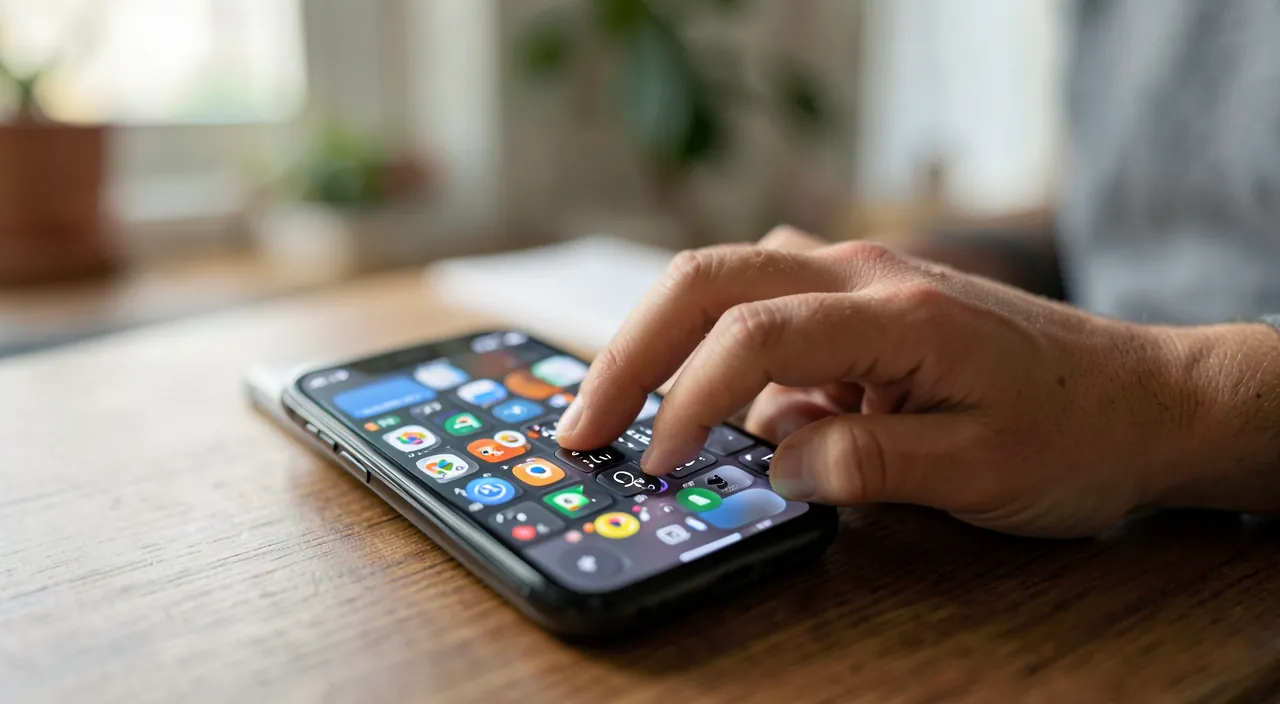
Das iPhone-Keyboard hat viele versteckte Funktionen, die das Tippen einfacher machen. Die wichtigsten sind: Akzente mit langem Druck, Sprachabfrage, Emoji-Suche und präzise Cursorsteuerung. Diese Tricks helfen dir, schneller und mit weniger Frustration zu schreiben.
Du willst schnell „Café“ schreiben. Statt lange nach dem „é“ zu suchen, hältst du einfach das „e“ gedrückt und wählst das „é“ aus. Für deine Adresse erstellst du ein Kürzel „adr“ – tippe es ein, und das iPhone fügt deine volle Adresse ein. So sparst du wertvolle Sekunden.
Die Tricks, die die Eingabe verändern
Hier sind die konkreten Tricks, um schneller und bequemer zu schreiben. AKZENTEN mit einem langen Drücken – Halten Sie eine Buchstabe gedrückt, um die Akzentvarianten zu sehen, und fahren Sie mit dem Finger zur gewünschten Variante (ä, ö, ü für das « a », é, è, ê, ë für das « e », ç für das « c », sogar in Großbuchstaben – dasselbe gilt für andere Sonderzeichen) – das ist der Trick für Akzente und Sonderzeichen (auch in Großbuchstaben) – dasselbe Prinzip ermöglicht Zugriff auf versteckte Symbole (halten Sie eine Zahl oder ein Symbol gedrückt, um ihre Varianten zu sehen). SPROCHENABFRAGE – Drücken Sie auf das Mikro-Icon des Keyboards und sprechen Sie – Ihre Sprache wird in Text umgewandelt – ideal für schnelle Eingabe, lange Nachrichten oder wenn die Hände beschäftigt sind – die Punktation kann auch gesprochen werden. EMOJI EINFÜGEN – Wechseln Sie zum Emoji-Keyboard (das spezielle Icon) und verwenden Sie die Suchfunktion, um den gewünschten Emoji mit einem Begriff zu finden, anstatt unendlich zu scrollen – das Keyboard sorgt auch für Vorschläge von Emojis, die sich aus den eingegebenen Wörtern ergeben. CURSORVERSCHIEBUNG PRÄZISE – Um im Text zu korrigieren – Halten Sie und fahren Sie mit dem Finger, um den Cursor genau an die gewünschte Stelle zu setzen (je nach Modell, indem man die Leerzeichen- oder Text-Barre hält) – mehr zufälliges Tastendrücken ist vorbei. TEXTKÜRZEL – In den Einstellungen des Keyboards können Abkürzungen erstellt werden – tippen Sie « adr » und das iPhone fügt die volle Adresse ein, « mail » für die E-Mail-Adresse, usw. – ein erheblicher Zeitgewinn für oft eingeschriebene Texte. GLISSIERTEN EINGABE – Versuchen Sie, mit dem Finger von Buchstabe zu Buchstabe zu gleiten, ohne den Finger zu heben – erstaunlich schnell, wenn man es beherrscht (insbesondere mit einer Hand). KORREKTUR AUTOMATISCH VERWALTEN – Sie hilft, aber kann nerven (falsch korrigierte Wörter) – lernen Sie, eine Korrektur zu widerrufen (durch Zurücktippen oder Ablehnung der Vorschläge), und wenn sie Sie zu sehr nervt, können Sie sie in den Einstellungen anpassen – fügen Sie die Wörter zu Ihrem Wörterbuch hinzu, die sie falsch korrigiert (Vornamen, Fachbegriffe) – damit sie nicht mehr geändert werden. TIPPEN & KOPIEREN & EINFÜGEN – Meistern Sie die Textauswahl und Kopieren & Einfügen mit einfachen Gesten, sehr praktisch im Alltag. Einige TIPPS: Erkunden Sie die EINSTELLUNGEN des Keyboards (dort aktivieren und anpassen Sie viele dieser Funktionen – Kürzel, Korrektur, glissierte Eingabe, Sprachen) – beginnen Sie mit einer oder zwei Tricks (Akzente mit langem Drücken und Sprachabfrage verändern schon viel) – und lassen Sie sich Zeit, um die Gewohnheiten zu gewinnen (die glissierte Eingabe wird nach einigen Tagen natürlicher). Ein PRAKTISCHER TIPP: Die Sprachabfrage ist wahrscheinlich die Trick, die am meisten Zeit für lange Texte spart – viele ignorieren sie oder haben Angst davor, probieren Sie sie aus. Zusammenfassend: Die Tricks, die die Eingabe verändern: Akzente mit langem Drücken (und versteckte Symbole), Sprachabfrage (der größte Zeitgewinn), Emoji-Suche, präzise Cursorverschiebung, Textkürzel, glissierte Eingabe, und eine gute Verwaltung der automatischen Korrektur. Erkunden Sie die Einstellungen des Keyboards, adoptieren Sie diese Tricks langsam (eine oder zwei zu der Zeit), und personalisieren Sie ihn nach Ihren Bedürfnissen. Der Vorteil ist doppelt: SÄUMLICH (ein erheblicher Zeitgewinn für alles, was man schreibt) und BEQUEM (weniger Frustration, flüssigere Schreibweise). Tippen auf einem Telefon ist keine notwendige Qual – es ist eine Fähigkeit, die sich schnell verbessert, sobald man die richtigen Gesten kennt. Ein paar Minuten, um Ihren Keyboard zu erkunden, und Sie werden mit einer Leichtigkeit schreiben, die Sie nicht für möglich hielten.
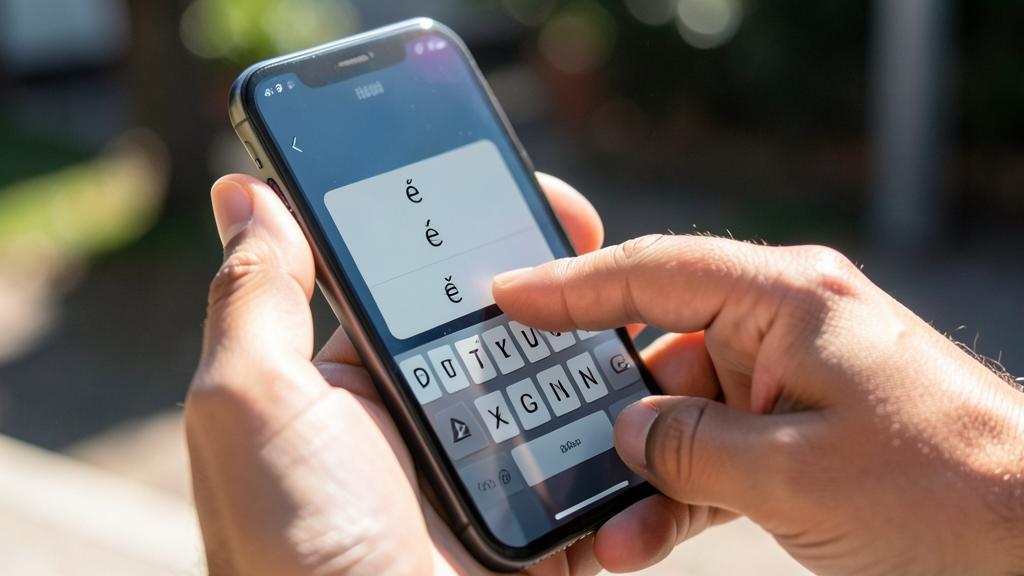
SIEHE AUF DIE ZWEI TRICKS, DIE DEN TAGESVERLAUF am meisten verändern. Zuerst AKZENTEN MIT EINEM LANGEN DRÜCKEN – Halten Sie eine Buchstabe gedrückt, um die Akzentvarianten zu sehen, und fahren Sie mit dem Finger zur gewünschten Variante (ä, ö, ü für das « a », é, è, ê, ë für das « e », ç für das « c », sogar in Großbuchstaben – dasselbe gilt für andere Sonderzeichen) – dasselbe Prinzip ermöglicht Zugriff auf versteckte Symbole (halten Sie eine Zahl oder ein Symbol gedrückt, um ihre Varianten zu sehen). Danach SPROCHENABFRAGE – Drücken Sie auf das Mikro-Icon des Keyboards und sprechen Sie – Ihre Sprache wird in Text umgewandelt – wahrscheinlich die Trick, die am meisten Zeit für lange Nachrichten oder Texte spart, oder wenn die Hände beschäftigt sind – viele ignorieren sie oder haben Angst davor, probieren Sie sie aus. Für EMOJI, verwenden Sie die Suchfunktion des Emoji-Keyboard (tippen Sie einen Begriff, um den gewünschten Emoji zu finden) anstelle unendlich zu scrollen. Um im Text zu korrigieren, lernen Sie, den CURSOR PRÄZISE zu verschieben (indem man den Finger hält und fährt) anstatt zufällig zu tippen. Und für alles, was Sie oft schreiben (Ihre Adresse, Ihre E-Mail-Adresse), erstellen Sie TEXTKÜRZEL in den Einstellungen (tippen Sie « adr » → Ihre volle Adresse wird eingefügt) – ein erheblicher Zeitgewinn. Verwalten Sie die automatische KORREKTUR intelligenter – sie hilft, aber wenn sie ein Wort falsch korrigiert, lernen Sie, eine Korrektur zu widerrufen, und fügen Sie die Wörter zu Ihrem Wörterbuch hinzu, die sie falsch korrigiert (Vornamen, Fachbegriffe) – damit sie nicht mehr geändert werden. Der Geheimtipp: Erkunden Sie die EINSTELLUNGEN des Keyboards (Kürzel, Korrektur, glissierte Eingabe, Sprachen aktivieren und anpassen), adoptieren Sie eine oder zwei Tricks zu der Zeit, und lassen Sie sich Zeit, um die Gewohnheiten zu gewinnen (die glissierte Eingabe wird nach einigen Tagen natürlicher). Ein paar Gesten gelernt, und das Tippen auf Ihrem Telefon wird nicht mehr eine Qual, sondern schnell und flüssig.
Schnell und ohne Qualen schreiben auf dem Display
Das Masteren seines Keyboards bedeutet, sich mit der Schreiberei auf dem Handy zu versöhnen – eine Aktivität, die man mehrmals am Tag durchführt. Einige Überlegungen, wie man daraus Vorteile zieht. DER KUMULATIVE VORSCHLAG: Jede kleine Trick (schnelle Akzente, Sprachabfrage, Kürzel) spart ein paar Sekunden – multipliziert mit der Anzahl der Nachrichten und Texte, die man schreibt, ist der Vorteil enorm über lange Zeit – das Masteren des Keyboards ist ein wertvolles Investition. BEQUEMER: Über die Geschwindigkeit hinaus reduzieren diese Tricks die FRÜSTRATION (Suchen nach Akzente, ständige Korrektur, zufälliges Tippen, um den Cursor zu platzieren) – das Schreiben wird angenehmer. PROGRESSIVER LERNVORGANG: Es ist nicht notwendig, alles auf einmal zu lernen – adoptieren Sie eine Trick, lassen Sie sie zu einer Gewohnheit werden, dann eine andere – in einigen Wochen verändert Ihre Eingabe sich ohne Anstrengung. PERSONALISIERUNG: Das Keyboard passt sich an Sie an (Kürzel für häufig eingeschriebene Texte, erweitertes Wörterbuch mit Ihren Wörtern, installierte Sprachen, angepasste Korrektur) – nehmen Sie sich Zeit, es nach Ihren Bedürfnissen zu einstellen. ZUGängLICHKEIT: Für Menschen, die Schwierigkeiten beim Tippen haben (Seh- oder Bewegungsbehinderung), ist die Sprachabfrage und die Einstellung der Keyboards-Zugänglichkeit echte Hilfe – das Tippen ist nicht die einzige Möglichkeit, um zu schreiben (unsere Leitfaden zur Einstellung der Keyboards-Zugänglichkeit, Sprachabfrage). SPROCHENABFRAGE ALS ALTERNATIVE: Für lange Texte ist die Sprachabfrage oft schneller und weniger anstrengend als das Tippen – ein Reflex, den man entwickeln sollte. Zusammenfassend: Das iPhone-Keyboard ist viel reicher, als es erscheint, und ein paar Tricks reichen aus, um schnell und ohne Qualen zu schreiben – Akzente mit langem Drücken (und versteckte Symbole), Sprachabfrage (der größte Zeitgewinn), Emoji-Suche, präzise Cursorverschiebung, Textkürzel, glissierte Eingabe, und eine gute Verwaltung der automatischen Korrektur. Erkunden Sie die Einstellungen des Keyboards, adoptieren Sie diese Tricks langsam (eine oder zwei zu der Zeit), und personalisieren Sie es nach Ihren Bedürfnissen. Der Vorteil ist doppelt: SÄUMLICH (ein erheblicher Zeitgewinn für alles, was man schreibt) und BEQUEMER (weniger Frustration, flüssigere Schreibweise). Tippen auf einem Telefon ist keine notwendige Qual – es ist eine Fähigkeit, die sich schnell verbessert, sobald man die richtigen Gesten kennt. Ein paar Minuten, um Ihren Keyboard zu erkunden, und Sie werden mit einer Leichtigkeit schreiben, die Sie nicht für möglich hielten.
AUFMERKSAMKEIT: Vertrauen Sie der automatischen Korrektur, überprüfen Sie die Sprachabfrage, und installieren Sie keine zweifelhaften Keyboards dritter Dritter. Einige Punkte. AUTOMATISCHE KORREKTUR UNBEHEERRT – Sie hilft, aber kann Wörter falsch korrigieren (Vornamen, Fachbegriffe, Umgangssprachwörter), was zu ungewollten Veränderungen in den Nachrichten führen kann (die berüchtigten Korrekturfehler) – lernen Sie, eine Korrektur zu widerrufen, wenn sie falsch ist (durch Wiedertippen oder Ablehnung der Vorschläge), fügen Sie die Wörter zu Ihrem Wörterbuch hinzu, die sie falsch korrigiert, und überprüfen Sie wichtige Nachrichten vor dem Senden – wenn sie Sie zu sehr nervt, können Sie sie in den Einstellungen anpassen. SPROCHENABFRAGE ZU ERÜBERPRÜFEN – Die Sprachabfrage ist sehr praktisch, aber sie kann einige Wörter oder Namen falsch verstehen – überprüfen Sie den Text, den Sie mit der Sprachabfrage geschrieben haben, vor dem Senden, besonders für wichtige Nachrichten (eine Fehlinterpretation der Sprachabfrage kann den Sinn ändern). ZWEIFELHAFTE KEYBOARDS – Man kann andere Keyboards installieren, aber achten Sie auf – einige erfordern ein « volles Zugriff » – das kann ihnen ermöglichen, das, was man tippt, zu sehen (inklusive sensiblen Informationen) – installieren Sie nur vertrauenswürdige Keyboards (sichere Anbieter), achten Sie auf diejenigen, die zu viel Zugriff verlangen, und für Wörter und Informationen, die Sie sich eintragen, bevorzugen Sie das ursprüngliche Keyboard (unsere Leitfaden zu Anwendungen und Datenschutz). Andere Punkte – Sie sollten sich nicht entmutigen, wenn eine Trick (wie die glissierte Eingabe) am Anfang schwierig erscheint (sie wird mit etwas Übung natürlicher), versuchen Sie nicht alles auf einmal zu lernen (eine oder zwei Tricks zu der Zeit), und vergessen Sie nicht, dass die Sprachabfrage Ihre Stimme verarbeitet (sie wird in der Regel gut von Apple kontrolliert, aber bleiben Sie bewusst, was Sie mit ihr teilen). Gut beherrscht, hilft das Keyboard Ihnen, schnell und sicher zu schreiben – schlecht verwalten, sendet es Wörter, die Sie nicht gewollt haben.
Häufig gestellte Fragen
Wie mache ich Akzente und Sonderzeichen auf dem iPhone?
Mit einem langen DRÜCKEN der betreffenden Buchstabe. Halten Sie die Buchstabe gedrückt, einige Sekunden lang: Ein kleines Menü erscheint mit den Akzentvarianten, und Sie fahren mit dem Finger zur gewünschten Variante, bevor Sie loslassen. So erhalten Sie durch Halten des « e » die Variante « é », « è », « ê », « ë » – durch Halten des « a » die Variante « à », « â », « ä » – durch Halten des « c » die Variante « ç » (auch in Großbuchstaben, wenn das Keyboard in Großbuchstaben ist) – durch Halten des « o » und « u » haben diese auch ihre Variante. Das gleiche Prinzip funktioniert für versteckte Symbole: Halten Sie eine Zahl, ein Bindestrich, eine Anführungszeichen oder bestimmte Symbole, um ihre Varianten zu sehen (andere Währungen, Anführungszeichen, Punkte und Striche…). Das ist der Trick, viel schneller, als einen speziellen Akzent-Keyboard zu suchen. Sobald dieses Manöver beherrscht ist, wird das korrekte Schreiben von französischen Akzenten (und vielen anderen Sonderzeichen) auf dem iPhone ein Kinderspiel. Dies ist oft die erste Trick, die Menschen mit ihrem Telefon-Keyboard versöhnt.
Wie kann ich schneller auf meinem iPhone schreiben?
Mehrere Tricks zusammen führen zu einem großen Unterschied. Der effektivste für lange Texte: SPROCHENABFRAGE (Drücken Sie das Mikro-Icon und sprechen Sie – Ihr Wort wird in Text umgewandelt) – viel schneller als das Tippen, und viele ignorieren es. Erstellen Sie in den Einstellungen TEXTKÜRZEL (tippen Sie « adr » für die volle Adresse ein) – ein erheblicher Zeitgewinn für oft eingeschriebene Texte. Probieren Sie die GLISSIERTE EINGABE (Schreiben Sie, indem Sie den Finger von Buchstabe zu Buchstabe gleiten, ohne ihn zu heben) – erstaunlich schnell, wenn man es beherrscht. Nutzen Sie die Suchfunktion für EMOJI anstelle des Scrollens, den langen Druck für Akzente (statt die Akzente zu suchen), und die VORHERSEHUNG von Wörtern (die Vorschläge über dem Keyboard). Lernen Sie auch, den Cursor zu verschieben und mit Gesten zu kopieren & einfügen, um schnell zu korrigieren. Adoptieren Sie diese Tricks langsam (eine oder zwei zu der Zeit, bis sie zu Reflexen werden) – jeder kleine Gewinn, multipliziert mit allem, was man schreibt, beschleunigt die Eingabe enorm über lange Zeit. Erkunden Sie die Einstellungen des Keyboards, um alles zu aktivieren und anzupassen.
Die automatische Korrektur nervt mich, was soll ich tun?
Sie können sie besser beherrschen, anstatt sie zu ignorieren. Wenn sie ein Wort falsch korrigiert, lernen Sie, eine Korrektur zu widerrufen: Normalerweise, indem Sie das Wort tippen und auf die Vorschläge des ursprünglichen Wortes tippen (der Keyboard bietet oft die Möglichkeit, das ursprüngliche Wort zu behalten), oder indem Sie das Wort zurücktippen, um es zu korrigieren. Fügen Sie den Wörtern hinzu, die sie systematisch falsch korrigiert, zu Ihrem Wörterbuch (Vornamen, Fachbegriffe, Ausdrücke) – nach der Erlernung wird sie sie nicht mehr ändern. Überprüfen Sie wichtige Nachrichten vor dem Senden, um ungewollte Korrekturen zu entdecken (die berüchtigten Korrekturfehler sind klassisch) – und wenn sie Sie zu sehr nervt, können Sie sie in den Einstellungen anpassen, oder sogar deaktivieren – aber sie hilft auch (sie räumt viele Tippfehler auf), also versuchen Sie erst einmal, sie zu beherrschen. Ein guter Kompromiss: Lassen Sie sie aktiv (für die fehlenden Tippfehler, die sie korrigiert), fügen Sie Ihr Wörterbuch mit Ihren Wörtern (Vornamen, Fachbegriffe) und überprüfen Sie wichtige Nachrichten (die berüchtigten Korrekturfehler sind klassisch) – so hilft sie Ihnen, ohne Sie zu verraten.
Was man sich merken sollte
Das iPhone-Keyboard ist viel reicher, als es erscheint, und ein paar Tricks reichen aus, um schnell und ohne Qualen zu schreiben – auf dem kleinen Display. Die nützlichsten: AKZENTEN und Sonderzeichen durch einen langen DRÜCKEN einer Buchstabe (ä, ö, ü für das « a », é, è, ê, ë für das « e », ç für das « c », sogar in Großbuchstaben – mehr braucht man nicht zu suchen; dasselbe Prinzip ermöglicht Zugriff auf versteckte Symbole, indem man eine Zahl oder ein Symbol halten und ihre Varianten sehen kann) – das Ende der Suche nach Akzente – SPROCHENABFRAGE (sprechen Sie, und Ihr Wort wird in Text umgewandelt), wahrscheinlich der größte Zeitgewinn für lange Texte, den viele ignorieren – die Suchfunktion für EMOJI (mit einem Begriff, anstatt zu scrollen) – präzise CURSORVERSCHIEBUNG (indem man den Finger hält und fährt, um korrektur einsetzen im Wort) – TEXTKÜRZEL (tippen Sie « adr » → die volle Adresse wird eingefügt, ein erheblicher Zeitgewinn für oft eingeschriebene Texte) – und GLISSIERTE EINGABE (Schreiben Sie, indem Sie den Finger von Buchstabe zu Buchstabe gleiten, ohne ihn zu heben) – erstaunlich schnell, wenn man es beherrscht (insbesondere mit einer Hand). Erkunden Sie die EINSTELLUNGEN des Keyboards, wo sich und anpassen die meisten dieser Funktionen (Kürzel, Korrektur, glissierte Eingabe, Sprachen), und adoptieren Sie die Tricks langsam (eine oder zwei zu der Zeit, bis sie zu Reflexen werden). Beherrschen Sie die automatische KORREKTUR anstelle davon, sie zu ignorieren: widerrufen Sie falsch korrigierte Vorschläge, fügen Sie Ihre Wörter zu Ihrem Wörterbuch hinzu (Vornamen, Fachbegriffe), und überprüfen Sie wichtige Nachrichten (die berüchtigten Korrekturfehler sind klassisch). Überprüfen Sie auch, was die Sprachabfrage schreibt, und installieren Sie nur vertrauenswürdige Keyboards (einige, die ein « volles Zugriff » verlangen, können Ihre Eingaben sehen – bevorzugen Sie das ursprüngliche Keyboard für sensible Daten). Der Vorteil ist doppelt: SÄUMLICH (ein erheblicher Zeitgewinn für alles, was man schreibt) und BEQUEMER (weniger Frustration, wenn man Akzente sucht oder ständig korrigiert). Die Sprachabfrage ist auch ein wertvoller Zugang zu der Barrierefreiheit. Tippen auf einem Telefon ist keine notwendige Qual – es ist eine Fähigkeit, die sich schnell verbessert, sobald man die richtigen Gesten kennt. Ein paar Minuten, um Ihren Keyboard zu erkunden und diese Tricks zu adoptieren, und Sie werden mit einer Leichtigkeit schreiben, die Sie nicht für möglich hielten.
Möchten Sie das volle Potenzial Ihres iPhone, iPad oder Mac ausloten? Unsere Apple-Trainings bringen Sie auf einen neuen Niveau.
Schreibe einen Kommentar
Du musst angemeldet sein, um einen Kommentar abzugeben.