
Drucken Sie ein Zugticket, ein von E-Mail erhaltenes Dokument, eine Fotografie, eine Anhangsdatei – direkt vom Handy, ohne Computer zu benutzen : Das ist heute möglich und einfach, aber viele Menschen wissen es noch nicht oder haben Schwierigkeiten damit. Ihr Smartphone kann Sie jedoch in wenigen Tasten drucken, wenn Sie wissen, wie. Hier ist, wie Sie einfach drucken können, unabhängig von Ihrem Drucker, und ohne sich zu komplizieren – ein alltäglicher Akt, der Ihnen nun zur Verfügung steht.
Drucken ohne Kabel : Das einfachste heute
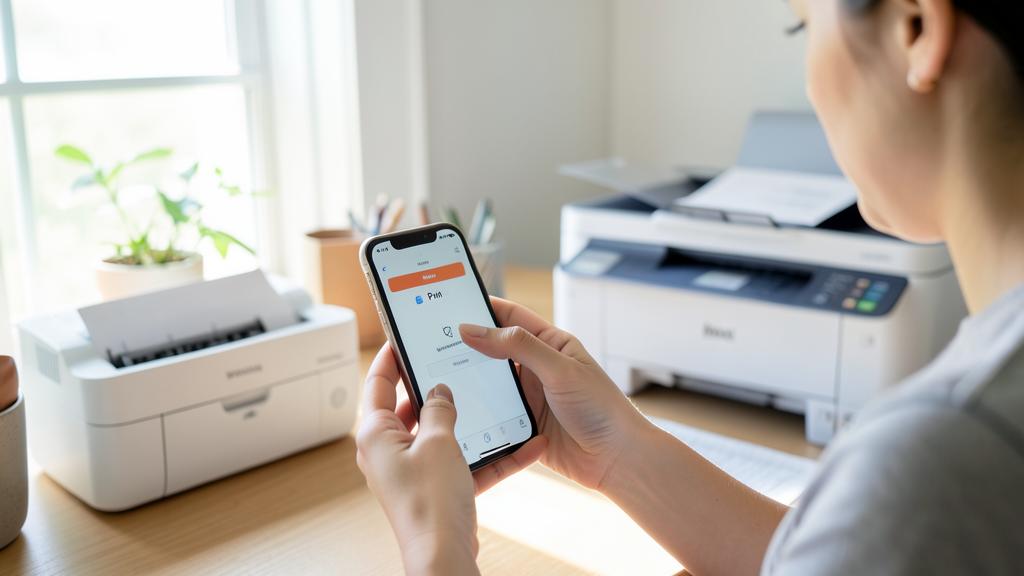
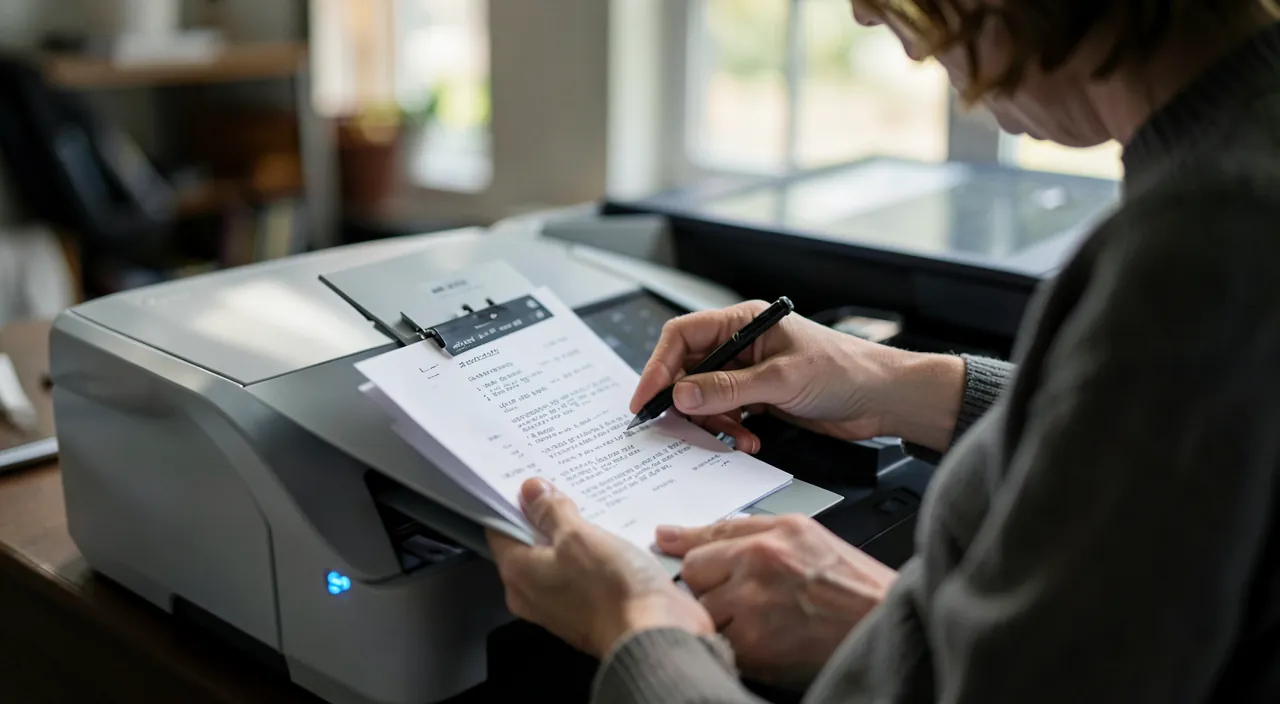
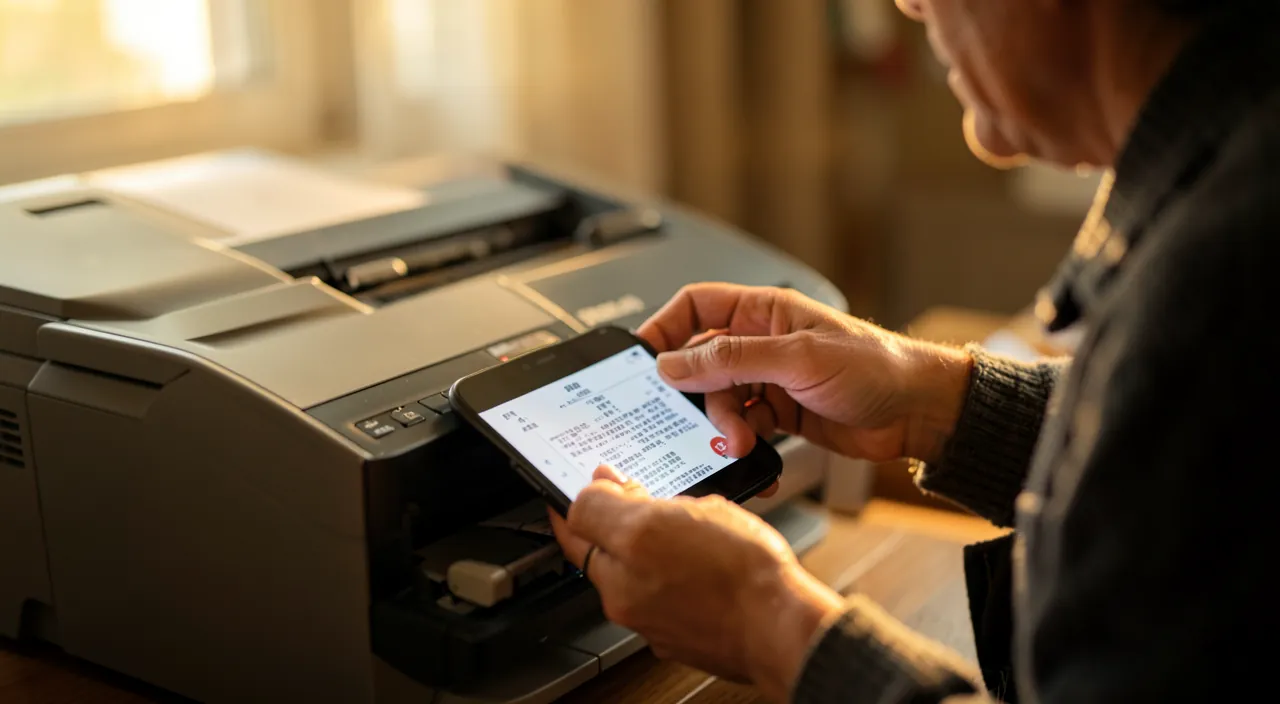
Die am praktischsten Methode basiert auf dem DRUCKEN OHNE KABEL : Wenn Ihr Drucker mit WLAN verbunden ist (wie die meisten modernen Drucker), kann Ihr Handy ihm Dokumente direkt senden, ohne Kabel. Der Prinzipien : Ihr Handy und Ihr Drucker müssen auf dem gleichen WLAN-Netzwerk sein, und Ihr Handy erkennt den Drucker, um ihm das Drucken zu senden. Praktisch gesprochen, von jedem Dokument, Bild, E-Mail oder Webseiten auf Ihrem Handy : Sie drücken den TEILTEILEN-SCHWITZERL (oder ein Menü mit Optionen), wählen Sie „Drucken“, der Drucker erscheint, Sie wählen die Anzahl der Kopien und die Optionen, und starten Sie. Das ist alles : Das Dokument kommt aus dem Drucker. Die modernen Handy-Systeme integrieren diese Druckfunktion : Sie müssen in vielen Fällen nichts installieren, der WLAN-Drucker wird automatisch erkannt. Für Drucker bestimmter Marken kann eine ANWENDUNG des Herstellers auch nützlich sein (sie fügt Funktionen hinzu : Scannen, Tinte verwalten, mehrere Druckoptionen). Das Drucken ohne Kabel ist der Standard geworden : Es macht das Drucken vom Handy so einfach wie das Senden einer Nachricht. Sobald man den Griff (Teilen → Drucken → Drucker wählen) verstanden hat, druckt man alles vom Handy : Tickets, Dokumente, Fotos, ohne je den Computer anzuschalten. Das ist besonders praktisch für Dokumente, die man empfängt oder auf dem Handy hat (ein Ticket in einer E-Mail, eine Anhangsdatei, ein Bild zum Drucken).
Ihr Handy und Drucker müssen im gleichen WLAN sein. Dann wählen Sie im Handy-Menü „Teilen“ und „Drucken“. Der Drucker erscheint und Sie können loslegen.
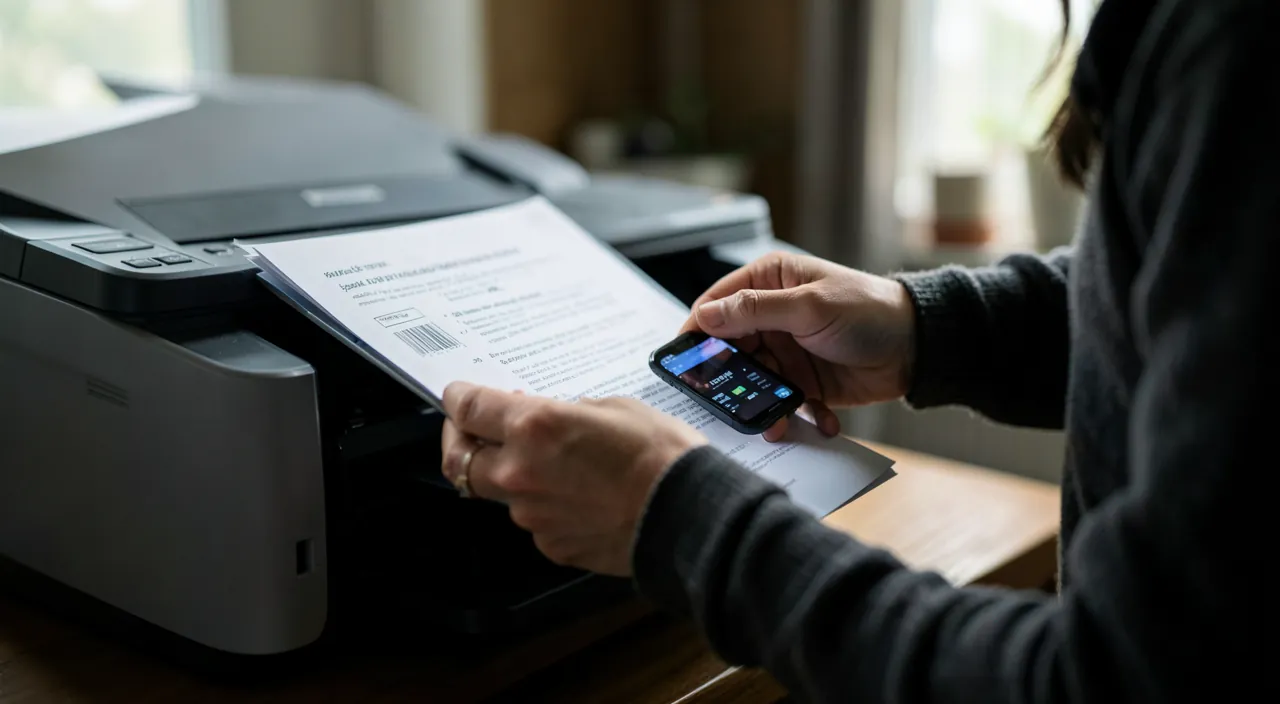
Sie erhalten ein Zugticket per E-Mail auf Ihrem Samsung Galaxy S23. Ihr HP OfficeJet 8020e ist mit WLAN verbunden. Sie öffnen die E-Mail, tippen auf „Teilen“, wählen „Drucken“ und dann Ihren Drucker. Das Ticket wird sofort ausgedruckt.
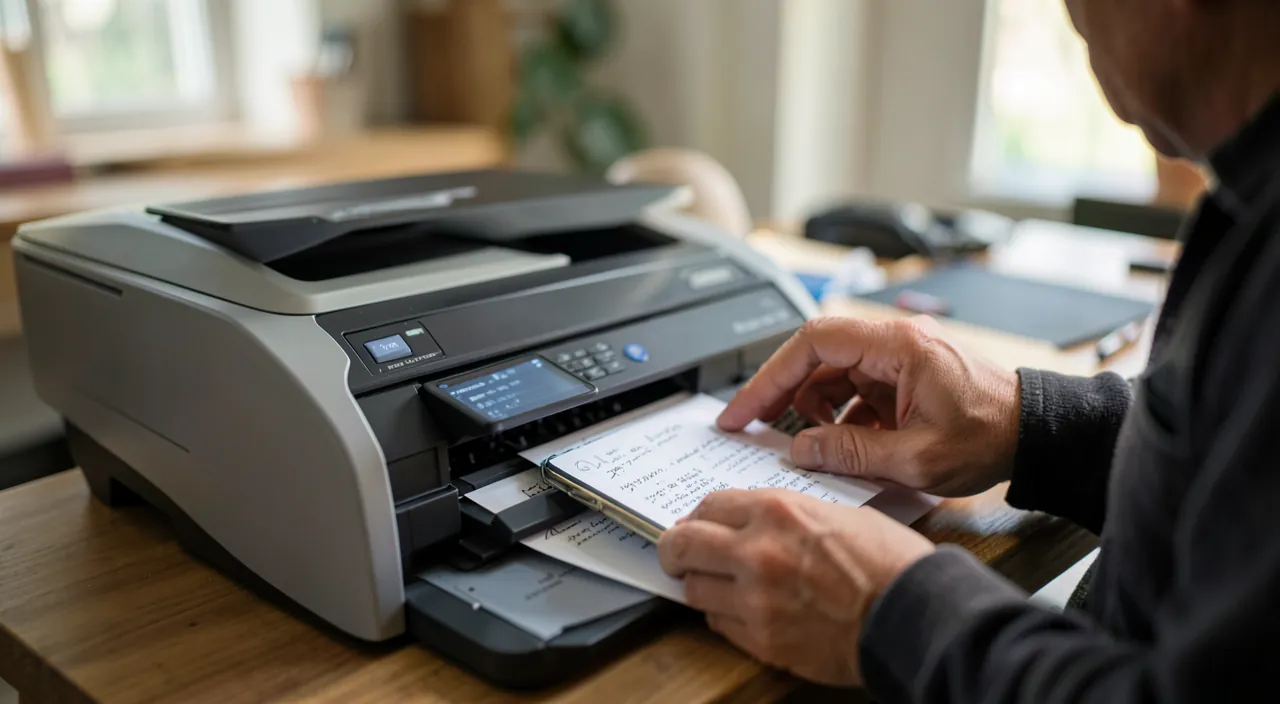
Alle Situationen und Alternativen
Je nach Gerät mehrere Optionen :
- WLAN-Drucker – die obengenannte direkte drahtlose Methode (die einfachste)
- alte oder WLAN-freie Drucker – wenn Ihr Drucker nicht verbunden ist, können Sie oft über ein verbundenes Computergerät drucken (senden Sie sich das Dokument per E-Mail oder über den Cloud-Dienst, dann drucken Sie vom Computer), oder eine Anwendung des Herstellers, die die Verbindung verwalten kann
- Drucken im Auftrag – um Dokumente außerhalb des Hauses zu drucken (ein Ticket, ein dringendes Dokument), gibt es Dienstleister (Laden, Druckstationen), zu denen Sie den Datei-Dateien senden
- und das Drucken über den CLOUD – einige Lösungen ermöglichen es, Dokumente von Ferne zu drucken.
Einige praktische TIPPEN : Stellen Sie sicher, dass Ihr Handy und Ihr Drucker auf dem gleichen WLAN-Netzwerk sind (der häufigste Grund für Fehlschläge – unsere Tipps optimieren das WLAN) ; überprüfen Sie die OPTIONEN vor dem Drucken (Farbe oder Schwarz-Weiß, Rückseite-Vorseite, Größe – um Tinte und Papier zu sparen) ; und für PHOTOS wählen Sie die richtige Qualität und das richtige Format. Wenn das Drucken nicht funktioniert, die klassischen Überprüfungen (Ist der Drucker eingeschaltet, ist er auf dem richtigen WLAN-Netzwerk, hat er Papier und Tinte ? Ist Ihr Handy auf dem gleichen Netzwerk ? Ein Neustart des Druckers und Ihres Handys löst viele Blockaden (unsere Tipps Papierblockaden und capriciöser Drucker). Ein Punkt zur SICHERHEIT und Privatsphäre : Achten Sie auf öffentliche Druckstationen für sensible Dokumente (ein sensibles Dokument, das an eine geteilte Druckstation gesendet wird, kann von anderen gesehen werden ; löschen Sie das Dokument nach der Druckung auf einem öffentlichen Dienst – unsere Tipps Privatsphäre). In der Zusammenfassung ist es heute einfach und praktisch, Dokumente vom Handy zu drucken : mit einem WLAN-Drucker reicht es, „Teilen → Drucken → Drucker wählen“ zu tun, auf dem gleichen WLAN-Netzwerk. Für alte Drucker oder Drucke im Auftrag gibt es Alternativen (verbundenes Computergerät, Anwendung des Herstellers, Druckdienstleister). Sobald das Griff verstanden ist, druckt man Tickets, Dokumente und Fotos vom Handy, ohne je den Computer anzuschalten.
Der richtige Reflex. Der Schlüssel zum drahtlosen Drucken und der häufigste Grund für Fehlschläge : Ihr Handy und Ihr Drucker müssen auf dem gleichen WLAN-Netzwerk sein. Überprüfen Sie das zuerst, wenn es nicht funktioniert – Ihr Handy könnte auf einem anderen Netzwerk sein (oder auf Mobilfunkdaten), oder der Drucker auf einem anderen Netzwerk. Sobald dieses Punkt sicher ist, ist der Griff einfach überall : von jedem Dokument, Bild, E-Mail oder Webseiten auf Ihrem Handy, drücken Sie den TEILTEILEN-SCHWITZERL (oder das Menü mit den Optionen), wählen Sie „Drucken“, wählen Sie Ihren Drucker, die Optionen einstellen (Farbe oder Schwarz-Weiß, Kopienanzahl) und starten Sie. Machen Sie es sich zur Gewohnheit, die OPTIONEN vor dem Drucken zu überprüfen : wählen Sie Schwarz-Weiß, wenn Farbe unnötig ist, Rückseite-Vorseite, um Papier zu sparen, die richtige Größe – um Tinte und Papier zu sparen. Viele Handys erkennen den WLAN-Drucker automatisch, ohne etwas zu installieren ; eine Anwendung des Herstellers kann zusätzliche Funktionen hinzufügen, wenn nötig (Scan, Tinte verwalten). Wenn das Drucken blockiert, lösen die klassischen Überprüfungen (Drucker eingeschaltet, gleicher WLAN-Netzwerk, Papier und Tinte, Neustart) die meisten Fälle. Sobald der Griff verstanden ist, druckt man alles vom Handy in wenigen Tasten : Tickets, Dokumente, Fotos, ohne je den Computer anzuschalten.
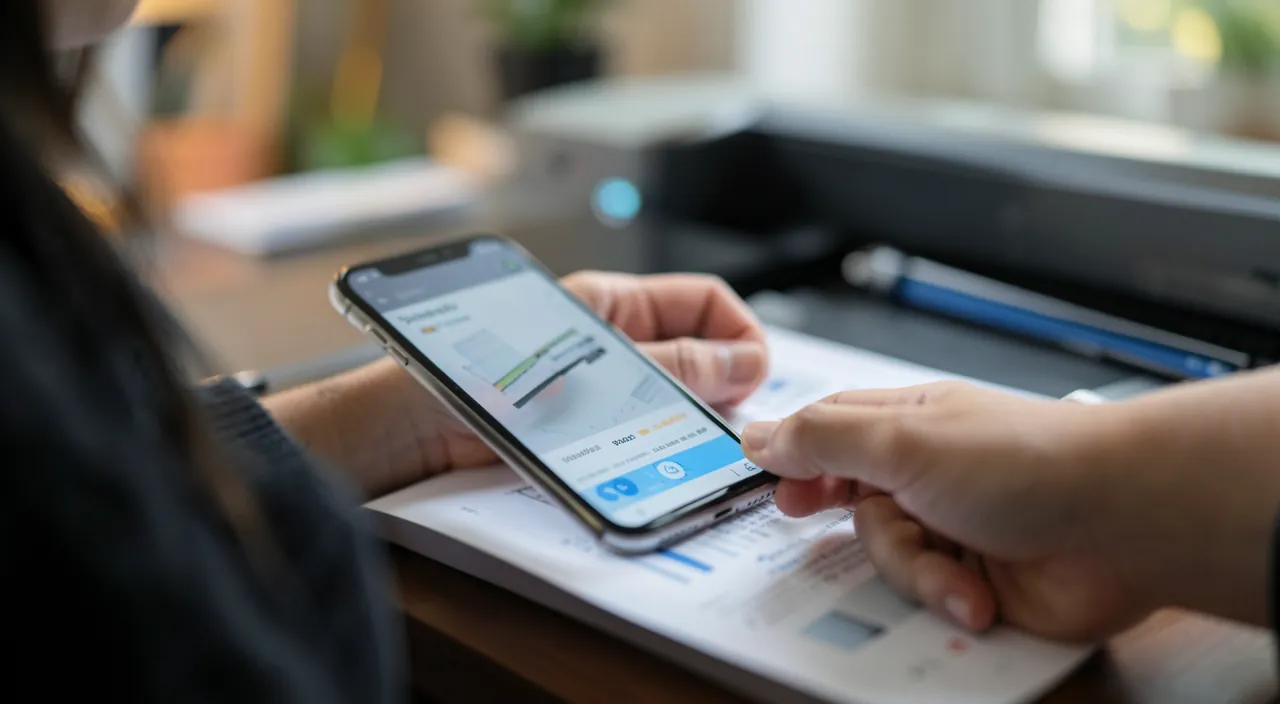
Gute Druckpraktiken und Wachsamkeit
Einige gute Praktiken für einen erfolgreichen und verantwortungsbewussten Druck. Denken Sie an die EINHEIT von Tinte und Papier : drucken Sie nur, was wirklich notwendig ist (viele Dokumente können digital bleiben – ein Ticket auf dem Handy reicht oft, es muss nicht gedruckt werden), wählen Sie Schwarz-Weiß und Rückseite-Vorseite, wenn möglich, und überprüfen Sie das Vorschaubild, bevor Sie starten (um unnötige Seiten zu vermeiden). Für die QUALITÄT : Fotos verdienen den richtigen Format und die richtige Qualität ; Textdokumente reichen in der Standardqualität aus. Im Bezug auf SICHERHEIT und Privatsphäre : Achten Sie auf SENSIBLE Dokumente – drucken Sie keine sensiblen Dokumente (Papiere identifizierbar, bankrelevante Dokumente, persönliche Daten) auf öffentlichen oder geteilten Druckern ohne Vorsicht – ein Dokument, das an eine geteilte Druckstation gesendet wird, kann von anderen gesehen werden oder in der Erinnerung bleiben (unsere Tipps Identitätsschutz, Privatsphäre) ; auf einem öffentlichen Druckdienst löschen Sie das Dokument nach Verwendung und nehmen Sie nie ein sensibles Dokument mit, ohne es sofort zu holen. In Ihrem privaten Netzwerk ist Ihr WLAN-Drucker ein verbundenes Gerät, das sichern muss, wie andere Objekte (unsere Tipps Netzwerk- und Box-Sicherheit). Für den WARTUNG der Drucker und Panne (Blockaden, Qualität, „Offline“), gelten die gleichen Prinzipien wie beim Druck von einem Computer (unsere Tipps Blockaden und capriciöser Drucker). Ein letzter Punkt : Denken Sie daran, dass das Ganz-digitale oft den Bedarf an Druck reduziert – das digitale Ticket, das Dokument im Browser, die elektronische Unterschrift vermeiden viele Drucke (unsere Tipps Scannen und Archivieren). In der Zusammenfassung ist es heute einfach, Dokumente vom Handy zu drucken : „Teilen → Drucken“, auf dem gleichen WLAN-Netzwerk. Für besondere Fälle (alte Drucker, Druck im Auftrag) gibt es Alternativen. Druckt man verantwortungsbewusst (EINHEIT von Tinte und Papier, nur das Notwendige drucken), und bleibt man wachsam bei der Privatsphäre (sensible Dokumente, öffentliche Druckstationen). Sobald der Griff verstanden ist, wird der Druck vom Handy zu einem praktischen alltäglichen Reflex – aber man denkt daran, dass in der Zeitalter des Digitalen oft drucken vermieden werden kann.
Aufpassen : Vorsicht bei sensiblen Dokumenten und öffentlichen Druckern. Ein wichtiger Punkt der Privatsphäre : drucken Sie nicht sensiblen Dokumenten (Identitätsnachweise, bankrelevante Dokumente, persönliche Daten, vertrauliche Papiere) auf öffentlichen oder geteilten Druckern ohne Vorsicht – ein Dokument, das an eine geteilte Druckstation gesendet wird, kann von anderen gesehen werden oder in der Erinnerung bleiben (unsere Tipps Identitätsschutz, Privatsphäre) ; auf einem öffentlichen Druckdienst löschen Sie das Dokument nach Verwendung und nehmen Sie nie ein sensibles Dokument mit, ohne es sofort zu holen. In Ihrem privaten Netzwerk ist Ihr WLAN-Drucker ein verbundenes Gerät, das sichern muss, wie andere Objekte (unsere Tipps Netzwerk- und Box-Sicherheit). Denken Sie auch daran, verantwortungsbewusst zu drucken : drucken Sie nur das Notwendige (viele Dokumente können digital bleiben – ein Ticket auf dem Handy reicht oft), wählen Sie Schwarz-Weiß und Rückseite-Vorseite, wenn möglich, und überprüfen Sie das Vorschaubild, um unnötige Tinte und Papier zu sparen. Schließlich, wenn das Drucken nicht funktioniert, multiplizieren Sie nicht die Versuche (die können mehrere Drucke in der Warteschlange starten) : überprüfen Sie zuerst, ob Ihr Handy und Ihr Drucker auf dem gleichen WLAN-Netzwerk sind, ob der Drucker eingeschaltet ist mit Papier und Tinte, und starten Sie, wenn nötig (unsere Tipps Blockaden und capriciöser Drucker). Drucken von Ihrem Handy ist praktisch : solange man auf die Privatsphäre sensibler Dokumente und den Verschwendung von Tinte und Papier achtet.
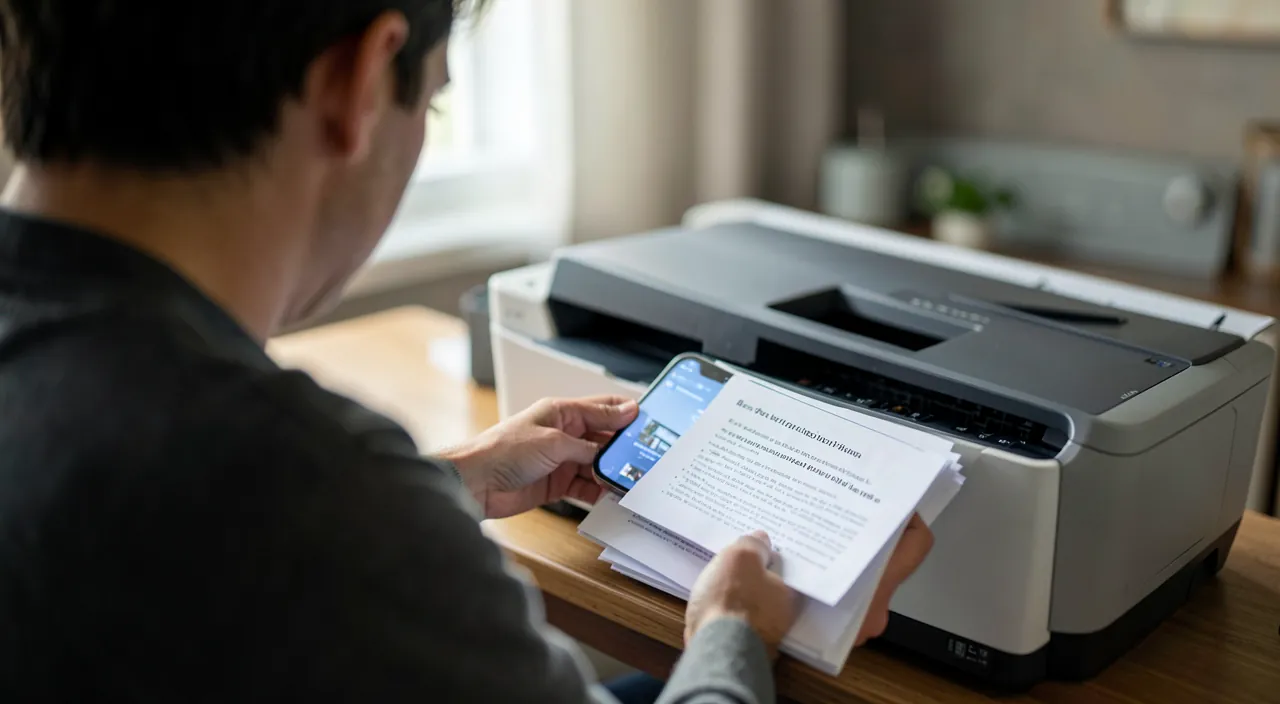
Häufig gestellte Fragen
Wie drucke ich von meinem Handy ?
Mit einem WLAN-Drucker (die meisten modernen), ist es einfach : stellen Sie sicher, dass Ihr Handy und Ihr Drucker auf dem gleichen WLAN-Netzwerk sind, dann, von jedem Dokument, Bild, E-Mail oder Webseiten, drücken Sie den TEILTEILEN-SCHWITZERL (oder das Menü mit den Optionen), wählen Sie „Drucken“, wählen Sie Ihren Drucker, die Optionen einstellen (Farbe, Kopienanzahl), und starten Sie. Viele Handys erkennen den Drucker automatisch, ohne etwas zu installieren. Eine Anwendung des Herstellers kann zusätzliche Funktionen hinzufügen (Scan, Tinte verwalten). Der Griff „Teilen → Drucken → Drucker wählen“ ermöglicht es, alles vom Handy zu drucken. Wenn das nicht funktioniert, überprüfen Sie zuerst das gleiche WLAN-Netzwerk (der häufigste Grund), ob der Drucker eingeschaltet ist mit Papier und Tinte, und starten Sie, wenn nötig.
Kann ich drucken, wenn mein Drucker kein WLAN hat ?
Ja, durch andere Mittel : das einfachste ist, über ein verbundenes Computergerät zu drucken – senden Sie sich das Dokument vom Handy (per E-Mail oder über den Cloud-Dienst), dann drucken Sie vom Computer. Einige alte Drucker haben auch eine Anwendung des Herstellers, die die Verbindung verwalten kann. Für Drucke im Auftrag gibt es Dienstleister (Laden, Druckstationen), die Ihnen einen Datei-Dateien senden lassen. Das Drucken ohne Kabel direkt vom Handy erfordert einen WLAN-verbundenen Drucker, aber diese Alternativen bedecken die anderen Fälle. Bei einem zukünftigen Drucker-Aufladen ist WLAN ein praktisches Standard : es macht das Drucken vom Handy direkt und einfach.
Ist es riskant, sensiblen Dokumenten vom Handy aus zu drucken ?
In Ihrem Zuhause-Drucker, nein : das ist genauso sicher wie von einem Computer (denken Sie nur daran, Ihren WLAN-Drucker wie andere Objekte in Ihrem Netzwerk zu sichern – unsere Tipps Netzwerk- und Box-Sicherheit). Die Vorsicht gilt für öffentliche oder geteilte Drucker : drucken Sie nicht sensiblen Dokumenten ohne Vorsicht (ein Dokument, das an eine geteilte Druckstation gesendet wird, kann von anderen gesehen werden oder in der Erinnerung bleiben), löschen Sie das Dokument nach Verwendung auf einem öffentlichen Dienst, und holen Sie Ihre sensiblen Dokumente sofort wieder ein (unsere Tipps Identitätsschutz, Privatsphäre). Zuhause drucken Sie ruhig ; öffentlich bleiben Sie vorsichtig mit sensiblen Dokumenten. Denken Sie auch daran, dass viele sensiblen Dokumente digital bleiben können, anstatt gedruckt zu werden.
Was man sich merken sollte
Drucken von Ihrem Handy ist heute einfach und praktisch dank des DRUCKENS OHNE KABEL. Mit einem WLAN-Drucker (die meisten modernen), der Griff ist : von jedem Dokument, Bild, E-Mail oder Webseiten, „Teilen → Drucken → Drucker wählen“, und stellen Sie sicher, dass Ihr Handy und Ihr Drucker auf dem gleichen WLAN-Netzwerk sind (der häufigste Grund für Fehlschläge). Viele Handys erkennen den Drucker automatisch ; eine Anwendung des Herstellers kann zusätzliche Funktionen hinzufügen. Für alte Drucker oder Drucke im Auftrag gibt es Alternativen (verbundenes Computergerät, Anwendung des Herstellers, Druckdienstleister). Einige gute Praktiken : überprüfen Sie die OPTIONEN vor dem Drucken (Farbe oder Schwarz-Weiß, Rückseite-Vorseite, Vorschau) um unnötige Tinte und Papier zu sparen, und drucken Sie nur das Notwendige (viele Dokumente können digital bleiben – ein Ticket auf dem Handy reicht oft). Im Bezug auf Vorsicht : Vorsicht bei sensiblen Dokumenten auf öffentlichen oder geteilten Druckern (sie können von anderen gesehen werden ; löschen Sie das Dokument nach Verwendung, holen Sie Ihre Dokumente sofort ein), und sichern Sie Ihren WLAN-Drucker zu Hause wie andere Objekte in Ihrem Netzwerk. Wenn das Drucken blockiert, lösen die klassischen Überprüfungen (gleicher WLAN-Netzwerk, Drucker eingeschaltet mit Papier und Tinte, Neustart) die meisten Fälle. Sobald der Griff verstanden ist, wird das Drucken vom Handy zu einem alltäglichen Reflex – praktisch für Dokumente, die Sie empfangen oder auf Ihrem Handy haben, ohne je den Computer anzuschalten, und drucken Sie verantwortungsbewusst und achtungsvoll auf Privatsphäre.
Möchten Sie sich mit Ihren digitalen Werkzeugen flüssiger auskennen? Unsere personalisierten Trainings passen sich Ihrem Niveau an.
Schreibe einen Kommentar
Du musst angemeldet sein, um einen Kommentar abzugeben.