
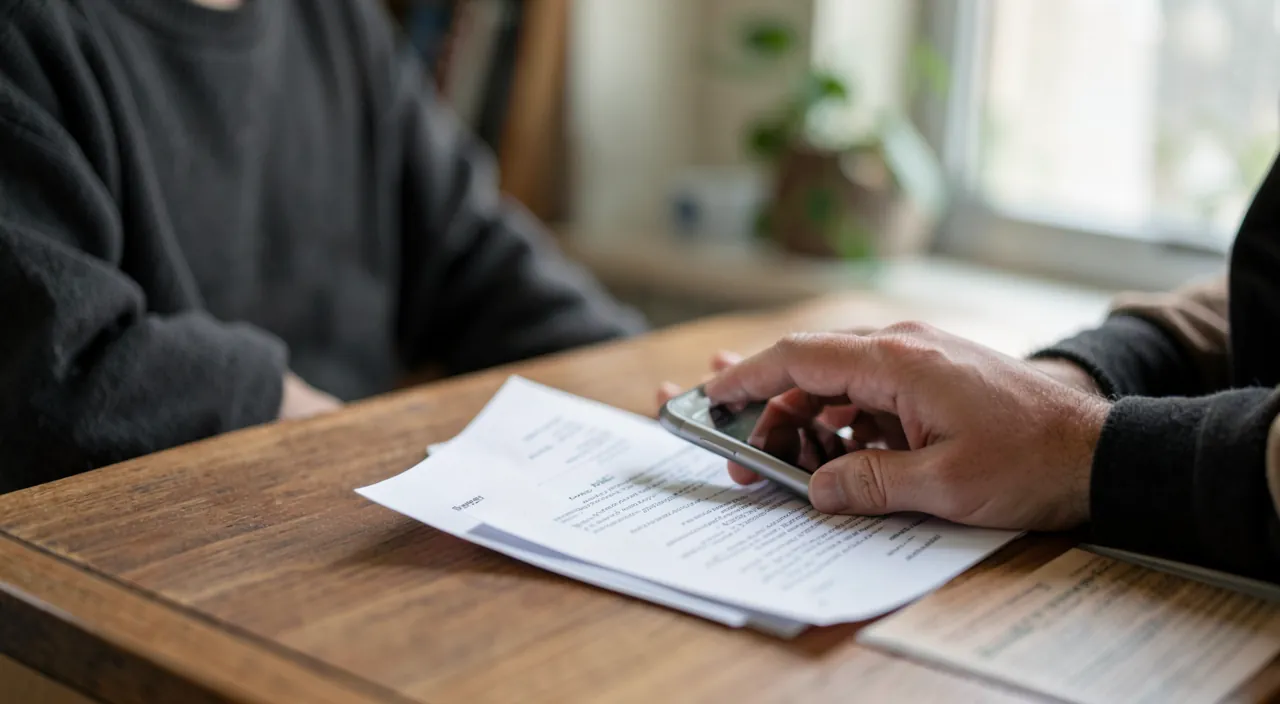
Der Nachweis, den man zurückschicken muss, das alte Familienpapier, das man aufbewahren soll, die Rechnung, die man archivieren muss, das Formular, das man unterschrieben zurücksenden muss: Wir alle müssen Papiere digitalisieren, und man denkt, man braucht einen Scanner. Dabei haben Sie bereits in Ihrer Tasche einen hervorragenden Scanner: Ihr Telefon. Richtig genutzt, erzeugt es saubere, gerahmte, ausgerichtete Dokumente im sauberen PDF-Format – viel praktischer als ein schiefes Foto. Hier ist die Methode, um Ihre Papiere wie ein Profi zu digitalisieren, mit dem einzigen Gerät, das Sie immer bei sich haben.
Schiefes Foto oder echter Scan: der Unterschied
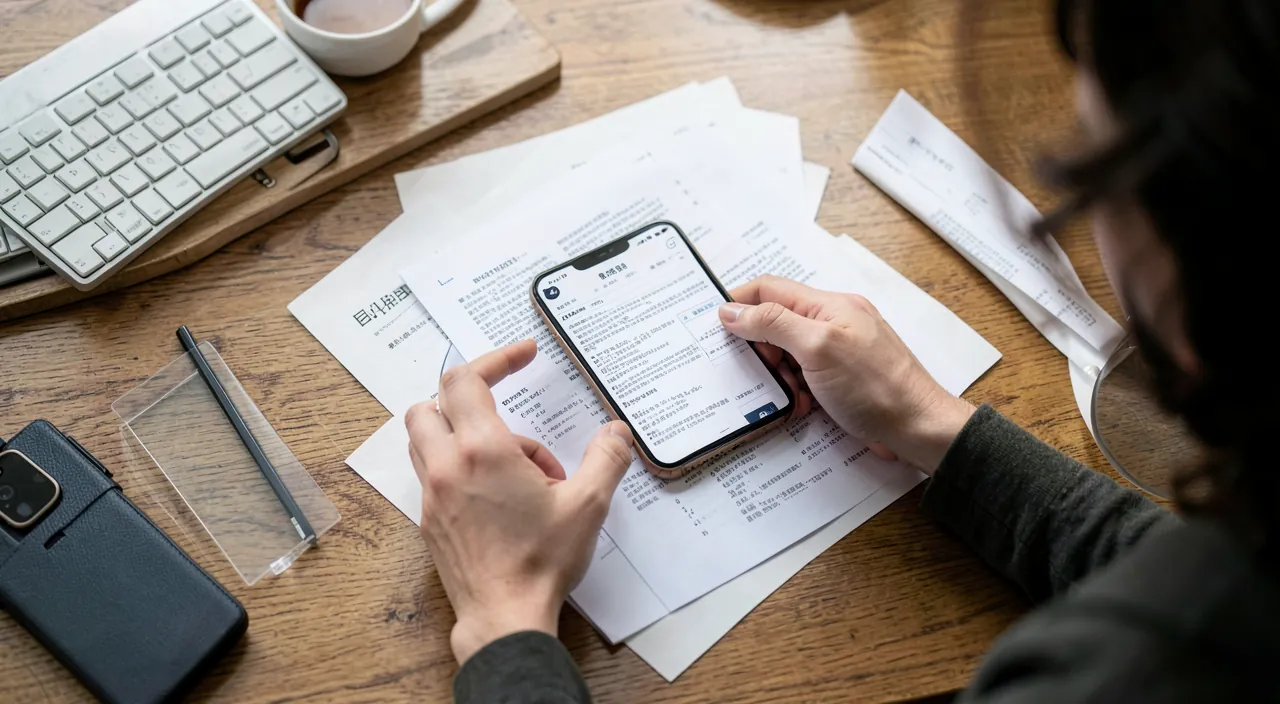
Die Versuchung: Einfaches FOTO des Dokuments machen und es verschicken. Das Problem: Es ist schief, mit dem Schatten Ihrer Hand, einem Tischhintergrund, einer verzerrten Perspektive, in einem schweren Bildformat – kurz gesagt, es wirkt schlampig und ist schwer lesbar. Ein echter SCAN hingegen: Erkennt automatisch die Ränder des Dokuments, RICHTET ES AUS (korrigiert die Perspektive für eine gerade Darstellung von vorne), VERBESSERT den Kontrast (der Text wird klar und lesbar, der Hintergrund schön weiß), RICHTET ES SAUBER AUS (kein Tisch oder Finger mehr) und speichert es als PDF (das universelle Dokumentenformat, leicht und mehrseitig). Die gute Nachricht: Ihr Telefon kann das alles, entweder mit einer INTEGRIERTEN Scan-Funktion (in der Notizen- oder Datei-App der meisten aktuellen Telefone) oder mit einer speziellen Scan-App. Das Ergebnis ist verblüffend: Ein Dokument, das aussieht, als käme es von einem echten Büroscanner, in wenigen Sekunden mit dem Gerät in Ihrer Tasche. Sobald man die Funktion kennt, schickt man nie wieder ein schiefes Foto.
Ein Scan ist kein einfaches Foto, sondern ein optimiertes Bild, das automatisch gerade gerichtet, kontrastreich und sauber dargestellt wird. Ihr Telefon kann das fast so gut wie ein Büroscanner, wenn Sie die richtige Funktion nutzen.
Sie müssen einen Mietvertrag an Ihren Vermieter senden. Statt ein Foto zu machen, das schief ist und Schatten zeigt, nutzen Sie die Scan-Funktion Ihres Telefons. Das Ergebnis ist ein sauberes, gerades PDF, das sofort professionell wirkt und leicht zu lesen ist.
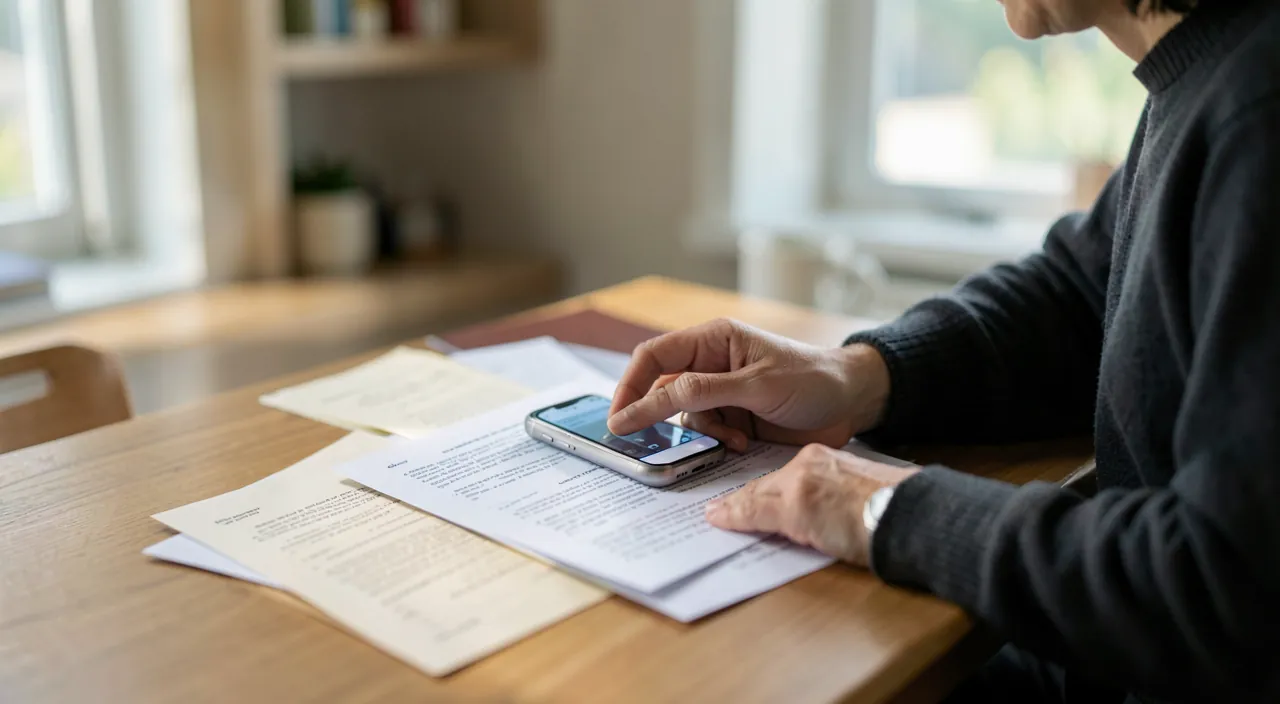
Die Methode für einen makellosen Scan
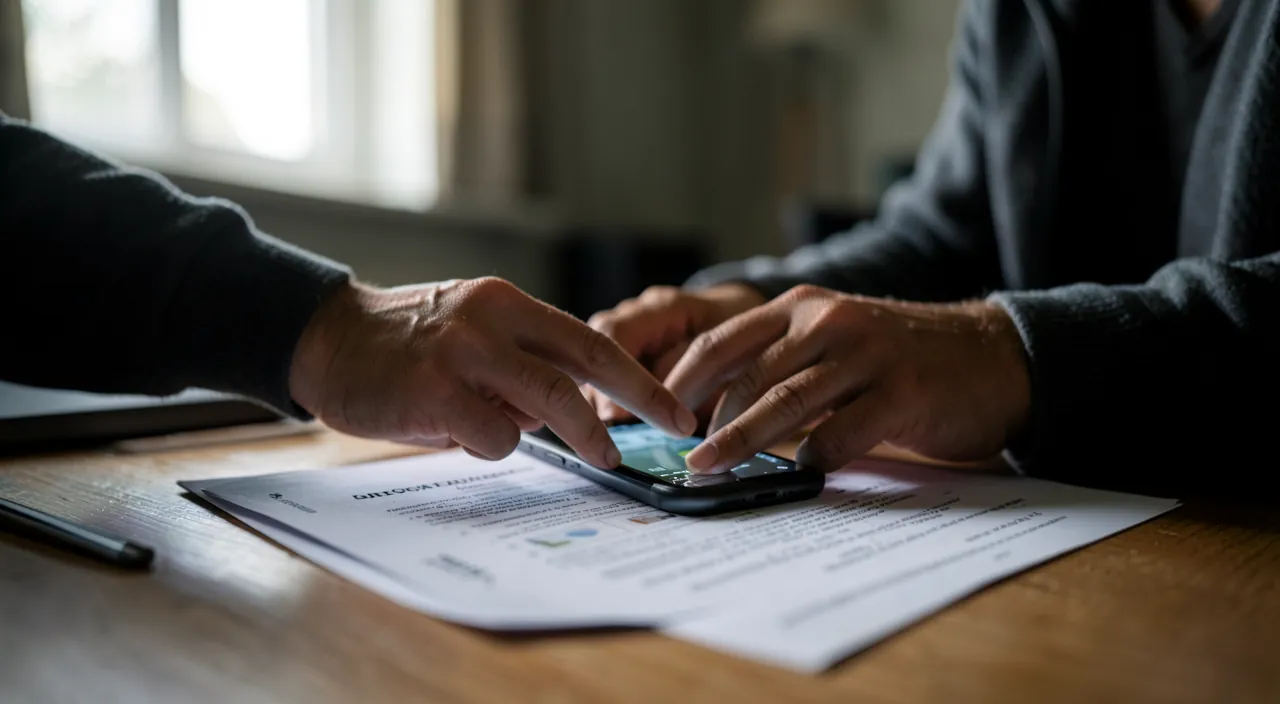
Die Gesten, die die Qualität ausmachen: 1. Das Licht – das ist DER entscheidende Faktor: Stellen Sie sich unter ein gleichmäßiges Licht (nahe einem Fenster am Tag oder unter guter Beleuchtung) und VERMEIDEN Sie Ihren eigenen Schatten auf dem Dokument (stellen Sie sich nicht zwischen das Licht und das Blatt) ; 2. Der Hintergrund – legen Sie das Papier flach auf eine KONTRASTIERENDE Fläche (ein weißes Dokument auf einem dunklen Tisch: Das Telefon erkennt die Ränder besser) ; 3. Der Rahmen – halten Sie das Telefon PARALLEL zum Dokument, gut darüber, und schließen Sie das gesamte Blatt ein ; 4. Starten Sie die Scan-Funktion – die automatische Erkennung der Ränder erfolgt, oft auch die Aufnahme (andernfalls bestätigen Sie, wenn der Rahmen richtig positioniert ist) ; 5. Passen Sie bei Bedarf an – die meisten Tools ermöglichen es, die Ecken zu korrigieren, Farbe oder Schwarz-Weiß auszuwählen und den Kontrast zu verbessern ; 6. Mehrseitig – für ein Dokument mit mehreren Seiten, fügen Sie die Seiten in DER GLEICHEN PDF-Datei zusammen (viel praktischer als zehn separate Bilder) ; 7. Benennen und sortieren – geben Sie der Datei einen klaren Namen (unsere Organisationsleitfäden) statt einem „scan_001“, das man später nicht findet. Mit diesen Reflexen ist jeder Scan von Anfang an sauber, gerade und professionell.
- 1. Das Licht – gleichmäßig, ohne Schatten
- 2. Der Hintergrund – kontrastierend (z. B. weißes Dokument auf dunklem Tisch)
- 3. Der Rahmen – Telefon parallel zum Dokument halten
- 4. Scan-Funktion starten – automatische Randerkennung
- 5. Anpassen – Ecken, Kontrast, Farbmodus
- 6. Mehrseitig – alle Seiten in einer PDF
- 7. Benennen und sortieren – klare Dateinamen
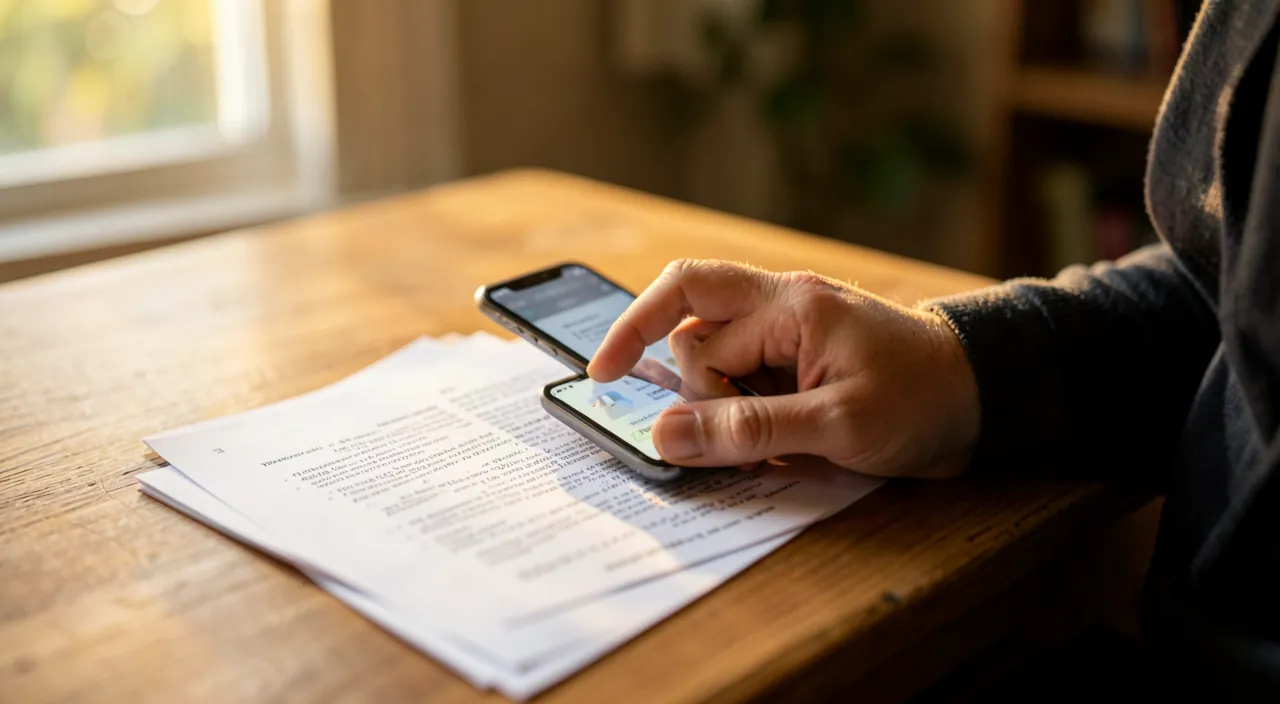
Der richtige Reflex. Erkundigen Sie sich zuerst, was Ihr Telefon SCHON kann, bevor Sie etwas installieren: Die meisten aktuellen Telefone integrieren eine Scan-Funktion in ihre Notizen- oder Datei-App (suchen Sie nach einem Kamera-Icon oder einer Option „Dokument scannen“). Sie ist kostenlos, ohne Werbung und speichert Ihre Dokumente lokal auf dem Gerät – ein echter Vorteil für oft sensible Papiere (unsere Leitfäden zu Scan-Apps für mehr Informationen). Viele Menschen installieren eine Drittanbieter-App, obwohl sie das Werkzeug bereits zur Hand haben. Testen Sie die integrierte Funktion an einem beliebigen Dokument: Sie werden wahrscheinlich einen Qualitäts-Scanner entdecken, den Sie bereits hatten, ohne etwas herunterzuladen.
Scans optimal nutzen und schützen
Sobald digitalisiert, holen Sie das Beste daraus: Das PDF ist das bevorzugte Format (universell, leicht, mehrseitig, von Behörden erwartet) ; einige Tools fügen die Texterkennung hinzu (das gescannte Dokument wird SUCHBAR – Sie finden „Stromrechnung“ durch eine Suche: wertvoll für das Archivieren, unsere Leitfäden zum zweiten Gehirn) ; die Unterschrift – viele Tools ermöglichen es, ein gescanntes Dokument direkt auf dem Bildschirm zu unterschreiben und dann zurückzusenden, ohne es auszudrucken (unsere Leitfäden zu Verwaltungsvorgängen) ; das organsierte Archivieren – sortieren Sie Ihre Scans in klare Ordner (Steuern, Gesundheit, Wohnen…) und SICHERN Sie sie (ein digitalisierter Nachweis, der mit dem Telefon verloren geht, hat nichts genutzt: unsere Leitfäden zur 3-2-1-Sicherung). Vorsicht ist geboten, da gescannte Papiere oft sensibel sind (Ausweisdokumente, RIB, medizinische Dokumente) : Bevorzugen Sie ein Tool, das alles LOKAL speichert, misstrauen Sie kostenlosen und intransparenten Scan-Apps, die Ihre Dokumente auf ihre Server hochladen (unsere Leitfäden zum Schutz Ihrer Ausweisdokumente, Datenschutz), und übermitteln Sie sensible Dokumente nur über sichere Kanäle. Gut gescannt, gut sortiert, gut geschützt: Ihr Telefon ersetzt den Scanner UND den Ordner – noch praktischer.
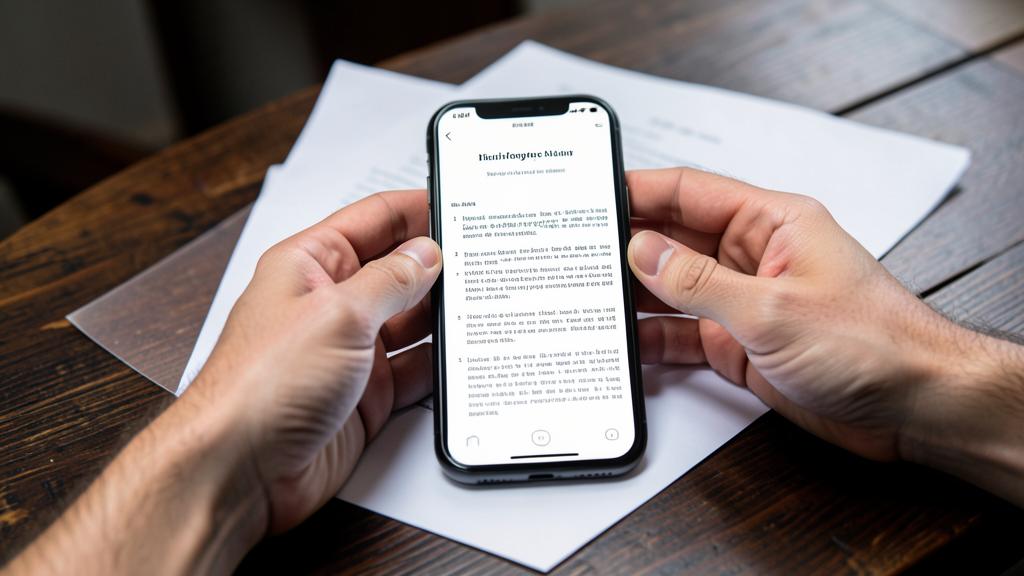
Achtung: Ihre Scans sind sensible Dokumente, behandeln Sie sie entsprechend. Ein Scan eines Ausweisdokuments, eines RIB, eines Wohnsitznachweises oder eines medizinischen Dokuments enthält Informationen, die Betrüger begehrt (unsere Leitfäden zum Schutz Ihrer Ausweisdokumente). Drei Vorsichtsmaßnahmen: Bevorzugen Sie die INTEGRIERTE Scan-Funktion Ihres Telefons oder eine bekannte App, die die Dateien LOKAL speichert, anstatt eine unbekannte kostenlose App, die alles auf intransparente Server hochlädt (der kostenlose Service, dessen Geschäftsmodell man nicht kennt, wird oft mit Ihren Daten bezahlt) ; übermitteln Sie ein sensibles Dokument nur über einen sicheren Kanal und an einen legitimen Empfänger (nie als Antwort auf eine verdächtige E-Mail oder SMS, die es verlangt – unsere Leitfäden zu Betrug) ; und SICHERN Sie Ihre wichtigen Scans, damit Sie sie nicht mit dem Telefon verlieren. Das Telefon ist ein fantastischer Scanner: Vorausgesetzt, Sie behalten die Kontrolle darüber, wo die Dokumente landen, die Sie digitalisieren.
Häufig gestellte Fragen
Brauche ich eine App, um mit meinem Telefon zu scannen?
Meistens nein: Aktuelle Telefone integrieren eine Scan-Funktion in ihre Notizen- oder Datei-App (kostenlos, ohne Werbung, lokal). Suchen Sie danach, bevor Sie etwas herunterladen. Eine dedizierte App wird für fortgeschrittene Bedürfnisse nützlich (erweiterte Texterkennung, Dokumentenmanagement, erweiterte Signatur): Wählen Sie dann eine bekannte und datenschutzfreundliche. Für die Digitalisierung eines Nachweises oder eines Briefes reicht das integrierte Tool völlig aus – und schützt Ihre sensiblen Dokumente besser.
Wie bekommt man einen sauberen und geraden Scan?
Drei Schlüssel: das Licht (gleichmäßig, ohne Ihren Schatten auf dem Dokument), der kontrastierende Hintergrund (helles Papier auf dunkler Fläche, damit die Ränder erkannt werden) und das Telefon, das parallel über dem Blatt gehalten wird. Die Scan-Funktion richtet dann automatisch die Perspektive aus und verbessert den Kontrast. Wenn das Ergebnis nicht perfekt ist, ermöglichen die meisten Tools das Anpassen der Ecken und des Modus (Farbe oder Schwarz-Weiß). Mit diesen Reflexen ist das Ergebnis mit einem echten Büroscanner vergleichbar.
Welches Format sollte man für das Versenden eines gescannten Dokuments wählen?
Das PDF, ohne zu zögern: Es ist das universelle Dokumentenformat, leicht, mehrseitig, von Behörden und Unternehmen erwartet. Ein Foto (JPEG) wirkt schlampig, ist schwerer und gruppiert keine mehreren Seiten. Scan-Tools erzeugen nativ PDFs: Für ein Dokument mit mehreren Seiten, fügen Sie sie in EINER PDF-Datei zusammen, anstatt separate Bilder zu versenden. Benennen Sie es klar vor dem Versand: Eine gut benannte Datei wirkt seriös und lässt sich später leicht finden.
Was man sich merken sollte
Ihr Telefon ist bereits ein hervorragender Scanner: Die integrierte Scan-Funktion (in Notizen oder Dateien) erkennt die Ränder, richtet die Perspektive aus, verbessert den Kontrast und erzeugt ein sauberes PDF – viel besser als ein schiefes Foto. Für ein makelloses Ergebnis: Gutes Licht ohne Schatten, kontrastierender Hintergrund, Telefon parallel zum Dokument, dann Anpassung und Mehrseitigkeit, wenn nötig, mit einem klaren Dateinamen. Nutzen Sie dann die Texterkennung (suchbare Dokumente), die Bildschirmunterschrift und ein organisiertes und GESICHERTES Archiv. Vor allem behandeln Sie Ihre Scans wie die sensiblen Dokumente, die sie sind: Bevorzugen Sie Tools, die die Dateien lokal speichern, misstrauen Sie kostenlosen intransparenten Apps und übermitteln Sie Ihre Papiere nur über sichere Kanäle. Scanner und Ordner passen nun in Ihre Tasche – vorausgesetzt, Sie behalten die Kontrolle über Ihre Dokumente.
Lust, mehr Sicherheit mit Ihren digitalen Tools zu gewinnen? Unsere maßgeschneiderten Schulungen passen sich Ihrem Niveau an.
Schreibe einen Kommentar
Du musst angemeldet sein, um einen Kommentar abzugeben.