
 Deutsch
  Français
  English
  Español
 Le justificatif à renvoyer, le vieux document de famille à préserver, la facture à archiver, le formulaire à retourner signé : on a tous besoin de numériser des papiers, et l’on pense qu’il faut un scanner. Or vous avez déjà, dans votre poche, un excellent scanner : votre téléphone. Bien utilisé, il produit des documents nets, cadrés, redressés, au format PDF propre — bien plus pratique qu’une photo de travers. Voici la méthode pour numériser vos papiers comme un professionnel, avec le seul appareil que vous avez toujours sur vous.
Photo de travers ou vrai scan : la différence
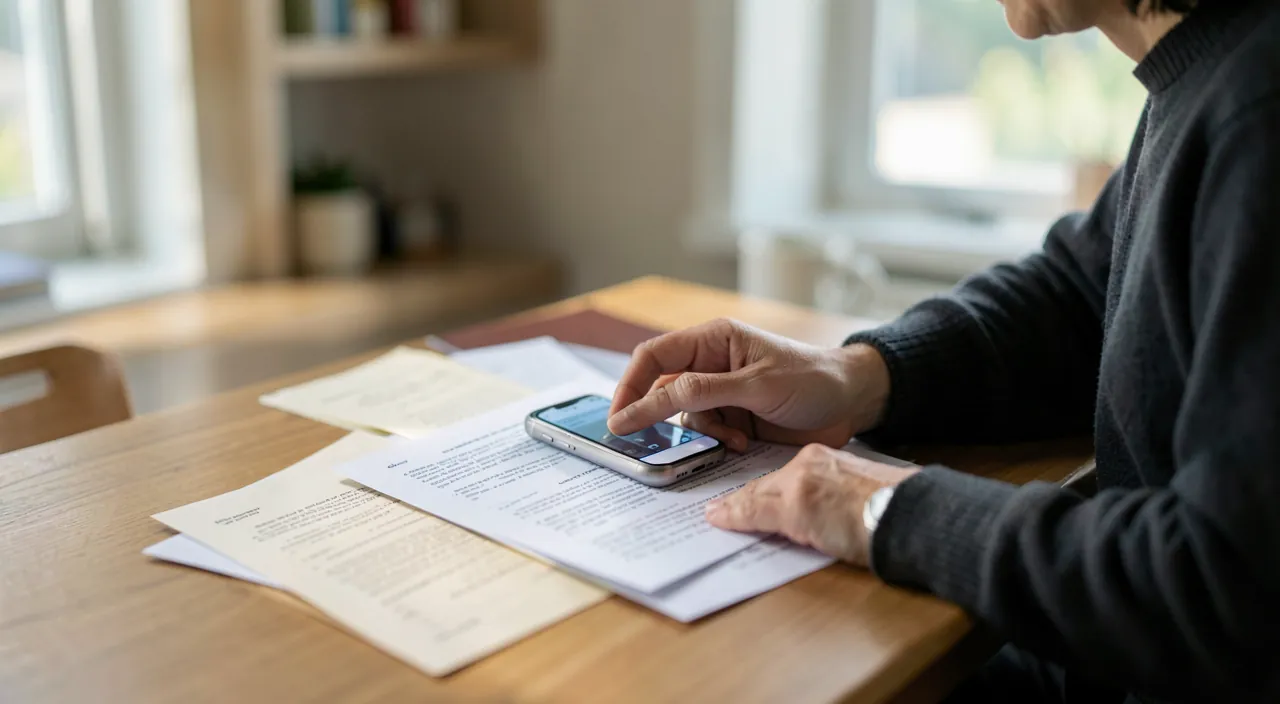
La tentation : prendre une simple PHOTO du document et l’envoyer. Le problème : elle est de travers, avec l’ombre de votre main, un arrière-plan de table, une perspective déformée, dans un format image lourd — bref, elle fait négligé et se lit mal. Un vrai SCAN, lui : détecte automatiquement les bords du document, le REDRESSE (corrige la perspective pour un rendu bien droit, vu de face), REHAUSSE le contraste (le texte devient net et lisible, le fond bien blanc), RECADRE proprement (plus de table ni de doigts), et l’enregistre en PDF (le format universel du document, léger et multipage). La bonne nouvelle : votre téléphone sait faire tout ça, soit avec une fonction de numérisation DÉJÀ INTÉGRÉE (dans l’app de notes ou de fichiers de la plupart des téléphones récents), soit avec une application de scan dédiée. Le résultat est bluffant : un document qu’on croirait sorti d’un vrai scanner de bureau, obtenu en quelques secondes avec l’appareil de votre poche. Une fois qu’on connaît la fonction, on ne renvoie plus jamais une photo de travers.
La méthode pour un scan impeccable
Les gestes qui font la qualité : 1. La lumière — c’est LE facteur clé : placez-vous sous une lumière homogène (près d’une fenêtre en journée, ou sous un bon éclairage), et surtout ÉVITEZ votre propre ombre sur le document (ne vous mettez pas entre la lumière et la feuille) ; 2. Le fond — posez le papier bien à plat sur une surface CONTRASTÉE (un document blanc sur une table sombre : le téléphone détecte mieux les bords) ; 3. Le cadrage — tenez le téléphone PARALLÈLE au document, bien au-dessus, en incluant toute la feuille ; 4. Lancez la fonction scan — la détection automatique des bords se fait, souvent la capture aussi (sinon, validez quand le cadre est bien positionné) ; 5. Ajustez si besoin — la plupart des outils permettent de corriger les coins, choisir couleur ou noir et blanc, améliorer le contraste ; 6. Multipage — pour un document de plusieurs feuilles, enchaînez les pages dans le MÊME PDF (bien plus pratique que dix images séparées) ; 7. Nommez et rangez — donnez un nom clair au fichier (nos guides organisation) plutôt qu’un « scan_001 » introuvable ensuite. Avec ces réflexes, chaque scan est net, droit et professionnel du premier coup.
Die richtige Reaktion. Explorez d’abord ce que votre téléphone sait DÉJÀ faire, avant d’installer quoi que ce soit : la plupart des téléphones récents intègrent une fonction de numérisation dans leur app de Notes ou de Fichiers (cherchez une icône d’appareil photo ou une option « scanner un document »). Elle est gratuite, sans publicité, et garde vos documents en local sur l’appareil — un vrai avantage pour des papiers souvent sensibles (nos guides applications de scan pour aller plus loin). Beaucoup de gens installent une app tierce alors qu’ils ont l’outil sous la main. Testez la fonction intégrée sur un document quelconque : vous découvrirez probablement un scanner de qualité que vous aviez déjà, sans rien télécharger.
Bien exploiter et protéger ses scans
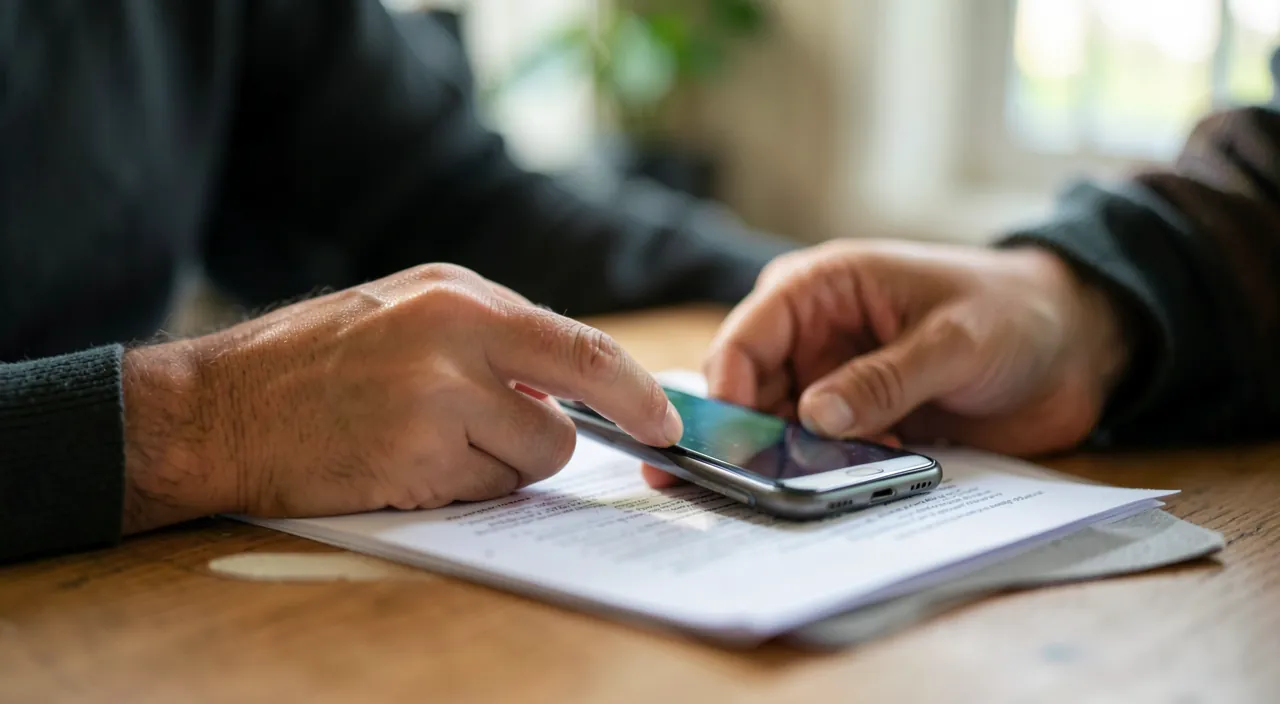
Une fois numérisé, tirez-en le meilleur : le PDF est le format à privilégier (universel, léger, multipage, attendu par les administrations) ; certains outils ajoutent la reconnaissance de texte (le document scanné devient CHERCHABLE — vous retrouverez « facture électricité » par une recherche : précieux pour l’archivage, nos guides second cerveau) ; la signature — beaucoup d’outils permettent de signer un document scanné directement sur l’écran, puis de le renvoyer sans imprimer (nos guides démarches administratives) ; l’archivage organisé — rangez vos scans dans des dossiers clairs (impôts, santé, logement…) et SAUVEGARDEZ-les (un justificatif numérisé perdu avec le téléphone n’a servi à rien : nos guides sauvegarde 3-2-1). Côté PRUDENCE, essentielle car les papiers scannés sont souvent sensibles (pièce d’identité, RIB, documents médicaux) : privilégiez un outil qui garde tout en LOCAL, méfiez-vous des applis de scan gratuites et opaques qui envoient vos documents sur leurs serveurs (nos guides protéger sa pièce d’identité, confidentialité), et ne transmettez un document sensible que par un canal fiable. Bien scanné, bien rangé, bien protégé : votre téléphone remplace le scanner ET le classeur — en plus pratique.
Attention : vos scans sont des documents sensibles, traitez-les comme tels. Un scan de pièce d’identité, de RIB, de justificatif de domicile ou de document médical contient des informations que des fraudeurs convoitent (nos guides protéger sa pièce d’identité). Trois précautions : préférez la fonction de scan INTÉGRÉE à votre téléphone ou une app reconnue qui garde les fichiers en LOCAL, plutôt qu’une appli gratuite inconnue qui téléverse tout sur des serveurs opaques (le service gratuit dont on ignore le modèle se paie souvent avec vos données) ; ne transmettez un document sensible que par un canal sûr et à un destinataire légitime (jamais en réponse à un mail ou SMS suspect qui le réclame — nos guides arnaques) ; et SAUVEGARDEZ vos scans importants pour ne pas les perdre avec le téléphone. Le téléphone est un scanner formidable : à condition de rester maître de l’endroit où atterrissent les documents que vous numérisez.
Häufig gestellte Fragen
Ai-je besoin d’une application pour scanner avec mon téléphone ?
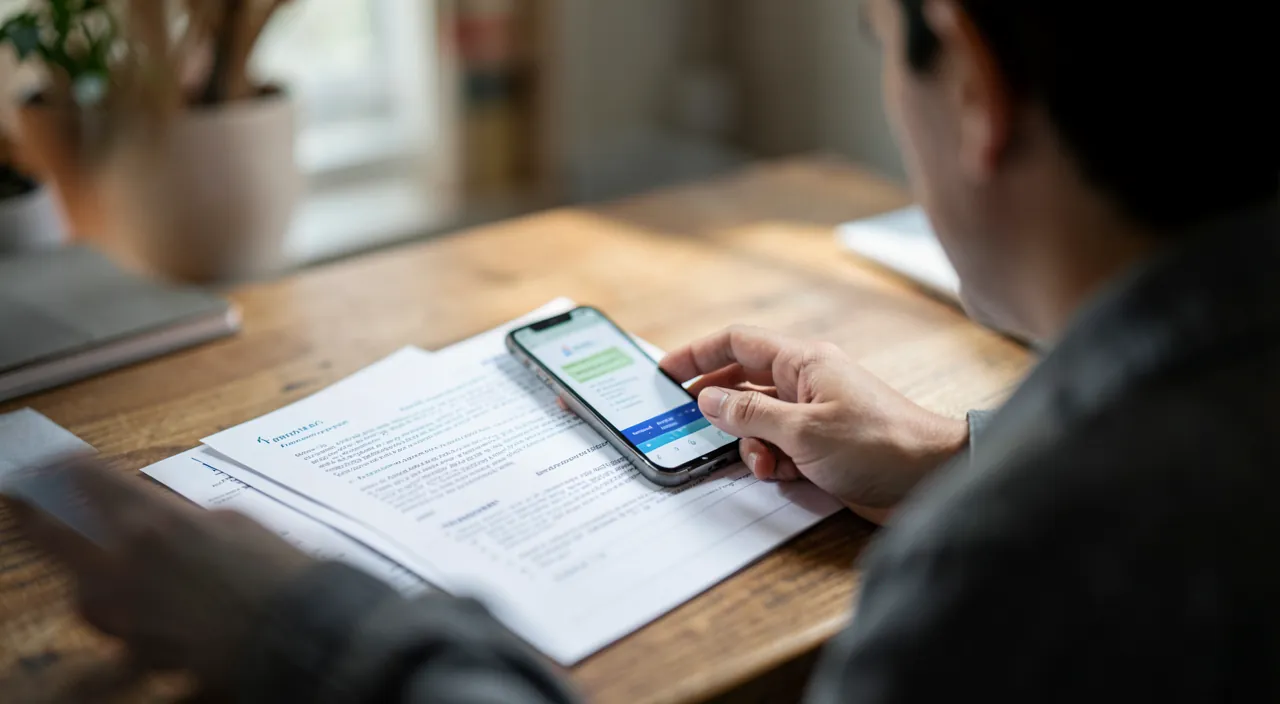
Le plus souvent, non : les téléphones récents intègrent une fonction de numérisation dans leur app de Notes ou de Fichiers (gratuite, sans pub, en local). Cherchez-la avant de télécharger quoi que ce soit. Une application dédiée devient utile pour des besoins avancés (reconnaissance de texte poussée, gestion documentaire, signature élaborée) : choisissez-la alors reconnue et respectueuse de vos données. Pour numériser un justificatif ou un courrier, l’outil intégré suffit très largement — et protège mieux vos documents sensibles.
Comment obtenir un scan bien net et droit ?
Trois clés : la lumière (homogène, sans votre ombre sur le document), le fond contrasté (papier clair sur surface sombre pour que les bords soient détectés), et le téléphone tenu bien parallèle au-dessus de la feuille. La fonction de scan redresse ensuite la perspective et rehausse le contraste automatiquement. Si le rendu n’est pas parfait, la plupart des outils laissent ajuster les coins et le mode (couleur ou noir et blanc). Avec ces réflexes, le résultat rivalise avec un vrai scanner de bureau.
Quel format choisir pour envoyer un document scanné ?
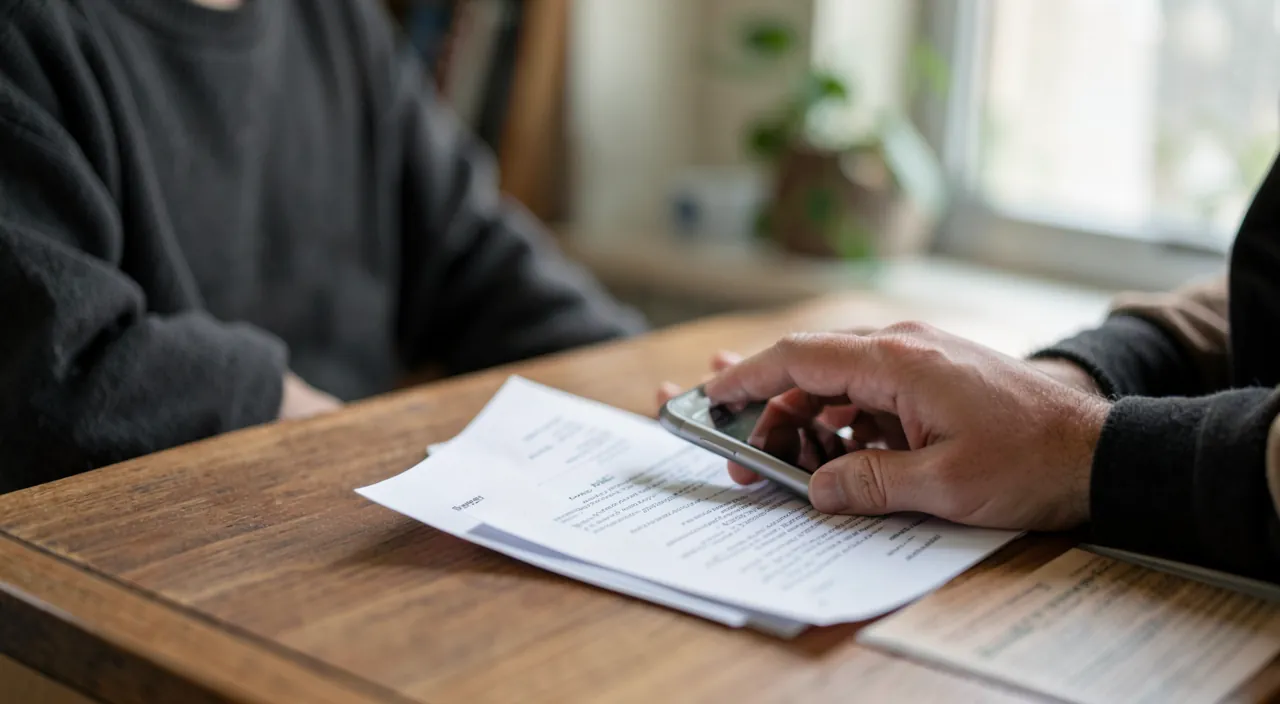
Le PDF, sans hésiter : c’est le format universel du document, léger, multipage, attendu par les administrations et les entreprises. Une photo (JPEG) fait négligé, est plus lourde et ne regroupe pas plusieurs pages. Les outils de scan produisent nativement du PDF : pour un document de plusieurs feuilles, regroupez-les dans un SEUL PDF plutôt que d’envoyer des images éparses. Nommez-le clairement avant l’envoi : un fichier bien nommé fait sérieux et se retrouve facilement ensuite.
Das Wichtigste auf einen Blick
Votre téléphone est déjà un excellent scanner : la fonction de numérisation intégrée (dans Notes ou Fichiers) détecte les bords, redresse la perspective, rehausse le contraste et produit un PDF propre — bien mieux qu’une photo de travers. Pour un rendu impeccable : une bonne lumière sans ombre portée, un fond contrasté, le téléphone parallèle au document, puis l’ajustement et le multipage si besoin, avec un nom de fichier clair. Exploitez ensuite la reconnaissance de texte (documents cherchables), la signature à l’écran, et un archivage organisé et SAUVEGARDÉ. Surtout, traitez vos scans comme les documents sensibles qu’ils sont : privilégiez les outils qui gardent les fichiers en local, méfiez-vous des applis gratuites opaques, et ne transmettez vos papiers que par des canaux sûrs. Le scanner et le classeur tiennent désormais dans votre poche — à condition de rester maître de vos documents.
Envie de gagner en aisance avec vos outils numériques ? Nos formations personnalisées s’adaptent à votre niveau.
Schreibe einen Kommentar
Du musst angemeldet um einen Kommentar abzugeben.