
Der zweite angeschlossene Bildschirm, voller Hoffnung — und nichts: Der Desktop bleibt auf einem einzigen Monitor, der externe Bildschirm zeigt „kein Signal“ oder das Bild erscheint, flackert und verschwindet. Die Störung des nicht erkannten Monitors ist eine der häufigsten beim Homeoffice — und eine der am besten dokumentierten: In dieser Reihenfolge das Kabel und die Quelle (die Hälfte der Fälle), die Erkennungseinstellung, der Adapter, der Treiber. Die vollständige Checkliste, die verbindet, plus die Einstellungen, die ein WAHRES bequemes Doppeldisplay bequem machen, sobald das Bild zurück ist.
Die Hälfte der Fälle: das Kabel, die Buchse, die Quelle
Vor jeder Einstellung das Material — in der Reihenfolge der Wahrscheinlichkeit: die Quelle des Bildschirms — der Monitor zeigt die Eingabe an, DIE IHM GESAGT WIRD: der Quelleneingabe-/Input-Knopf des Monitors (HDMI 1, HDMI 2, DisplayPort, USB-C…) muss auf die VERWENDETE Buchse zeigen — der Bildschirm „kein Signal“, der auf den falschen Eingang hört, ist DER Fall Nummer eins (und das Menü des Monitors, einschließlich der kryptischen Knöpfe, wird in dreißig Sekunden gezähmt); das Kabel — von einem Ende zum anderen getestet: fest eingesteckt AUF BEIDEN Seiten (das HDMI nur halb eingeklinkt), und vor allem ERPROBT — das Kabel, das „früher“ funktionierte, stirbt auch (tauschen Sie es mit dem der TV aus, um zu testen: zwei Minuten, die entscheiden), und das billige Kabel, das zu lang ist, verursacht Flackern und Unterbrechungen (4K erfordert zertifizierte Kabel — unsere Leitfäden); die richtige Buchse des Computers — die Türme haben eine berühmte Falle: die Videobuchsen der MAINBOARDS (oben) gegen die der GRAFIKKARTE (unten, horizontal): der an das Mainboard angeschlossene Bildschirm, obwohl eine Grafikkarte existiert = schwarzer Bildschirm (anschließen an die Grafikkarte, immer); und der rituelle Neustart — alles angeschlossen, Computer neu gestartet: die Erkennung beim Starten gelingt, wo das Anschließen im laufenden Betrieb gescheitert ist (der alte Reflex, der einen von fünf Fällen allein löst). Fügen Sie die Stromversorgung des Monitors (die Buchse, der Knopf — wir haben Stunden verloren, weil ein Schalter) hinzu, und Sie haben die Hälfte der Pannen abgedeckt, ohne eine einzige Einstellung zu öffnen.
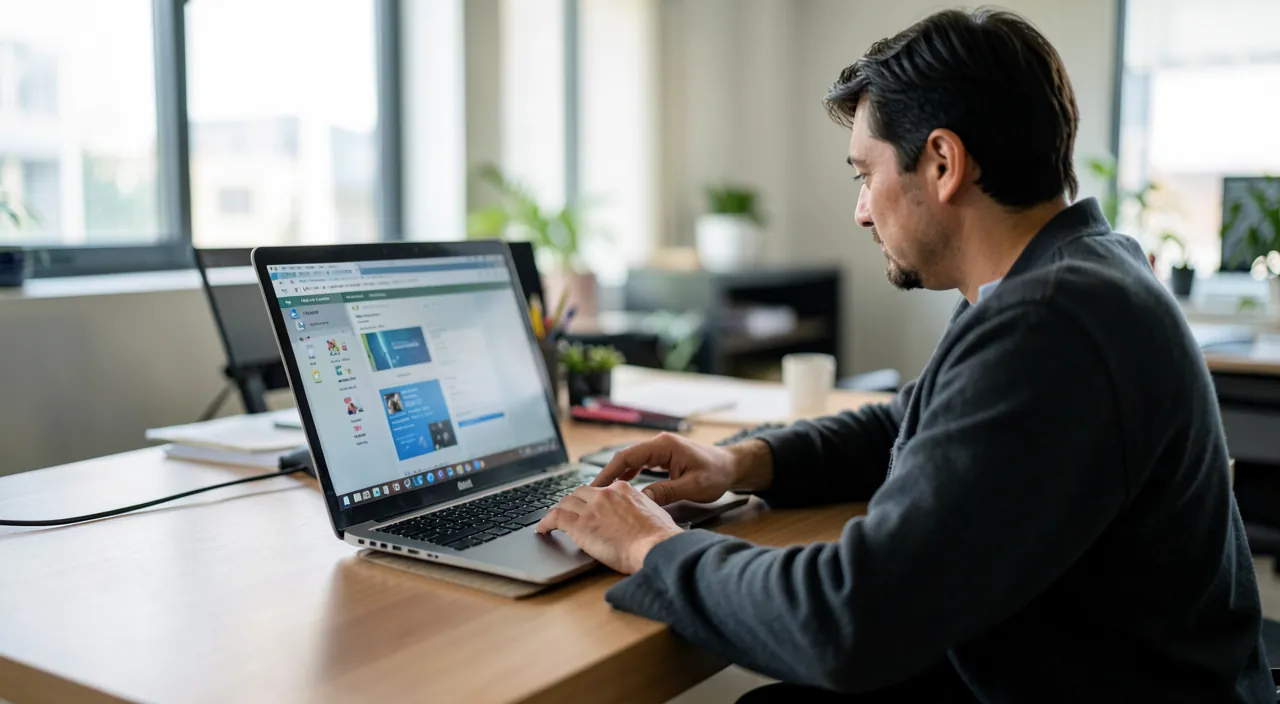
Wenn der zweite Bildschirm nicht erkannt wird, liegt es meistens an der Hardware: falscher Eingang, defektes Kabel oder falscher Anschluss. Bevor Sie Software-Einstellungen ändern, prüfen Sie diese drei Punkte. Ein Neustart kann oft Wunder wirken.
Ein Nutzer schließt einen 4K-Monitor per HDMI an einen Laptop an, aber das Bild flackert. Nach dem Test mit einem kürzeren, zertifizierten HDMI-Kabel verschwindet das Flackern. Der Fehler lag im Kabel, nicht im Monitor oder Laptop.
Die Software-Ebene: Erkennen, erweitern, aufwecken
Das Material validiert, das System: Windows — die Tastenkombination Windows + P zuerst (der Modusauswähler: der Computer kann im Modus „Nur PC-Bildschirm“ sein — wählen Sie „Erweitern“: die Einstellung, die den angeschlossenen, aber ignorierten Bildschirm nach einem vorherigen Abstecken erklärt), dann Einstellungen → Anzeige → „Erkennen“ (der manuelle Erkennungsknopf für alte, schüchterne Bildschirme), und die Anordnung der Bildschirme überprüft; Mac — Systemeinstellungen → Monitore (die Option-Taste zeigt den „Monitore erkennen“-Knopf auf den Versionen an, die ihn verstecken), und die Anordnung/Duplizierung am selben Ort; der Grafiktreiber — der nicht erkannte Bildschirm nach einem Update oder der nie erkannte neue Monitor: das Update des Treibers (Windows Update und der Geräte-Manager — und für dedizierte Karten, das Tool des Herstellers: unsere Treiber-Leitfäden): DIE Heilung für chronisch kapriziöse Erkennungen; die sture Ruhephase — der externe Bildschirm, der sich nach der Pause nicht aufweckt (schwarz bis zum Abstecken): der Treiber noch, der Wechsel des Kabels/Anschlusses, und die Energiespar-Einstellung DES MONITORS (sein Tiefschlafmodus manchmal zu eifrig — deaktivierbar in seinem Menü); und der Fall des geschlossenen Laptops — Arbeiten mit geschlossenem Deckel am externen Bildschirm wird eingestellt (Netzteilanschluss erforderlich bei Mac; Option „Nichts tun beim Schließen“ bei Windows): das bewusste Clamshell, für saubere Schreibtische.
Der richtige Reflex. Bei einer Kette, die sich weigert, isolieren Sie durch ERSETZUNG — ein Element nach dem anderen: der Bildschirm getestet an einem anderen Gerät (die TV-Box, ein anderer Laptop — funktioniert er? Der Bildschirm ist außer Verdacht), das Kabel getauscht, der Anschluss gewechselt (der Computer hat oft zwei Ausgänge), der Adapter aus dem Kreis entfernt (die direkte Verbindung, die testet). Vier Ersetzungen von zwei Minuten zeigen IMMER das schwache Glied — die Methode gilt für jede Kettenspanne (Ton, Netzwerk, Peripheriegeräte) und verwandelt das „es funktioniert nicht“ in „es ist das Kabel“: die Hälfte der Fehlerbehebung ist ein Vokabular.
USB-C, Adapter und Stationen: der moderne Dschungel
Das moderne Anschließen hat seine Feinheiten: das USB-C, das nicht alles macht — die identische Buchse verbirgt unterschiedliche Fähigkeiten: nicht alle USB-C-Ports GEBEN Video aus (der erforderliche „DisplayPort Alt Mode“ — die Spezifikationen Ihres Geräts sagen es, und bei Türmen ist der vordere USB-C-Port oft NUR für Daten); der stumme USB-C-Bildschirm an einem inkompatiblen Anschluss ist kein Defekt — es ist eine falsche Buchse; die Adapter — das statistisch schwächste Glied: der USB-C/HDMI-Adapter für drei Euro verursacht zufällige Erkennungen (etablierte Marken kosten ein paar Euro mehr und Stunden weniger), und exotische Umwandlungen in Ketten (VGA zu HDMI zu USB-C…) häufen Fehler an: der EINZIGE und hochwertige Adapter oder das direkte Kabel im richtigen Format (der aktuelle Bildschirm hat oft den passenden Anschluss); die Dockingstationen und Hubs — das Multiport, das versorgt UND anzeigt: überprüfen Sie die Stromversorgung (der unterversorgte Hub lässt die Bildschirme flackern) und die Anzahl der von IHRER Maschine unterstützten Bildschirme (die Einstiegs-Chips einiger Laptops begrenzen sich auf einen externen Bildschirm — die Grenze wird in den Spezifikationen überprüft: der „unmögliche“ zweite Bildschirm ist manchmal eine bewusste Grenze des Materials, umgehbar durch Stationen mit dedizierter USB-Display-Technologie); und der Fernseher als zweiter Bildschirm — der große Bildschirm im Wohnzimmer hilft sehr gut (unsere Projektions-Leitfäden: HDMI direkt, und die Einstellung „Erweitern“): denken Sie daran für die gelegentliche große Tabelle.
Das Bild zurückgekehrt: die Einstellungen eines bequemen Doppeldisplays
Erkennen ist nur der Anfang — Konfigurieren macht den Komfort (unsere Doppeldisplay-Leitfäden im Detail — das Wesentliche hier): die Anordnung, die der Realität entspricht — in den Anzeigeeinstellungen verschieben Sie die Rechtecke, um die physische Position widerzuspiegeln (der sekundäre Bildschirm LINKS als links deklariert: die Maus, die gegen den Rand stößt oder auf der falschen Seite durchgeht, kommt davon — und die VERTIKALE Ausrichtung der Rechtecke vermeidet den Cursor-Sprung zwischen Bildschirmen unterschiedlicher Höhen); der Hauptbildschirm gewählt (der mit der Taskleiste/Dock und den neuen Fenstern); die native Auflösung jedes Bildschirms (das unscharfe Bild auf dem externen = falsche Auflösung oder Skalierung — die Einstellung „empfohlen“ ist die richtige, und die Skala wird separat pro Bildschirm für kohärente Textgrößen angepasst); die Aktualisierungsrate überprüft (der 144-Hz-Bildschirm auf 60 Hz standardmäßig gebremst — die erweiterte Einstellung befreit ihn); und die Verwendungen, die rentabel sind: die Fenster am Keyboard verankert (die Platzierungs-Tastenkombinationen), die Videokonferenz auf einem Bildschirm und die Notizen auf dem anderen, das Referenzdokument dauerhaft — das gut eingestellte Doppeldisplay hält die Produktivitätsgewinne, die ihm zugeschrieben werden: schlecht eingestellt, verursacht es vor allem Kopfschmerzen (die Unschärfe, inkonsistente Skalen und verlorenen Cursor werden behoben — erleiden Sie sie nicht).
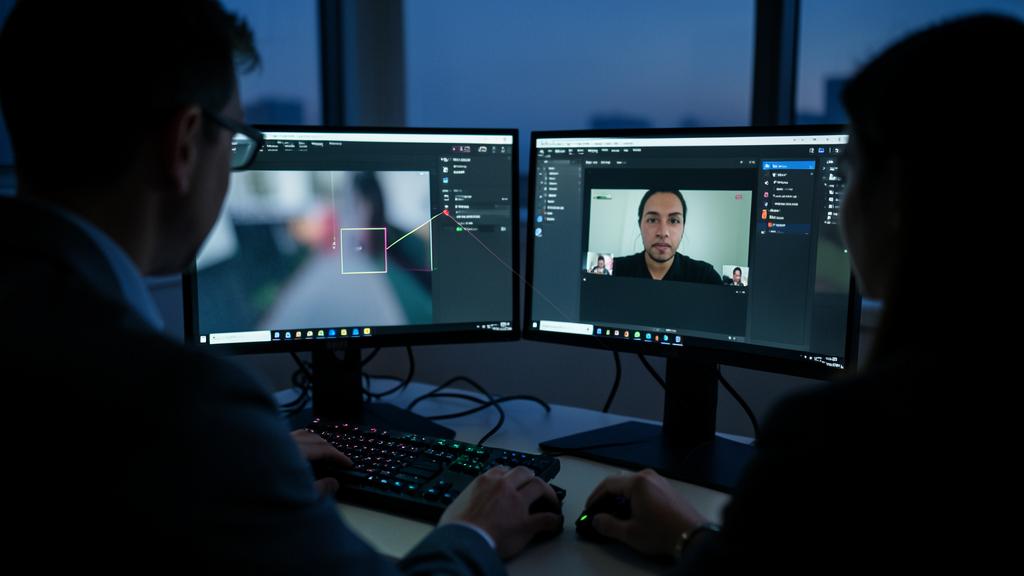
Achtung vor den realen Grenzen — und unnötigen Käufen. Bevor Sie Material „zum Reparieren“ kaufen: die Grenze der Maschine wird überprüft (die Anzahl der unterstützten externen Bildschirme, die tatsächlichen Videoanschlüsse — die Spezifikationen des Modells antworten in zwei Minuten: drei Bildschirme an ein Gerät anschließen, das nur einen verwaltet, ist zum Scheitern verurteilt, kein Kabel wird etwas ändern), die Kette wird getestet durch Ersetzung VOR dem Kauf des Ersatzteils (ein Kabel kaufen, um festzustellen, dass es der Anschluss war…), und die „Duplizierer“-Gadgets von zweifelhaften Marktplätzen (die Splitter für drei Euro, die drei Bildschirme versprechen) duplizieren im besten Fall DAS GLEICHE Bild — die echte Multi-Bildschirm-Erweiterung erfolgt über echte, dokumentierte Stationen. Die gesunde Kaufregel: das schwache Glied ZUERST identifizieren (die Ersetzung), ERST DANN ersetzen — und durch etablierte Mittelklassequalität, weder Luxus noch Lotto.
Häufige Fragen
Mein externer Bildschirm flackert oder schaltet sich intermittierend aus:
Das Trio der Schuldigen: das Kabel (ermüdet, zu lang, unterzertifiziert — ersetzen Sie zuerst: das ist der häufigste Fall), der Adapter oder Hub (unterversorgt, billig), die zu ehrgeizige Aktualisierungsrate für die Kette (senken Sie sie zum Test: stabil bei 60 Hz = die Kette ist begrenzt — verbessern Sie Kabel/Adapter, um sie zu erhöhen). Der Grafiktreiber als viertes, wenn das Trio eliminiert ist.
Der Text ist unscharf auf dem externen Bildschirm, obwohl er neu ist:
Die Skalierung oder die Auflösung — überprüfen Sie die NATIVE Auflösung (empfohlen) und passen Sie die Skala pro Bildschirm an; unter Windows helfen auch die Schriftglättungseinstellungen. Und das Kabel noch einmal: die Verbindung, die begrenzt, erzwingt manchmal eine interpolierte niedrigere Auflösung — der strukturelle Unschärfe, der mit dem richtigen Kabel verschwindet.
Kann ich ein Tablet als zweiten Bildschirm verwenden?
Ja — nativ im Apple-Ökosystem (Sidecar: das iPad als zweiter Bildschirm des Mac, kabellos, mit dem Stift als Bonus) und über renommierte Apps anderswo: perfekt für die Mobilität (der Bildschirm für unterwegs). Für den dauerhaften Arbeitsplatz bleibt der echte Monitor in Komfort und Preis pro Zoll unschlagbar.
Was zu behalten
Der nicht erkannte zweite Bildschirm wird in Schichten verbunden: das Material zuerst — Monitorquelle auf dem richtigen Eingang (Fall Nummer eins), durch Austausch getestetes Kabel, richtiger Anschluss (Grafikkarte, nicht Mainboard), ritueller Neustart; das System dann — Windows+P im Erweiterungsmodus, der Erkennungsknopf, der aktuelle Grafiktreiber, die Ruhezustandseinstellungen; der moderne Dschungel verstanden — das USB-C, das nicht alle Video ausgibt, die einzigartigen hochwertigen Adapter, die realen Grenzen der Maschine vor jedem Kauf überprüft. Dann wird der Komfort eingestellt: Anordnung der Realität entsprechend, native Auflösungen, kohärente Skalen, Hauptbildschirm gewählt. Die Ersetzungsmethode (ein Glied nach dem anderen) verwandelt jedes Rätsel in eine Diagnose — und das Büro mit zwei Bildschirmen, endlich erkannt UND gut eingestellt, hält seine Versprechen: die eines Arbeitsplatzes, an dem man nicht mehr Versteckspiel mit seinen Fenstern spielt.
Anhaltende Störung, kapriziöses Gerät? Unser Fernwartungsdienst löst Ihr Problem schnell, ohne Fachjargon.
Schreibe einen Kommentar
Du musst angemeldet sein, um einen Kommentar abzugeben.