
Lange Zeit gab es auf dem iPhone keine Antwort auf die Frage „Wo ist meine Datei?“ – jedes Dokument war in seiner App gefangen. Die App „Dateien“ hat das geändert: ein echter Dateimanager mit Ordnern, Suche, Tags, Zugriff auf Dritt-Clouds und sogar auf USB-Sticks. Wer weiß, wie man sie nutzt, kann das iPhone und das iPad für einen großen Teil der administrativen Aufgaben als Ersatz für den Computer verwenden. Geführte Tour durch den Dateimanager, den viele nicht wissen, dass sie besitzen.
Die Geografie verstehen: wo Ihre Dateien leben
Öffnen Sie die App „Dateien“, Registerkarte „Durchsuchen“: die Karte des Gebiets. „Auf meinem iPhone/iPad“ – der lokale Speicher, der von keiner Verbindung abhängt; iCloud Drive – Ihr synchronisierter Speicherplatz, sichtbar auch auf Mac, im Web und auf Ihren anderen Geräten: hier sollten die wichtigen Dokumente leben (synchronisiert = gesichert); und die Dritt-Clouds – denn das ist das unbekannte Plus: installieren Sie die App eines anderen Speicherdienstes (beruflich oder privat) und er erscheint als Speicherort in „Dateien“ – alle Ihre Speicherbereiche in einem einzigen Dateimanager, mit Kopieren von einem zum anderen durch einfaches Ziehen. Fügen Sie die kürzlich verwendeten Ordner, die Farbtags und die Favoriten hinzu, und die Geografie ist vollständig. Erste strukturierende Entscheidung: einen Hauptspeicherort (iCloud Drive für die meisten) wählen und dort eine kleine Ordnerstruktur erstellen – „Verwaltung“, „Gesundheit“, „Zuhause“, „Arbeit“ reichen weit.

Die Gesten, die alles verändern
Der Dateimanager kommt mit einigen Gesten zum Leben: Lange gedrückt halten auf eine Datei öffnet das vollständige Menü (Umbenennen, Verschieben, Duplizieren, Komprimieren, Teilen, Tags); die Mehrfachauswahl (Button „Auswählen“ oder zweifingriges Wischen auf dem iPad) bearbeitet ganze Gruppen; das Ziehen und Ablegen verschiebt ein Dokument von einem Ordner – oder einer Cloud – in einen anderen, und auf dem iPad von einer App in eine andere im geteilten Bildschirm (ein PDF aus der Mail in „Dateien“, ein Foto in ein Dokument); die Suche durchsucht Namen und Inhalte, alle Speicherorte zusammen; und der Button für Sortieren und Anzeigen (Liste, Symbole, Spalten auf dem iPad) passt die Ansicht an. Zwei unterschätzte Bonusfunktionen: Komprimieren/Entpacken von ZIP-Dateien nativ (kein „Ich kann Ihr Archiv nicht öffnen“ mehr), und Dokumente scannen direkt aus „Dateien“ (Menü ⋯) – automatischer Rahmen, sauberes PDF, in 30 Sekunden am richtigen Ort abgelegt.
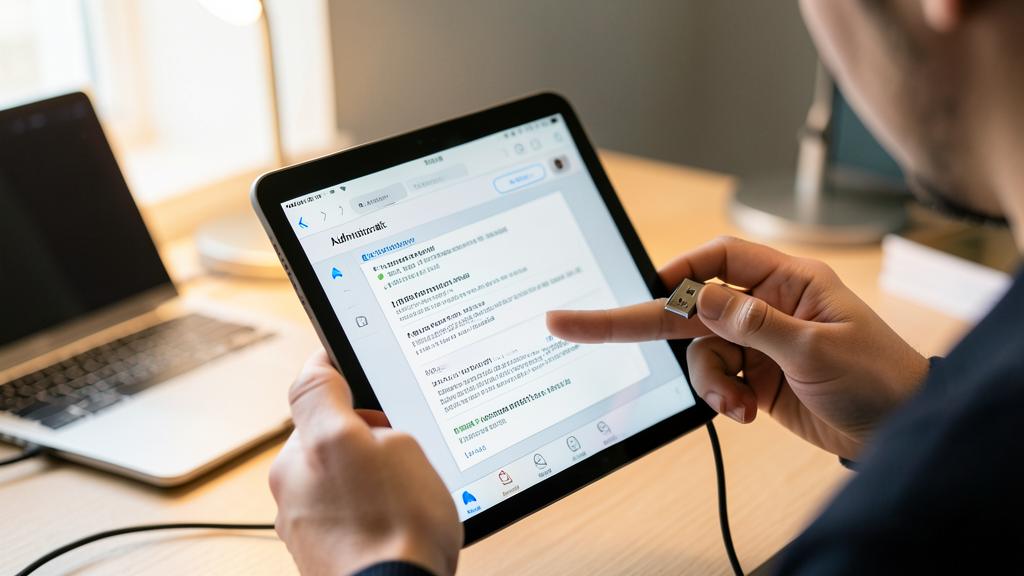
Die App „Dateien“ ist wie ein Schreibtisch für deine Dokumente. Du kannst sie sortieren, verschieben und sogar scannen. Alles ist an einem Ort, egal ob es auf deinem Gerät, in der Cloud oder auf einem USB-Stick liegt. So findest du alles schnell wieder.
Du hast ein PDF von deiner Bank erhalten und möchtest es sicher aufbewahren. Statt es in der Mail-App zu lassen, speicherst du es in der „Dateien“-App in einen Ordner namens „Verwaltung“. Später, wenn du es brauchst, findest du es sofort, auch auf deinem Mac oder iPad.
Der richtige Reflex. Erstellen Sie den Ordner „Verwaltung“ in iCloud Drive und gewöhnen Sie sich an den einzigartigen Reflex: jedes empfangene Dokument (Bescheinigung, Rechnung, Vertrag) geht sofort hinein über „In Dateien speichern“ aus dem Freigabemenü – statt in der Mail oder Messaging-App zu verschwinden. Sechs Monate später ist der Unterschied spektakulär: jedes Dokument ist in zehn Sekunden auffindbar, auch vom Mac oder im Web. Ein Ordner, ein Reflex – das ist das ganze persönliche Dokumentenmanagement.

Die Brücke zur Welt: USB-Sticks, Server, Freigabe
Dateien kommuniziert auch mit der physischen Welt und dem Netzwerk: ein USB-Stick oder eine externe Festplatte (direkt per USB-C oder Adapter) erscheint als Speicherort – Lesen, Kopieren, Schreiben, wie auf einem Computer: praktisch, um Fotos von einer Kamera zu retten, große Dokumente zu übertragen oder ein gesättigtes Telefon zu leeren; die SD-Karte wird mit dem passenden Lesegerät gelesen; und die Option „Mit einem Server verbinden“ öffnet die Netzwerkfreigaben zu Hause oder im Büro (familiärer NAS, freigegebener Ordner eines Computers). Zum Senden: die Freigabe einer Datei bietet AirDrop (unmittelbare Nachbarschaft), E-Mail, Messaging – und für große Volumen den iCloud-Link, der die abgelehnte Anhangdatei vermeidet. Das iPad mit Tastatur wird hier zu einem echten leichten Arbeitsplatz: Dateimanager im geteilten Bildschirm, Ziehen und Ablegen, Peripheriegeräte – die vollständige Bürogestik.
Wiederfinden, wiederherstellen, kontrollieren
Drei Gewohnheiten für Zuverlässigkeit: die „Kürzlich gelöscht“ – Dateien speichert Löschungen 30 Tage lang (eigener Bereich in „Durchsuchen“): das Netz gegen falsche Handgriffe; der Download-Indikator – in iCloud Drive kann eine Datei nur online existieren (Wolken-Symbol): tippen Sie darauf, um sie herunterzuladen, und denken Sie daran, bevor Sie fliegen oder in eine weiße Zone kommen („Download beibehalten“ erzwingt die lokale Präsenz); und die Speicherverwaltung – der Speicher wird in den Einstellungen überwacht, und große vergessene Dateien (empfangene Videos, Archive) werden durch Sortieren nach Größe aufgespürt. Letzte unbekannte Macht: die Dokumente in Dateien sind für andere Apps zugänglich – ein Anhang wird direkt aus dem Ordnerbaum in der Mail ausgewählt, ein PDF wird in der gewünschten Annotations-App geöffnet. Die Datei gehört nicht mehr der App: sie gehört Ihnen.

Achtung. „Auf meinem iPhone“ ist nicht synchronisiert: eine Datei, die nur dort existiert, verschwindet mit dem Telefon (außer bei vollständiger und aktueller iCloud-Sicherung). Für alles, was wertvoll ist, ist die Regel einfach: iCloud Drive (oder eine Dritt-Cloud) standardmäßig, der lokale Speicher für das Vorübergehende. Und beim Anschließen eines unbekannten USB-Sticks – die klassische Vorsicht gilt auch auf dem iPhone: öffnen Sie keine verdächtigen Dateien eines gefundenen oder erhaltenen Sticks, die soziale Ingenieurskunst hört nicht bei Computern auf.
Häufige Fragen
Ich finde eine gestern in einer Messaging-App erhaltene Datei nicht:
Messaging-Apps behalten ihre Anhänge bei sich, bis Sie sie exportieren – der Reflex „In Dateien speichern“ beim Empfang ist die Lösung. Suchen Sie zuerst in der Original-App (ihre „Dokumente“ oder „geteilte Dateien“), dann exportieren Sie in Ihren Verwaltungsordner.

Kann ich mit zwei Personen am selben Ordner arbeiten?
Ja – ein iCloud Drive-Ordner kann mit anderen Personen geteilt werden (Lesen oder Bearbeiten): jeder sieht die Aktualisierungen. Praktisch für Haushaltsdokumente oder ein Projekt – jeder Teilnehmer findet den Ordner in seinem eigenen Dateimanager.
Kann Dateien einen echten Dateimanager auf dem Computer ersetzen?
Für persönliche und administrative Verwendungen weitgehend – besonders auf dem iPad mit Tastatur. Schwerwiegende Flüsse (Massenumbenennungen, tiefe Ordnerstrukturen, spezialisierte Tools) sind auf dem Computer bequemer: beide ergänzen sich über iCloud Drive, das überall dasselbe zeigt.

Was man sich merken muss
Die App „Dateien“ verwandelt das iPhone und das iPad in echte Dokumentenwerkzeuge: eine klare Geografie (lokal, iCloud Drive, Dritt-Clouds vereint), kraftvolle Gesten (lange gedrückt halten, Mehrfachauswahl, Ziehen und Ablegen, globale Suche), integriertes Scannen, USB-Sticks und Server als natürliche Gäste, und ein 30-Tage-Netzwerk für Löschungen. Die beiden Gewohnheiten, die alles verändern: ein Verwaltungsordner in iCloud Drive, der durch den Reflex „In Dateien speichern“ gefüttert wird, und die Regel „lokal ist für das Vorübergehende“. An dem Tag, an dem man Sie in der Warteschlange nach einer Bescheinigung fragt und Sie sie in 15 Sekunden vorlegen – der ignorierte Dateimanager wird unersetzlich.

Lust, das volle Potenzial Ihres iPhones, iPads oder Macs auszuschöpfen? Unsere Apple-Schulungen bringen Sie auf das nächste Level.
Schreibe einen Kommentar
Du musst angemeldet sein, um einen Kommentar abzugeben.