
Der Bildschirm leuchtet auf, das Logo erscheint, die Hoffnung keimt — und alles geht aus, um von vorne zu beginnen: Der endlose Neustart ist eine der frustrierendsten Pannen überhaupt, genau weil der Computer jedes Mal so aussieht, als würde er es schaffen. Hinter diesem endlosen Kreislauf steckt jedoch eine Logik: Etwas scheitert an einer bestimmten Phase des Startvorgangs, und das System versucht es unermüdlich erneut. Dieser Leitfaden hilft Ihnen, diese Phase — fehlgeschlagenes Update, defekter Treiber, abgenutztes Hardware — zu identifizieren und den Kreislauf methodisch zu durchbrechen.
Die Schleife verstehen: Wo bricht es ab?
Der Start eines Computers besteht aus mehreren Schritten — Hardware-Überprüfungen, Systemladen, Treiber, Sitzung — und die Schleife entsteht, wenn einer davon so schwerwiegend scheitert, dass ein automatischer Neustart ausgelöst wird. Beobachten, wo der Zyklus unterbrochen wird lenkt die gesamte Diagnose: Sofortiges Ausschalten vor jeder Anzeige → Hardware-Hinweis (Stromversorgung, Überhitzung, Speicher); Neustart beim Systemlogo → Software-Hinweis (beschädigtes Update, Treiber, Systemdateien); Absturz nach dem Sitzungsstart → Anwendungs-Hinweis (ein Programm beim Start). Notieren Sie auch den Kontext des Auftretens — «seit dem Update von gestern», «seit dem Stromausfall», «schrittweise, mit lauten Lüftern» — der Auslöser verrät fast immer die Ursache.
Der PC startet immer wieder neu, weil er an einer bestimmten Stelle hängen bleibt. Wenn er sofort aus geht, ist es oft ein Hardware-Problem. Wenn er beim Logo abstürzt, liegt es meist an der Software. Wenn er nach dem Login abstürzt, ist ein Programm schuld.
Ein Nutzer bemerkt, dass sein PC seit einem Windows-Update immer beim Startbildschirm abstürzt. Er startet im abgesicherten Modus und deinstalliert das letzte Update. Danach funktioniert der PC wieder.

Die ersten Schritte (die bereits viele Fälle lösen)
- Unterbrechen Sie die Schleife: Zwangshalt (langer Druck auf den Netzschalter), dann trennen Sie alles Überflüssige — USB-Geräte, externe Festplatten, Dockingstation: Ein defektes Gerät verursacht überraschend oft Schleifen. Starten Sie ohne Zubehör.
- Der Strom-Neustart: Gerät ausgeschaltet und getrennt (Batterie entfernen, falls abnehmbar), Netzschalter 30 Sekunden gedrückt halten, dann wieder anschließen und testen — die Entladung, die Stromversorgungsblockaden löst.
- Geben Sie Updates eine Chance: Wenn die Schleife nach einem Update auftritt, warten Sie zwei oder drei Zyklen — die Systeme erkennen das Scheitern und stornieren manchmal selbst die fehlerhafte Aktualisierung (Meldung «Wiederherstellung läuft»): Unterbrechen Sie diese automatische Reparatur niemals.
Der richtige Reflex. Nach mehreren fehlgeschlagenen Starts bieten moderne Systeme automatisch ein Wiederherstellungsmenü an — das ist Ihr Hauptausweg: Abgesicherter Modus, Startreparatur, Systemwiederherstellung, Deinstallation des letzten Updates. Wenn das Menü nicht von selbst erscheint, besteht die klassische Methode darin, den Start zwei- oder dreimal hintereinander zu erzwingen — das System erkennt dann das Problem und öffnet das Werkzeugmenü.
Im Wiederherstellungsmenü: Die Strategie
Sobald das Werkzeugmenü geöffnet ist, gehen Sie von der am wenigsten invasiven zur radikalsten Lösung vor: 1. Der abgesicherte Modus — minimaler Start ohne Fremdtreiber oder Programme: Hält er, liegt die Ursache in der Software und Sie können handeln (Update oder Treiber deinstallieren, Startprogramme deaktivieren, Antivirenprogramm starten). 2. Die Startreparatur — das automatische Tool, das beschädigte Startdateien repariert (typisch nach einem Stromausfall). 3. Die Systemwiederherstellung — Rückkehr zum Punkt vor dem Problem: Oft entscheidend nach einem fehlerhaften Update oder einer Installation, ohne Ihre Dateien zu berühren. 4. Die Deinstallation des letzten Updates — die dedizierte Option, wenn der Kalender klar ein Systemupdate belastet. 5. Als letzter Ausweg, die Rücksetzung mit Dateierhaltung — das System startet neu, Ihre Dokumente bleiben: Radikal, aber effektiv, wenn alles andere gescheitert ist.

Wenn die Hardware spricht
Wenn die Schleife trotz Wiederherstellung anhält oder die Symptome auf Hardware hindeuten — Abschaltungen vor jeder Anzeige, Pieptöne beim Start, heulende Lüfter, Schleife aufgetreten bei Hitze oder Geräuschen — sind die üblichen Verdächtigen: Überhitzung (Staub, tote Belüftung — der Computer schaltet sich zum Schutz ab, kühlt ab, startet neu, überhitzt erneut: die typische thermische Schleife), defekte Stromversorgung (Netzteil oder interne Stromversorgung, die unter Last versagt), defekter Arbeitsspeicher (testbar mit integrierten Diagnosetools) oder eine sterbende Festplatte (das System kann sich nicht mehr lesen — eventuelles Klackern zu hören). Diese Diagnosen und Reparaturen erfordern einen Profi — aber Ihre Beobachtungen (wann es ausfällt, in welchem Kontext es aufgetreten ist) sparen ihm wertvolle Zeit und Ihnen Suchkosten.
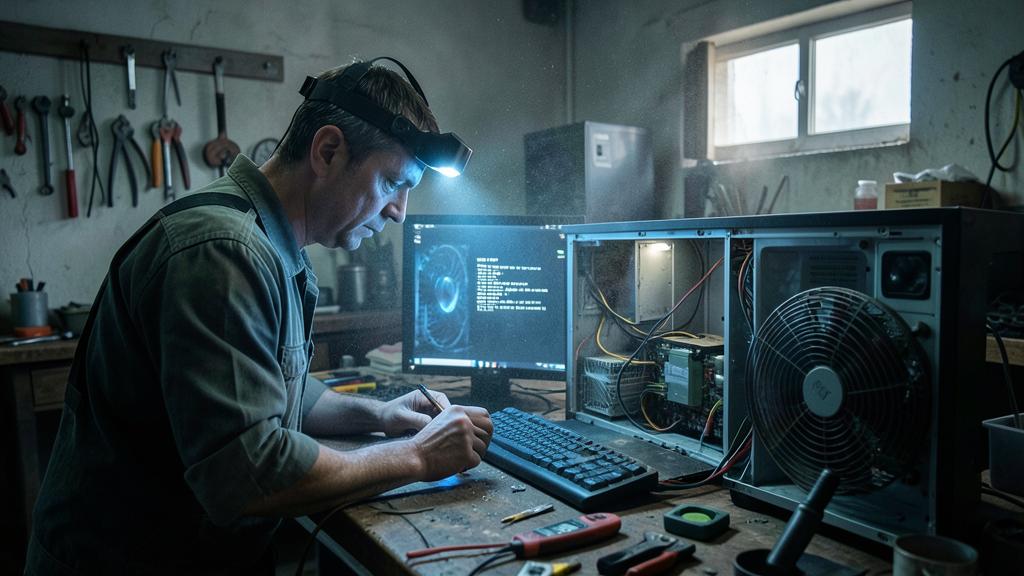
Ihre Daten zuerst. In den allermeisten Startschleifen sind die Dateien intakt — das System kann nur nicht mehr darum herum starten. Versuchen Sie daher niemals eine vollständige Neuinstallation «mal sehen» ohne Backup: Aus dem abgesicherten Modus oder der Wiederherstellungsumgebung ist oft eine Kopie der Dokumente auf eine externe Festplatte möglich — und ein Profi kann die Festplatte immer extrahieren, um vor der Reparatur zu sichern. Die Schleife lässt sich reparieren; zerstörte Daten nicht.

Häufige Fragen
Die Schleife ist nach einem Stromausfall aufgetreten: Ist das schlimm?
Oft nicht: Der Ausfall hat Startdateien beschädigt, die das automatische Reparaturtool des Wiederherstellungsmenüs in den meisten Fällen wiederherstellt. Das ist das Schleifen-Szenario mit der besten Prognose — und ein gutes Argument für eine Überspannungssteckdosenleiste.
Mein PC schleift nur an bestimmten Tagen oder nach einigen Stunden: Warum?
Die Unregelmäßigkeit deutet auf Temperatur (schrittweise Überhitzung) oder eine ermüdete Stromversorgung unter Last hin. Zuerst entstauben und Lüftung überprüfen; wenn die Unregelmäßigkeit anhält, Hardware-Diagnose.

Wie lange sollte man eine «automatische Reparatur» laufen lassen?
Eine Reparatur oder Update-Rückgängigmachung kann legitim lange dauern — Geduld bis zu einer Stunde, besonders wenn ein Prozentsatz angezeigt wird. Es ist die Unterbrechung, die langsame Reparaturen in echte Pannen verwandelt.
Was Sie sich merken sollten
Der endlose Neustart hat eine Logik: Ein Schritt des Startvorgangs scheitert, und die Beobachtung — wo es abbricht, seit wann, in welchem Kontext — weist auf die Ursachenfamilie hin. Die Schritte in der richtigen Reihenfolge: Peripheriegeräte trennen, Strom-Neustart, automatische Reparaturen durchführen lassen, dann das Wiederherstellungsmenü von der am wenigsten invasiven zur radikalsten Lösung — ohne Fehler, Startreparatur, Wiederherstellung, Update-Deinstallation, Rücksetzung mit Dateierhaltung. Hardware-Symptome (sofortiges Ausschalten, Pieptöne, Hitze) deuten auf einen Profi hin — mit Ihren Beobachtungen als Bonus. Und die goldene Regel über allem: Ihre Daten sind wahrscheinlich intakt — keine radikale Maßnahme, ohne sie zuerst zu sichern.


Anhaltende Störung, wankelmütiger Computer? Unser Fernwartungsdienst löst Ihr Problem schnell und ohne Fachjargon.
Schreibe einen Kommentar
Du musst angemeldet sein, um einen Kommentar abzugeben.