
Fotos vom Abend an einen anwesenden Freund senden, ein Dokument vom iPhone auf den Mac übertragen, ein Video teilen, das für die E-Mail zu groß ist: Wie oft hat man sich das Leben mit E-Mails an sich selbst und unauffindbaren Kabeln kompliziert gemacht? AirDrop löst all das: eine direkte, drahtlose, fast sofortige Übertragung zwischen nahegelegenen Apple-Geräten – ohne Komprimierung, ohne Größenbegrenzung, ohne Internetverbindung. Dieser Leitfaden zeigt Ihnen, wie Sie es beherrschen, sichern und zu einer täglichen Gewohnheit machen können.
Was AirDrop einzigartig macht
AirDrop erstellt eine direkte Verbindung zwischen zwei nahegelegenen Geräten: Die Dateien werden von einem zum anderen übertragen, ohne dass das Internet oder ein Server dazwischen liegt. Drei wertvolle Folgen: Es ist schnell (ein mehrere Gigabyte großes Video wird in wenigen Augenblicken übertragen), es ist verlustfrei (die Fotos kommen in voller Qualität an, im Gegensatz zu Messengern, die komprimieren), und es funktioniert überall – beim Wandern, im Flugzeug, im Keller, kein Netzwerk ist erforderlich. Für alle, die im Apple-Ökosystem leben, ist es das effektivste Mittel zum lokalen Teilen.
AirDrop verbindet zwei Apple-Geräte direkt, ohne Internet. Es ist schnell, verlustfrei und funktioniert überall, wo die Geräte nah beieinander sind.

Sie machen einen 4K-Film mit Ihrem iPhone (ca. 3 GB) und möchten ihn sofort auf Ihren Mac übertragen. Mit AirDrop dauert die Übertragung nur etwa 30 Sekunden, selbst wenn Sie kein WLAN haben.
Senden und Empfangen: Die Grundlagen
Das Senden erfolgt über das Freigabe-Menü, das in fast allen Apps vorhanden ist: Wählen Sie Ihre Fotos oder Ihr Dokument aus, tippen Sie auf das Freigabe-Symbol, wählen Sie AirDrop und die Geräte in der Nähe erscheinen – tippen Sie auf den Empfänger, und los geht’s. Auf der Empfängerseite wird eine Einladung mit einer Vorschau angezeigt: Man akzeptiert oder lehnt ab. Die Fotos landen in Fotos, die Dokumente fragen, in welcher App sie geöffnet werden sollen. Zwischen Ihren eigenen Geräten, die mit demselben Konto verbunden sind, ist nicht einmal eine Bestätigung erforderlich: Die Übertragung erfolgt automatisch – daher die magische Flüssigkeit zwischen Ihrem iPhone und Ihrem Mac.
Der richtige Reflex. Um mehrere Dutzend Fotos auf einmal zu übertragen (die Urlaubsfotos, die man nach der Rückkehr teilen möchte!), wählen Sie alle aus und senden Sie sie mit einem einzigen AirDrop-Vorgang: Alles geht auf einmal in voller Qualität. Das ist DIE Methode, um Alben unter Freunden weiterzugeben – unendlich schneller und qualitativ hochwertiger als Messenger.

Die Sichtbarkeit richtig einstellen
AirDrop bietet drei Empfangsstufen: Empfang deaktiviert (unsichtbar), Nur Kontakte (nur Ihre Kontakte sehen Sie) und Alle (sichtbar für alle nahegelegenen Geräte, in der Regel zeitlich begrenzt). Die empfohlene Einstellung für den täglichen Gebrauch ist Nur Kontakte: Ihre Angehörigen finden Sie, Fremde nicht. Der Modus „Alle“ hilft, wenn man von einer Person außerhalb Ihrer Kontakte etwas empfangen möchte – aktivieren Sie ihn punktuell, für die Dauer der Übertragung, und kehren Sie dann zur eingeschränkten Einstellung zurück.
Anwendungen, die den Alltag verändern
- Fotos und Videos unter Freunden: Das Festalbum wird vor Ort in Originalqualität geteilt.
- Die Brücke iPhone ↔ Mac: Ein mit dem Telefon aufgenommenes Foto landet in zwei Gesten auf dem Mac-Desktop; ein PDF vom Mac geht auf dem iPhone für unterwegs.
- Dokumente in Meetings: Die Präsentation oder das Angebot wird dem anwesenden Kollegen weitergegeben, ohne E-Mail oder USB-Stick.
- Wi-Fi-Passwörter und Kontakte: Eine Kontaktkarte teilen oder das Gerät vorschlagen, das Passwort des Netzwerks einem Gast anzubieten.
- Links und Webseiten: Der Artikel, den man liest, wird auf den Bildschirm des Nachbarn gesendet, sofort.
Wenn es nicht funktioniert: Mini-Reparatur
AirDrop ist zuverlässig, aber wenn ein Gerät nicht erscheint, liegt die Lösung fast immer in dieser Liste: Stellen Sie sicher, dass Wi-Fi und Bluetooth auf beiden Seiten aktiviert sind (AirDrop stützt sich auf beide); bringen Sie die Geräte näher zusammen; überprüfen Sie die Empfangseinstellung des Empfängers (wenn er auf „Nur Kontakte“ steht, sind Sie wirklich in seinen Kontakten? Andernfalls temporär auf „Alle“ umstellen); deaktivieren Sie eine eventuelle Freigabe der Verbindung, die blockieren kann; und als letzter Ausweg, entriegeln Sie beide Geräte und aktivieren Sie Wi-Fi/Bluetooth erneut. In neun von zehn Fällen ist die Empfangseinstellung schuld.
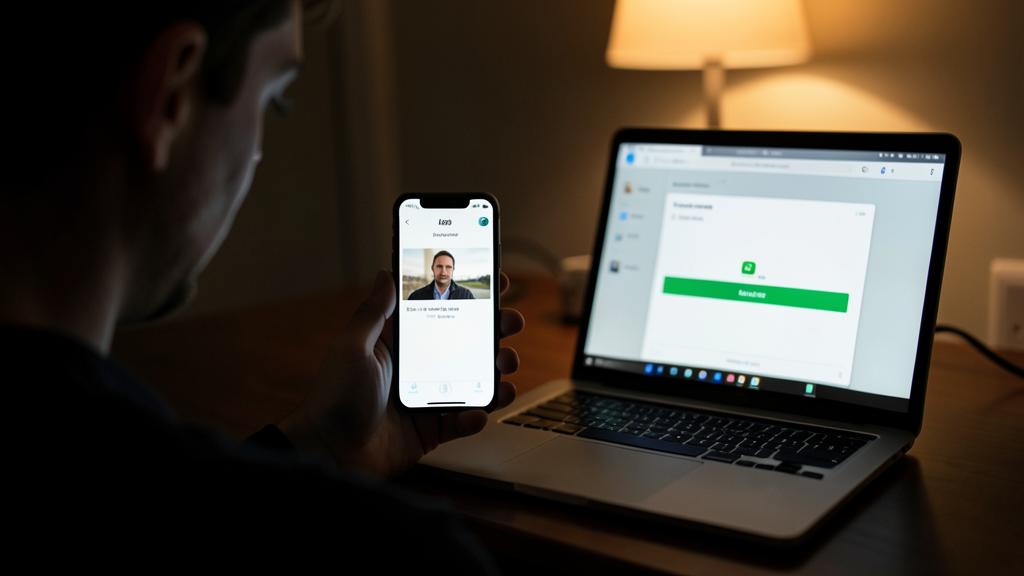

Zu wissen. Im Modus „Alle“ können Unbekannte in der Nähe Ihnen Freigabeeinladungen – mit Vorschau – in öffentlichen Orten senden. Nichts wird ohne Ihre Zustimmung installiert, aber die Vorschau selbst kann unerwünscht sein. Daher die Regel: „Nur Kontakte“ als Standard, „Alle“ nur für die Dauer einer bestimmten Übertragung. Und lehnen Sie einfach jede unerwartete Sendung ab.
Häufige Fragen
Funktioniert AirDrop ohne Internet?
Ja: Die Verbindung ist direkt zwischen den Geräten, über lokales Wi-Fi und Bluetooth. Kein Mobilfunknetz oder Router ist erforderlich – es funktioniert in den Bergen wie im Flugzeug.

Gibt es eine Größenbegrenzung?
Nein, keine praktische Begrenzung: Lange Videos, große Ordner, alles geht. Nur die Übertragungszeit erhöht sich mit der Größe, bleibt aber schnell.
Kann man mit einem Nicht-Apple-Gerät teilen?
AirDrop ist exklusiv für das Apple-Ökosystem. An andere Geräte senden Sie über einen Cloud-Freigabelink oder eine Drittanbieter-App – weniger direkt, aber effektiv.
Was man sich merken sollte
AirDrop ist die perfekte lokale Freigabe des Apple-Ökosystems: direkt, sofort, ohne Internet, ohne Größenbegrenzung und ohne Komprimierung – die Fotos kommen in voller Qualität an. Beherrschen Sie die Geste (Freigabe-Menü → AirDrop → Empfänger), nutzen Sie die natürliche Brücke zwischen iPhone und Mac, und denken Sie daran, um ganze Alben unter Freunden zu teilen. Bei den Einstellungen: „Nur Kontakte“ im Alltag, „Alle“ punktuell, und das Trio Wi-Fi + Bluetooth + Nähe als erster Reflex zur Fehlerbehebung. Sobald man es übernommen hat, macht AirDrop E-Mails an sich selbst und Übertragungskabel endgültig überflüssig: Es ist der Reflex, der Ihren Freigaben fehlte.


Lust, das Apple-Ökosystem zu meistern?
Schreibe einen Kommentar
Du musst angemeldet sein, um einen Kommentar abzugeben.