
Sie schließen einen USB-Stick oder eine externe Festplatte an, und… nichts. Das Gerät wird nicht angezeigt, oder eine Fehlermeldung erscheint. Frustrierend, besonders wenn es wichtige Dateien enthält! Beruhigen Sie sich: Ein nicht erkanntes USB-Gerät hat meist eine einfache Ursache, und Ihre Daten sind in der Regel intakt. Dieser Leitfaden erklärt Ihnen, wie Sie das Problem systematisch diagnostizieren und in den meisten Fällen wieder Zugriff auf Ihr Gerät erhalten.
Sofortige Überprüfungen
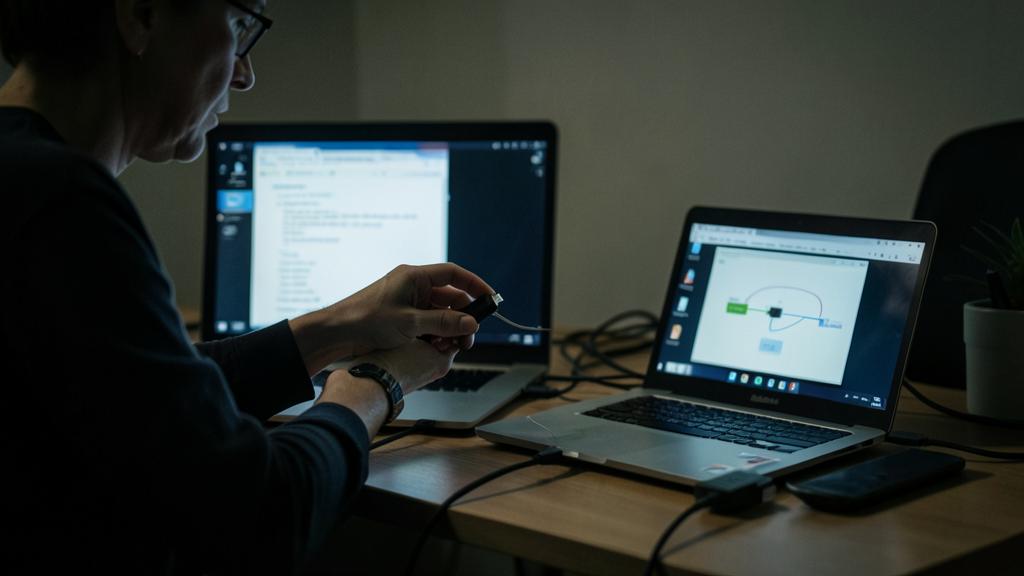
Beginnen Sie damit, offensichtliche Hardware-Probleme auszuschließen. Testen Sie einen anderen USB-Anschluss: Ein defekter Anschluss ist schnell als Ursache identifiziert. Testen Sie das Gerät an einem anderen Computer, um festzustellen, ob das Problem am Stick oder am Gerät liegt. Überprüfen Sie das Kabel bei einer externen Festplatte und stellen Sie sicher, dass das Gerät richtig eingesteckt ist. Diese einfachen Überprüfungen lösen einen großen Teil der Fälle.
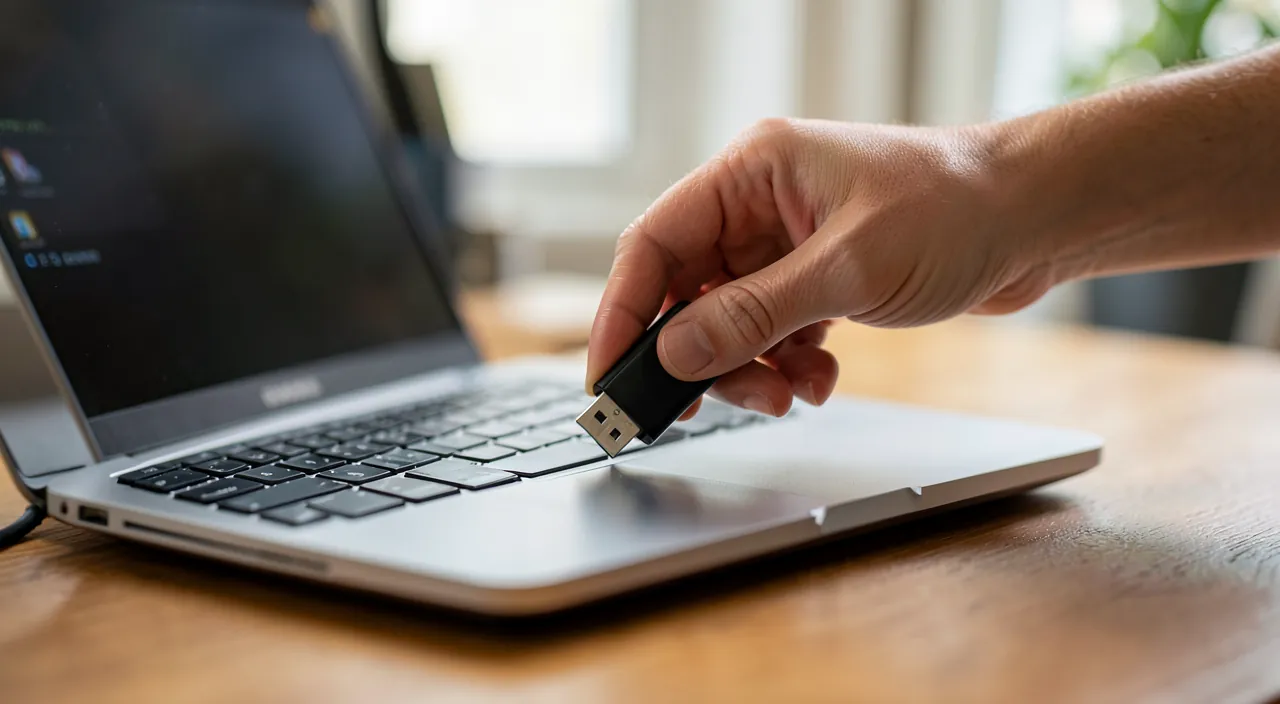
Der richtige Reflex. Testen Sie Ihr USB-Gerät immer an einem anderen Computer, bevor Sie eine Schlussfolgerung ziehen. Funktioniert es dort, liegt das Problem an Ihrem Gerät (Treiber, Anschluss); wird es nirgends erkannt, liegt das Problem am Gerät selbst. Dieser einfache Test zeigt sofort die richtige Diagnose.
Das Stromversorgungsproblem
Manche Geräte, insbesondere externe Festplatten, benötigen eine ausreichende Stromversorgung, um zu funktionieren. Wenn sie an einem überlasteten USB-Hub oder einem schwachen Anschluss angeschlossen sind, erhalten sie nicht genug Strom und werden nicht erkannt. Der Reflex: Schließen Sie das Gerät direkt am Computer an, an einem Hauptanschluss, statt über einen USB-Multistecker. Das ist eine häufige und leicht zu behebende Ursache bei externen Festplatten.
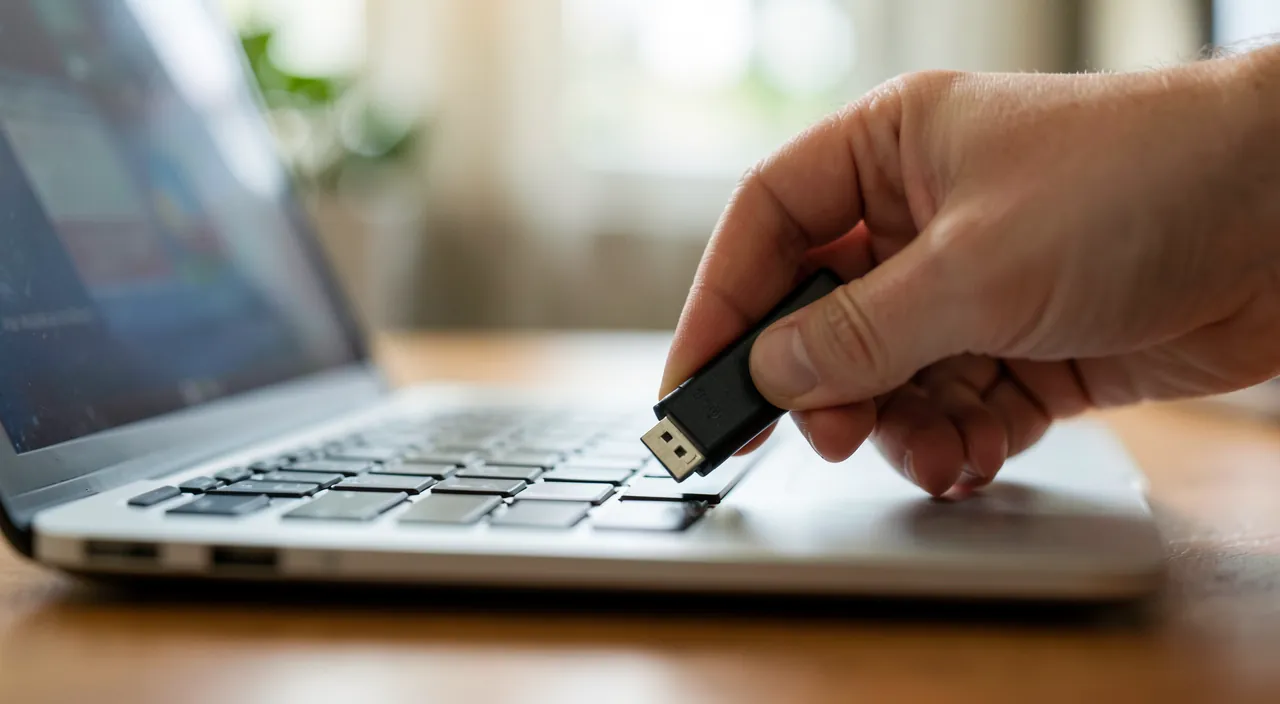
Wenn ein USB-Gerät nicht erkannt wird, könnte es sein, dass es nicht genug Strom bekommt. Versuchen Sie, es direkt an den Computer anzuschließen, nicht über einen USB-Hub oder einen schwachen Anschluss.
Wenn das System das Gerät nicht erkennt
Wenn das Gerät trotz guter Verbindung unsichtbar bleibt, gibt es mehrere Ansätze. Ein Neustart des Computers initialisiert die USB-Erkennung neu. Ein defekter Treiber kann die Erkennung verhindern: Ein Update hilft. Es kommt auch vor, dass das Gerät erkannt, aber nicht zugänglich ist, aufgrund eines Formatierungs- oder Laufwerksbuchstabenproblems, ein Fall, der in den Festplattenverwaltungs-Einstellungen behoben werden kann.
Angenommen, Sie haben eine 1TB externe Festplatte, die an einem überlasteten USB-Hub angeschlossen ist. Das Gerät wird nicht erkannt. Sie schließen es direkt an einen Hauptanschluss an, und plötzlich funktioniert es. Das Problem war die Stromversorgung.
Daten wiederherstellen
Die große Sorge betrifft die Dateien. In den meisten Fällen sind die Daten intakt, selbst wenn ein Gerät nicht erkannt wird: Das Problem liegt bei der Verbindung oder Erkennung, nicht beim Inhalt. Sobald das Gerät erkannt wird, ist alles wieder da. Wenn das Gerät physisch beschädigt ist und wichtige Daten enthält, vermeiden Sie es, es mehrfach zu versuchen: Ein Profi für Datenwiederherstellung maximiert die Chancen, den Inhalt zu retten.
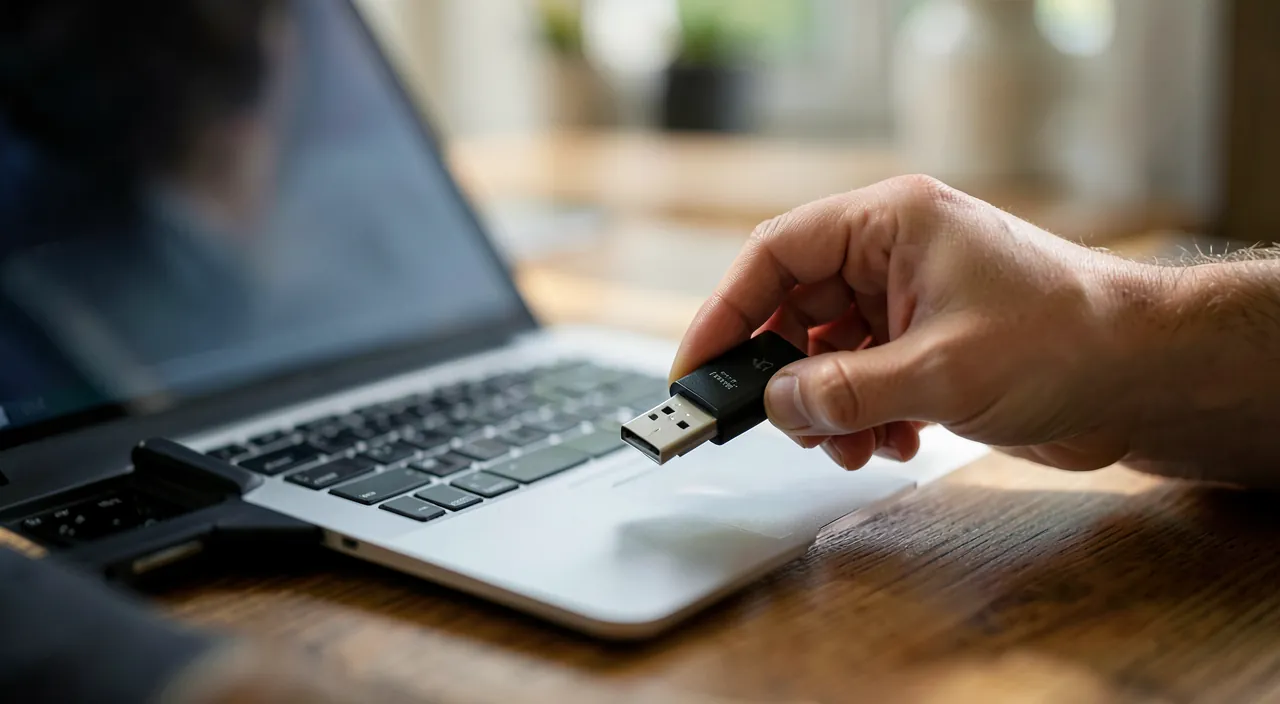
Zu vermeiden. Ziehen Sie niemals abrupt einen USB-Stick oder eine externe Festplatte während der Nutzung ab: Das kann die Daten beschädigen, sogar das Gerät beschädigen und genau solche Erkennungsprobleme verursachen. Verwenden Sie immer die Option « Sicheres Entfernen », bevor Sie abstecken.
Häufige Fehlermeldungen verstehen
Die angezeigte Meldung hilft bei der Diagnose. „Gerät nicht erkannt“: Die Kommunikation scheitert – Anschluss, Kabel oder Treiber; testen Sie die Kette Glied für Glied. „Formatieren Sie die Festplatte, bevor Sie sie verwenden“: Vorsicht! Das System liest das Format nicht – häufig bei einer Festplatte, die für ein anderes System formatiert wurde. Formatieren Sie NICHT, wenn Daten wichtig sind: Am ursprünglichen Computer sind sie wahrscheinlich intakt. „Langsame Verbindungsgeschwindigkeit erkannt“: Schlechter Kontakt oder alter Anschluss – wechseln Sie den Anschluss. Kein Laufwerksbuchstabe, aber Festplatte in der Festplattenverwaltung sichtbar: Eine Zuweisung eines Laufwerksbuchstabens reicht. Jede Meldung ist ein Hinweis, keine Verurteilung: Entschlüsselt man sie ruhig, zeigt sie fast immer die Lösung.
Häufige Fragen
Meine externe Festplatte wird nicht erkannt, sind meine Daten verloren?
Meistens nein: Das Problem liegt bei der Verbindung oder Erkennung, und die Daten bleiben intakt, sobald der Zugriff wiederhergestellt ist. Verzweifeln Sie nicht, bevor Sie alles versucht haben.
Muss ich das Gerät formatieren?
Vorsicht: Formatieren löscht alle Inhalte. Tun Sie dies nur als letzte Maßnahme und nur, wenn Sie die Daten nicht benötigen oder sie anderweitig wiederhergestellt haben.
Meine Festplatte funktioniert auf Mac, aber nicht auf Windows (oder umgekehrt): Warum?
Eine Frage des Dateisystems: Jedes System hat seine Vorlieben, und manche Formate sind nur auf einer Seite lesbar. Universelle Formate existieren für den Austausch – bei Bedarf kopieren Sie die Daten und formatieren Sie dann in ein Format, das mit beiden Systemen kompatibel ist.
Was Sie sich merken sollten
Ein nicht erkanntes USB-Gerät hat meist eine einfache Ursache, und Ihre Daten sind in der Regel intakt. Gehen Sie schrittweise vor: Testen Sie einen anderen Anschluss, einen anderen Computer, das Kabel; überprüfen Sie die Stromversorgung (direkter Anschluss statt überlasteter Hub); starten Sie neu und überprüfen Sie den Treiber. Die meisten Fälle lassen sich so beheben, und der Zugriff auf die Dateien wird wiederhergestellt. Vermeiden Sie vor allem vorschnelles Formatieren und abruptes Abziehen, die häufige Ursachen für Datenverlust sind. Bei einem beschädigten Gerät mit wichtigen Daten, überlassen Sie es einem Profi, statt riskante Versuche zu multiplizieren.
Eine unlesbare Festplatte mit wichtigen Daten?
Schreibe einen Kommentar
Du musst angemeldet sein, um einen Kommentar abzugeben.