
 English
  Français
  Español
  Deutsch
 Un CV aux alignements faits à coups d’espaces, un courrier où le gras crie partout, un rapport dont le sommaire est tapé à la main et faux depuis la page 3 : le traitement de texte est l’outil que tout le monde utilise et que presque personne n’utilise BIEN — par ignorance de cinq mécanismes qui changent tout. Styles, sauts, tableaux, en-têtes, exports : voici comment produire des documents impeccables — lettre, CV, rapport, livret — sans lutter contre le logiciel, et souvent en le laissant travailler à votre place.
La révolution personnelle : les styles (et pourquoi tout en découle)
Le mécanisme que 90 % des utilisateurs ignorent et qui fonde TOUT le reste : les styles. Au lieu de mettre en forme chaque titre à la main (sélectionner, agrandir, gras…), on ÉTIQUETTE : ce paragraphe est un « Titre 1 », celui-ci un « Titre 2 », le reste du « Corps de texte » — via la galerie de styles (le bandeau d’accueil de tous les traitements de texte). Les conséquences en cascade : la cohérence automatique (tous les Titres 2 identiques, à jamais) ; la modification globale (changer la police du style change tout le document en un geste — fini l’après-midi de reprise) ; le sommaire automatique (Insertion → table des matières : bâtie sur les titres étiquetés, à jour d’un clic, numéros de pages exacts — l’outil qui semble magique et n’est que la récompense des styles) ; la navigation (le volet de plan pour circuler dans un long document et réorganiser les sections en les glissant) ; et l’accessibilité (les lecteurs d’écran et les conversions s’appuient sur cette structure). La transition prend dix minutes sur votre prochain document : étiquetez au lieu de bidouiller — et vous ne reviendrez jamais en arrière. Tout le reste de ce guide suppose ce réflexe acquis : c’est le permis de conduire du traitement de texte.

Les cinq plaies de la mise en page (et leurs vrais remèdes)
Les luttes universelles, résolues : les alignements aux espaces — la colonne de dates « alignée » à coups d’espaces qui explose au premier changement : les vrais outils sont la tabulation (la touche Tab + les taquets réglables sur la règle) pour les lignes type formulaire, et le tableau sans bordures pour tout ce qui ressemble à des colonnes (le CV à deux colonnes EST un tableau aux bordures masquées — le secret de fabrication numéro un des beaux documents) ; le texte qui saute de page n’importe où — jamais de rafale de touches Entrée pour pousser un titre : le saut de page (Ctrl/Cmd+Entrée) et, mieux, les options de style « paragraphes solidaires » et « saut de page avant » (le Titre 1 qui commence TOUJOURS en haut d’une page, automatiquement) ; les images qui dérèglent tout — le réglage d’habillage (alignée sur le texte / encadrée / derrière) décide de leur comportement : pour un document simple, « aligné sur le texte » centré est la paix ; pour les mises en page riches, l’ancrage se comprend en cinq minutes et cesse d’être une loterie ; l’interligne et les espacements — l’aération se règle dans le style (espace avant/après les paragraphes), JAMAIS par lignes vides — le document respire uniformément ; et les pages folles — marges, orientation, et la page paysage isolée au milieu d’un document portrait (sauts de section — le mécanisme des documents mixtes, à découvrir le jour où le grand tableau l’exige).
The right instinct. Affichez les caractères invisibles (le bouton ¶) pendant toute mise en page délicate : espaces, tabulations, sauts de paragraphe et de page deviennent visibles — et tout comportement « mystérieux » du document s’explique instantanément (la page blanche fantôme est un ¶ isolé, l’alignement fou est une rafale d’espaces). C’est l’outil de diagnostic des pros : mystère de mise en page = bouton ¶ d’abord — dix ans de frustrations s’y dissolvent.

Les documents types : la bonne recette pour chacun
Appliqué aux classiques : la lettre officielle — coordonnées en haut (les vôtres à gauche, le destinataire décalé), date, objet en gras, corps aéré, formule et signature : un modèle enregistré une fois ressert à vie (Fichier → enregistrer comme modèle — la fonction oubliée qui évite de repartir de zéro) : nos guides courriers pour le contenu, celui-ci pour la forme ; le CV — le tableau invisible (deux colonnes : la latérale pour contact/compétences, la principale pour l’expérience), styles pour les postes (cohérence instantanée), interlignes serrés mais aérés, UNE police (deux max), et l’export PDF systématique (voir plus bas) : les modèles intégrés des suites sont d’ailleurs de bons points de départ — personnalisés, pas subis ; le rapport ou mémoire — la consécration des styles : page de titre, sommaire automatique, en-têtes et pieds de page (Insertion → numéros de page — et le nom du document en en-tête), légendes des figures, et le volet de navigation pour tenir 40 pages sans s’y perdre ; le livret ou menu — colonnes et formats via la mise en page (l’impression en livret existe dans les réglages d’impression — révélation des associations et des fêtes de famille) ; et les étiquettes et publipostage — la fusion avec un tableur (les invitations personnalisées depuis la liste d’invités : nom, adresse fusionnés en série) — l’outil professionnel par excellence, guidé pas à pas par les assistants des suites, et par l’IA pour le premier essai.
Finir proprement : relecture, PDF, partage
La dernière ligne droite fait la réputation du document : la relecture outillée — correcteur intégré ET relecture IA pour les textes qui comptent (nos guides correcteurs : consigne stricte, fautes de contexte), lecture à voix haute pour les documents décisifs (l’oreille attrape ce que l’œil saute) ; la chasse aux incohérences — polices résiduelles (le paragraphe collé d’ailleurs qui a gardé sa police : sélectionner tout → réappliquer le style), doubles espaces (rechercher-remplacer « » par « », deux passes), espaces avant les ponctuations doubles (le français les veut insécables — le logiciel les gère si la langue du document est bien réglée : vérifiez, c’est aussi ce qui pilote le correcteur) ; le PDF pour diffuser — la règle d’or : le document QUITTE la maison en PDF (Fichier → exporter) : mise en page verrouillée, polices embarquées, lisible partout — le .docx envoyé s’affiche différemment chez le destinataire (et révèle vos brouillons via l’historique : le PDF coupe court) ; le partage collaboratif — pour ÉCRIRE à plusieurs, le document en ligne (suggestions, commentaires — le mode « suggestion » pour réviser sans écraser) ; et l’archivage — nommé, rangé, dans le dossier synchronisé (nos guides classement) : le beau document qu’on ne retrouve pas n’existe pas.

Attention aux documents qui fuient plus qu’ils ne montrent. Un fichier de traitement de texte transporte plus que sa page : historique de révisions et commentaires (le devis où le client lit vos annotations internes, le contrat où figurent les versions antérieures — purgez avant envoi : accepter toutes les révisions, supprimer les commentaires, ou export PDF qui tranche), métadonnées (auteur, société, temps d’édition — inspectables dans les propriétés, effaçables via l’inspecteur de document), et éléments « masqués » qui n’en sont pas (l’image recadrée dans le document garde l’original — le recadrage se « dé-recadre » ; le texte blanc se surligne). Pour tout document sensible qui sort : PDF, après inspection. La mise en page se voit ; les fuites, non — jusqu’au jour où.
Frequently Asked Questions
Word, Google Docs, LibreOffice, Pages : lequel choisir ?
Les mécanismes de ce guide (styles, sauts, tableaux, PDF) existent partout — apprenez-les une fois, ils vous suivent. Le choix se fait sur la vie du document : collaboration → en ligne ; hors-ligne et gratuité → LibreOffice ; écosystèmes → l’outil de votre suite. Un seul vrai conseil : pour les échanges en .docx complexes (modèles d’entreprise), rester dans l’outil d’origine évite les surprises de conversion.

L’IA peut-elle faire ma mise en page ?
Elle rédige, structure et corrige remarquablement (nos guides dédiés), et elle EXPLIQUE très bien la mise en page (« comment obtenir X dans tel logiciel ») : le professeur à la demande idéal. Mais la mise en page s’applique encore largement à la main — les styles sont justement ce qui rend cette main rapide : dix minutes pour habiller un document entier, une fois le réflexe pris.
Comment reproduire la mise en page d’un beau document reçu ?
Ouvrez ses coulisses : cliquez dans ses paragraphes en observant la galerie de styles (lesquels sont utilisés), le ¶ pour la structure, la règle pour les retraits — puis enregistrez-le comme modèle expurgé de son contenu. La rétro-ingénierie des documents qu’on admire est la meilleure école de mise en page — et parfaitement légitime pour la structure (le contenu, lui, reste à son auteur).

Key Takeaways
Le traitement de texte cesse d’être une lutte le jour où l’on adopte ses mécanismes : les styles qui fondent tout (cohérence, sommaire automatique, navigation, modifications globales), les vrais outils d’alignement (tabulations, tableaux invisibles — jamais l’espace), les sauts maîtrisés, le ¶ qui explique tous les mystères, et les recettes par document (lettre en modèle, CV en tableau masqué, rapport en styles + sommaire). La sortie se professionnalise : relecture outillée, incohérences purgées, PDF pour tout ce qui part — après inspection des révisions et métadonnées qui fuient. Une heure d’apprentissage des styles, remboursée au premier document — puis à chacun des mille suivants. L’écart entre « tapé à l’ordinateur » et « impeccable » n’a jamais été du talent : c’est cette page-ci, mise en pratique dès le prochain courrier.
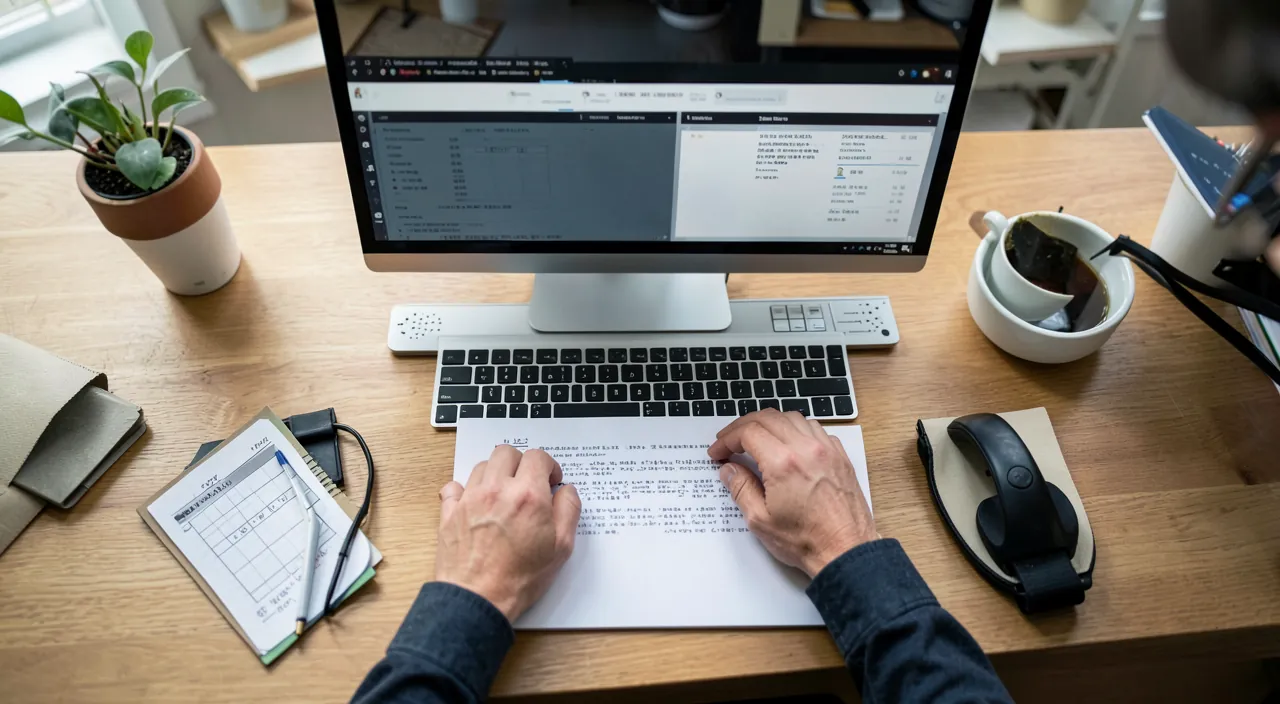

Envie de gagner en aisance avec vos outils numériques ? Nos formations personnalisées s’adaptent à votre niveau.
Leave a Reply
You must be logged in to post a comment.