
 English
  Français
  Español
  Deutsch
 Un ordinateur neuf est une promesse — de vitesse, de propreté, de recommencement. Encore faut-il ne pas la gâcher dès le premier jour : configuration bâclée, logiciels superflus conservés, sauvegardes remises « à plus tard », sécurité ignorée. Une heure de mise en route méthodique épargne des mois d’agacements — et prépare le jour, lointain mais certain, où cette machine aura elle aussi ses ennuis. Voici la check-list complète pour partir du bon pied, étape par étape.
Étape 1 : le démarrage sans précipitation
À l’allumage, l’assistant de configuration pose des questions qui engagent — prenez cinq minutes de plus. Le compte : connectez-vous avec votre compte principal (ou créez-le proprement) — il servira aux sauvegardes, aux synchronisations et à la récupération ; notez ses identifiants dans votre gestionnaire de mots de passe. Les options de confidentialité : l’assistant propose souvent des partages de données facultatifs — lisez et décochez ce qui ne vous convient pas : c’est maintenant ou l’oubli. Les mises à jour : laissez la machine les télécharger toutes dès le début, même si c’est long — un système à jour est le socle de tout le reste.

Étape 2 : le grand ménage des préinstallés
Les ordinateurs neufs arrivent souvent chargés de logiciels promotionnels — antivirus d’essai qui harcèlera dans 30 jours, utilitaires du fabricant en doublon, jeux et offres partenaires. Ce « bloatware » ralentit et encombre : désinstallez méthodiquement tout ce que vous n’avez pas choisi (en gardant les pilotes et outils de mise à jour du fabricant, eux utiles). Sur la protection : la sécurité intégrée des systèmes modernes suffit à la plupart des usages — l’antivirus d’essai préinstallé peut partir sans remords, évitez simplement d’en installer deux.
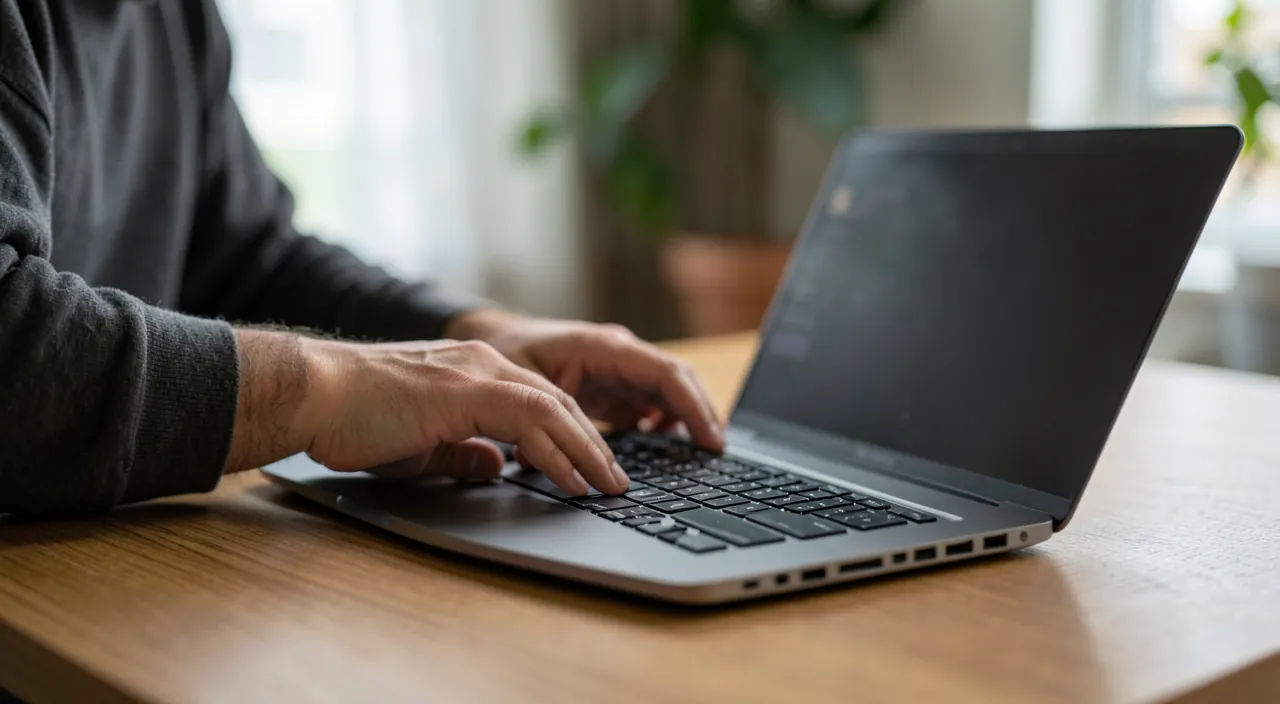
The right instinct. Avant d’installer quoi que ce soit, activez la sauvegarde automatique — l’outil intégré du système vers un disque externe ou le cloud. C’est LE réglage que tout le monde remet à plus tard et que tout le monde regrette. Sur une machine neuve, il prend cinq minutes et tournera des années : le jour du pépin, cette étape-là vaudra toutes les autres réunies.
Étape 3 : vos outils, proprement
Installez ensuite vos logiciels — les vôtres, pas ceux du hasard : navigateur préféré (avec synchronisation des favoris et mots de passe), gestionnaire de mots de passe, suite bureautique, messageries, outils métier. Deux règles d’hygiène : télécharger uniquement depuis les sites officiels ou la boutique du système (les sites de téléchargement tiers ajoutent des indésirables), et n’installer que le nécessaire — chaque logiciel superflu est un ralentissement et une surface d’attaque futurs. Profitez-en pour épingler vos essentiels et organiser le démarrage : interdisez le lancement automatique aux applications qui n’en ont pas besoin — votre futur démarrage rapide se joue maintenant.
Étape 4 : récupérer votre univers
Vient le transfert depuis l’ancienne machine : documents, photos, musique. Trois voies selon votre organisation — la synchronisation cloud (si vos fichiers y vivaient, tout redescend tout seul : la magie des temps modernes), le disque externe (copie depuis l’ancien PC, recopie sur le neuf — l’occasion d’un tri : n’emportez pas dix ans de désordre), ou les outils de migration des systèmes. Vérifiez les oubliés classiques : favoris du navigateur, polices installées, modèles de documents, licences de logiciels. Et gardez l’ancienne machine intacte quelques semaines — le fichier « introuvable » s’y cache toujours.
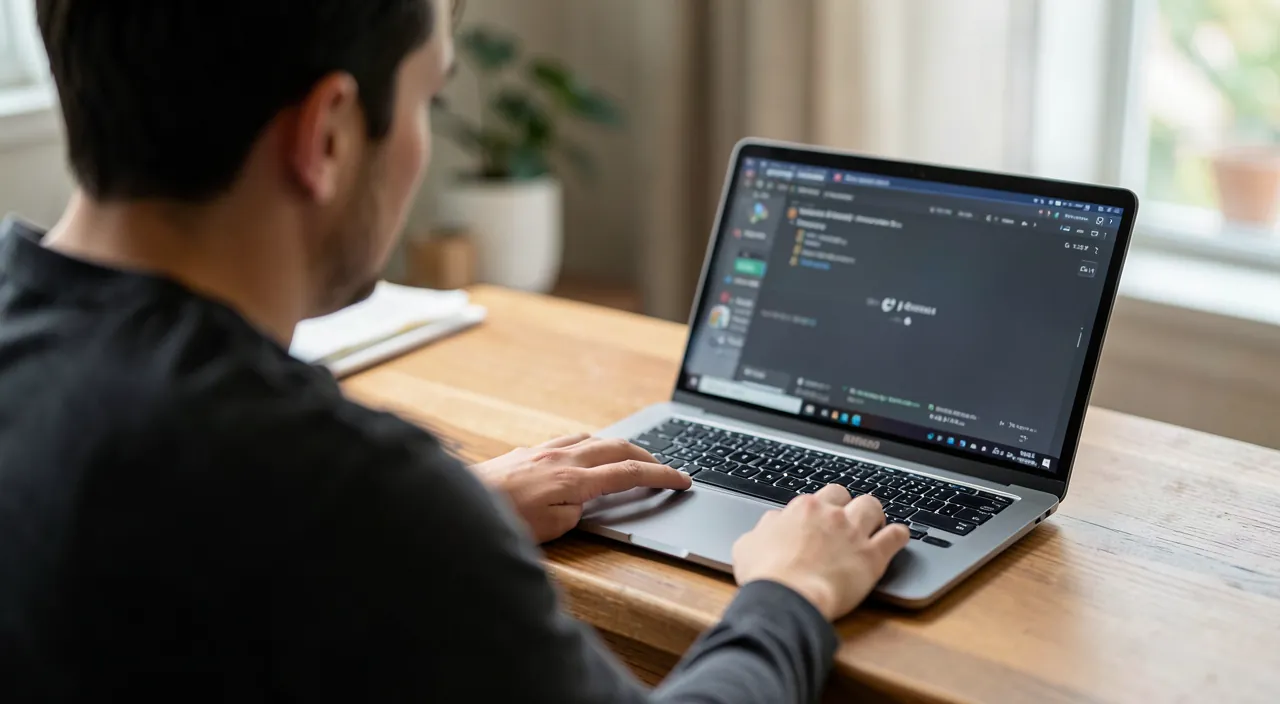
À ne pas oublier. Réglez la sécurité de session dès le premier jour : mot de passe ou biométrie solide, verrouillage automatique, chiffrement du disque activé (souvent proposé par défaut — vérifiez). Un portable se vole ; un portable chiffré et verrouillé ne livre rien. Ajoutez la localisation de l’appareil si disponible : la retrouver commence par l’avoir activée.
Frequently Asked Questions
Combien de temps prévoir pour tout faire bien ?
Une à deux heures, mises à jour comprises — idéalement en deux sessions : la base (compte, mises à jour, ménage, sauvegarde) le premier jour, les transferts ensuite. C’est l’investissement le plus rentable de la vie de la machine.
Faut-il installer un antivirus tiers ?
Pour un usage prudent, la protection intégrée des systèmes récents suffit généralement — complétée par de bonnes habitudes (sources officielles, méfiance des pièces jointes). Si vous en installez un, un seul, réputé.
Que faire de l’ancien ordinateur ?
Après quelques semaines de sécurité : effacement complet (pas une simple suppression), puis seconde vie — don, revente, recyclage en déchetterie ou point de collecte. Jamais à la poubelle, et jamais avec vos données dedans.
Key Takeaways
Bien configurer un ordinateur neuf tient en cinq gestes : un démarrage attentif (compte, confidentialité, mises à jour complètes), le grand ménage des logiciels imposés, la sauvegarde automatique activée avant tout le reste, vos outils installés proprement depuis les sources officielles, et vos données transférées avec tri. Ajoutez la sécurité de session — verrouillage, chiffrement, localisation — et votre machine part pour des années de service fluide. Une heure de méthode au premier jour : c’est le plus beau cadeau à faire à votre futur vous — celui qui, un jour de pépin, retrouvera tout, sauvegardé.
Envie de gagner en aisance avec vos outils numériques ? Nos formations personnalisées s’adaptent à votre niveau.
Leave a Reply
You must be logged in to post a comment.