
 English
  Français
  Español
  Deutsch
 Vous tapez, et rien ne s’affiche. Ou certaines touches ne répondent plus. Ou le clavier écrit des caractères inattendus. Un clavier qui se bloque est un problème handicapant, mais rassurez-vous : la cause est le plus souvent bénigne et facile à corriger. Avant de penser à remplacer votre matériel, quelques vérifications méthodiques suffisent généralement à rétablir le fonctionnement. Ce guide vous aide à diagnostiquer et résoudre un clavier qui ne répond plus.
Distinguer les symptômes
« Un clavier bloqué » recouvre des situations différentes, et chacune oriente vers une cause. Le clavier ne répond plus du tout ? Piste d’une connexion ou d’un blocage système. Certaines touches seulement ne marchent pas ? Piste d’un problème physique localisé. Le clavier écrit de mauvais caractères ? Piste d’un réglage de langue ou d’un mode activé par erreur. Identifier précisément le symptôme accélère la résolution.

Basic Checks
Commencez par le plus simple. Pour un clavier externe, vérifiez le branchement (ou les piles s’il est sans fil), et testez un autre port. Un redémarrage de l’ordinateur résout de nombreux blocages passagers, notamment quand tout le clavier fige d’un coup. Ces gestes élémentaires règlent une bonne part des cas : ne les négligez pas en cherchant une cause compliquée.
The right instinct. Si votre clavier écrit les mauvais caractères (des chiffres au lieu de lettres, des symboles inattendus, une lettre à la place d’une autre), vérifiez la langue du clavier et les touches de verrouillage. Un simple réglage de langue mal positionné ou un mode activé par erreur explique la plupart de ces cas, sans aucune panne réelle.

Le problème des touches physiques
Si seulement certaines touches ne répondent pas, la cause est souvent physique : poussière, miettes ou saleté coincées sous les touches, fréquentes avec le temps. Un nettoyage soigneux — souffler la poussière, nettoyer délicatement — résout parfois le problème. Sur un ordinateur portable, une touche qui reste enfoncée ou ne répond plus peut aussi indiquer une usure mécanique nécessitant une réparation.
Quand le système est en cause
Un clavier qui fige peut aussi venir du logiciel : un pilote défaillant, un système bloqué, ou une application qui monopolise les ressources. Mettre à jour le pilote du clavier, ou démarrer en mode minimal pour tester, aide à isoler ces cas. Si le clavier fonctionne au démarrage mais se bloque ensuite dans le système, la piste logicielle est probable, et une mise à jour ou une réinstallation du pilote peut suffire.

Good to know. Ne renversez jamais de liquide sur un clavier, et en cas d’accident, éteignez immédiatement l’appareil : un liquide peut endommager durablement un clavier, surtout sur un ordinateur portable où il atteint les composants internes. La rapidité de réaction est cruciale pour limiter les dégâts.
Le nettoyage qui ressuscite les touches
Pour des touches qui collent ou répondent mal, un nettoyage méthodique fait des merveilles. Éteignez et débranchez d’abord. Retournez le clavier et tapotez doucement : miettes et débris tombent en quantité surprenante. Soufflez à l’air sec entre les touches, en biais, par rangées. Nettoyez les surfaces avec un chiffon très légèrement humecté d’alcool isopropylique — jamais de liquide versé directement. Sur un clavier externe mécanique, les touches s’extraient délicatement pour un nettoyage en profondeur ; sur un portable, restez en surface — le démontage est affaire de professionnel. Ce quart d’heure d’entretien règle la majorité des touches capricieuses, et prolonge la vie du clavier de plusieurs années.

Frequently Asked Questions
Mon clavier écrit des chiffres au lieu de lettres, que faire ?
C’est souvent une touche de verrouillage numérique activée par erreur, ou un réglage de langue. Vérifiez ces paramètres : le problème se règle généralement en un instant, sans panne réelle.
Un clavier externe peut-il remplacer un clavier de portable défaillant ?
Oui, parfaitement : brancher un clavier externe est une solution simple et économique si le clavier intégré d’un portable est endommagé.

Une touche reste enfoncée ou se répète toute seule : que faire ?
C’est typiquement un débris coincé ou un mécanisme encrassé : nettoyage ciblé à l’air sec d’abord. Si la répétition persiste, un réglage du délai de répétition existe dans les paramètres clavier — et une touche mécaniquement morte sur un portable se répare en atelier.
Key Takeaways
Un clavier bloqué a le plus souvent une cause bénigne. Identifiez d’abord le symptôme précis : absence totale de réponse, touches localisées, ou mauvais caractères. Vérifiez le branchement, redémarrez, et contrôlez les réglages de langue et de verrouillage pour les caractères erronés. Nettoyez en cas de touches physiques récalcitrantes, et pensez au pilote pour les blocages système. La plupart des cas se règlent sans remplacer le matériel — et un clavier externe dépanne facilement en attendant. Évitez surtout tout contact avec les liquides, principale cause de dommages irréversibles.
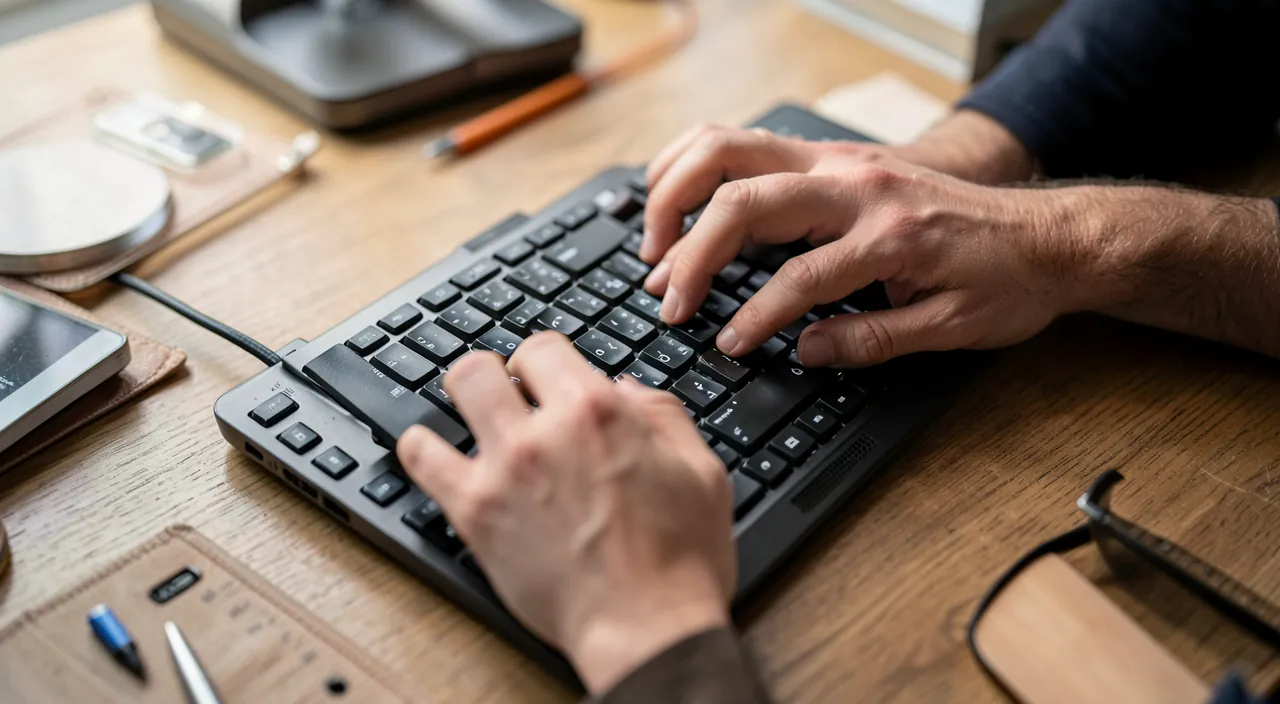

Un clavier ou un matériel capricieux ? On répare.
Leave a Reply
You must be logged in to post a comment.