
Durante mucho tiempo visto como un dispositivo de ocio — ver videos, leer, jugar —, el iPad se ha convertido en una verdadera herramienta de trabajo para muchos: redactar, gestionar correos, tomar notas, dibujar, hacer presentaciones, e incluso reemplazar la computadora para ciertos usos. Con un teclado, un lápiz óptico y algunas buenas funciones (multitarea, gestos, aplicaciones), puede transformarse en una estación de trabajo ligera y versátil. Eso sí, hay que conocer sus posibilidades… y sus límites. Aquí te explicamos cómo trabajar de manera eficiente en iPad, qué permite realmente y en qué casos la computadora sigue siendo preferible.
Lo que hace del iPad una herramienta de trabajo
El iPad reúne varias ventajas que lo convierten, para muchos usos, en una herramienta de trabajo creíble. Su VERSATILIDAD: pantalla táctil, ligero, autonomía, pero también capaz de tareas serias; se adapta a muchas situaciones. Los ACCESORIOS que lo cambian todo: un TECLADO (físico) transforma el iPad para escribir cómodamente (correos, textos, documentos); un LÁPIZ ÓPTICO permite escribir a mano, dibujar, anotar; estos accesorios hacen pasar al iPad del ocio al trabajo. La MULTITAREA: se pueden mostrar varias aplicaciones a la vez (una al lado de la otra, en ventana); por ejemplo, escribir un documento mientras se consulta una página web o los correos; esto acerca al iPad a una computadora. Los GESTOS: gestos con los dedos permiten navegar rápido entre las apps, volver al inicio, cambiar; una vez dominados, agilizan el trabajo. Las APLICACIONES: existen muchas aplicaciones de productividad: procesador de textos, hoja de cálculo, presentaciones, toma de notas, gestión de tareas, dibujo, retoque; muchas son potentes. La TOMA de NOTAS manuscritas: con el lápiz óptico, el iPad destaca para tomar notas a mano, anotar documentos, dibujar (nuestros guías la app Notes); una ventaja real para estudiantes, creativos, reuniones. La SINCRONIZACIÓN: el iPad se sincroniza con tus otros dispositivos Apple (tus archivos, notas, correos te acompañan). La MOVILIDAD: ligero, con buena autonomía, se transporta fácilmente; ideal en desplazamientos, en reuniones, en el transporte. ¿Para QUÉ usos? Redactar, gestionar correos, tomar notas, dibujar y crear, hacer y presentar presentaciones, consultar y anotar documentos, gestionar tareas, navegar; para muchos, esto cubre lo esencial del trabajo diario. ¿Para qué sirve? Para TRABAJAR en movilidad (ligero, autónomo); para TOMAR notas y dibujar (lápiz óptico); para REEMPLAZAR la computadora para ciertos usos; y para disfrutar de una herramienta versátil. La idea principal: el iPad, a menudo percibido como un simple dispositivo de ocio, se ha convertido en una verdadera herramienta de trabajo ligera y versátil — especialmente equipado con un TECLADO y un LÁPIZ ÓPTICO. Gracias a la multitarea, los gestos y a numerosas aplicaciones de productividad, permite redactar, gestionar correos, tomar notas manuscritas, dibujar, presentar — y reemplazar la computadora para muchos usos cotidianos, aprovechando su movilidad. Sin embargo, tiene sus límites, sobre los que volveremos: para ciertos trabajos, la computadora sigue siendo preferible. Conocer las fortalezas Y los límites del iPad permite saber cuándo basta, y cuándo es mejor la computadora.
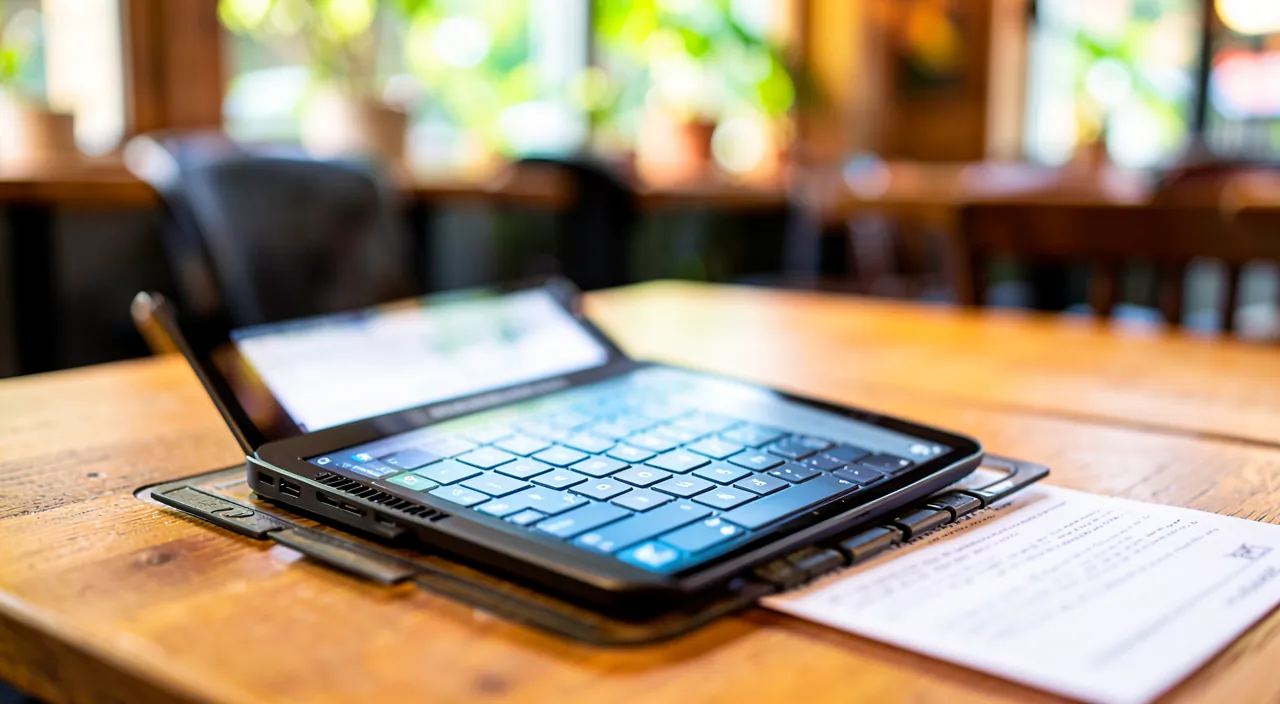
El iPad puede hacer casi todo lo que hace una computadora, pero no igual. Es ideal para escribir, tomar notas, dibujar y trabajar en movimiento, pero para tareas complejas o que requieren software especializado, una computadora sigue siendo mejor. No es un reemplazo total, sino una herramienta complementaria.
Un diseñador gráfico puede usar el iPad con lápiz óptico para bocetos y anotaciones en reuniones de clientes, pero necesitará una computadora para editar archivos pesados en Photoshop o manejar proyectos grandes. El iPad es perfecto para la movilidad, pero la computadora sigue siendo esencial para el trabajo pesado.
Cómo trabajar eficientemente en iPad
Aquí te explicamos cómo sacar el máximo provecho del iPad para trabajar. Equípate con un TECLADO — para todo lo que implique escribir (correos, textos, documentos), un teclado físico lo cambia todo: mucho más cómodo y rápido que el teclado táctil; es el accesorio número uno para trabajar. Añade un LÁPIZ ÓPTICO si es útil — si tomas notas a mano, anotas documentos o dibujas, un lápiz óptico despliega todo el potencial del iPad; esencial para creativos, estudiantes y la toma de notas. Domina la MULTITAREA — aprende a mostrar varias aplicaciones a la vez (una al lado de la otra): escribir mientras consultas una fuente, gestionar correos manteniendo un documento abierto; esto multiplica tu eficiencia. Aprende los GESTOS — algunos gestos con los dedos (volver al inicio, cambiar entre apps, abrir el selector de aplicaciones) agilizan enormemente el trabajo; tómate el tiempo de aprenderlos. Elige buenas APLICACIONES de productividad — instala las aplicaciones adaptadas a tus necesidades: procesador de textos, hoja de cálculo, presentaciones, toma de notas, gestión de tareas; muchas son excelentes y cubren la mayoría de los usos. Organiza tus ARCHIVOS — usa la aplicación de gestión de archivos para guardar y encontrar tus documentos; aprovecha la sincronización con tus otros dispositivos. Usa los ATAJOS de teclado — con un teclado, muchos atajos aceleran el trabajo (copiar-pegar, cambiar, etc.), como en una computadora. Aprovecha el LÁPIZ ÓPTICO para notas y anotaciones — en reuniones, en clase, o para revisar un documento, escribir o anotar a mano en el iPad es muy práctico; tus notas son digitales, recuperables, compartibles. Conoce los LÍMITES — sé realista sobre lo que el iPad hace menos bien que una computadora (ver más abajo), para no quedarte bloqueado en una tarea que habría sido sencilla en una computadora de verdad. GUARDA y sincroniza — asegúrate de que tu trabajo está guardado (nube) y sincronizado, para recuperarlo en tus otros dispositivos y no perder nada. Algunos CONSEJOS: el teclado es el accesorio clave para escribir; domina la multitarea y los gestos; y conoce los límites para no quedarte bloqueado. En resumen: equípate con un teclado (y un lápiz óptico si es útil), domina la multitarea y los gestos, elige buenas aplicaciones de productividad, organiza tus archivos, usa los atajos de teclado, aprovecha el lápiz óptico para las notas, y conoce los límites del dispositivo. Así equipado y dominado, el iPad se convierte en una estación de trabajo ligera y eficiente.
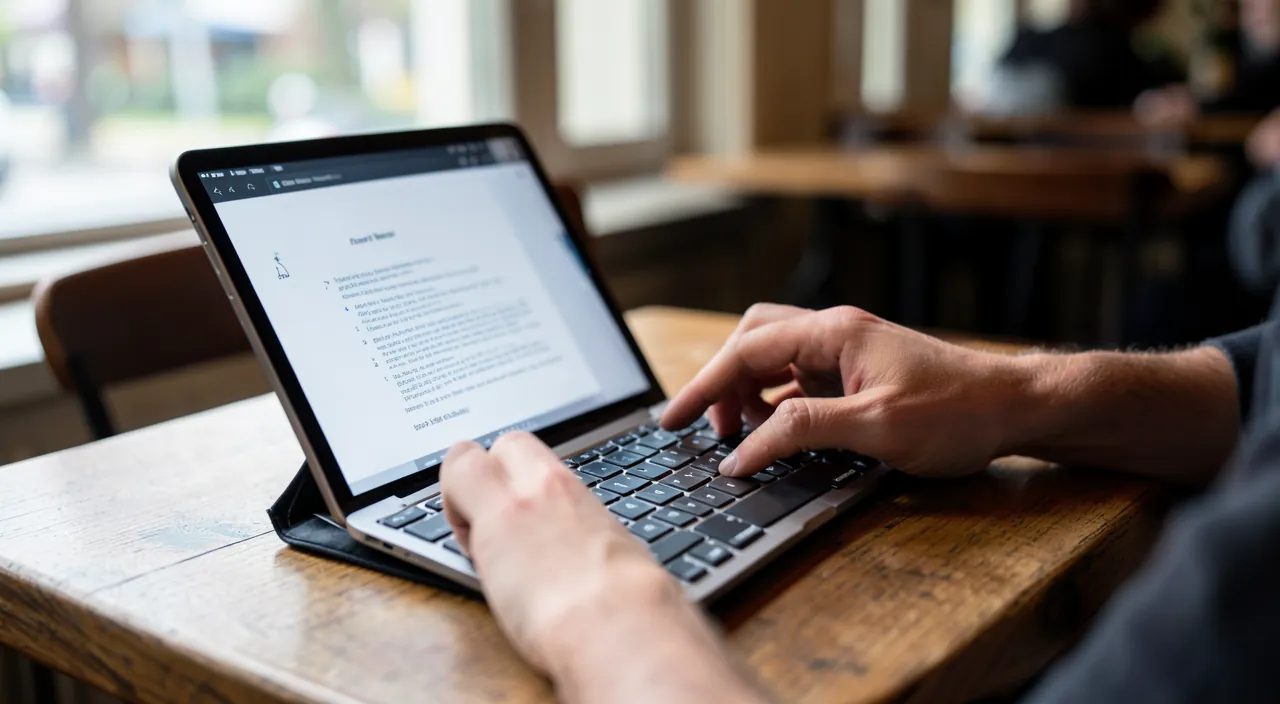
El buen reflejo. Para transformar tu iPad de simple dispositivo de ocio en verdadera herramienta de trabajo, la inversión más decisiva es un TECLADO físico. Escribir largo tiempo en el teclado táctil de la pantalla es rápido cansado y lento; con un teclado real, el iPad se vuelve cómodo para redactar correos, textos, documentos — casi como una computadora portátil, pero más ligero. Es el accesorio número uno para trabajar en serio. Si tu trabajo implica tomar notas a mano, anotar documentos o dibujar, añade un LÁPIZ ÓPTICO: despliega el potencial único del iPad, el de escribir y dibujar directamente en la pantalla, algo que ninguna computadora clásica permite tan naturalmente; es una ventaja mayor para estudiantes, creativos y la toma de notas en reuniones. Una vez equipado, dos competencias marcan la diferencia en tu eficiencia. Primero, la MULTITAREA: aprende a mostrar varias aplicaciones una al lado de la otra, por ejemplo, escribir un documento mientras consultas una página web o tus correos, sin estar cambiando constantemente; esto acerca realmente al iPad a una computadora. Luego, los GESTOS: algunos movimientos con los dedos (para volver al inicio, cambiar entre aplicaciones, abrir el selector) agilizan enormemente la navegación; tómate el tiempo de aprenderlos, pronto se vuelven naturales. Completa con buenas APLICACIONES de productividad adaptadas a tus necesidades y los ATAJOS de teclado que aceleran el trabajo. Pero mantén siempre en mente un último reflejo, esencial: conoce los LÍMITES del iPad. Destaca en muchas tareas cotidianas, pero ciertos trabajos siguen siendo más sencillos, más rápidos o simplemente posibles solo en una computadora; saber esto te evita quedarte bloqueado en el momento equivocado en una tarea que habría tomado dos minutos en otro lugar. Teclado para escribir, lápiz óptico para las notas, multitarea y gestos para la eficiencia, y lucidez sobre los límites: con estos reflejos, el iPad se convierte en una estación de trabajo ligera, móvil y sorprendentemente capaz — para lo esencial de tu trabajo diario.
Los límites: cuándo la computadora sigue siendo preferible
El iPad es capaz, pero tiene límites que hay que conocer para evitar malas sorpresas; en ciertos casos, la computadora sigue siendo la mejor opción. La GESTIÓN de ARCHIVOS más rígida: en el iPad, manipular archivos (mover, organizar carpetas complejas, gestionar varios formatos) es posible pero a menudo menos flexible que en una computadora; para un trabajo que implique mucha gestión de archivos, la computadora es más cómoda. Los SOFTWARES ESPECÍFICOS: ciertos softwares profesionales no existen en iPad, o en versión simplificada; si tu trabajo depende de un software preciso (contabilidad detallada, edición pesada, desarrollo, softwares específicos), verifica que funcione bien en iPad, sino la computadora se impone. El TRABAJO COMPLEJO: para tareas muy complejas (grandes hojas de cálculo elaboradas, documentos largos con maquetación avanzada, multitarea intensiva con muchas ventanas), una computadora ofrece más potencia y comodidad. La COMPATIBILIDAD: ciertos sitios web o servicios funcionan mejor (o solo) en una computadora; se puede quedar bloqueado en un trámite en línea diseñado para computadora. Los PERIFÉRICOS: conectar y usar ciertos periféricos (impresoras específicas, materiales profesionales, varias pantallas) puede ser más limitado en iPad. La MULTITAREA, más limitada: aunque avanza, la multitarea del iPad sigue siendo menos flexible que la de una computadora para manejar muchas ventanas. Los HÁBITOS: pasar de una computadora al iPad exige reaprender ciertas formas de hacer; un período de adaptación es normal. El COSTO de los accesorios: para trabajar realmente, a menudo hay que añadir teclado y lápiz óptico, lo que aumenta el presupuesto; hay que tenerlo en cuenta. ¿Cuándo PREFERIR el iPad? Movilidad, toma de notas manuscritas, dibujo, consulta, redacción corriente, correos, presentaciones, tareas simples en desplazamiento. ¿Cuándo PREFERIR la computadora? Softwares profesionales específicos, gestión intensiva de archivos, trabajo muy complejo, compatibilidad máxima, periféricos exigentes. El buen uso: muchos usan el iPad COMO COMPLEMENTO de la computadora (el iPad en movilidad y para las notas/dibujo, la computadora para el trabajo pesado), más que como reemplazo total; depende de tus necesidades. En resumen: el iPad cubre lo esencial del trabajo cotidiano, especialmente en movilidad, pero tiene límites (gestión de archivos, softwares específicos, trabajo complejo, compatibilidad); para estos casos, la computadora sigue siendo preferible; la mayoría de las veces, el iPad complementa la computadora más que la reemplaza totalmente. Conocer estos límites te evita confiar en el iPad para una tarea que no maneja bien.
Atención: el iPad no reemplaza la computadora para todo — verifica que cubre TUS necesidades antes de confiar en él. El iPad se ha convertido en una herramienta de trabajo sorprendentemente capaz, pero sería imprudente creer que puede reemplazar una computadora para absolutamente todo; conocer sus límites te evitará malas sorpresas, a veces en el peor momento. El punto más importante: ciertos SOFTWARES PROFESIONALES o específicos no existen en iPad, o solo en versión simplificada. Si tu trabajo depende de un software preciso (un software de contabilidad detallada, de edición de video pesada, de desarrollo, un software específico de tu sector, o incluso ciertos herramientas profesionales comunes), VERIFICA, ANTES de confiar en el iPad, que realmente funciona y completamente en él; sino, corres el riesgo de quedarte bloqueado, sin poder realizar una tarea esencial. Igualmente, la GESTIÓN de ARCHIVOS es más rígida en iPad: si tu trabajo implica manipular muchos archivos, manejar formatos variados o organizar carpetas complejas, una computadora será mucho más cómoda. También ten cuidado con la COMPATIBILIDAD: ciertos trámites en línea, ciertos sitios web o servicios están diseñados para computadora y funcionan mal (o no) en iPad; sería fastidioso quedarse incapaz de finalizar un trámite importante en línea porque solo tienes el iPad a mano. Finalmente, para el trabajo muy COMPLEJO (documentos largos con maquetación elaborada, grandes hojas de cálculo, multitarea intensiva con muchas ventanas) o el uso de ciertos PERIFÉRICOS, la computadora sigue siendo más potente y flexible. La conclusión no es que el iPad es una mala herramienta de trabajo — al contrario, destaca en muchos usos cotidianos y en movilidad —, sino que hay que EVALUAR honestamente si cubre TUS necesidades específicas antes de hacerlo tu herramienta principal. Para la mayoría de las personas, el mejor enfoque es ver el iPad como un COMPLEMENTO de la computadora (el iPad para la movilidad, la toma de notas, el dibujo, la consulta, la redacción corriente; la computadora para el trabajo pesado y los softwares específicos) más que como un reemplazo total. Antes de salir de viaje confiando solo en tu iPad para un trabajo importante, asegúrate de que realmente podrá hacer todo lo que necesitarás; esta simple verificación te evitará quedarte desamparado. Conocer los límites, es usar el iPad para lo que hace mejor, y guardar la computadora para el resto.
Preguntas frecuentes
¿El iPad puede reemplazar una computadora portátil?
Para ciertas personas y ciertos usos, sí; para otras, no: todo depende de lo que hagas. El iPad, especialmente equipado con un teclado y un lápiz óptico, puede cubrir perfectamente lo esencial del trabajo cotidiano de muchas personas: redactar correos y documentos, tomar notas, consultar y anotar, hacer presentaciones, navegar, gestionar tareas simples. Para alguien cuyo trabajo se limita a estos usos, el iPad puede efectivamente reemplazar una computadora portátil, con el plus de la movilidad, la ligereza, buena autonomía, y la posibilidad de escribir o dibujar a mano con el lápiz óptico — una ventaja que ninguna portátil clásica ofrece tan naturalmente. En cambio, el iPad no convendrá como único dispositivo si tu trabajo requiere: softwares profesionales o específicos que no existen (o en versión limitada) en iPad; una gestión intensiva y compleja de archivos; un trabajo muy elaborado (grandes hojas de cálculo, documentos largos con maquetación avanzada); una compatibilidad máxima con sitios o servicios diseñados para computadora; o ciertos periféricos exigentes. En estos casos, una computadora sigue siendo indispensable. Para decidir, el buen enfoque es evaluar honestamente TUS necesidades reales: lista lo que haces a diario, y verifica que el iPad pueda hacerlo todo (especialmente que tus softwares esenciales existan y funcionen bien en él). Muchos encuentran que la mejor solución no es elegir uno O el otro, sino usar el iPad COMO COMPLEMENTO de la computadora: el iPad para la movilidad, las notas, la lectura, la redacción corriente; la computadora para el trabajo pesado y los softwares específicos. En resumen, el iPad puede reemplazar una computadora portátil para los usos cotidianos y móviles, pero no para todo: verifica que cubre tus necesidades antes de hacerlo tu dispositivo único, y no dudes en verlo como un complemento más que como un reemplazo total.
¿Qué accesorios para trabajar en iPad?
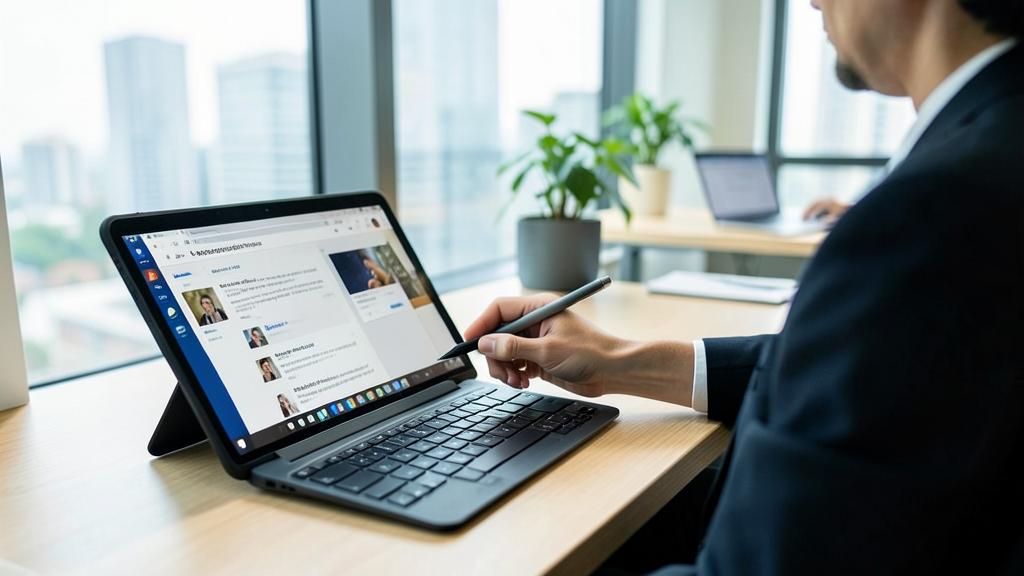
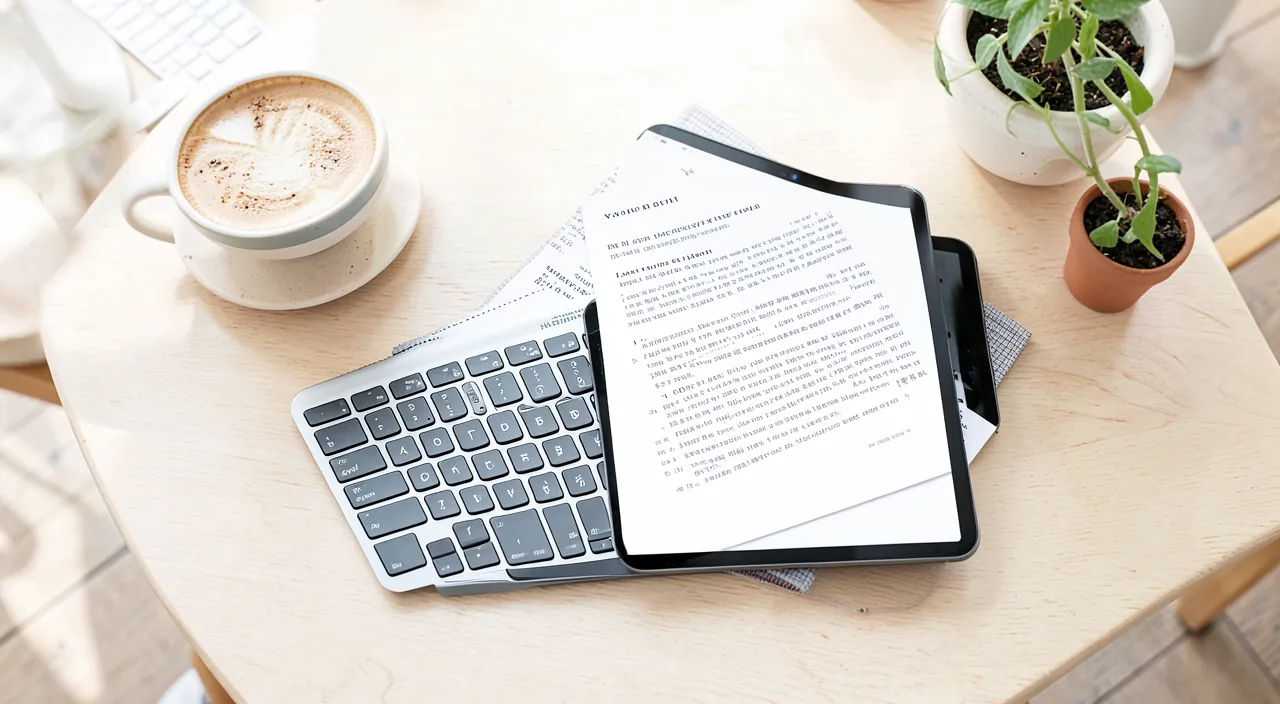
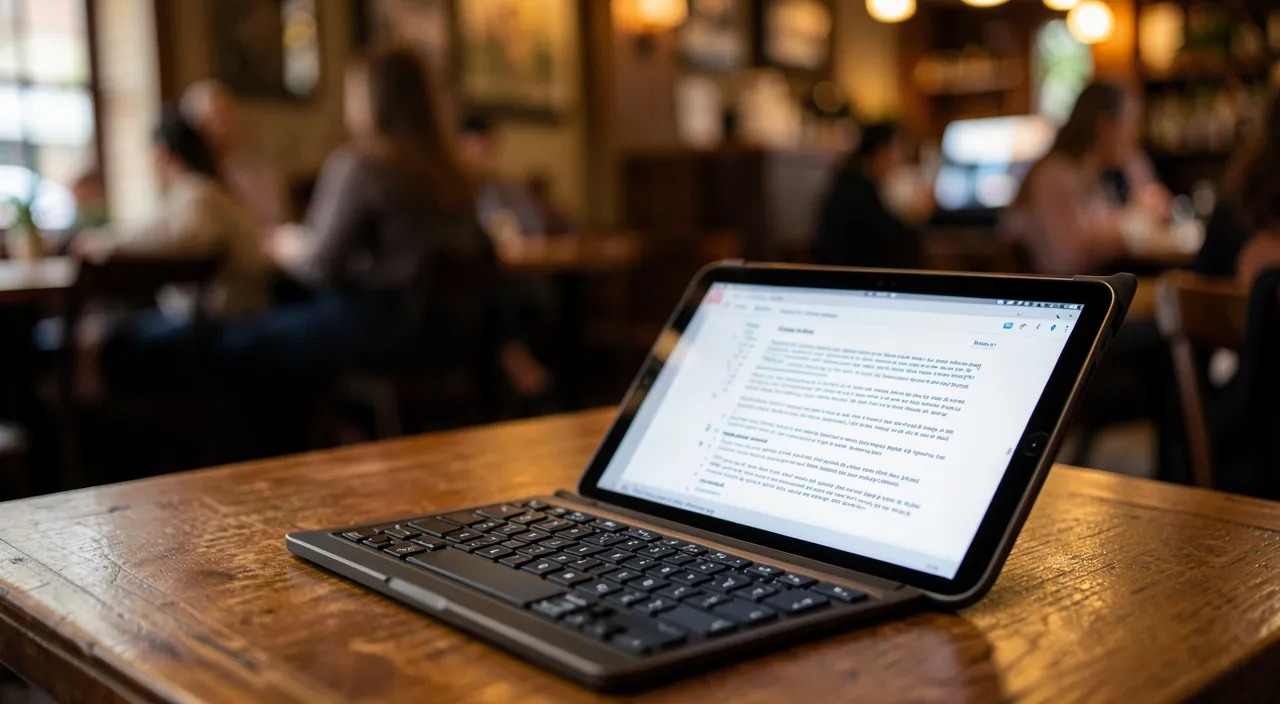
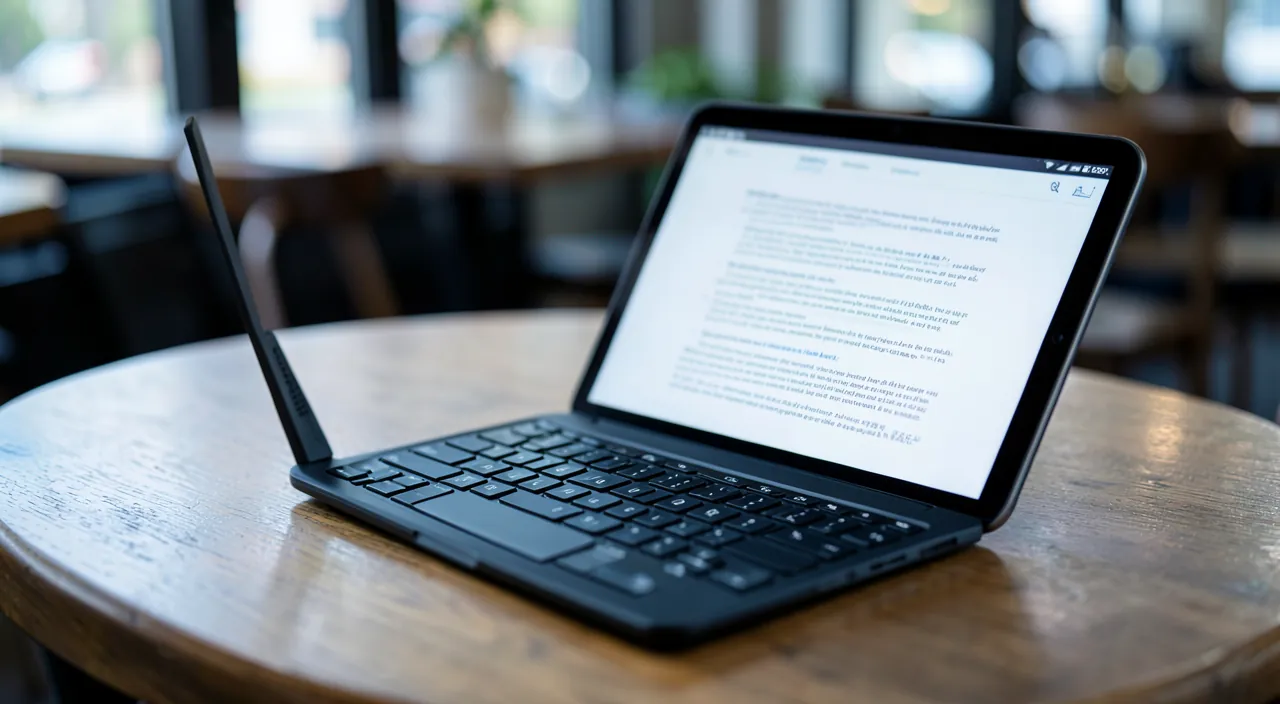
Dos accesorios transforman realmente al iPad en una herramienta de trabajo: el teclado y el lápiz óptico; su utilidad depende de lo que hagas. El TECLADO es el accesorio número uno para quien debe ESCRIBIR (correos, textos, documentos, todo lo que implique teclear mucho). Escribir largo tiempo en el teclado táctil de la pantalla es lento y cansado; un teclado físico real hace al iPad cómodo y rápido para la redacción, casi como una computadora portátil. Existen diferentes tipos: algunos también sirven de protección y soporte para inclinar el iPad, otros son teclados separados; elige según tu uso y presupuesto. Si trabajas a menudo escribiendo, es la inversión prioritaria. El LÁPIZ ÓPTICO es el accesorio clave para todo lo relacionado con la ESCRITURA A MANO y el DISEÑO: tomar notas a mano (en reuniones, en clase), anotar documentos, dibujar, crear. Despliega el potencial único del iPad — escribir y dibujar directamente en la pantalla —, lo que lo convierte en una herramienta valiosa para estudiantes, creativos y todos los que prefieren la toma de notas manuscrita. Si no dibujas ni tomas notas a mano, el lápiz óptico es menos indispensable; pero para estos usos, es insustituible. Otros accesorios pueden complementar según las necesidades: un soporte para posicionar bien el iPad, adaptadores para conectar ciertos periféricos, un casco o auriculares. Sin embargo, hay que tener en cuenta que estos accesorios tienen un COSTO: para trabajar realmente en iPad, a menudo hay que presupuestar teclado y lápiz óptico además del dispositivo, lo que no es insignificante; tómalo en cuenta en tu elección. En resumen, para trabajar en iPad: un TECLADO si escribes mucho (lo esencial), un LÁPIZ ÓPTICO si tomas notas a mano o dibujas (esencial para estos usos); estos dos accesorios hacen pasar al iPad del ocio al trabajo, pero representan una inversión a anticipar.
¿Cómo mostrar dos aplicaciones a la vez en iPad?
Mostrar varias aplicaciones a la vez (la multitarea) es una de las funciones que hacen del iPad realmente eficiente para trabajar; esto permite, por ejemplo, escribir un documento mientras se consulta una página web o los correos, sin cambiar constantemente de app. El iPad permite varias formas de multitarea: mostrar dos aplicaciones UNA AL LADO DE LA OTRA (cada una ocupando la mitad de la pantalla), o hacer flotar una aplicación en una ventana pequeña sobre otra. El principio general para poner dos aplicaciones una al lado de la otra: abre una primera aplicación, luego, según la versión de tu iPad, usa los comandos de multitarea (a menudo accesibles mediante pequeños puntos o un botón en la parte superior de la pantalla, o mediante un gesto consistente en arrastrar una segunda aplicación desde abajo o desde el lado); luego eliges la segunda aplicación a mostrar al lado. Puedes ajustar luego el espacio asignado a cada una, y cerrarlas o intercambiarlas. Como la manera exacta de proceder evoluciona con las versiones del sistema y puede variar según el modelo, lo mejor, si no encuentras, es consultar la AYUDA de tu iPad buscando «multitarea» o «mostrar dos aplicaciones»: allí encontrarás el método preciso para tu dispositivo. Tómate el tiempo de familiarizarte con estos gestos de multitarea: al principio, requiere un pequeño aprendizaje, pero una vez dominado, es un gran ahorro de tiempo, que acerca realmente al iPad a una computadora para el trabajo. Ten en cuenta, sin embargo, que la multitarea del iPad, aunque avanza, sigue siendo un poco menos flexible que la de una computadora para manejar muchas ventanas; para dos o tres aplicaciones simultáneas, es muy práctica. En resumen, sí, puedes mostrar dos aplicaciones a la vez en iPad: aprende los gestos de multitarea (una al lado de la otra o en ventana flotante) mediante la ayuda de tu dispositivo, y ganarás mucho en eficiencia para trabajar.
Lo que hay que recordar
Durante mucho tiempo limitado a los pasatiempos, el iPad se ha convertido en una verdadera herramienta de trabajo ligera y versátil, capaz de cubrir lo esencial del trabajo cotidiano de muchas personas: redactar, gestionar correos, tomar notas, dibujar, presentar, consultar y anotar documentos — todo con la ventaja de la movilidad. Dos accesorios hacen pasar al iPad del ocio al trabajo: un TECLADO físico (indispensable en cuanto se escribe mucho, mucho más cómodo que el teclado táctil) y un LÁPIZ ÓPTICO (esencial para la toma de notas manuscritas, las anotaciones y el dibujo, una ventaja única del iPad). Dos competencias luego multiplican tu eficiencia: la MULTITAREA (mostrar varias aplicaciones a la vez, para escribir mientras consultas una fuente) y los GESTOS (para navegar rápido entre las aplicaciones). Completa con buenas aplicaciones de productividad, los atajos de teclado, y la sincronización que hace seguir tu trabajo en todos tus dispositivos. Pero mantén una lucidez esencial sobre los LÍMITES del iPad, para no quedarte bloqueado: ciertos softwares profesionales no existen (o en versión simplificada) en él, la gestión de archivos es más rígida, ciertos sitios y trámites en línea funcionan mal, y el trabajo muy complejo o ciertos periféricos siguen siendo dominio de la computadora. Antes de confiar en el iPad como herramienta principal, VERIFICA honestamente que cubre TUS necesidades específicas — especialmente que tus softwares esenciales funcionan bien en él. Para la mayoría de las personas, el mejor enfoque no es elegir el iPad O la computadora, sino usarlos COMO COMPLEMENTO: el iPad para la movilidad, las notas, el dibujo, la consulta y la redacción corriente; la computadora para el trabajo pesado y los softwares específicos. Piensa también en el costo de los accesorios (teclado y lápiz óptico), que se añade al del dispositivo. Bien equipado, bien dominado, y usado para lo que hace mejor mientras se conocen sus límites, el iPad se convierte en una estación de trabajo ligera, móvil y sorprendentemente capaz: una excelente herramienta para trabajar de otra manera, siempre que sepas cuándo basta y cuándo es mejor la computadora.
¿Quieres explotar todo el potencial de tu iPhone, iPad o Mac? Nuestras formaciones Apple te hacen dar un paso adelante.
Deja una respuesta
Lo siento, debes estar conectado para publicar un comentario.