
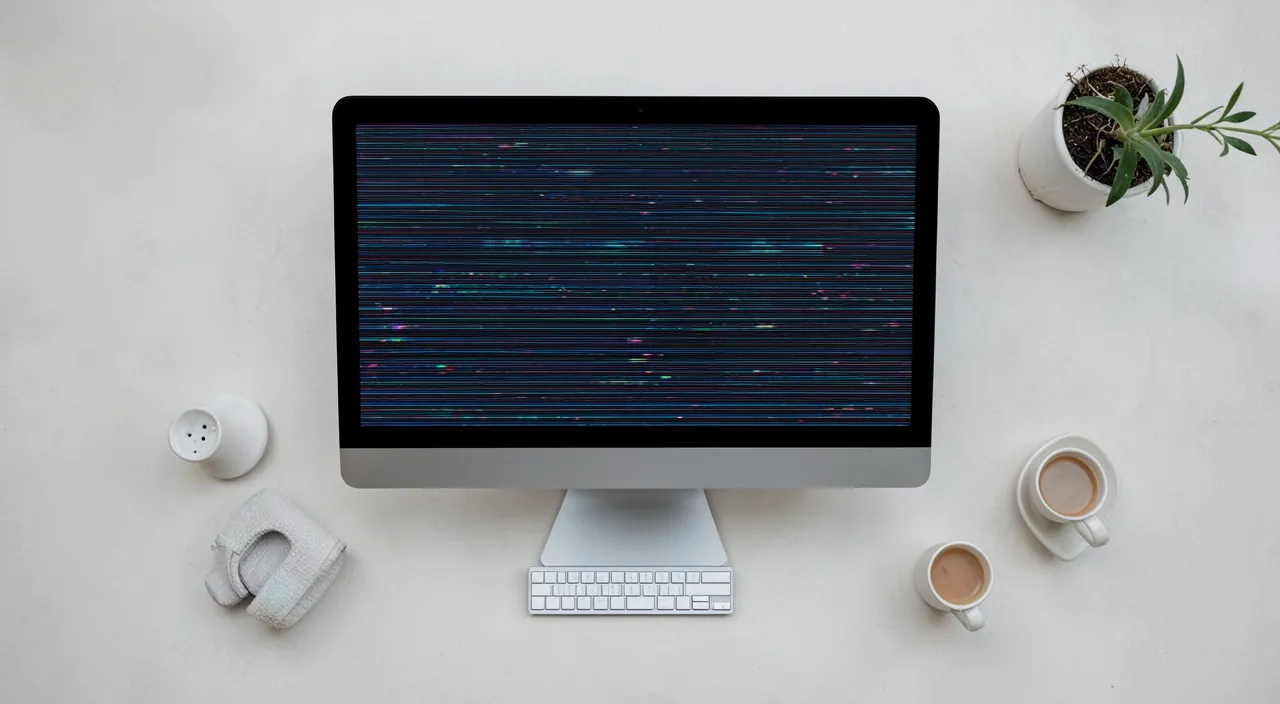
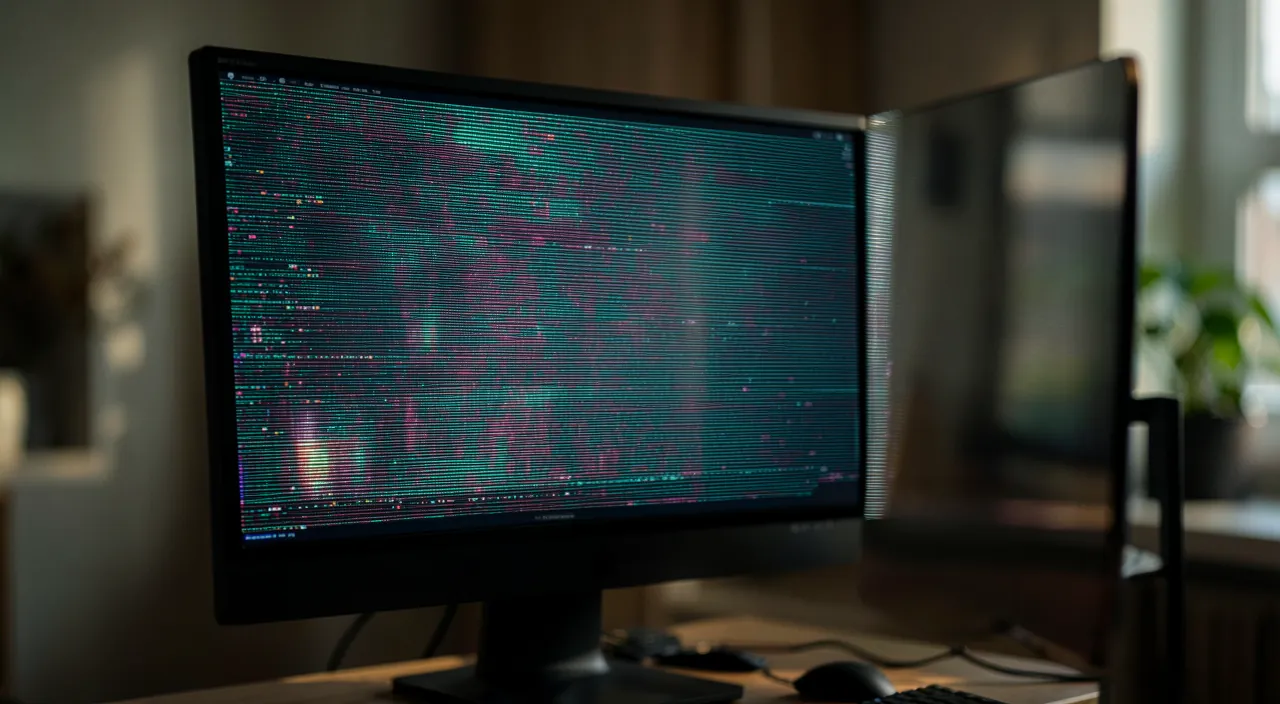
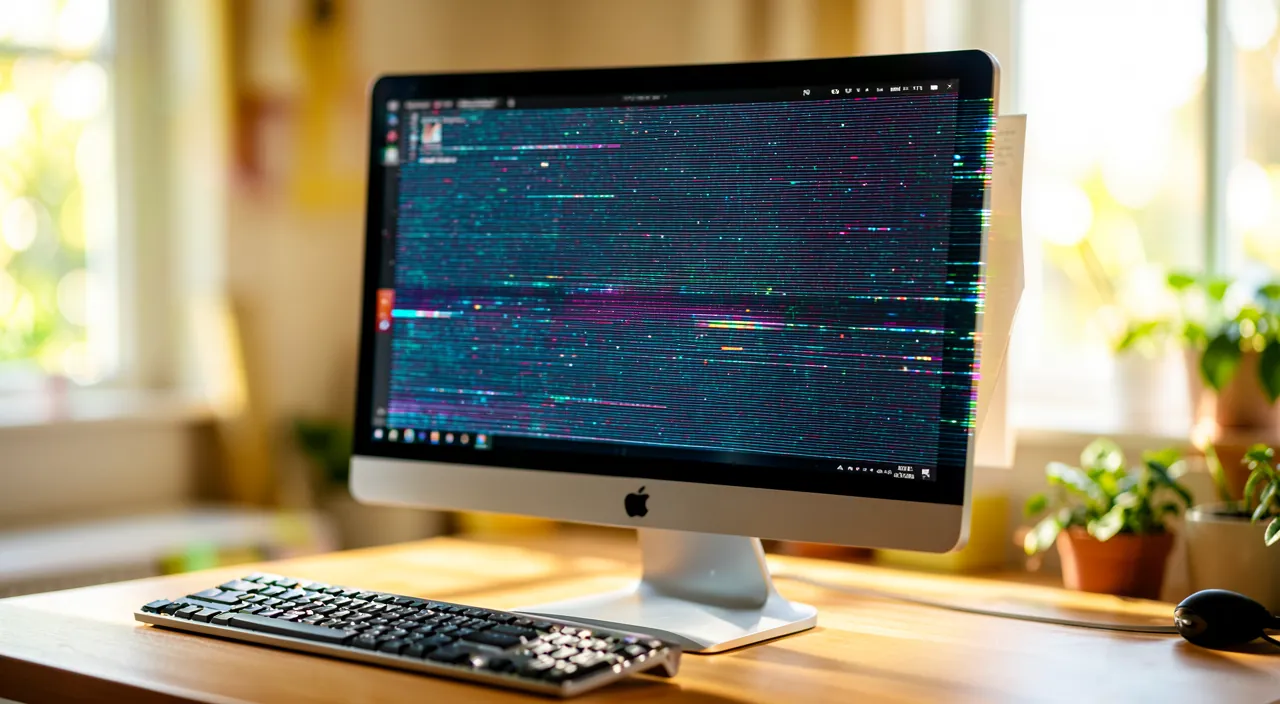
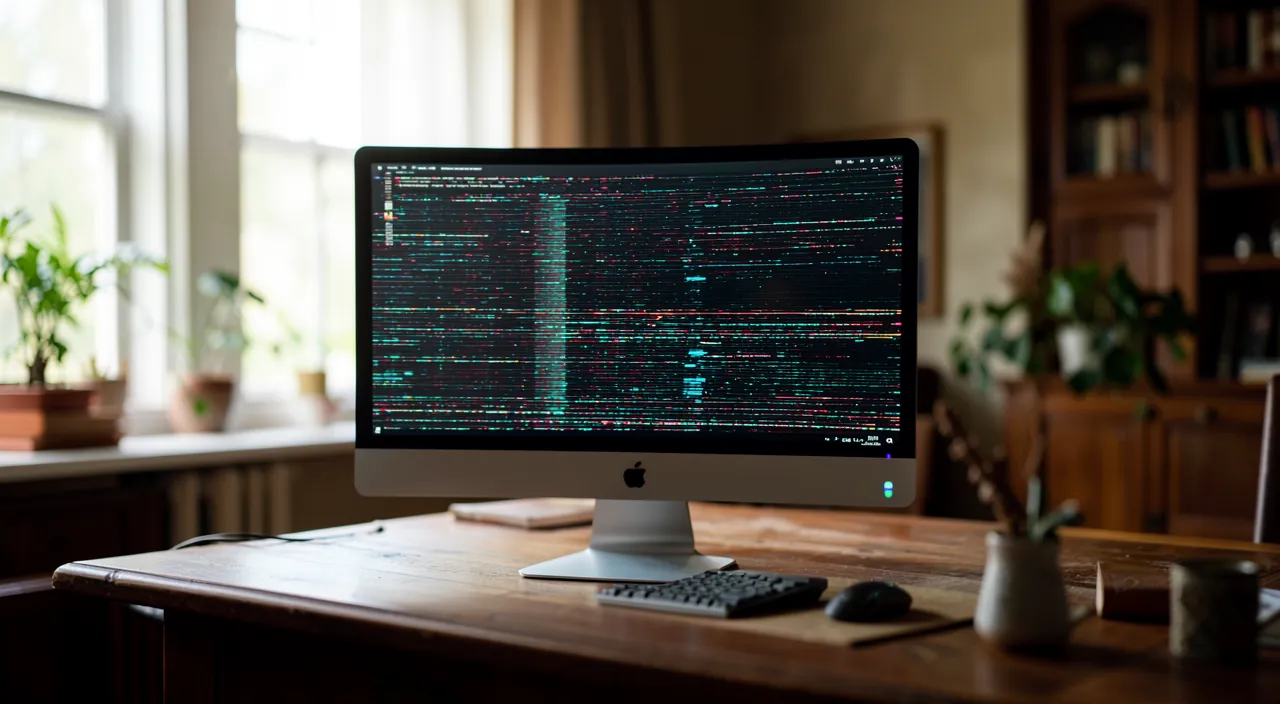
Tu pantalla comienza a parpadear, brillar, titilar: la imagen tiembla, aparecen líneas, la luminosidad varía sola. Es desestabilizante, cansado para los ojos, y a menudo hace temer lo peor. Tranquilízate: una pantalla que parpadea no siempre es grave. La causa puede ser un simple cable mal conectado, un ajuste, un controlador que hay que actualizar, una interferencia — tantas cosas ajustables. Pero a veces, es más seria (la pantalla o el hardware). Aquí te explicamos cómo diagnosticar una pantalla que parpadea, desde lo más simple hasta lo más serio, y reconocer cuándo se impone una intervención.
Las causas de una pantalla que parpadea
Un parpadeo puede tener orígenes muy variados, desde lo benigno hasta lo más serio. Un CABLE mal conectado o defectuoso: en una computadora con pantalla separada, un cable de video mal insertado, dañado o de mala calidad es una causa muy frecuente de parpadeo; también es la más fácil de verificar. Un AJUSTE inadecuado: especialmente la « frecuencia de actualización » de la pantalla (la frecuencia con la que se actualiza la imagen); si está mal ajustada, la pantalla puede parpadear; es un ajuste de software modificable. Un CONTROLADOR gráfico: el software que gestiona la visualización (el « controlador » de la tarjeta gráfica) puede, si está obsoleto o defectuoso, causar parpadeos; una actualización suele resolver el problema. Una INTERFERENCIA: ciertos aparatos eléctricos cercanos, o una mala alimentación, pueden perturbar la visualización. Un SOFTWARE en causa: a veces, una aplicación específica o un ajuste de visualización hace parpadear; el problema solo aparece en ciertas situaciones. La LUMINOSIDAD automática: una función que ajusta la luminosidad puede dar una impresión de parpadeo al variar el alumbrado. Un problema de HARDWARE de la pantalla: panel al final de su vida útil, retroiluminación defectuosa, conexión interna; ahí, es más serio. Un problema de la TARJETA GRÁFICA: el componente que genera la imagen puede ser el culpable, especialmente si se sobrecalienta o falla. ¿Cómo orientar el diagnóstico? Algunas preguntas: ¿el parpadeo es PERMANENTE o ocasional? ¿Aparece en todas partes o en ciertas aplicaciones? ¿Se agrava? ¿Es una computadora portátil (pantalla integrada) o una pantalla separada (cable)? ¿Para qué sirve entender? Para verificar las causas SIMPLES primero (cable, ajuste, controlador); para distinguir un problema de software de uno de hardware; y para saber cuándo es ajustable por uno mismo o cuándo hay que reparar. La idea principal: una pantalla que parpadea a menudo proviene de causas SIMPLES y ajustables — un cable mal conectado, un ajuste de actualización, un controlador que hay que actualizar—, pero a veces de un problema de hardware más serio (pantalla o tarjeta gráfica). Siempre verifica primero las causas simples y gratuitas: en muchos casos, eso basta. Si el parpadeo persiste a pesar de todo, o se agrava, es señal de un problema de hardware que merece un diagnóstico.
La mayoría de las veces, el parpadeo se debe a cosas fáciles de arreglar: un cable mal conectado, un ajuste incorrecto o un software desactualizado. Pero si después de probar todo eso sigue parpadeando, puede ser un problema más serio en la pantalla o la tarjeta gráfica.
Imagina que tienes un monitor Dell U2723QE conectado a tu PC con un cable HDMI de 5 años. Si empiezas a ver parpadeos, primero prueba desconectar y volver a conectar el cable. Si sigue pasando, prueba con otro cable HDMI nuevo. En muchos casos, esto soluciona el problema inmediatamente.
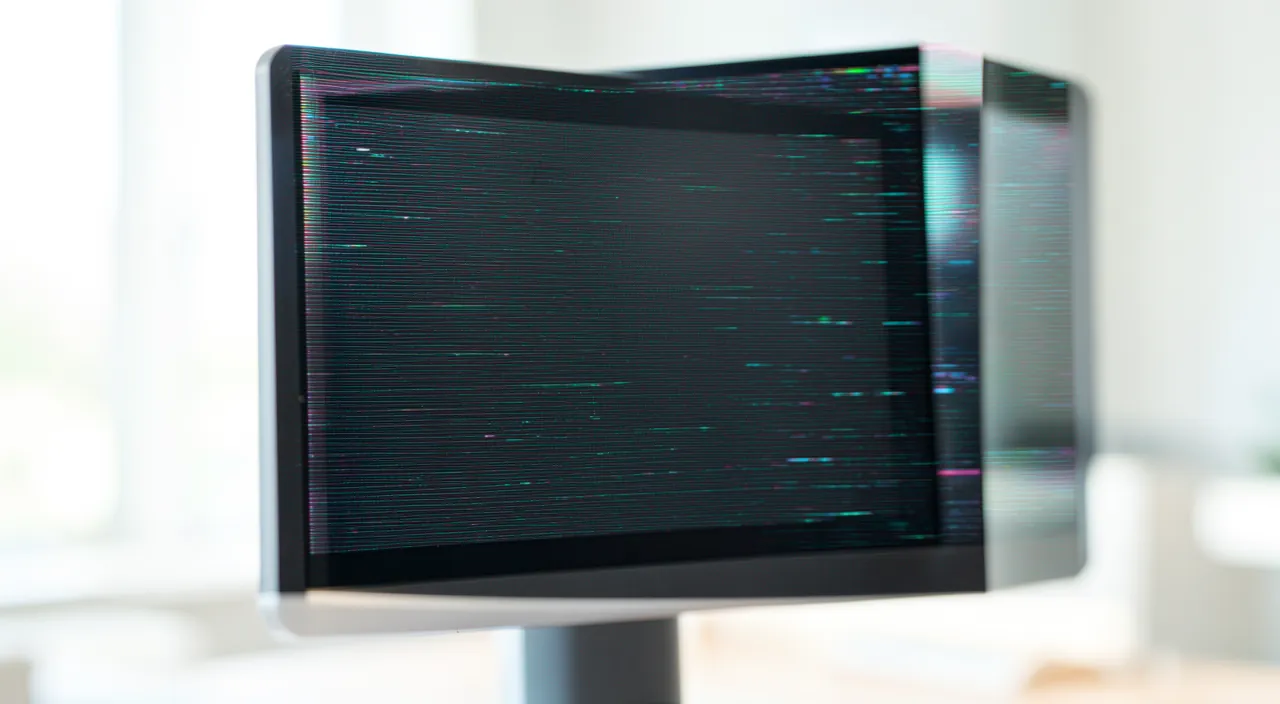
Cómo diagnosticar y solucionar una pantalla que parpadea
Aquí tienes el procedimiento, desde lo más simple hasta lo más avanzado. VERIFICA el CABLE (pantalla separada) — si tienes una pantalla distinta de la unidad central: verifica que el cable de video esté bien insertado en ambos lados; desconéctalo y vuelve a conectarlo firmemente; prueba con OTRO cable si es posible (un cable dañado es una causa frecuente); prueba otro puerto de conexión si hay. REINICIA — un simple reinicio puede solucionar un parpadeo debido a un desorden temporal (nuestras guías reiniciar para solucionar muchos problemas). ACTUALIZA el CONTROLADOR gráfico — el software que gestiona la visualización es una causa clásica; asegúrate de que tu sistema y tus controladores estén actualizados; una actualización a menudo corrige el parpadeo (nuestras guías verificar e instalar tus actualizaciones). VERIFICA la TASA de ACTUALIZACIÓN — en los ajustes de visualización, verifica que la tasa de actualización de la pantalla esté ajustada al valor correcto (el recomendado para tu pantalla); un ajuste inadecuado causa parpadeos. DESACTIVA la luminosidad AUTOMÁTICA — si la luminosidad varía sola, desactiva el ajuste automático para ver si eso estabiliza la imagen. Prueba en caso de INTERFERENCIA — aleja posibles aparatos eléctricos perturbadores; verifica la alimentación; en un portátil, prueba conectado y luego en batería (un parpadeo relacionado con la alimentación puede orientar el diagnóstico). Identifica si es SOFTWARE — ¿el parpadeo solo aparece en una aplicación específica? Entonces el problema puede venir de ese software o de un ajuste; busca por ese lado. Prueba con OTRA pantalla (si es posible) — en una computadora, conectar otra pantalla ayuda a saber si el problema viene de la pantalla o de la computadora: si la segunda pantalla también parpadea, es la computadora (tarjeta gráfica); si es estable, es tu pantalla. Si NADA funciona — si el parpadeo persiste después de estas verificaciones, o si se agrava, apunta a un problema de HARDWARE (panel de la pantalla, retroiluminación, tarjeta gráfica); entonces es necesario un diagnóstico profesional. Algunos CONSEJOS: empieza por el CABLE y el CONTROLADOR (causas más frecuentes y gratuitas de solucionar); procede por eliminación; y anota cuándo aparece el parpadeo (¿en todas partes? ¿una aplicación? ¿conectado?) para ayudar al diagnóstico. En resumen: verifica y cambia el cable, reinicia, actualiza el controlador gráfico, ajusta la tasa de actualización, desactiva la luminosidad automática, prueba las interferencias y otra pantalla; si el parpadeo persiste, probablemente es de hardware y hay que hacer diagnosticar. Muchos casos se solucionan en las primeras etapas.
El buen reflejo. Antes de preocuparte y pensar en cambiar de pantalla, verifica las dos causas más frecuentes — y las más fáciles de solucionar — de una pantalla que parpadea. La primera, si tienes una pantalla SEPARADA de la unidad central: el CABLE de video. Un cable mal insertado, un poco desconectado, dañado o de mala calidad provoca muy a menudo parpadeos, temblores o líneas. El gesto: desconecta firmemente el cable de ambos lados (lado pantalla y lado computadora), vuelve a conectarlo bien a fondo, y si el parpadeo persiste, prueba directamente con OTRO cable — es sorprendente ver cuántas veces un cable gastado es el único culpable. Si tu computadora tiene varios puertos de video, prueba con otro. La segunda causa clásica, válida para todas las pantallas (incluidos los portátiles): el CONTROLADOR gráfico, ese software que gestiona la visualización. Si está obsoleto o defectuoso, hace parpadear la pantalla; la solución es ACTUALIZAR tu sistema y tus controladores, lo que soluciona una gran parte de los parpadeos de origen software. Mientras estás en ello, echa un vistazo al ajuste de la TASA de ACTUALIZACIÓN en los parámetros de visualización: si no está en el valor recomendado para tu pantalla, ponerlo correctamente puede eliminar el parpadeo. Y si la luminosidad varía sola de forma desagradable, desactiva su ajuste AUTOMÁTICO. Una prueba muy útil si tienes una computadora con pantalla separada: conecta OTRA pantalla. Si la nueva pantalla también parpadea, el problema viene de la computadora (su parte gráfica); si es perfectamente estable, es tu pantalla la que está en causa. Esta simple prueba orienta todo el diagnóstico. Cable, controlador, actualización: en la gran mayoría de los casos, la causa de una pantalla que parpadea está ahí, y se soluciona gratuitamente en unos minutos. Solo si todo esto no cambia nada, el problema probablemente es de hardware.
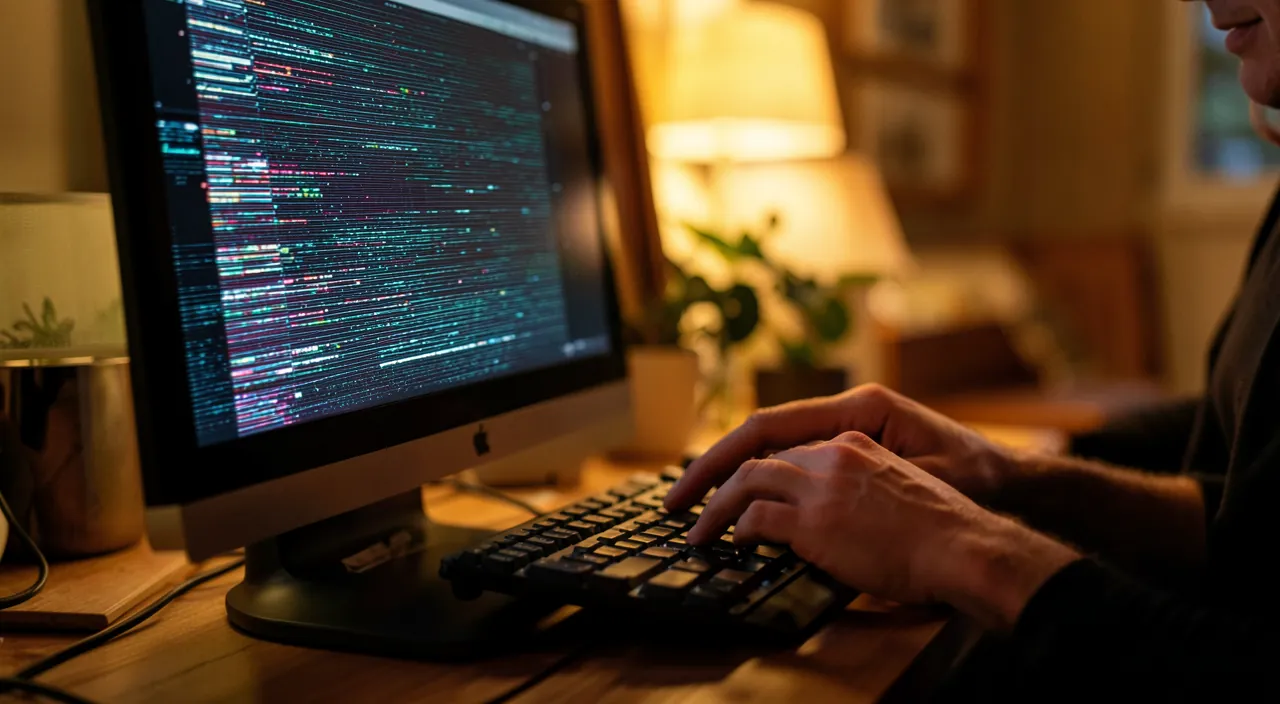
Cuando el parpadeo es más serio
Si las verificaciones simples no bastan, el problema puede ser de hardware; aquí te explicamos cómo reconocerlo y reaccionar. Los signos de un problema de HARDWARE de la pantalla: un parpadeo que persiste a pesar de todos los ajustes y el cambio de cable; que se agrava con el tiempo; que se acompaña de otros defectos de visualización (zonas más oscuras, colores anormales, manchas, líneas fijas); o que varía cuando se presiona ligeramente el marco o se mueve la pantalla (señal de una conexión interna); estos síntomas evocan un panel al final de su vida útil, una retroiluminación defectuosa, o una conexión interna dañada. Un problema de la TARJETA GRÁFICA: si el parpadeo aparece también en una segunda pantalla conectada, o se acompaña de bloqueos, de congelaciones, o ocurre sobre todo cuando la computadora trabaja duro (juegos, video), la parte gráfica de la computadora puede ser la culpable, a veces vinculada a una sobrecarga. El caso de los PORTÁTILES: en una computadora portátil, la pantalla está integrada y su reparación es más delicada; un parpadeo de hardware (bisagra, cinta interna, panel) a menudo requiere una intervención profesional. Lo que el parpadeo puede ANUNCIAR: una pantalla o una tarjeta gráfica al final de su vida útil; sin ser una urgencia de seguridad para tus datos, es señal de un hardware fatigado que habrá que reparar o reemplazar. ¿Cuándo HACER reparar? Si el parpadeo persiste después de todas las verificaciones simples; si se agrava o se acompaña de otros defectos de visualización; si has identificado un problema de hardware (a través de la prueba de otra pantalla); o si no te sientes cómodo para diagnosticar. Un profesional puede identificar con precisión la causa (pantalla, cable interno, tarjeta gráfica) y decirte si una reparación a un costo razonable es posible, o si es mejor reemplazar el elemento. No OBSESIONARSE: manipular el interior de una pantalla o un portátil al azar es arriesgado; mejor un diagnóstico. El CONFORT mientras tanto: una pantalla que parpadea cansa los ojos; si debes esperar antes de una reparación, limita el tiempo de uso, y sabe que un parpadeo pronunciado es tan desagradable como revelador. En resumen: si las causas simples están descartadas y el parpadeo persiste o se agrava, sobre todo con otros defectos de visualización, probablemente es de hardware (pantalla o tarjeta gráfica); entonces haz diagnosticar en lugar de obsesionarte, para saber si hay que reparar o reemplazar.
Atención: un parpadeo que persiste o se agrava, sobre todo con otros defectos de visualización, señala un problema de hardware — haz diagnosticar en lugar de abrirlo tú mismo. Muchos parpadeos se solucionan gratuitamente (cable, controlador, ajuste); siempre empieza por ahí. Pero si has verificado el cable (y probado otro), actualizado el controlador gráfico, ajustado la tasa de actualización, y la pantalla sigue parpadeando — o peor, si eso EMPEORA con el tiempo —, entonces el problema probablemente es de HARDWARE. Algunos signos no engañan y deben orientarte hacia un diagnóstico: un parpadeo que se acompaña de otros defectos de visualización (zonas oscuras, colores falsificados, manchas, líneas fijas), que cambia cuando mueves la pantalla o presionas ligeramente su marco (señal de una conexión interna dañada), o que aparece sobre todo cuando la computadora trabaja duro (indicio de un problema de la tarjeta gráfica, a veces una sobrecarga). Ante estos signos, dos reglas de prudencia. Primero, no ABRAS tú mismo la pantalla ni el portátil para « ver »: el interior de una pantalla (con su retroiluminación) y de una computadora portátil es frágil y a veces peligroso de manipular sin competencia; corres el riesgo de agravar los daños, incluso de lastimarte, y de anular una posible garantía. Confía el diagnóstico a un profesional: él identificará con precisión la causa (panel, cable interno, tarjeta gráfica) y te dirá honestamente si una reparación a un costo razonable es posible o si es mejor reemplazar el elemento. Luego, no te OBSESIONES multiplicando manipulaciones de software arriesgadas: si las verificaciones simples no dieron resultado, insistir a ciegas no hará aparecer una solución mágica. Una buena prueba que hacer antes de concluir, si tienes una pantalla separada: conecta OTRA pantalla a la misma computadora; si también parpadea, es la computadora (tarjeta gráfica) la culpable; si es estable, es tu pantalla. Esto evita reemplazar innecesariamente el elemento equivocado. Finalmente, sabe que una pantalla que parpadea duraderamente cansa mucho los ojos: si debes esperar antes de una reparación, limita tu tiempo de uso. Un parpadeo benigno se corrige en unos minutos; un parpadeo de hardware se diagnostica por un profesional — en los dos casos, mejor actuar con método que abrir al azar.
Preguntas frecuentes
¿Mi pantalla parpadea, es grave?
No necesariamente: en muchos casos, la causa es benigna y fácil de solucionar; pero a veces, es más seria. Todo depende del origen, que hay que identificar con algunas verificaciones. Las causas BENIGNAS y frecuentes: un cable de video mal conectado o dañado (en una pantalla separada), un controlador gráfico que hay que actualizar, un ajuste de actualización inadecuado, una interferencia, o un software específico en causa. Todas se corrigen gratuitamente y rápidamente, y representan una buena parte de los casos: si tu parpadeo viene de ahí, no es absolutamente grave. Las causas más SERIAS: un problema de hardware de la pantalla (panel al final de su vida útil, retroiluminación, conexión interna) o de la tarjeta gráfica de la computadora; ahí, es más molesto y requiere una reparación. ¿Cómo saber en qué caso estás? Empieza por las verificaciones simples: si el parpadeo DESAPARECE después de reconectar o cambiar el cable, actualizar el controlador, o ajustar un ajuste, era benigno, asunto cerrado. Si PERSISTE a pesar de todo, se AGRAVA con el tiempo, o se acompaña de otros defectos de visualización (colores anormales, zonas oscuras, líneas), es más serio; probablemente de hardware. Tranquilízate en un punto: a diferencia de ciertos problemas (como un disco que falla), una pantalla que parpadea generalmente no amenaza tus DATOS; es un problema de visualización, no de almacenamiento. Es sobre todo incómodo (y cansado para los ojos). En resumen: una pantalla que parpadea no es a menudo grave y se soluciona fácilmente; haz las verificaciones simples primero; solo si persiste o se agrava, sobre todo con otros síntomas, hay que considerar un problema de hardware y un diagnóstico.
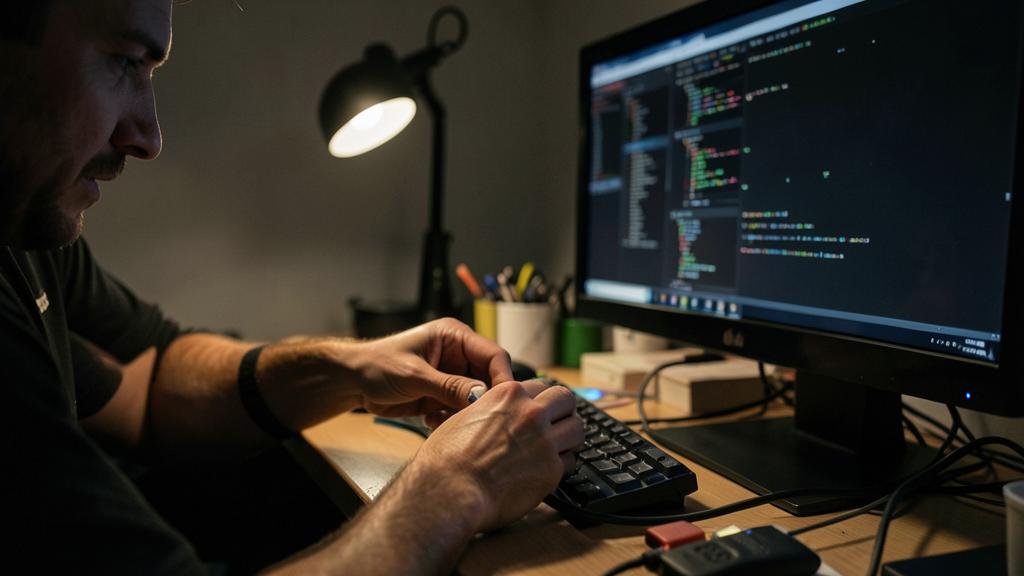
¿El parpadeo puede venir de un simple cable?
Absolutamente, y es incluso una de las causas más frecuentes en una computadora con pantalla separada: piensa en eso en primer lugar. El cable de video que conecta tu pantalla a la unidad central transporta la imagen; si está mal insertado, un poco desconectado, torcido, dañado, o simplemente de mala calidad o gastado por los años, la transmisión de la imagen se vuelve inestable, lo que se traduce en parpadeos, temblores, líneas que aparecen, o cortes breves. La buena noticia: es la causa más fácil y menos costosa de verificar y corregir. Los gestos que hacer: primero, desconecta el cable de AMBOS lados (lado pantalla y lado computadora) y vuelve a conectarlo firmemente, bien a fondo; un cable a medio insertar basta para causar el problema. Si el parpadeo persiste, prueba mover suavemente el cable mientras la pantalla muestra algo: si la imagen reacciona (parpadea más o se estabiliza) cuando lo manipulas, es una señal clara de que el cable o su conector es el culpable. La prueba decisiva: reemplaza el cable por OTRO (prestado o nuevo); si el parpadeo desaparece, has encontrado al culpable, y un cable nuevo cuesta poco. Si tu computadora y tu pantalla tienen varios tipos de conexión, probar otro puerto también puede ayudar. En cambio, en una computadora PORTÁTIL, la pantalla está conectada internamente por una cinta (no un cable accesible); un problema de este tipo es posible pero requiere una intervención profesional. En resumen: sí, un simple cable es muy a menudo responsable de una pantalla que parpadea; es lo primero que hay que verificar, no cuesta nada, y una reconexión firme o un cable nuevo soluciona una gran parte de los casos.
¿Hay que reparar o reemplazar una pantalla que parpadea?
Depende de la causa (a menudo reparable, a veces no vale la pena) y del tipo de hardware; de ahí la importancia de diagnosticar bien antes de decidir. Siempre empieza por descartar las causas SIMPLES y gratuitas: cable (reconectar o cambiar), controlador gráfico (actualizar), ajuste de actualización. Si una de ellas era la causa, no hay nada que « reparar » ni reemplazar: el problema está resuelto por cero euros. Sería una lástima reemplazar una pantalla que un cable nuevo habría bastado para salvar. Si el parpadeo persiste y resulta ser de HARDWARE, varios casos. Si se trata de una pantalla SEPARADA defectuosa: la reparación de una pantalla a veces es posible pero no siempre rentable; según la edad y el precio, reemplazar la pantalla (que es un elemento independiente) puede ser más simple y razonable; un profesional te aconsejará. Si es la TARJETA GRÁFICA de la computadora (parpadeo presente también en otra pantalla): la reparación o el reemplazo de este componente depende de la máquina y puede ser costoso; a evaluar. En una computadora PORTÁTIL (pantalla integrada): la reparación de la pantalla es más delicada y su costo puede ser elevado en relación con el valor de la máquina; a sopesar, especialmente si la computadora es antigua. El buen reflejo antes de cualquier decisión: haz DIAGNOSTICAR por un profesional, que identificará la causa exacta y te dirá honestamente si una reparación a un costo razonable es posible, o si el reemplazo (de la pantalla, del componente, o de la máquina) es más juicioso. Siempre compara el costo de la reparación con el de un reemplazo y con el valor del hardware. En resumen: causas simples primero (a menudo gratuitas); si es de hardware, un diagnóstico te dirá si es mejor reparar o reemplazar, según el tipo de hardware, su edad y el costo. No tires demasiado rápido, pero no te obsesiones tampoco con un hardware al final de su vida útil.
Lo que hay que recordar
Una pantalla que parpadea, titila o vacila es desestabilizante, pero a menudo no es grave: en muchos casos, la causa es simple y se soluciona gratuitamente. Los orígenes frecuentes y benignos: un CABLE de video mal conectado o dañado (en una pantalla separada: la causa número uno, que hay que verificar primero), un CONTROLADOR gráfico que hay que actualizar, una TASA de actualización mal ajustada, una interferencia, una luminosidad automática, o un software específico en causa. Empieza siempre por las verificaciones simples: reconecta firmemente (o cambia) el cable, reinicia, actualiza el controlador gráfico, verifica la tasa de actualización, desactiva la luminosidad automática. Una prueba muy útil en una pantalla separada: conecta otra pantalla — si también parpadea, el problema viene de la computadora (tarjeta gráfica); si es estable, es tu pantalla. Estos gestos solucionan o identifican la gran mayoría de los casos, sin gastar un centavo. Pero si el parpadeo PERSISTE a pesar de todo, se AGRAVA, o se acompaña de otros defectos de visualización (colores anormales, zonas oscuras, líneas fijas), o incluso si cambia cuando mueves la pantalla, entonces probablemente es un problema de HARDWARE (panel, retroiluminación, conexión interna, o tarjeta gráfica). En ese caso, dos reglas: no ABRAS tú mismo la pantalla o el portátil (frágil, a veces peligroso, riesgo de agravar), y no te obsesiones con manipulaciones arriesgadas; haz DIAGNOSTICAR por un profesional, que identificará la causa exacta y te dirá si hay que reparar o reemplazar, según el hardware, su edad y el costo. Tranquilízate: a diferencia de un disco que falla, una pantalla que parpadea generalmente no amenaza tus datos; es un problema de visualización, sobre todo incómodo y cansado para los ojos (limita el uso mientras esperas una reparación). En resumen: verificaciones simples primero (cable, controlador, ajuste — a menudo suficiente y gratuito), diagnóstico profesional después si el parpadeo persiste o se agrava; no tires demasiado rápido, pero no manipules el interior al azar. Con este método, solucionas los casos benignos tú mismo y confías los casos serios a quien sepa tratarlos.
¿Panne persistante, appareil capricieux ? Notre service de dépannage à distance résout votre problème rapidement, sans jargon.
Deja una respuesta
Lo siento, debes estar conectado para publicar un comentario.