
Inicias una impresión y nada sale: la impresora aparece «FUERA DE LÍNEA» en tu computadora, aunque está encendida, conectada y lista. ¡Es uno de los grandes clásicos — y una de las mayores frustraciones — de la informática doméstica! Tranquilízate: este estado «fuera de línea» casi siempre es un problema de COMUNICACIÓN entre la computadora y la impresora, no una falla; se resuelve en la gran mayoría de los casos con algunas manipulaciones simples. Aquí te explicamos cómo poner tu impresora «EN LÍNEA» y recuperar tus impresiones.
«Fuera de línea»: ¿qué está pasando?
Entender qué significa este estado ayuda a resolverlo. Cuando tu computadora muestra la impresora «FUERA DE LÍNEA» (o «offline»), significa que no logra COMUNICARSE con ella: no la «ve» o no puede enviarle los documentos; NO necesariamente significa que la impresora esté fallando — puede estar funcionando perfectamente, pero la CONEXIÓN entre ella y la computadora está rota o alterada. Por lo tanto, es principalmente un problema de CONEXIÓN/comunicación. Las causas frecuentes: un problema de RED (para una impresora en WiFi o red) — la impresora y la computadora ya no están en la misma red, el WiFi de la impresora falló, la dirección cambió; un CABLE mal conectado (impresora USB); la impresora en MODO DE ESPERA o apagada (parece fuera de línea porque está en reposo); un estado «fuera de línea» quedado BLOQUEADO en el sistema (un estado falso que persiste aunque todo esté bien: ¡muy frecuente!); una COLA DE IMPRESIÓN bloqueada (un documento atascado que bloquea todo); un problema después de una actualización o cambio de red; a veces, un problema real de la impresora (atasco, sin tinta, error — pero generalmente lo indicaría de otra manera). Las DISTINCIONES útiles: ¿la impresora es USB (cable directo) o de RED/WiFi (las causas difieren: el WiFi añade problemas de red)? ¿El problema apareció después de un cambio (nuevo módem, actualización, movimiento)? La buena noticia: el estado «fuera de línea» a menudo es un FALSO problema (un estado bloqueado) o un simple problema de conexión, que se soluciona con manipulaciones simples: reiniciar, reconectar, reiniciar la cola; rara vez es una falla real. El PROCEDIMIENTO: actuar por etapas, de lo más simple a lo más complejo (nuestros guías de solución de problemas). Lo que debes recordar para empezar: «impresora fuera de línea» = problema de COMUNICACIÓN entre la computadora y la impresora, casi siempre resoluble sin reparación; la impresora en sí generalmente está bien; se trata de restablecer la conexión. Veamos cómo, paso a paso.
Cuando la impresora aparece «fuera de línea», significa que tu computadora no puede hablar con ella. No es que la impresora esté rota, sino que algo falla en la conexión entre ambas. La mayoría de las veces, basta con reiniciar la impresora, vaciar la cola de impresión o revisar el cable WiFi para solucionarlo.
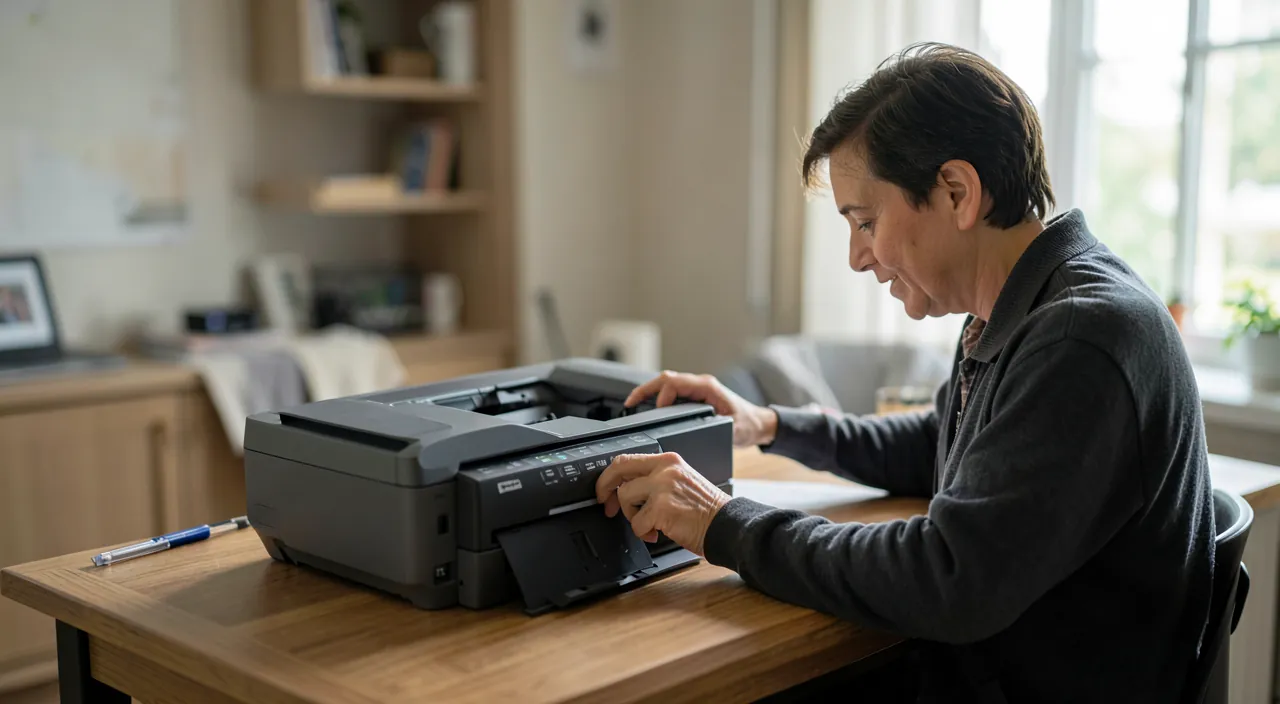
Las verificaciones a realizar, en orden
Prueba estas soluciones de lo más simple a lo más complejo; intenta imprimir de nuevo después de cada paso. PASO 1 — ¿la impresora está ENCENDIDA y despierta? Verifica que esté encendida, no en modo de suspensión profunda; presiona un botón para despertarla; mira su pantalla/indicadores para cualquier mensaje de error (atasco, tinta, papel). PASO 2 — verifica la CONEXIÓN física (impresora USB): ¿el cable USB está bien conectado en ambos extremos (computadora e impresora)? Intenta reconectarlo, o usa otro puerto USB. PASO 3 — verifica la RED (impresora WiFi/red): ¿la impresora está bien conectada al WiFi (su pantalla a menudo lo indica)? ¿En la MISMA red que la computadora (no en una red «invitada» separada, ni en otra WiFi)? Si el WiFi cambió (nuevo módem), debes reconectar la impresora a la red. PASO 4 — desmarca el estado «FUERA DE LÍNEA» manual: a veces, una configuración «usar la impresora sin conexión» ha sido activada (por error o por el sistema); en la configuración de la impresora de tu sistema, verifica y DESMARCA esta opción si está activa; es una causa frecuente de «fuera de línea» falso. PASO 5 — VACÍA la cola de impresión: un documento atascado en la cola puede bloquear todo y mostrar «fuera de línea»; abre la cola de impresión (a través de la configuración de la impresora), CANCELA todos los documentos en espera, e inténtalo de nuevo; esto suele ser la solución. PASO 6 — REINICIA la impresora: apaga completamente la impresora, espera 30 segundos, enciéndela de nuevo; este simple reinicio resuelve muchos «fuera de línea» falsos (reinicia su conexión). PASO 7 — REINICIA la computadora: un reinicio de la computadora a menudo restablece la comunicación (nuestros guías sobre por qué reiniciar resuelve la mayoría de los errores). PASO 8 — REINICIA el módem/el enrutador (impresora WiFi): si el problema es de red, reiniciar el módem (desconéctalo 30 segundos) puede solucionar todo. PASO 9 — REINICIA el servicio de impresión o reconecta la impresora: en la configuración, a veces puedes «reactivar» la impresora, eliminarla y agregarla de nuevo; en algunos sistemas, una herramienta de solución de problemas de impresora integrada diagnostica y corrige automáticamente. PASO 10 — verifica el CONTROLADOR: rara vez es la causa de un «fuera de línea», pero una actualización del sistema o del controlador de la impresora puede ayudar si el problema persiste. Después de estos pasos, la impresora casi siempre ha vuelto «en línea»: la mayoría de las veces, solo hacía falta encenderla, vaciar la cola, desmarcar el modo fuera de línea, o reiniciar la impresora y la computadora. Si realmente nada funciona — la impresora sigue siendo inencontrable a pesar de todo, o muestra un error material real —, ve la siguiente sección.
Imagina que tienes una impresora HP OfficeJet Pro 9015e conectada por WiFi. Después de cambiar tu módem, la impresora aparece «fuera de línea». Verificas que esté encendida, pero no se conecta. Reinicias el módem, vacías la cola de impresión y reconectas la impresora al nuevo WiFi. ¡Listo! La impresora vuelve a funcionar.
El trío ganador contra el «fuera de línea»: reiniciar la impresora, vaciar la cola, desmarcar el modo fuera de línea. Ante una impresora «fuera de línea», tres manipulaciones resuelven la inmensa mayoría de los casos; pruébalas en primer lugar. UNO: REINICIA la impresora. Apágalo por completo (botón de alimentación, o incluso desconéctalo), espera unos treinta segundos, luego enciéndela de nuevo; este reinicio reinicia su conexión (WiFi o USB) y borra los estados bloqueados; a menudo ES LA SOLUCIÓN; aprovecha para reiniciar también la computadora, y el módem si la impresora es WiFi. DOS: VACÍA la cola de impresión. Un documento «atascado» en la cola (una impresión que falló y quedó bloqueada) puede congelar toda la comunicación y mostrar «fuera de línea»; abre la cola de impresión (en la configuración de la impresora de tu sistema, o haciendo clic en el ícono de la impresora), y CANCELA/elimina todos los documentos en espera; luego intenta imprimir de nuevo; con mucha frecuencia, desbloquear la cola resuelve el «fuera de línea». TRES: DESMARCA el modo «fuera de línea» manual. A veces existe una configuración «Usar la impresora sin conexión» que puede haber sido activada (por error, o por el sistema después de un incidente); mientras esté marcada, la impresora seguirá apareciendo «fuera de línea» aunque todo esté bien; ve a la configuración/propiedades de la impresora y DESMARCA esta opción si está activa; es un «fuera de línea» falso clásico y fácil de resolver. Estos tres gestos — reiniciar (impresora + computadora + módem), vaciar la cola, desmarcar el modo fuera de línea) — resuelven la gran mayoría de los estados «fuera de línea», porque este estado casi siempre es un problema de comunicación o un estado bloqueado, no una falla real. Antes que nada, verifica obviamente que la impresora está ENCENDIDA, despierta, conectada (cable USB conectado, o WiFi activo y en la red correcta), y sin mensaje de error en su pantalla. Con este reflejo básico más el trío ganador, pondrás tu impresora «en línea» en la casi totalidad de los casos, sin reparación.
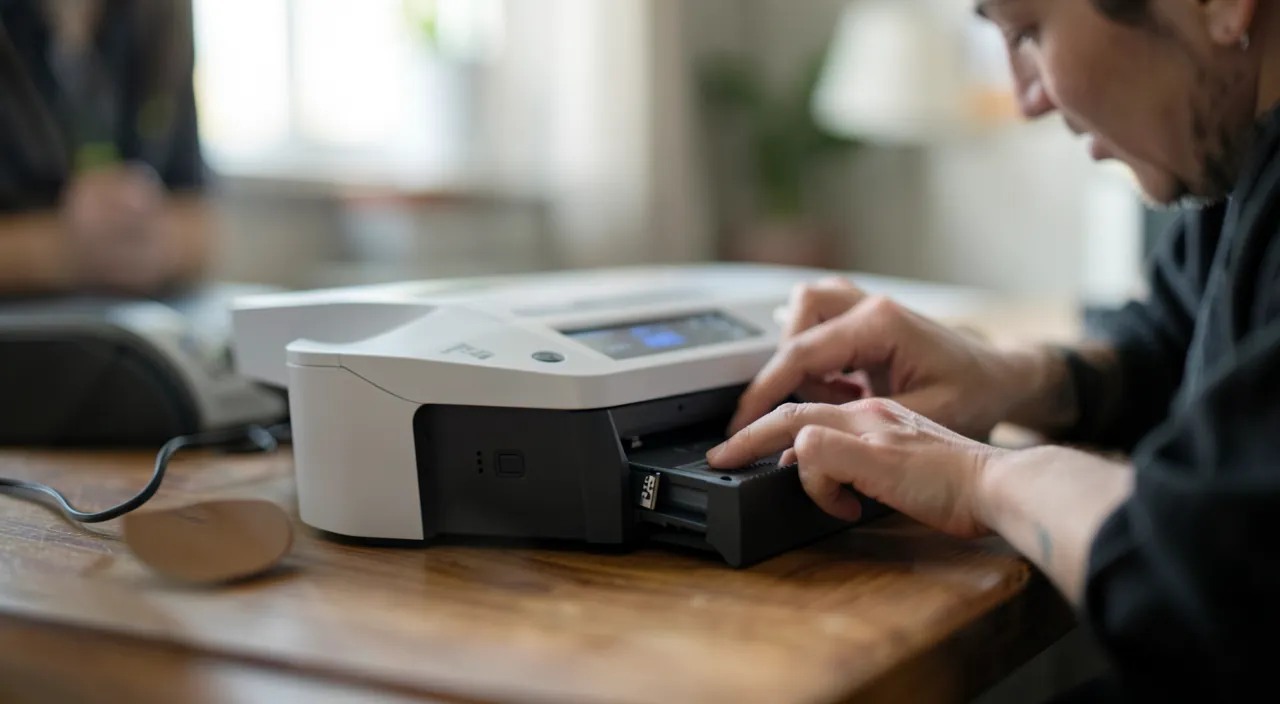
Caso del WiFi, solución avanzada y falla real
Si el trío ganador no ha sido suficiente, aquí tienes las pistas complementarias, especialmente para las impresoras en red. El caso de la impresora WiFi: las impresoras WiFi son más propensas a «fuera de línea» porque dependen de la RED. Verifica que la impresora esté bien CONECTADA al WiFi (su pantalla lo indica; de lo contrario, reconéctala a la red a través de sus menús). Verifica que esté en la MISMA red que la computadora (atención a las redes «invitadas» o a los módems que separan las bandas WiFi: la impresora y la computadora deben estar en la misma). Si has CAMBIADO de módem de internet, la impresora ya no conoce la nueva red: debes reconectarla al nuevo WiFi (a través de su pantalla o su aplicación). Reiniciar el módem a menudo pone orden. La DIRECCIÓN de la impresora puede haber cambiado en la red: eliminarla y agregarla de nuevo en la configuración del sistema la «encuentra» de nuevo. ELIMINAR e INSTALAR DE NUEVO la impresora: en la configuración de impresoras de tu sistema, elimina la impresora, luego agrégala de nuevo (el sistema la redetecta); esto comienza desde cero; efectivo cuando no se encuentra. La HERRAMIENTA DE SOLUCIÓN DE PROBLEMAS integrada: Windows ofrece una utilidad de resolución de problemas de impresora que diagnostica y corrige automáticamente muchos problemas; ejecútala. La APLICACIÓN del fabricante: muchas impresoras tienen una aplicación dedicada (del fabricante) que ayuda a conectarla, diagnosticarla y gestionar las impresiones; puede facilitar la reconexión. El ERROR MATERIAL real: si la impresora muestra en SU pantalla un mensaje real (atasco de papel, sin tinta/toner, tapa abierta, error específico), primero soluciona ESE problema (retirar el atasco, poner papel, cambiar el cartucho); no es un «fuera de línea» de comunicación, sino un problema concreto que tratar. CUÁNDO consultar: si después de todo esto (encender, reconectar a la red, vaciar la cola, reiniciar, reinstalar, herramienta de solución de problemas) la impresora sigue siendo inaccesible, puede haber un problema material de la impresora o de su conexión de red; consulta el soporte del fabricante o un profesional; pero es raro: el «fuera de línea» generalmente se resuelve mucho antes. SOLUCIÓN DE CONTORNO: en caso de emergencia, a veces puedes imprimir a través de un CABLE USB (si la impresora lo permite) cuando el WiFi tiene problemas, o desde otro dispositivo. En resumen, para los casos resistentes: reconecta la impresora al WiFi correcto (especialmente después de un cambio de módem), elimínala e instálala de nuevo, usa la herramienta de solución de problemas integrada o la aplicación del fabricante, y trata cualquier error real mostrado en la impresora; la falla material real sigue siendo rara.
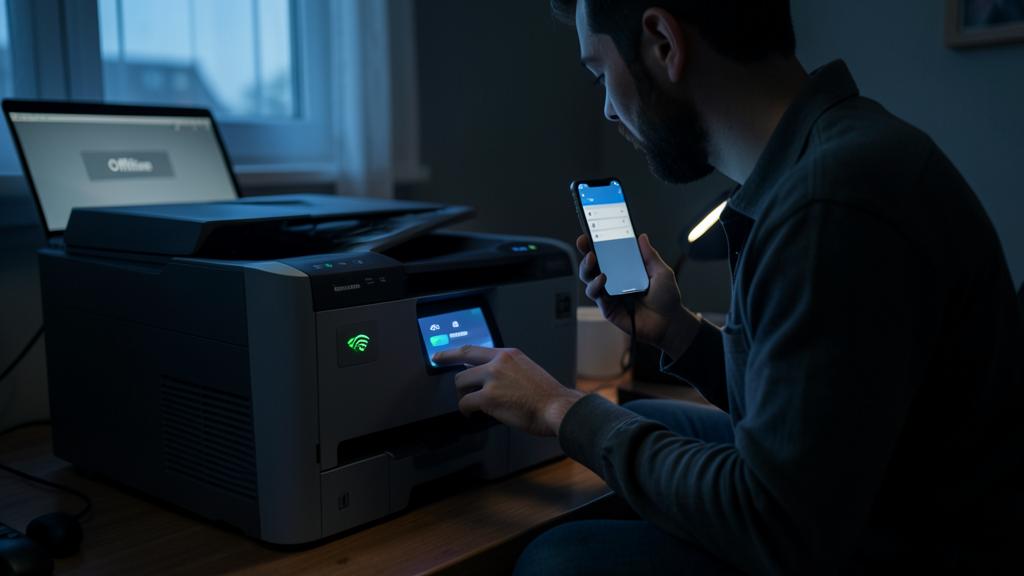
Atención: no concluyas demasiado rápido que la impresora está fallando — «fuera de línea» casi siempre es un problema de comunicación. El error clásico es creer que «fuera de línea» significa que la impresora está ROTA; rara vez es el caso: este estado indica sobre todo que la computadora no logra COMUNICARSE con ella; la impresora generalmente está muy bien; antes de imaginar una falla o comprar una impresora nueva, haz las manipulaciones simples (encender, verificar la conexión, vaciar la cola, desmarcar el modo fuera de línea, reiniciar impresora/computadora/módem); resuelven la inmensa mayoría de los casos. La trampa del «fuera de línea» falso bloqueado: a menudo, el estado «fuera de línea» PERSISTE en el sistema aunque la impresora esté perfectamente operativa (después de un incidente, un modo de suspensión, un documento bloqueado); no te fíes de él ciegamente: vaciar la cola, desmarcar el modo fuera de línea y reiniciar la impresora «despiertan» generalmente el estado. La trampa de la RED después de un cambio: si has cambiado de módem de internet o de red WiFi, tu impresora WiFi ya no conoce la nueva red y aparece fuera de línea; no es una falla: debes RECONECTARLA al nuevo WiFi; es una causa muy frecuente y a menudo olvidada. También ten cuidado con las redes SEPARADAS: si tu impresora está en una red «invitada» o en una banda WiFi diferente a la de la computadora, no se «ven»; ponlas en la misma red. Para un ERROR REAL mostrado en la impresora (atasco, tinta, papel): no es un problema de comunicación, sino un problema concreto; no lo confundas con un «fuera de línea» de software, y trata la causa real (despejar el atasco, poner papel/tinta). Desconfía de los «reparadores de impresoras» o controladores para descargar en sitios dudosos: descarga los controladores ÚNICAMENTE desde el SITIO OFICIAL del fabricante, nunca desde un sitio tercero no verificado (riesgo de software no deseado — nuestros guías para evitar software no deseado). No insistas en reiniciar diez veces la misma impresión que falla: esto apila los documentos en la cola y empeora el bloqueo; mejor vacía la cola y comienza de nuevo. Finalmente, si debes eliminar e instalar de nuevo la impresora, anota su modelo para encontrarla fácilmente. Al comprender que «fuera de línea» es un problema de comunicación (no una falla), al pensar en reconectar la impresora después de un cambio de red, y al usar las manipulaciones simples en lugar de concluir lo peor, pondrás tu impresora en servicio en la casi totalidad de los casos, sin gastos ni reparación.
Preguntas frecuentes
¿Qué significa «impresora fuera de línea»?
Significa que tu computadora no logra COMUNICARSE con la impresora: no la «ve» correctamente o no puede enviarle los documentos para imprimir. Punto importante: este estado NO significa que la impresora esté fallando; puede estar funcionando perfectamente; es la CONEXIÓN entre ella y la computadora la que está rota o alterada. Por lo tanto, es principalmente un problema de conexión/comunicación, casi siempre resoluble sin reparación. Las causas posibles: la impresora está apagada o en modo de suspensión; un cable USB desconectado; un problema de red WiFi (impresora desconectada del WiFi, o no en la misma red que la computadora, especialmente después de un cambio de módem); un estado «fuera de línea» quedado bloqueado en el sistema aunque todo esté bien (muy frecuente); una cola de impresión atascada; una configuración «usar la impresora sin conexión» activada por error. Para resolverlo: verifica que la impresora esté encendida y conectada (cable o WiFi), vacía la cola de impresión, desmarca el modo «fuera de línea» en la configuración, y reinicia la impresora, la computadora (y el módem si es WiFi); estas manipulaciones simples resuelven la inmensa mayoría de los casos. En resumen: «fuera de línea» = la computadora no se comunica con la impresora; es un problema de conexión, no una falla; la impresora generalmente está bien, solo hay que restablecer el enlace.
Mi impresora WiFi está «fuera de línea» aunque está encendida: ¿por qué?
Casi siempre por un problema de RED: la impresora está encendida, pero la comunicación de red con la computadora está rota. Las causas frecuentes: la impresora se ha DESCONECTADO del WiFi (una impresora WiFi puede perder su conexión; su pantalla a menudo indica su estado; reconéctala a la red a través de sus menús); NO está en la misma red que la computadora (atención a las redes «invitadas» separadas, o a los módems que distinguen varias bandas WiFi: la impresora y la computadora deben estar en la MISMA red); has CAMBIADO de módem de internet (la impresora ya no conoce el nuevo WiFi y debe ser reconectada — causa muy frecuente y a menudo olvidada); un estado «fuera de línea» quedado bloqueado en el sistema; o la dirección de la impresora en la red ha cambiado. ¿Qué hacer? Reinicia la impresora (apagada 30 segundos, encendida de nuevo: esto reinicia su conexión WiFi), reinicia el módem de internet (desconéctalo 30 segundos), y la computadora. Verifica en la pantalla de la impresora que esté bien conectada al WiFi correcto; de lo contrario, reconéctala. Vacía la cola y desmarca el modo «fuera de línea» en la configuración. Si sigue siendo inencontrable: elimínala e instálala de nuevo en la configuración de impresoras del sistema (la redetecta en la red), o usa la aplicación del fabricante para reconectarla. Las impresoras WiFi son más propensas a «fuera de línea» que las impresoras USB, precisamente porque dependen de la red; pero estas manipulaciones (reinicio, reconexión al WiFi correcto, reinstalación) resuelven la casi totalidad de los casos. Piensa especialmente en la reconexión a la red después de cualquier cambio de módem.

He probado todo, la impresora sigue fuera de línea: ¿qué hacer?
Si las manipulaciones básicas no han sido suficientes, aquí tienes las pistas avanzadas antes de considerar una falla. ELIMINA e INSTALA DE NUEVO la impresora: en la configuración de impresoras de tu sistema, elimina la impresora, luego agrégala de nuevo (el sistema la redetecta y reconfigura la conexión); esto comienza desde cero y desbloquea a menudo los casos resistentes. Usa la HERRAMIENTA DE SOLUCIÓN DE PROBLEMAS integrada: Windows ofrece una utilidad de resolución de problemas de impresora que diagnostica y corrige automáticamente muchos problemas; ejecútala. Instala o usa la APLICACIÓN del fabricante de tu impresora: a menudo ayuda a reconectarla y a diagnosticar los problemas de conexión. Para una impresora WiFi, reconéctala explícitamente a la red correcta (especialmente si has cambiado de módem), y reinicia el módem. Verifica el CONTROLADOR: actualiza el sistema, o reinstala el controlador oficial desde el sitio del fabricante (nunca desde un sitio tercero dudoso). Verifica que ningún ERROR REAL se muestre en la pantalla de la impresora (atasco, tinta, papel), en cuyo caso no es un problema de comunicación, sino un problema concreto que resolver. SOLUCIÓN DE CONTORNO de emergencia: si la impresora tiene un puerto USB, intenta conectarla directamente por USB a la computadora (esto evita el WiFi); o imprime desde otro dispositivo (un teléfono a través de la aplicación del fabricante, por ejemplo). Si REALMENTE nada funciona después de todo esto — la impresora sigue siendo inaccesible a pesar de la reinstalación, reconexión de red, herramienta de solución de problemas —, puede tratarse de un problema material de la impresora o de su módulo de red; contacta al SOPORTE del fabricante (que a menudo tiene procedimientos específicos para tu modelo) o un profesional; pero tranquilízate, es raro: el «fuera de línea» generalmente se resuelve mucho antes de llegar a este punto. No compres una impresora nueva sin haber agotado estas opciones: el problema casi siempre es una comunicación que restablecer, no una falla.
Lo que debes recordar
«Impresora fuera de línea» significa que la computadora no logra COMUNICARSE con la impresora: es un problema de CONEXIÓN, casi nunca una falla; la impresora generalmente está muy bien, solo hay que restablecer el enlace. El TRIO ganador que resuelve la inmensa mayoría de los casos: 1) REINICIA la impresora (apagada 30 segundos, encendida de nuevo — reinicia su conexión; reinicia también la computadora y el módem si es WiFi); 2) VACÍA la cola de impresión (un documento atascado puede bloquear todo; cancela los documentos en espera); 3) DESMARCA el modo «usar la impresora sin conexión» en la configuración (a menudo activado por error). Antes que nada, verifica que la impresora esté ENCENDIDA, despierta, conectada (cable USB conectado, o WiFi activo en la MISMA red que la computadora), y sin mensaje de error en su pantalla. Para una impresora WiFi: el «fuera de línea» a menudo proviene de la red; reconéctala al WiFi correcto (especialmente después de un CAMBIO DE MÓDEM — causa frecuente y olvidada), verifica que no esté en una red «invitada» separada, y reinicia el módem. Casos resistentes: ELIMINA e instala de nuevo la impresora en la configuración (el sistema la redetecta), usa la HERRAMIENTA DE SOLUCIÓN DE PROBLEMAS integrada (Windows) o la aplicación del fabricante, y actualiza el controlador (desde el sitio oficial únicamente). Para un ERROR REAL mostrado en la impresora (atasco, tinta, papel), trata la causa concreta — no es un «fuera de línea» de comunicación. NO concluyas demasiado rápido que hay una falla: «fuera de línea» a menudo es un estado falso bloqueado o un problema de conexión; no compres una impresora nueva antes de haberlo intentado todo. No reinicies diez veces la misma impresión (esto apila la cola); mejor vacía la cola y comienza de nuevo. En caso de emergencia, una conexión USB directa o la impresión desde otro dispositivo puede evitar un problema WiFi. La falla material real es rara: al restablecer la comunicación con estas manipulaciones simples, pondrás tu impresora «en línea» en la casi totalidad de los casos.

Falla persistente, dispositivo caprichoso? Nuestro servicio de solución de problemas a distancia resuelve tu problema rápidamente, sin jerga técnica.
Deja una respuesta
Lo siento, debes estar conectado para publicar un comentario.