
Su cursor que salta, se congela por un segundo, salta de una esquina a otra de la pantalla, o se niega a seguir sus movimientos: un ratón que se traba hace que la computadora sea molesta de usar, incluso inutilizable. Afortunadamente, este problema muy común suele tener una causa simple — superficie inadecuada, sensor sucio, pilas débiles, interferencias inalámbricas — y se resuelve en unos minutos, sin necesidad de conocimientos técnicos. Antes de comprar un ratón nuevo o enojarse, siga un enfoque metódico. Aquí le mostramos cómo recuperar un cursor fluido y preciso.
¿Por qué un ratón se traba?
Comprender las causas posibles permite resolver el problema de manera metódica. Un ratón que «se traba» (el cursor salta, se congela de vez en cuando, tiembla o no sigue fielmente sus movimientos) tiene varias causas frecuentes, casi todas benignas. La SUPERFICIE inadecuada: los ratones ópticos (casi todos hoy en día) necesitan una superficie adecuada para «leer» el movimiento; una superficie demasiado lisa (vidrio, espejo), demasiado brillante, transparente, o por el contrario demasiado irregular, perturba el sensor y hace saltar el cursor; es una causa MUY frecuente y fácil de corregir. El SENSOR sucio: polvo, suciedad, un cabello debajo del ratón (a nivel del sensor óptico) dificulta la lectura; una simple limpieza suele ser suficiente. Las PILAS débiles (ratón inalámbrico): un ratón inalámbrico con pilas/batería débiles se vuelve caprichoso (trabas, latencia, desconexiones); cambiarlas/recargarlas soluciona el problema. Las INTERFERENCIAS inalámbricas: para un ratón inalámbrico, las interferencias (otros dispositivos inalámbricos, distancia demasiado grande del receptor, obstáculos) pueden causar trabas. La CONEXIÓN: un receptor USB mal conectado, un puerto defectuoso, o un problema de Bluetooth (nuestras guías sobre el Bluetooth se niega a conectarse). La COMPUTADORA sobrecargada: si la computadora está lenta (procesador saturado, demasiadas aplicaciones), el cursor puede trabarse; el problema no es entonces el ratón, sino la computadora (nuestras guías sobre la computadora lenta). Los AJUSTES: una sensibilidad mal ajustada puede dar la impresión de un cursor errático. Más raramente: un controlador que necesita actualizarse, o un ratón defectuoso al final de su vida útil. Las DISTINCIONES útiles: ratón CON CABLE o INALÁMBRICO (las causas difieren: pilas e interferencias solo afectan al inalámbrico); ¿el problema apareció de repente o gradualmente? ¿en toda superficie o solo en ciertos lugares? El MÉTODO: proceder por etapas, de lo más simple a lo más probable (nuestras guías sobre cómo solucionar problemas). Lo que debe recordar para empezar: un ratón que se traba casi siempre tiene una causa simple (superficie, sensor sucio, pilas, interferencias); antes de reemplazarlo, unas verificaciones rápidas resuelven el problema en la mayoría de los casos. Rara vez se trata de una verdadera falla del ratón. Veamos las soluciones.
Si el cursor salta o se congela, suele ser por algo sencillo: la superficie donde está el ratón, polvo en el sensor, pilas gastadas (si es inalámbrico) o interferencias. La mayoría de las veces, limpiar el ratón o cambiar las pilas soluciona el problema. Solo en casos raros el ratón está roto.
Imagina que tienes un ratón inalámbrico que salta sobre un escritorio de vidrio. Si cambias el escritorio por un tapete para ratón y limpias el sensor, el cursor se moverá sin problemas. Si sigue fallando, prueba con pilas nuevas o acércate al receptor USB.

Las soluciones, en orden
Pruebe estas soluciones, de la más simple a la más compleja. SOLUCIÓN 1 — cambie de SUPERFICIE: es lo primero que debe intentar; coloque el ratón sobre una superficie MATE, opaca y regular (un tapete para ratón idealmente, o una hoja de papel, un libro); evite el vidrio, las superficies brillantes, transparentes o muy oscuras; si el cursor vuelve a ser fluido, era la superficie; un simple tapete para ratón resuelve el problema definitivamente. SOLUCIÓN 2 — LIMPIE el sensor: voltee el ratón y verifique el sensor óptico (la pequeña lente/luz debajo); elimine el polvo, la suciedad, el cabello que podrían interferir; un paño seco o un soplo de aire es suficiente; también limpie la superficie sobre la que lo usa. SOLUCIÓN 3 (inalámbrico) — las PILAS: si su ratón es inalámbrico, cambie las pilas (o recárguelo); pilas débiles son una causa muy frecuente de trabas y latencia; a menudo es LA solución para un ratón inalámbrico caprichoso. SOLUCIÓN 4 (inalámbrico) — la CONEXIÓN y las interferencias: verifique que el receptor USB esté bien conectado (pruebe otro puerto USB, de preferencia cerca del ratón); acerque el ratón al receptor; aleje las fuentes de interferencias (otros dispositivos inalámbricos, hubs USB); para un ratón Bluetooth, verifique la conexión, reconéctelo si es necesario. SOLUCIÓN 5 — pruebe en OTRO puerto/otra computadora: conecte el ratón a otro puerto USB, incluso a otra computadora; esto permite saber si el problema proviene del ratón, del puerto o de la computadora. SOLUCIÓN 6 — REINICIE la computadora: un reinicio resuelve muchos pequeños errores, incluidos problemas de periféricos (nuestras guías sobre por qué reiniciar resuelve la mayoría de los errores). SOLUCIÓN 7 — ¿la COMPUTADORA está sobrecargada? Si el cursor se traba al mismo tiempo que TODA la computadora está lenta (aplicaciones lentas, sistema congelado de vez en cuando), el problema no es el ratón, sino la computadora sobrecargada; cierre aplicaciones, verifique qué consume (nuestras guías sobre la computadora lenta); en este caso, el ratón no es el culpable. SOLUCIÓN 8 — los AJUSTES del ratón: en los parámetros (ratón/pointer), verifique la velocidad/sensibilidad del cursor; ajuste si el cursor es demasiado nervioso o demasiado lento; desactive eventualmente opciones de aceleración si el comportamiento parece errático. SOLUCIÓN 9 — el CONTROLADOR: raramente necesario, pero una actualización del sistema o del controlador del ratón puede corregir un problema de software; las actualizaciones del sistema generalmente se encargan de esto. Después de estas soluciones, el cursor casi siempre vuelve a ser fluido: la mayoría de las veces, era la superficie, el sensor sucio o las pilas. Si realmente nada funciona después de todo esto — y el ratón se traba incluso en una buena superficie, limpio, con pilas nuevas, en otra computadora —, el ratón puede estar al final de su vida útil; los ratones son poco costosos de reemplazar. Pero en la inmensa mayoría de los casos, una de las soluciones simples anteriores resuelve el problema.
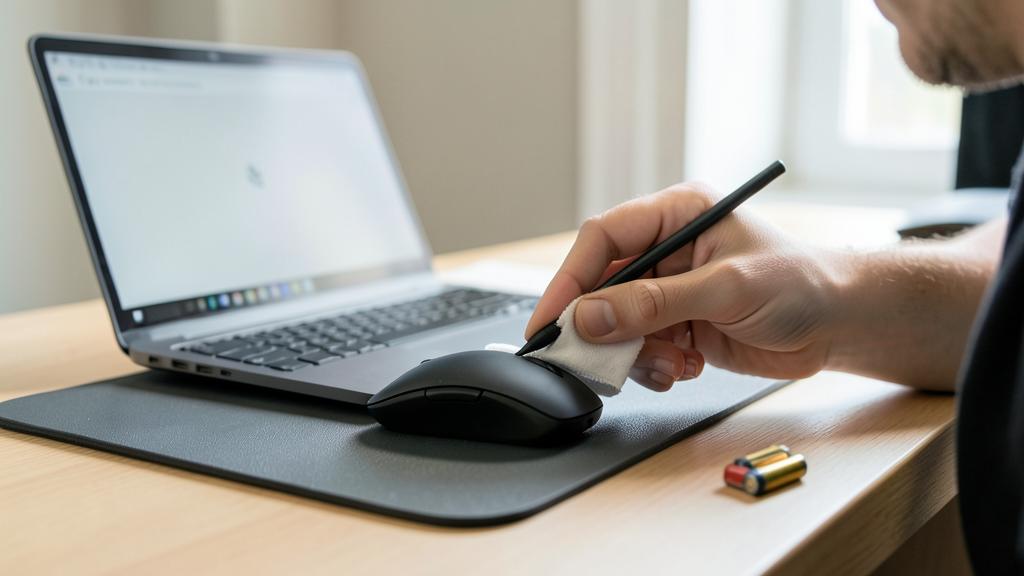
Las 3 causas más frecuentes: superficie, suciedad, pilas. Antes que nada, verifique estos tres puntos: explican la gran mayoría de los ratones que se traban, y se corrigen en unos segundos. UNO: la SUPERFICIE. Es de lejos la causa más frecuente, y la más desconocida. Los ratones ópticos necesitan una superficie MATE, OPACA y REGULAR para leer correctamente sus movimientos; en vidrio, una superficie brillante, transparente, muy oscura o reflectante, el sensor «pierde el rastro» y el cursor salta. Pruebe inmediatamente: coloque su ratón sobre un TAPETE PARA RATÓN, o a falta de esto, sobre una hoja de papel blanco, una revista, un libro; si el cursor vuelve a ser fluido, lo ha encontrado; invertir en un tapete para ratón (unos pocos euros) resuelve el problema definitivamente. Mucha gente lucha con un ratón «caprichoso» simplemente porque lo usa sobre un escritorio de vidrio o una superficie brillante. DOS: la SUCEDIDAD del sensor. Voltee el ratón y mire el sensor óptico (la pequeña lente luminosa debajo): un cabello, polvo o suciedad que lo cubra dificulta la lectura; límpielo delicadamente (paño seco, soplo de aire), y también limpie la superficie de uso. TRES: las PILAS (ratón inalámbrico). Un ratón inalámbrico con batería débil se vuelve errático: trabas, latencia, saltos, desconexiones; es un gran clásico. Cambie las pilas (o recargue el ratón): a menudo, todo vuelve a la normalidad instantáneamente; piénselo en primer lugar para un ratón inalámbrico que comienza a trabarse cuando funcionaba bien. Estas tres verificaciones — buena superficie (un tapete ¡), sensor limpio, pilas nuevas — resuelven la inmensa mayoría de los ratones que se traban, sin necesidad de conocimientos ni gastos (excepto unos pocos euros en pilas o tapete). Hágalas antes que nada: nueve de cada diez veces, el cursor vuelve a ser perfectamente fluido, y se evitará comprar innecesariamente un ratón que no tenía nada.
Distinguir un problema de ratón de un problema de computadora
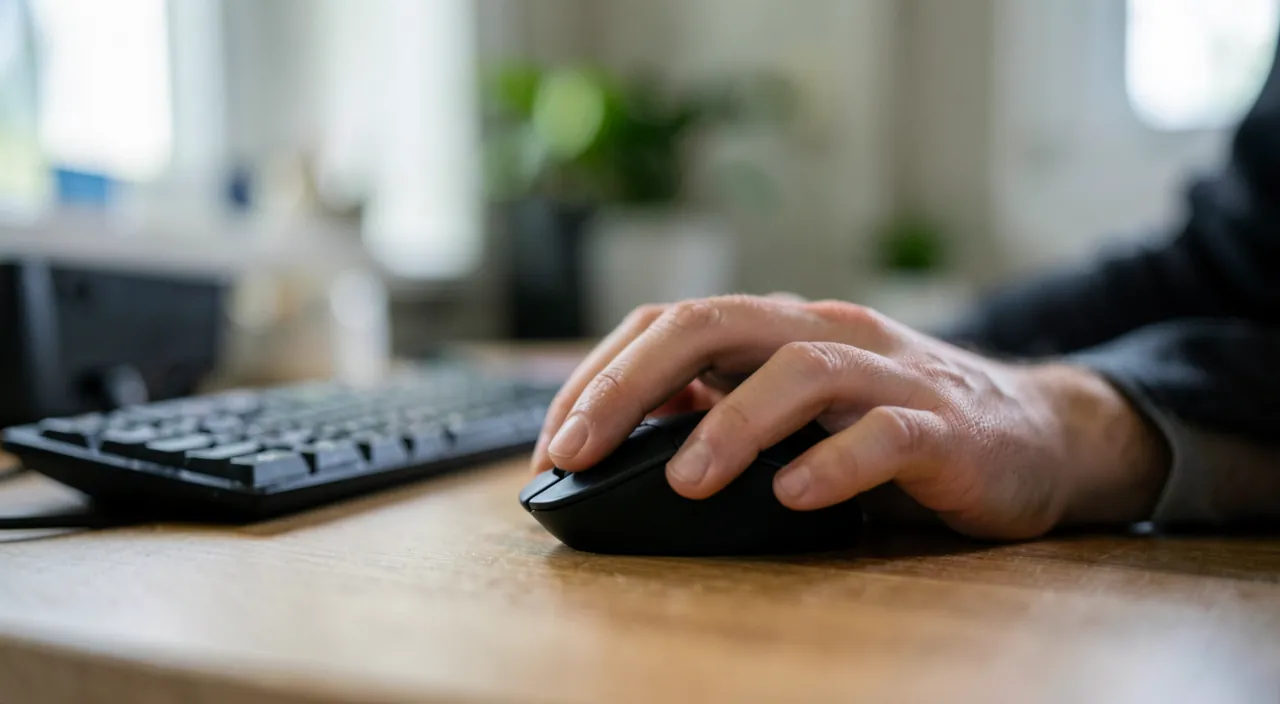
Un punto importante a menudo descuidado: el cursor que se traba no siempre proviene del ratón. El caso de la computadora SOBRECARGA: si su computadora está lenta (procesador saturado, memoria llena, demasiadas aplicaciones abiertas, una tarea pesada en curso), todo se vuelve lento, incluido el cursor; este se traba o se congela por momentos, no por culpa del ratón, sino porque la computadora tiene dificultades para seguir; en este caso, cambiar de ratón no serviría de nada; hay que aligerar la computadora (cerrar aplicaciones, ver qué consume — nuestras guías sobre la computadora lenta). ¿Cómo RECONOCER este caso? El cursor se traba AL MISMO TIEMPO que todo lo demás es lento (las ventanas reaccionan lentamente, las aplicaciones se traban, el sistema se congela de vez en cuando); las trabas del cursor acompañan una lentitud general; es la señal de que el problema es la computadora, no el ratón. A la inversa, si SOLO el cursor se traba mientras que la computadora es por lo demás reactiva (las ventanas se abren rápido, todo va bien excepto el cursor), el problema proviene del ratón (superficie, sensor, pilas, conexión). La prueba del OTRO ratón: para confirmar, pruebe OTRO ratón; si el problema desaparece, era el primero; si persiste con otro ratón, el problema es la computadora (sobrecarga, ajustes, controlador, puerto). La prueba de OTRA computadora: a la inversa, conecte su ratón a otra computadora; si funciona bien, su computadora es la culpable; si se traba en todas partes, es el ratón. El caso del TRACKPAD: en una computadora portátil, si es el trackpad (padrillo táctil) el que se traba, verifique que esté limpio y seco (la humedad, la suciedad, los dedos grasos lo perturban), y que sus ajustes sean correctos; aquí también, una sobrecarga de la computadora puede ser la causa. Esta distinción es ESENCIAL: evita reemplazar un ratón que no tiene nada, cuando el verdadero problema es una computadora sobrecargada (o al revés). En resumen: si el cursor se traba CON una lentitud general, es la computadora (aligérela); si SOLO el cursor se traba, es el ratón (superficie, sensor, pilas, conexión); y las pruebas con otro ratón o otra computadora confirman el origen. Diagnosticar correctamente es reparar eficazmente.
Atención: no compre un ratón nuevo antes de haber verificado las causas simples — y diagnostique el verdadero origen. El error clásico ante un ratón que se traba es concluir «mi ratón está muerto» y comprar uno nuevo; sin embargo, en la gran mayoría de los casos, el ratón no tiene NADA: el problema proviene de la superficie (un escritorio de vidrio o brillante ¡), del sensor sucio (un cabello, polvo), de pilas débiles (ratón inalámbrico), o de interferencias; VERIFIQUE SIEMPRE estas causas simples antes de gastar; un tapete para ratón de unos pocos euros, una limpieza, o pilas nuevas resuelven a menudo el problema; sería una lástima comprar un ratón nuevo para descubrir que el nuevo también se traba (porque la verdadera causa era la superficie o la computadora). Justamente, la segunda trampa: MAL DIAGNOSTICAR el origen; el cursor que se traba no siempre proviene del ratón; si su COMPUTADORA está sobrecargada y lenta, el cursor se traba con todo lo demás, y cambiar de ratón no cambiará nada; reconozca este caso (las trabas acompañan una lentitud general) y aligere la computadora en lugar de culpar al ratón (nuestras guías sobre la computadora lenta). Haga las pruebas que deciden: pruebe OTRO ratón (si el problema persiste, es la computadora); conecte su ratón a OTRA computadora (si funciona, es su computadora). Otras precauciones: para un ratón inalámbrico, no descuide las PILAS (causa número uno de los ratones inalámbricos caprichosos) ni la distancia/las interferencias con el receptor. No ajuste los parámetros de sensibilidad al extremo (un cursor demasiado nervioso puede parecer errático; ajústelo razonablemente). No descargue un «controlador de ratón» o un software «reparador» desde un sitio dudoso: es innecesario y arriesgado; las actualizaciones oficiales del sistema son suficientes. Finalmente, en un trackpad de portátil que se traba: verifique que esté limpio y seco (la humedad y la suciedad lo perturban) antes de concluir que es una falla. Al verificar las causas simples (superficie, sensor, pilas) y diagnosticar correctamente el origen (ratón vs computadora) gracias a las pruebas, resolverá el problema sin gasto innecesario: el ratón que se traba casi siempre es un falso problema, resuelto en unos minutos.
Preguntas frecuentes
¿Por qué mi cursor salta en la pantalla?
La mayoría de las veces por la SUPERFICIE o por suciedad: son las causas más frecuentes. Los ratones ópticos (casi todos hoy en día) leen su movimiento gracias a un sensor que necesita una superficie MATE, OPACA y regular; en vidrio, una superficie brillante, transparente, muy oscura o reflectante, el sensor «pierde el rastro» y el cursor SALTA; es extremadamente frecuente (muchos escritorios de vidrio o barnizados causan este problema); la solución: use un TAPETE para ratón (o una hoja de papel, un libro) — el cursor vuelve a ser fluido de inmediato. Segunda causa: una SUCEDIDAD debajo del ratón (polvo, cabello en el sensor óptico) que dificulta la lectura; voltee el ratón y limpie el sensor. Para un ratón INALÁMBRICO: pilas débiles causan muy a menudo saltos y latencias (cámbielas/recárguelas), al igual que interferencias o una distancia demasiado grande del receptor. Otra causa posible: si la COMPUTADORA está lenta (sobrecargada), el cursor salta con todo lo demás — en este caso, el problema no es el ratón, sino la computadora (cierre aplicaciones). Para solucionar: primero cambie de superficie (un tapete ¡), limpie el sensor, y cambie las pilas si es inalámbrico; estos tres gestos resuelven la inmensa mayoría de los casos. Si el cursor salta al mismo tiempo que toda la computadora está lenta, mire más bien del lado de la sobrecarga de la computadora. En resumen, un cursor que salta casi siempre es un problema de superficie, limpieza o pilas — rara vez una verdadera falla; se resuelve en unos segundos.
Mi ratón inalámbrico es caprichoso: ¿qué hacer?
Para un ratón inalámbrico que se traba, tiene latencia o se desconecta, piense primero en las PILAS: es la causa número uno. Una batería o pilas débiles hacen que el ratón sea errático; CAMBIE las pilas (o recargue el ratón): muy a menudo, todo vuelve a la normalidad instantáneamente; es el primer reflejo para un ratón inalámbrico que se vuelve caprichoso. Luego, la CONEXIÓN y las interferencias: verifique que el receptor USB (el pequeño «dongle») esté bien conectado; pruebe otro puerto USB, de preferencia en la parte frontal o cerca del ratón (para reducir la distancia); ACERQUE el ratón al receptor; aleje las fuentes de interferencias (otros dispositivos inalámbricos, objetos metálicos grandes, hubs USB congestionados que pueden interferir). Para un ratón BLUETOOTH: verifique que el Bluetooth esté activo y el ratón bien conectado; en caso de problema, desconéctelo y reconéctelo (nuestras guías sobre el Bluetooth se niega a conectarse). No olvide tampoco las causas comunes a todos los ratones: la SUPERFICIE (use un tapete, no vidrio) y la LIMPIEZA del sensor (límpielo). Un REINICIO de la computadora también puede resolver un problema de conexión. Si, después de pilas nuevas, buena superficie, sensor limpio y conexión verificada, el ratón sigue siendo caprichoso — y especialmente si lo es también en otra computadora —, puede estar al final de su vida útil; los ratones son poco costosos de reemplazar. Pero en la inmensa mayoría de los casos, cambiar las pilas y verificar la conexión son suficientes para devolverle a un ratón inalámbrico un funcionamiento fluido y confiable.
¿Cómo saber si el problema proviene del ratón o de la computadora?
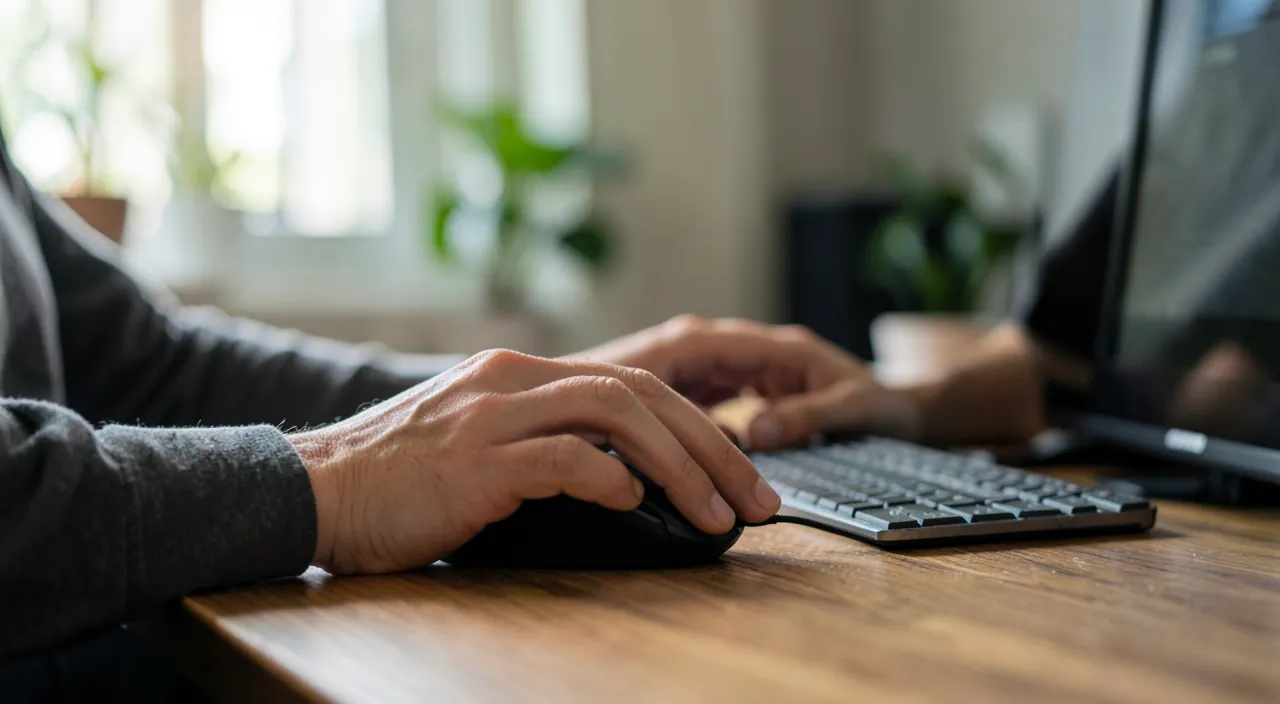
Dos indicios y dos pruebas permiten decidir. El INDICIO principal: ¿el cursor se traba SOLO, o AL MISMO TIEMPO que toda la computadora está lenta? Si solo el cursor salta mientras que la computadora es por lo demás reactiva (las ventanas se abren rápido, todo va bien excepto el cursor), el problema proviene del RATÓN (superficie, sensor, pilas, conexión). Si, por el contrario, el cursor se traba mientras que TODO está lento (ventanas lentas, aplicaciones que tienen dificultades, sistema que se congela por momentos), el problema es la COMPUTADORA sobrecargada: el cursor se traba porque la computadora no sigue, no por culpa del ratón (nuestras guías sobre la computadora lenta). Las PRUEBAS que confirman: 1) pruebe OTRO ratón; si el problema desaparece, era el suyo; si persiste con otro ratón, el problema es la computadora. 2) Conecte SU ratón a otra computadora; si funciona perfectamente, es su computadora la culpable; si se traba también en otro lugar, es el ratón. Estas pruebas simples eliminan la duda con certeza. Esta distinción es crucial para no equivocarse en la reparación: es inútil comprar un ratón nuevo si el verdadero problema es una computadora sobrecargada (el nuevo ratón también se trabará); e inútil manipular la computadora si es solo el ratón (pilas, superficie). Diagnostique primero el origen con estos indicios y pruebas, luego actúe en el lugar correcto: aligere la computadora si es ella, o solucione el ratón (superficie, sensor, pilas, conexión) si es él.
Lo que debe recordar
Un ratón que se traba (cursor que salta, se congela, tiembla) es un problema muy común, pero casi siempre BENIGNO y de causa simple: rara vez una verdadera falla. Las 3 causas más frecuentes, que verificar en prioridad: la SUPERFICIE inadecuada (los ratones ópticos necesitan una superficie mate, opaca y regular; en vidrio o superficie brillante, el cursor salta → use un TAPETE PARA RATÓN), el SENSOR sucio (polvo, cabello debajo del ratón → límpielo), y las PILAS débiles para un ratón inalámbrico (→ cámbielas/recárguelas, causa número uno de los ratones inalámbricos caprichosos). Otras pistas: conexión e interferencias (ratón inalámbrico: receptor bien conectado, acercar, alejar interferencias), prueba en otro puerto/computadora, reinicio, ajustes de sensibilidad. PUNTO ESENCIAL: distinga un problema de ratón de un problema de COMPUTADORA; si el cursor se traba AL MISMO TIEMPO que toda la computadora está lenta, el problema es la computadora sobrecargada (aligérela), no el ratón; si SOLO el cursor se traba, es el ratón. Las pruebas que deciden: pruebe otro ratón (si el problema persiste, es la computadora), o conecte su ratón a otra computadora (si funciona, es su computadora). No COMPRE un ratón nuevo antes de haber verificado las causas simples: nueve de cada diez veces, un tapete, una limpieza o pilas nuevas son suficientes; comprar sin diagnosticar puede repetir el problema (si la causa era la superficie o la computadora). En un trackpad de portátil, verifique que esté limpio y seco. No descargue un «reparador» dudoso: las actualizaciones oficiales son suficientes. Al verificar primero la superficie, la limpieza y las pilas, luego diagnosticando correctamente el origen (ratón o computadora) gracias a las pruebas, recuperará un cursor fluido en la casi totalidad de los casos, en unos minutos y sin gasto innecesario.
¿Falla persistente, dispositivo caprichoso? Nuestro servicio de asistencia remota resuelve su problema rápidamente, sin jerga.
Deja una respuesta
Lo siento, debes estar conectado para publicar un comentario.