
Perder su iPhone, olvidar su iPad en algún lugar, ser robado su Mac: es una pequeña pánica, ya que nuestros dispositivos contienen nuestra vida digital. Felizmente, Apple ofrece una función valiosa para estos momentos: «Localizar» (Find My). Permite encontrar un dispositivo perdido en un mapa, hacerlo sonar, bloquearlo a distancia y proteger sus datos si realmente se pierde o roba. Se necesita activarla ANTES — ya que después, es demasiado tarde. Aquí se explica cómo funciona Localizar, cómo encontrar un dispositivo y cómo todo se prepara para estar tranquilo el día en que suceda.
Lo que «Localizar» permite hacer
«Localizar» (Find My) es la función de Apple que te ayuda a ENCONTRAR tus dispositivos (iPhone, iPad, Mac, Apple Watch, AirPods) y, con accesorios dedicados (AirTag), algunos objetos. Se basa en un principio simple: tus dispositivos informan de su POSICIÓN, que puedes consultar desde otro de tus dispositivos o desde un sitio web, para saber dónde se encuentra el que estás buscando. Lo que Localizar permite concretamente. VER la posición de tus dispositivos en un MAPA: ¿dónde está tu iPhone perdido, tu iPad olvidado. Hacer que un dispositivo SONE: muy útil cuando está cerca pero inencontrable (bajo un cojín, en otra habitación) — emite un sonido incluso en silencio. Activar el modo PERDIDO: bloquear el dispositivo a distancia, mostrar un mensaje en la pantalla (con un número para contactarte), y seguirlo. BORRAR el dispositivo a distancia: como último recurso, si el dispositivo está definitivamente perdido o robado, borrar tus datos para que no caigan en manos malintencionadas. Localizar a PROXIMOS (con su consentimiento): la función también permite compartir tu posición con personas cercanas, y ver la suya — práctica en la familia para encontrarse o aliviar el miedo. Localizar a OBJETOS: con un pequeño accesorio (AirTag) adjunto a las llaves, un bolso, una maleta, puedes encontrarlos de la misma manera. Un punto DE SEGURIDAD ESPECIAL: Localizar también es una protección CONTRAVELACIÓN; vinculado a tu cuenta Apple, impide que un dispositivo robado sea fácilmente reutilizado (el famoso bloqueo de activación: el dispositivo permanece bloqueado en tu cuenta, inutilizable sin tus identificadores). Es un verdadero disuasivo contra el robo, y una protección de tus datos. La CONDICIÓN para que todo funcione: Localizar debe estar ACTIVADO en el dispositivo ANTES de su pérdida; no se puede activar a distancia después. Por eso la importancia de todo lo preparar de antemano (ver más abajo). La IDEA maestra: Localizar es un recurso valioso que permite encontrar un dispositivo perdido (mapa, sonido), asegurarlo a distancia (bloquear, mostrar un mensaje, borrar), y proteger tus datos y tu dispositivo contra el robo; es una de las funciones más tranquilizadoras del ecosistema Apple — siempre y cuando se haya activado antes de necesitarlo.
Localizar es una herramienta de Apple que te ayuda a encontrar tus dispositivos perdidos o robados. Funciona mostrando su ubicación en un mapa, haciendo sonar el dispositivo, bloqueándolo o borrando sus datos. Pero solo funciona si lo activas antes de perder el dispositivo. Es como un seguro: si no lo contratas a tiempo, no sirve de nada.
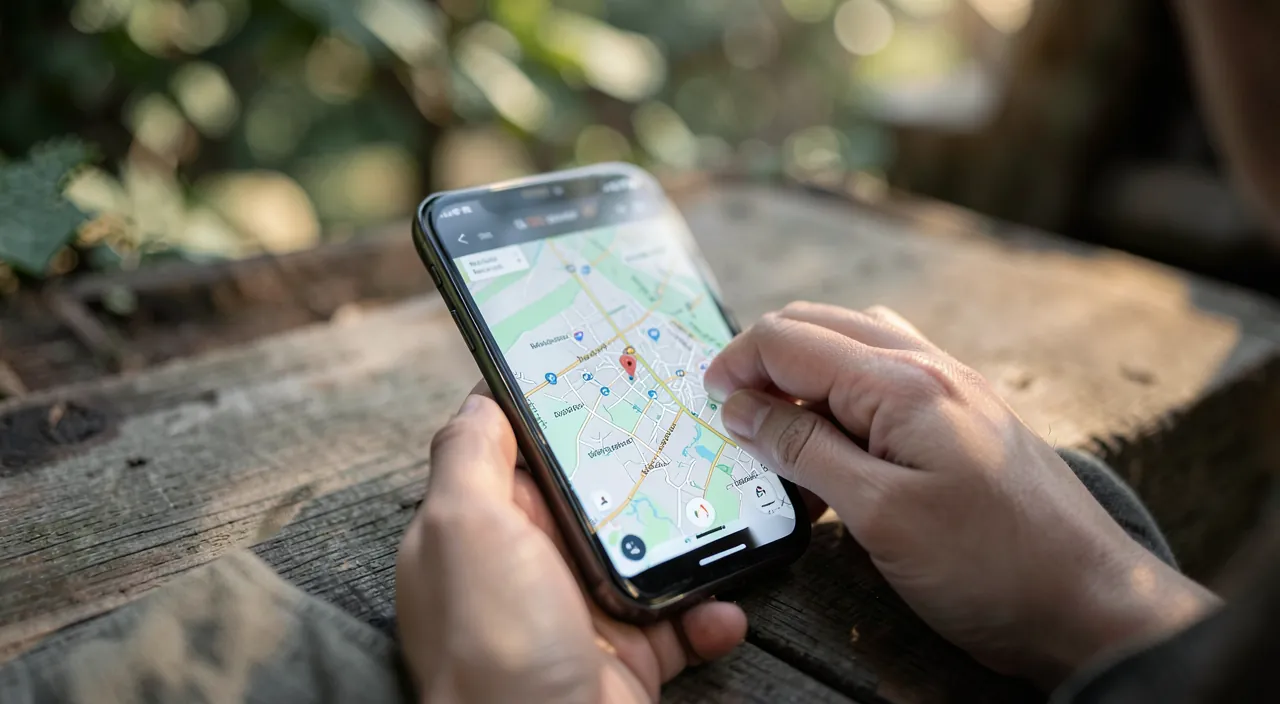
Imagina que pierdes tu iPhone en un café. Si Localizar está activado, puedes abrir la app en tu iPad y ver su ubicación exacta en el mapa. Si está cerca, puedes hacer que suene incluso si está en modo silencio, lo que te ayudará a encontrarlo bajo una mesa o en el bolso de alguien. Si no lo encuentras, puedes bloquearlo y mostrar un mensaje con tu número de teléfono para que alguien honesto te lo devuelva.
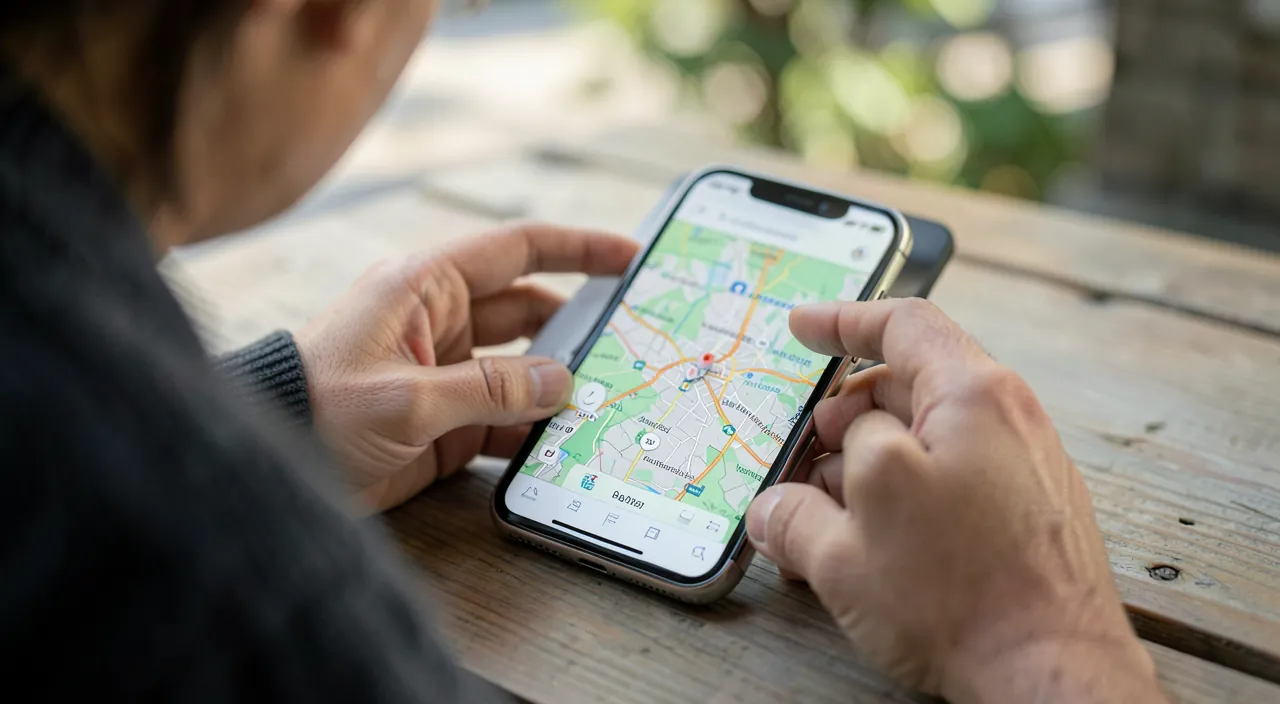
Encontrar y asegurar un dispositivo perdido
Aquí se explica cómo reaccionar concretamente cuando un dispositivo Apple se pierde, suponiendo que Localizar estaba activado. Abra Localizar desde otro dispositivo — use la aplicación «Localizar» en otro de sus dispositivos Apple (el iPad, el Mac, o el de un familiar), o conectézquese al sitio web de Apple desde cualquier navegador con su cuenta Apple — verá la lista de sus dispositivos y su posición. Ver la POSICIÓN en el mapa — el dispositivo perdido aparece en un mapa — esto le dice dónde se encuentra (en casa, en el trabajo, en un lugar que ha visitado) — útil para saber si lo ha olvidado en algún lugar. Haga que suene el dispositivo — si está cerca pero inencontrable: active un sonido — incluso en silencio, lo ayuda a encontrarlo bajo un cojín, en un bolso, en otra habitación. Active el modo PERDIDO — si no lo encuentra de inmediato: el modo Perdido BLOQUEA el dispositivo, muestra un MENSAJE en la pantalla (por ejemplo «Dispositivo perdido, llame al…») con un medio para contactarte, y sigue su movimiento — una persona honesta que lo encuentre podrá contactarte, y tus datos permanecen protegidos. Seguir su movimiento — si el dispositivo se mueve, puede seguir su posición — útil para saber si ha sido llevado. Como último recurso: BORRAR el dispositivo a distancia — si el dispositivo está realmente perdido o robado y renuncias a recuperarlo: borre sus datos a distancia para que no caigan en manos malintencionadas — el dispositivo permanece protegido por el bloqueo de activación (inutilizable sin tus identificadores). Algunos CONSEJOS y PRECAUCIONES importantes: en caso de ROBO, no juegue al héroe — no vaya a recuperar un dispositivo robado en un lugar desconocido — en caso de robo, avise a la POLICÍA (la posición puede ayudar a las autoridades), y asegure sus cuentas. ASEGURE sus cuentas: cambie la contraseña de su cuenta Apple y de sus cuentas importantes (correos electrónicos, banco) si el dispositivo se pierde, por precaución (nuestros guías para asegurar sus cuentas). Declare la pérdida a su OPERADOR (para un teléfono) para bloquear la tarjeta SIM y la línea. Mantenga su cuenta Apple ASEGURADA: es la que protege todo (contraseña sólida, autenticación doble — nuestros guías para la autenticación doble). Un punto RENOVADOR: gracias al bloqueo de activación, un dispositivo Apple perdido o robado, si estaba bien configurado, es muy difícil de reutilizar por un tercero — tus datos están protegidos, y el ladrón se encuentra con un dispositivo bloqueado. En resumen, si Localizar estaba activado: abra desde otro dispositivo o el web, repere la posición, haga que suene (si está cerca), active el modo Perdido (bloquear + mensaje), siga su movimiento, y como último recurso bórrelo. No recupere nunca un dispositivo robado usted mismo (avise a la policía) — asegure sus cuentas, y declare la pérdida a su operador. Localizar transforma una pánica en un procedimiento manejado.
El buen reflejo. El gesto más importante se hace ANTES de toda pérdida: ACTIVAR «Localizar» en cada uno de sus dispositivos Apple desde ahora (en las configuraciones, en su cuenta Apple), ya que no se puede activar a distancia una vez el dispositivo se pierde — es la condición de todo lo demás. Verifique también que su cuenta Apple esté bien asegurada (contraseña sólida, autenticación doble) y que conozca sus identificadores (los necesitará para acceder a Localizar). El día en que un dispositivo desaparezca: abra la aplicación «Localizar» desde otro de sus dispositivos, o conectézquese al sitio web de Apple desde cualquier navegador con su cuenta Apple. Verifique la posición en el mapa (¿lo ha olvidado en algún lugar?) y, si está cerca, haga que suene el dispositivo (sonará incluso en silencio — ideal para encontrarlo bajo un cojín o en un bolso). Si no lo encuentra de inmediato, active el modo PERDIDO: bloquea el dispositivo, muestra un mensaje con un medio para contactarte (una persona honesta podrá llamarte) y protege tus datos. Como último recurso, solo borre el dispositivo a distancia (tus datos no caerán en manos malintencionadas — el bloqueo de activación lo hace inutilizable por un tercero). Precaución ESPECIAL: en caso de robo, no intente recuperar el dispositivo usted mismo en un lugar desconocido — avise a la policía (la posición puede ayudar a las autoridades). Piense también en asegurar sus cuentas (cambie la contraseña de su cuenta Apple por precaución) y en declarar la pérdida a su operador para bloquear la línea. Bien preparado (Localizar activado, cuenta segura), transforma la pánica de una pérdida en un procedimiento calmado y manejado — y tus datos permanecen protegidos en cualquier caso.
Todo preparar para estar tranquilo
La verdadera fuerza de Localizar radica en la PREPARACIÓN: bien configurado de antemano, te hace tranquilo el día en que un dispositivo se pierde. Aquí se explica cómo todo poner en marcha y adoptar las buenas costumbres. ACTIVAR Localizar en TODOS sus dispositivos: es la base — verifique que la función está activa en su iPhone, iPad, Mac, reloj, auriculares — sin ello, nada es posible en caso de pérdida. Verifique el REDES de localización: algunas opciones permiten encontrar un dispositivo incluso apagado o fuera de línea (gracias al red de dispositivos Apple a su alrededor) — asegúrese de que están activadas para maximizar sus posibilidades. ASEGURE su cuenta Apple: es la clave — una contraseña sólida y única, la autenticación doble — ya que quien controla su cuenta controla Localizar (nuestros guías para asegurar su cuenta Apple, autenticación doble). CONOZCA sus identificadores: sabe acceder a su cuenta Apple (identificador y contraseña) desde otro dispositivo o el web — pruebe que sabe abrir Localizar antes de necesitarlo. Utilice el COMPARTIR de posición en la familia (con consentimiento) — para encontrarse, aliviar el miedo, o localizar el dispositivo de un familiar que lo permite (útil para los niños, las personas mayores — en el respeto y con consentimiento). Considere los ACCESORIOS de seguimiento (AirTag) para sus objetos importantes — llaves, bolso, maleta — se encuentran a través de Localizar como un dispositivo. Note las PASOS en caso de pérdida — mantenga en mente los pasos (Localizar → modo Perdido → asegurar cuentas → operador → policía si robo), para no pánico el momento venido. HAGA REGULARMENTE respaldos de sus dispositivos — si debe borrar o reemplazar un dispositivo perdido, una copia de seguridad reciente le permite todo recuperar en un nuevo dispositivo (fotos, contactos, datos — nuestros guías para hacer copias de seguridad regulares) — es el complemento indispensable de Localizar. En resumen, Localizar es un recurso valioso — encontrar un dispositivo (mapa, sonido), asegurarlo a distancia (bloquear, mensaje, borrar), proteger tus datos contra el robo — pero solo funciona si se ha ACTIVADO antes de la pérdida. La tranquilidad se prepara: active Localizar en todos sus dispositivos, asegure su cuenta Apple (contraseña sólida, autenticación doble), conozca sus identificadores, active las opciones de localización avanzadas, considere el compartir familiar y los accesorios de seguimiento, y haga respaldos regulares. Así preparado, no tiene que temer una pérdida: sabe exactamente qué hacer, tus datos están protegidos, y puedes recuperar el dispositivo o todo restaurar en un nuevo. Localizar transforma el pánico de perder un dispositivo en una simple procedimiento manejado — siempre y cuando se haya preparado.
Atención: active Localizar ANTES de toda pérdida, no recupere nunca un dispositivo robado usted mismo, y asegure su cuenta Apple. Tres puntos cruciales. ACTIVAR TARDÍO — Localizar debe estar ACTIVADO en el dispositivo ANTES de su pérdida — no se puede activar a distancia después — un dispositivo perdido sin Localizar activado es mucho más difícil de encontrar y asegurar — no posponga esta activación a «más tarde» — hágala ahora en todos sus dispositivos, es la condición de todo lo demás. RECUPERAR SOBRE TODO UN DISPOSITIVO ROBADO — ver en el mapa donde se encuentra su dispositivo robado puede dar ganas de ir a buscarlo — no lo haga NUNCA — enfrentarse a un ladrón en un lugar desconocido es peligroso — en caso de robo, avise a la POLICÍA (la posición puede ayudar a las autoridades), active el modo Perdido, y asegure sus cuentas — su seguridad es lo primero. NEGLECTAR LA SEGURIDAD DE LA CUENTA DE APPLE — su cuenta Apple es la clave — controla Localizar y el bloqueo de activación — si está mal protegida (contraseña débil, sin autenticación doble) todo el protección se desmorona — asegúrela seriamente (contraseña sólida y única, autenticación doble), y esté atento a las tentativas de HAMEÇONNAGE que, después de una pérdida, buscan robar sus identificadores Apple («su dispositivo ha sido localizado, conecte aquí» — un engaño frecuente — ¡nunca haga clic en estos enlaces! — nuestros guías para reconocer el hameçonnage). Otras precauciones: piense en hacer REGULARMENTE respaldos de sus dispositivos (para todo recuperar si debe borrar o reemplazar uno), declare la pérdida de un teléfono a su OPERADOR (bloqueo de la línea), y no utilice el compartir de posición familiar sin el CONSENTIMIENTO de las personas involucradas (el respeto de la privacidad vale también en la familia). Localizar es una protección notoria, pero depende de la PREPARACIÓN (activación en antemano, cuenta segura) y la PRUDENCIA (no ponerse en peligro, estar atento al hameçonnage). Preparado y prudente, estás protegido — negligente, la función no podrá hacer mucho.
Preguntas frecuentes
¿Cómo encontrar mi iPhone (o iPad, Mac) perdido?
Si Localizar estaba activado (indispensable), abra la aplicación «Localizar» desde otro de sus dispositivos Apple, o conectézquese al sitio web de Apple desde cualquier navegador con su cuenta Apple. Verá sus dispositivos en un mapa. Verifique la posición del dispositivo perdido (¿lo ha olvidado en algún lugar?) y, si está cerca, haga que suene el dispositivo (sonará incluso en silencio — ideal para encontrarlo bajo un cojín o en un bolso). Si no lo encuentra de inmediato, active el modo PERDIDO: bloquea el dispositivo, muestra un mensaje con un medio para contactarte, y sigue su movimiento. Como último recurso, bórrelo a distancia para proteger sus datos. No recupere nunca un dispositivo robado usted mismo (avise a la policía), asegure sus cuentas, y declare la pérdida a su operador para un teléfono. Todo esto supone que Localizar estaba activado ANTES: no se puede activar después de la pérdida.
¿Qué hacer si mi dispositivo ha sido robado?
Primero, SU SEGURIDAD: nunca intente recuperar el dispositivo usted mismo en la posición mostrada — enfrentarse a un ladrón es peligroso — avise a la POLICÍA (la posición puede ayudar a las autoridades a actuar). Luego, a través de Localizar: active el modo PERDIDO (el dispositivo se bloqueará, mostrará un mensaje, y seguirá siendo seguido) y, si renuncia a recuperarlo, bórre sus datos a distancia — el bloqueo de activación hará que el dispositivo sea inutilizable para el ladrón (vinculado a su cuenta Apple). Asegure sus CUENTAS con precaución: cambie la contraseña de su cuenta Apple y de sus cuentas sensibles (correos electrónicos, banco). Declare la pérdida a su OPERADOR para bloquear la tarjeta SIM y la línea (teléfono). Finalmente, esté atento al HAMEÇONNAGE: después de un robo, mensajes engañosos («su dispositivo ha sido encontrado, conecte aquí») buscan robar sus identificadores Apple — nunca haga clic en estos enlaces. Gracias al bloqueo de activación, sus datos están protegidos y el dispositivo es difícilmente reutilizable: el robo es frustrante, pero tu vida digital permanece a salvo.
¿Es necesario activar Localizar a adelantado?
Absolutamente, y es el punto más importante: Localizar debe estar ACTIVADO en el dispositivo ANTES de su pérdida, ya que no se puede activar a distancia una vez el dispositivo se pierde o roba. Es la condición de todo: encontrar el dispositivo, hacer que suene, bloquearlo, borrarlo, protegerlo contra el robo. Active la función ahora en TODOS sus dispositivos Apple (en las configuraciones, en su cuenta Apple), mientras los tiene en mano. Útil para: asegurar su cuenta Apple (contraseña sólida, autenticación doble — es la que controla Localizar), verificar las opciones de localización avanzadas (encontrar un dispositivo incluso apagado o fuera de línea), y asegurarse de que sepas acceder a Localizar desde otro dispositivo o el web. Piense también en hacer REGULARMENTE respaldos de sus dispositivos (para todo restaurar si debe reemplazar uno). La tranquilidad frente a una pérdida se PREPARA: unas pocas minutos de configuración en antemano te evitan una verdadera angustia el día en que un dispositivo desaparezca. No pospongas esta activación a más tarde: hágala hoy.
Lo que hay que retener
«Localizar» (Find My) es una de las funciones más tranquilizadoras del ecosistema Apple: permite encontrar un dispositivo perdido (posición en un mapa, sonido incluso en silencio), asegurarlo a distancia (modo Perdido que bloquea y muestra un mensaje, borrado de datos como último recurso), y proteger tus datos y tu dispositivo contra el robo (bloqueo de activación: el dispositivo permanece bloqueado en tu cuenta, inutilizable por un tercero). También se usa para localizar a personas cercanas (con su consentimiento) y objetos (mediante un accesorio como un AirTag). Pero todo depende de una condición: Localizar debe estar ACTIVADO en el dispositivo ANTES de su pérdida — no se puede activar después. Por eso la importancia de la PREPARACIÓN: active Localizar en todos sus dispositivos ahora, asegure su cuenta Apple (contraseña sólida, autenticación doble — es la clave), conozca sus identificadores, active las opciones de localización avanzadas, y haga respaldos regulares (para todo restaurar si debe reemplazar un dispositivo). El día de una pérdida: abra Localizar desde otro dispositivo o el web, repere la posición, haga que suene si está cerca, active el modo Perdido, y bórrelo como último recurso. Precauciones ESPECIALES: no recupere nunca un dispositivo robado usted mismo (avise a la policía — tu seguridad es lo primero), asegure tus cuentas, declare la pérdida a tu operador, y esté atento al hameçonnage que, después de una pérdida, intenta robar tus identificadores Apple. Bien preparado y prudente, transformas la angustia de una pérdida en un procedimiento calmado y manejado: sabes qué hacer, tus datos están protegidos, y puedes recuperar el dispositivo o todo restaurar en un nuevo. La tranquilidad frente a la pérdida de un dispositivo se prepara — unas pocas minutos de configuración hoy te la aseguran para mañana.
¿Quieres explotar todo el potencial de tu iPhone, iPad o Mac? Nuestras formaciones Apple te hacen pasar un cap.
Deja una respuesta
Lo siento, debes estar conectado para publicar un comentario.