
Su suelta, se detiene un instante, luego vuelve a moverse; tu teclado «engulle» letras o deja de funcionar de vez en cuando: un teclado o ratón inalámbrico que se desconecta es un problema común y molesto, ya que interrumpe cualquier movimiento. La causa es casi siempre simple — pilas, receptor, interferencia, conexión a reestablecer — y raramente es una avería. Aquí te explicamos cómo diagnosticar y solucionar los problemas de desconexión de un teclado o ratón inalámbrico, en el orden correcto, para recuperar una conexión estable sin cambiar hardware innecesariamente.
¿Por qué un dispositivo inalámbrico se desconecta
Un teclado o ratón inalámbrico se comunica con el ordenador a través de ondas de radio (mediante un pequeño receptor conectado, o en Bluetooth); un desconectarse ocurre cuando esta comunicación es INTERRUMPIDA o PERTURBADA. Las causas frecuentes, casi siempre simples. LAS PILAS débiles: la causa número uno; un dispositivo inalámbrico cuyas pilas (o batería) se debilitan se vuelve caprichoso — saltos, latencias, desconexiones — antes de apagarse completamente; es el primer reflejo que debes verificar. EL RECEPTOR mal ubicado o mal conectado: el pequeño receptor USB debe tener una buena «vista» sobre el dispositivo; conectado en la parte trasera del ordenador, oculto detrás de objetos, o demasiado lejos, captura mal. LAS INTERFERENCIAS: otros dispositivos inalámbricos (WiFi, Bluetooth, teléfonos, otros dispositivos), o objetos metálicos, pueden confundir el señal. LA DISTANCIA: demasiado lejos del receptor, la señal se debilita y se desconecta. LA SUPERFICIE (para un ratón): un ratón óptico funciona mal en ciertas superficies (vidrio, brillante, muy oscura, reflectante) — lo que da saltos que se toman por desconexiones inalámbricas. UNA CONEXIÓN a reestablecer: en Bluetooth especialmente, el enparejamiento puede perderse o volverse inestable y requerir un reestablecimiento. Un ordenador en MODO DE ESPERA o ocupado: a veces el dispositivo parece desconectarse mientras que el ordenador se despierta o se sobrecarga. Rara vez: un controlador que necesita actualizarse, o un dispositivo/receptor defectuoso. ¿Cómo orientarse? Una pregunta útil: ¿el desconectarse es CONSTANTE (desconexión total) o INTERMITENTE (saltos, latencias)? El intermitente orienta hacia las pilas, las interferencias o la superficie; el total, hacia una conexión perdida, un receptor desconectado, o pilas vacías. La idea principal: un dispositivo inalámbrico que se desconecta tiene casi siempre una causa simple y no material — el más frecuente son pilas débiles, un receptor mal ubicado, interferencias, o superficie inadecuada — antes de pensar en una avería o en comprar nuevo hardware, estas causas básicas explican la mayoría de los desconectarse, y se solucionan con pocos movimientos.
Si tu teclado o ratón inalámbrico se desconecta, casi siempre es por pilas débiles, un receptor mal colocado, interferencias o una superficie problemática (en el caso del ratón). Prueba estas soluciones antes de pensar en comprar uno nuevo.
Imagina que tienes un ratón Logitech MX Master 3 sobre una mesa de vidrio. Cada vez que lo mueves, salta o se detiene. Cambias las pilas, pero el problema persiste. Al cambiar a un tapete de ratón mate, el problema desaparece. El sensor óptico no funcionaba bien en el vidrio.
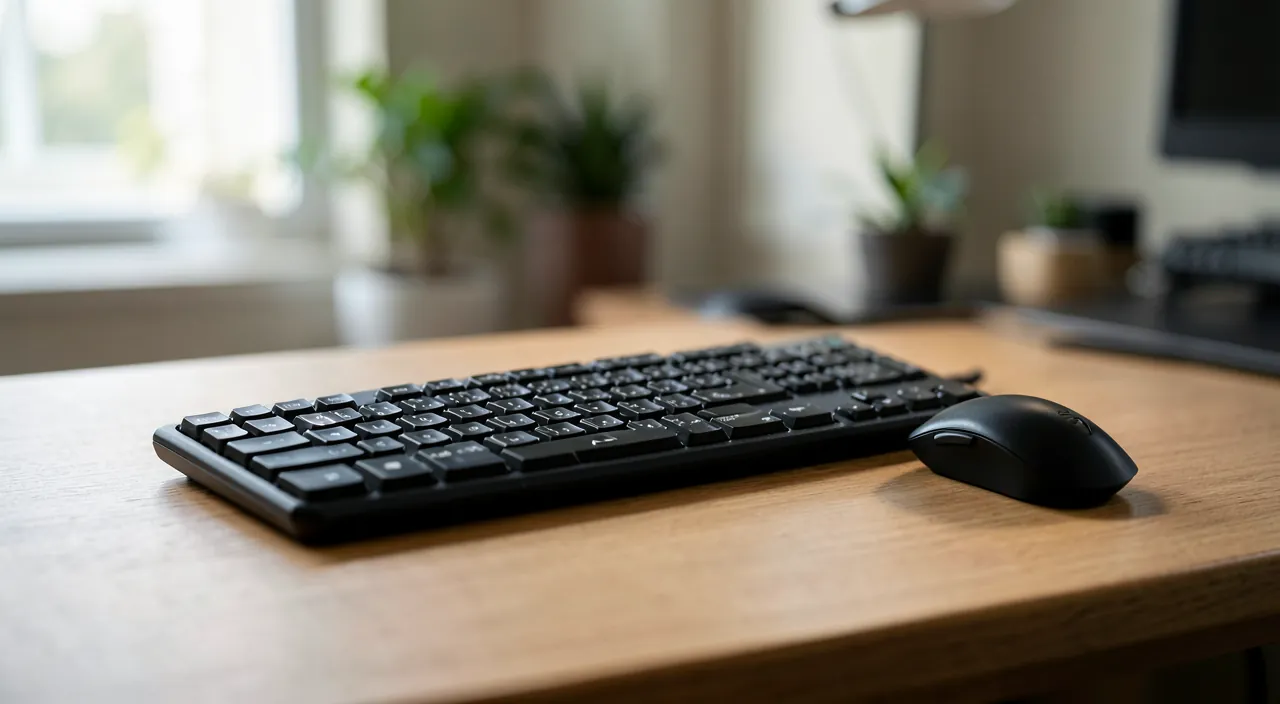
Cómo solucionar los desconectarse
Aquí están los movimientos a intentar, del más frecuente al más avanzado. Cambia o recarga las PILAS — el primer reflejo: reemplace las pilas (o recargue la batería) del teclado o del ratón — las pilas débiles son la causa más frecuente de desconectarse, y el síntoma aparece antes del apagado — es simple, rápido y a menudo suficiente. Reubicar el RECEPTOR — si su dispositivo usa un pequeño receptor USB: conecte el receptor en un puerto más ACCESIBLE y cercano (al frente del ordenador en lugar de en la parte trasera oculta), o use una extensión USB para acercarlo al teclado/ratón y liberarlo de obstáculos — un receptor bien ubicado cambia todo. Aproxímese y libere — reduzca la distancia entre el dispositivo y el receptor — elimine los objetos metálicos y otros dispositivos inalámbricos que puedan interferir. Reestablecer la CONEXIÓN — desconecte y conecte el receptor USB — en Bluetooth, refaça el enparejamiento (quite el dispositivo de la lista de dispositivos, luego conectézlo nuevamente) — a veces basta con apagar y encender el dispositivo (interruptor). Cambie de SUPERFICIE (ratón) — si es un ratón que salta: pruebe en otra superficie (un tapete para ratones, una superficie mate y uniforme) — las superficies de vidrio, brillantes, muy oscuras o reflectantes perturban el sensor óptico. REINICIE el ordenador — un reinicio soluciona los pequeños problemas de conexión y controladores. Pruebe en otro ordenador / con otro puerto — para aislar: si el dispositivo se desconecta también en otro lugar, el dispositivo es el culpable — si funciona en otro lugar, el problema viene del ordenador (puerto, interferencias, controlador). Actualice / reinstale el CONTROLADOR — si el problema persiste, una actualización del controlador del dispositivo (o su reinstalación) puede ayudar — asegúrese también de que el sistema esté actualizado. Algunos CONSEJOS: programe del más simple (pilas, receptor) al más avanzado (controladores, prueba cruzada), deténgase tan pronto como se estabilice — evite conectar el receptor a un concentrador USB sobrecargado o justo al lado de un puerto que emita interferencias — y mantenga pilas de reemplazo (el desconectarse inalámbrico es tan a menudo una historia de pilas). Si, después de todo esto, un dispositivo se desconecta siempre (pilas nuevas, receptor bien ubicado, prueba en otro lugar): puede ser defectuoso (el dispositivo o su receptor) — un reemplazo se impone entonces, pero solo después de haber descartado las causas simples. En resumen, para solucionar los desconectarse: cambie las pilas (el clásico grande), reubique y acerque el receptor, libere de interferencias, reestablezca la conexión (desconecte/reconecte el receptor, en Bluetooth, refaça el enparejamiento, o apague y encienda el dispositivo), cambie de superficie para un ratón, reinicie, y pruebe en otro ordenador para aislar. Estos movimientos simples estabilizan la mayoría de los teclados y ratones inalámbricos problemáticos.
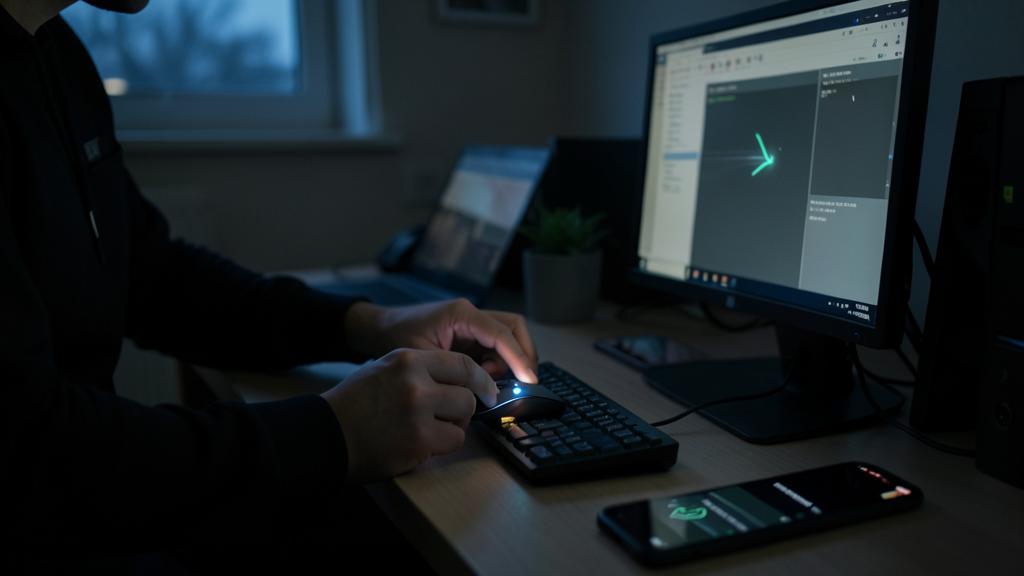
El buen reflejo. Antes de sospechar de una avería o de comprar nuevo hardware, comience por lo más frecuente: las PILAS. Un teclado o ratón inalámbrico cuyas pilas se debiliten se vuelve caprichoso (saltos, latencias, desconexiones) antes de apagarse; cambie las pilas o recargue la batería — es simple, rápido y a menudo suficiente. Luego, ocúpese del RECEPTOR: si se trata de un pequeño receptor USB, conecte el receptor en un puerto accesible y cercano (al frente del ordenador en lugar de en la parte trasera oculta), o use una extensión USB para acercarlo al dispositivo y liberarlo de obstáculos y objetos metálicos — un receptor bien ubicado soluciona muchos desconectarse. Aproxímense al receptor, elimine otros dispositivos inalámbricos que puedan interferir, y reestablezca la conexión (desconecte/reconecte el receptor, en Bluetooth, refaça el enparejamiento, o apague y encienda el dispositivo). Si es un RÁTÓN que salta, pruebe en otra superficie: el vidrio, las superficies brillantes, muy oscuras o reflectantes perturban el sensor — un tapete o una superficie mate y uniforme corrigen a menudo el problema. Reinicie el ordenador (esto soluciona los pequeños problemas de conexión), y para aislar la causa, pruebe el dispositivo en otro ordenador o puerto: si se desconecta en todos lados, el dispositivo es el culpable; si funciona en otro lugar, el problema viene del ordenador. Programe del más simple al más avanzado y deténgase tan pronto como se estabilice: en la mayoría de los casos, es una cuestión de pilas, receptor mal ubicado, interferencias o superficie — no una avería. Mantenga siempre pilas de reemplazo a mano: es tan a menudo la solución.
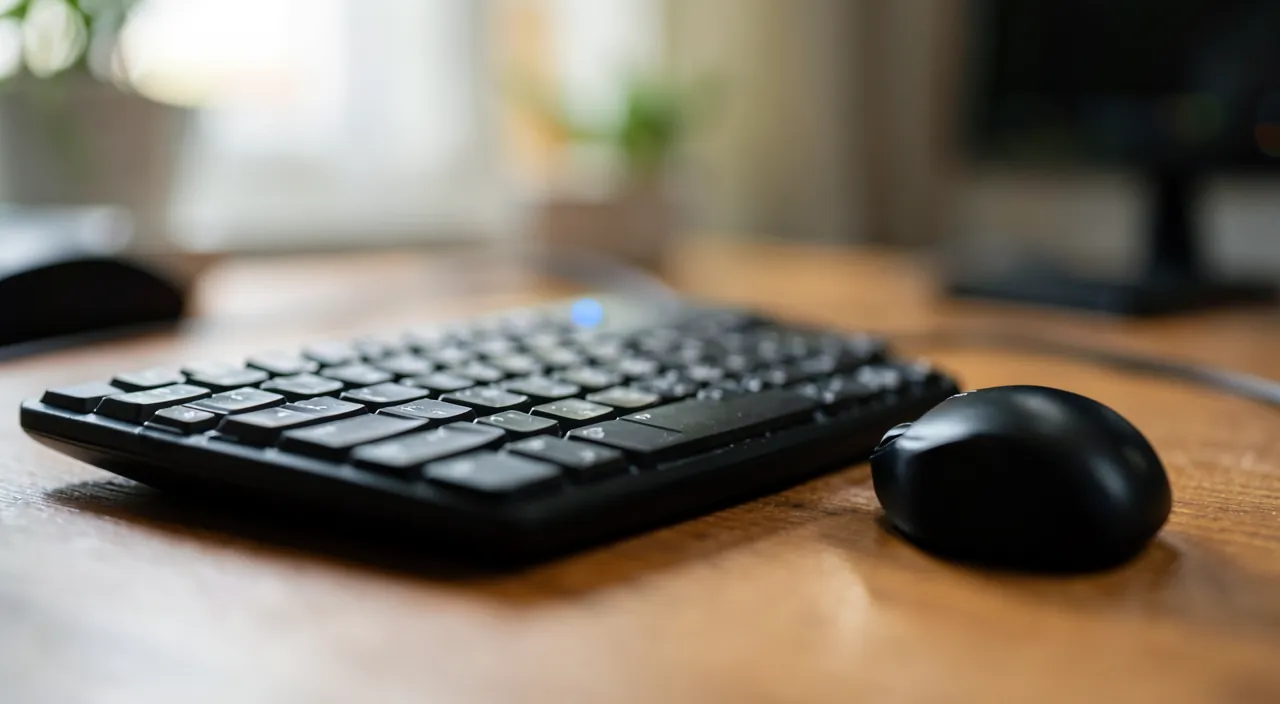
Recuperar una conexión estable de forma duradera
Una vez resuelto el desconectarse, algunas hábitos mantienen su teclado y ratón inalámbrico fiables a largo plazo. Supervise las PILAS: ya que es la causa más frecuente, cambie-los (o recargue) tan pronto como aparezcan signos de debilidad (saltos, latencias), sin esperar al apagado; mantenga pilas de reemplazo, o elija hardware recargable y recuerde recargarlo regularmente. Cuidado con el UBICACIÓN del receptor: un receptor USB bien ubicado (accesible, libre, cercano) evita la mayoría de las interferencias; una extensión USB es un pequeño pero muy eficaz inversión para alejarlo de fuentes de interferencia y acercarlo al escritorio. Limita las INTERFERENCIAS: evite apilar el receptor en medio de otros dispositivos inalámbricos o objetos metálicos; un entorno libre de obstáculos estabiliza la señal. Mantenga la SUPERFICIE de trabajo (ratón): un buen tapete para ratón (mate, uniforme) evita los saltos relacionados con la superficie. Mantenga el SISTEMA y los CONTROLADORES actualizados: las actualizaciones corregirán problemas de conexión y compatibilidad. Elija hardware FIABLE: un teclado/ratón de calidad, de una marca seria, se desconecta menos que un modelo de bajo gama; y un dispositivo FÍSICO sigue siendo la opción más estable si los desconectarse lo exasperan (sin pilas, sin interferencias — una opción a considerar para un puesto fijo). Reconozca un verdadero fallo: si, con pilas nuevas, receptor bien ubicado y prueba en otro ordenador, el dispositivo se desconecta siempre, es probable que esté defectuoso (el dispositivo o su receptor) — un reemplazo es entonces justificado. En resumen, un teclado o ratón inalámbrico que se desconecta es casi siempre un problema simple — pilas débiles (la causa número uno), receptor mal ubicado, interferencias, o superficie inadecuada para un ratón — y raramente una avería. Se resuelve por movimientos básicos: cambiar las pilas, reubicar y acercar el receptor, liberar de interferencias, reestablecer la conexión, cambiar de superficie, reiniciar, y probar en otro ordenador para aislar. Para una estabilidad duradera: supervise las pilas, cuidado con la ubicación del receptor, limite las interferencias, mantenga todo actualizado, y elija hardware fiable. Solo después de haber descartado todas estas causas simples, un reemplazo se justifica — y el más a menudo, no lo hace: el confort de una conexión estable depende de pocos movimientos.
Atención: no compre nuevo hardware antes de haber verificado las pilas y el receptor, y atención a las interferencias y a la superficie. Algunos trampas.
- COMPRAZ DE PRISA — no concluya que un teclado o ratón «muerto» y no compre antes de verificar las causas simples: en la mayoría de los casos, un desconectarse viene de pilas débiles (el primer reflejo!), un receptor mal ubicado, interferencias o superficie inadecuada — no de una avería; cambie las pilas, reubique el receptor, y pruebe antes de gastar.
- IGNORAR LAS PILAS — el error más común: se buscan causas complicadas mientras que pilas débiles son suficientes para explicar los saltos y latencias; comience siempre por allí, y mantenga pilas de reemplazo.
- IGNORAR LAS INTERFERENCIAS Y LA UBICACIÓN — un receptor USB atrapado en la parte trasera del ordenador, detrás de objetos, o en medio de otros dispositivos inalámbricos, captura mal; no deje que el receptor esté en un mal lugar buscando el problema en otro lugar; una simple extensión USB para liberarlo a menudo soluciona todo.
- IGNORAR LA SUPERFICIE (ratón) — un ratón que salta sobre vidrio, una superficie brillante, oscura o reflectante no tiene problema de conexión: es la SUPERFICIE la que perturba el sensor; un tapete mate y uniforme corrige esto.
Otros trampas: conectar el receptor a un concentrador USB sobrecargado, dejar que un dispositivo recargable se vacíe sin recargar, y ignorar las actualizaciones (sistema, controladores) que corregirán problemas de conexión. Un teclado o ratón inalámbrico que se desconecta se resuelve casi siempre por movimientos simples y gratuitos (pilas, receptor, superficie, conexión): descarte estas causas básicas antes de todo — el reemplazo solo se justifica si el dispositivo se desconecta aún con pilas nuevas, receptor bien ubicado, y un test concluyente en otro ordenador. Pruebe antes de comprar: es la regla.
Preguntas frecuentes
Mi ratón inalámbrico salta y se detiene, ¿qué hacer primero?
Cambie primero las PILAS (o recargue la batería): es la causa número uno de saltos y detenciones de un ratón inalámbrico, y el síntoma aparece antes del apagado completo. Si el problema persiste, verifique la SUPERFICIE: un ratón óptico funciona mal en superficies de vidrio, brillantes, muy oscuras o reflectantes — pruebe en un tapete para ratones o una superficie mate y uniforme (muchos «saltos» vienen de allí, no del inalámbrico). Reposicione luego el RECEPTOR USB: conecte el receptor en el frente del ordenador o en el extremo de una extensión para acercarlo y liberarlo de obstáculos e interferencias. Reestablezca la conexión (desconecte/reconecte el receptor, o refaça el enparejamiento en Bluetooth), y reinicie el ordenador. Estos movimientos simples — pilas, superficie, receptor — resuelven la mayoría de los ratones que saltan: comience por ellos antes de pensar en una avería o en comprar uno nuevo.
¿Dónde se debe colocar el receptor USB para evitar los desconectarse?
Colóquelo ACCESSIBLE, CERCANO y LIBRE. El pequeño receptor USB se comunica a través de ondas con su teclado/ratón: captura mejor en el frente del ordenador que en la parte trasera oculta detrás de cables y objetos. Si está lejos o obstruido, use una RALLONGE USB para acercarlo a su escritorio y liberarlo de obstáculos: es un pequeño pero muy eficaz inversión. Evite que esté atrapado: detrás de objetos metálicos, en medio de otros dispositivos inalámbricos (que interfieren), o en un concentrador USB sobrecargado. Reduzca también la distancia entre el dispositivo y el receptor, y elimine las fuentes de interferencia (otros dispositivos inalámbricos, grandes objetos metálicos). Un receptor bien ubicado — libre, cercano, en el frente o desplazado por una extensión — elimina una gran parte de los desconectarse relacionados con la ubicación e interferencias. Es, después de las pilas, el segundo reflejo más rentable.
¿Cuándo se debe reemplazar un teclado o ratón inalámbrico?
Solo después de haber descartado todas las causas simples. Un desconectarse viene casi siempre de pilas débiles, un receptor mal ubicado, interferencias, o superficie inadecuada (ratón) — no de una avería. Antes de reemplazar: cambie las pilas (por nuevas), reubique y acerque el receptor (extensión USB si es necesario), elimine las interferencias, cambie de superficie para un ratón, reestablezca la conexión, reinicie, actualice el sistema y los controladores, y sobre todo PRUEBE el dispositivo en otro ordenador. Este test cruzado es decisivo: si el dispositivo funciona bien en otro lugar, el problema viene del ordenador (puerto, interferencias, controlador), no del hardware; si se desconecta también en otro lugar, a pesar de pilas nuevas y receptor bien ubicado, entonces es probable que esté defectuoso (el dispositivo o su receptor) — el reemplazo es justificado. No compre a la ligera: la mayoría de los desconectarse se resuelven de forma gratuita, y un reemplazo tiene sentido solo una vez confirmadas las causas simples.
Lo que hay que retener
Un teclado o ratón inalámbrico que se desconecta (saltos, latencias, desconexiones) es un problema común pero casi siempre SIMPLE y no material. La causa número uno: las PILAS débiles — un dispositivo inalámbrico se vuelve caprichoso antes de apagarse; cambie-los o recargue, es el primer reflejo y a menudo la solución. Las otras causas frecuentes: un RECEPTOR USB mal ubicado (en la parte trasera oculta, obstruido, demasiado lejos), interferencias (otros dispositivos inalámbricos, objetos metálicos), la DISTANCIA, una CONEXIÓN a reestablecer (desconecte/reconecte el receptor, refaça el enparejamiento en Bluetooth), y para un ratón, una SUPERFICIE inadecuada (vidrio, brillante, oscura, reflectante — que da saltos que se toman por desconexiones inalámbricas). Para solucionar, programe del más simple al más avanzado: cambie las pilas, reubique y acerque el receptor (una extensión USB para liberarlo es muy eficaz), elimine las interferencias, reestablezca la conexión, cambie de superficie para un ratón, reinicie, y PRUEBE en otro ordenador para aislar la causa (desconectarse en todos lados → el dispositivo; funciona en otro lugar → su ordenador). Mantenga también el sistema y los controladores actualizados. Para una estabilidad duradera: supervise las pilas (mantenga pilas de reemplazo), cuidado con la ubicación del receptor, limite las interferencias, mantenga la superficie de trabajo, y elija hardware fiable (un dispositivo físico sigue siendo la opción más estable para un puesto fijo). No compre nuevo hardware antes de haber descartado estas causas simples: en la mayoría de los casos, algunos movimientos gratuitos (pilas, receptor, superficie, conexión) son suficientes para recuperar una conexión estable. El reemplazo solo se justifica si el dispositivo se desconecta aún con pilas nuevas, receptor bien ubicado y un test concluyente en otro ordenador. Pruebe antes de comprar: es la regla que le ahorrará hardware innecesario.
Fallo persistente, dispositivo caprichoso? Nuestro servicio de asistencia remota resuelve su problema rápidamente, sin jerga.
Deja una respuesta
Lo siento, debes estar conectado para publicar un comentario.