
Imprimir un boleto de tren, un documento recibido por correo electrónico, una foto, un archivo adjunto — directamente desde su teléfono, sin pasar por un ordenador: esto es posible y sencillo, pero muchos lo ignoran o lo intentan y fracasan. Sin embargo, su teléfono inteligente puede enviar a imprimir con solo unos toques, siempre que sepa cómo. Aquí le mostramos cómo imprimir fácilmente desde su teléfono, sin importar qué tipo de impresora sea, y sin complicarse la vida — un gesto del día a día que finalmente está al alcance de todos.
Imprimir sin cable: el método más sencillo hoy en día
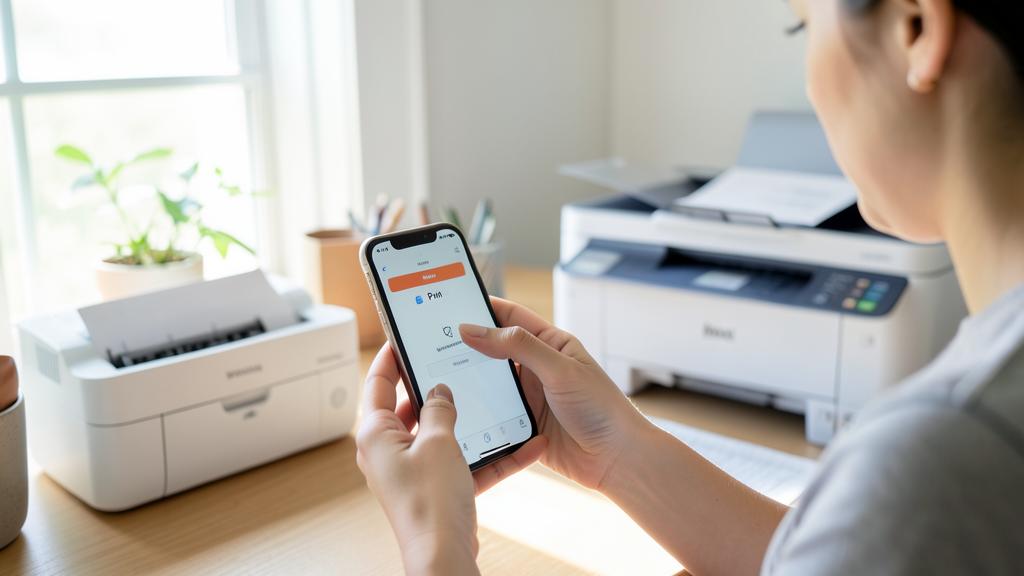
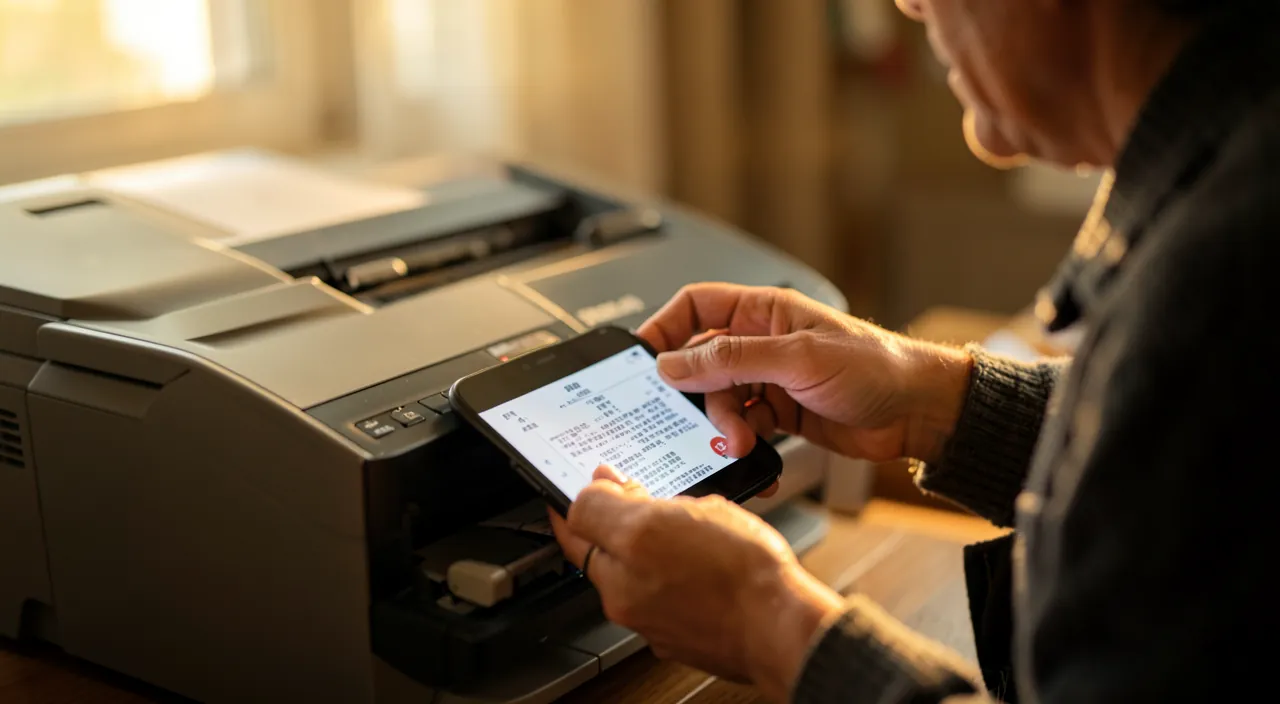
La forma más práctica consiste en IMPRIMIR SIN CABLE: si su impresora está conectada a Wi-Fi (como la mayoría de las impresoras recientes), su teléfono puede enviarle documentos directamente, sin cable. El principio es que el teléfono y la impresora deben estar en el MISMO REDES Wi-Fi, y el teléfono detecta la impresora para enviarle la impresión. En términos prácticos, desde cualquier documento, foto, correo electrónico o página web en su teléfono: toca el botón COMPARTIR (o un menú de opciones), elige «Imprimir», la impresora aparece, selecciona el número de copias y las opciones, y lanza la impresión. Es todo: el documento sale de la impresora. Los sistemas modernos de teléfono incorporan esta función de impresión: en muchos casos no es necesario instalar nada, la impresora Wi-Fi se reconoce automáticamente. Para algunas marcas de impresora, una APLICACIÓN del fabricante también puede ser útil (agrega funciones: escanear, gestionar el tinta, más opciones de impresión). La impresión sin cable se ha convertido en el estándar: hace que la impresión desde el teléfono sea tan simple como enviar un mensaje. Una vez que se entienda el gesto (compartir → imprimir → elegir la impresora), se imprime todo desde el teléfono: boletos, documentos, fotos, sin encender nunca un ordenador. Es especialmente práctico para documentos que se reciben o que se tienen en el teléfono (un boleto en un correo electrónico, un archivo adjunto, una foto para imprimir).
La impresión sin cable funciona si tu teléfono y tu impresora están en la misma red Wi-Fi. Solo tienes que tocar «Compartir» en el documento, elegir «Imprimir» y seleccionar tu impresora. Es como enviar un mensaje, pero en papel.
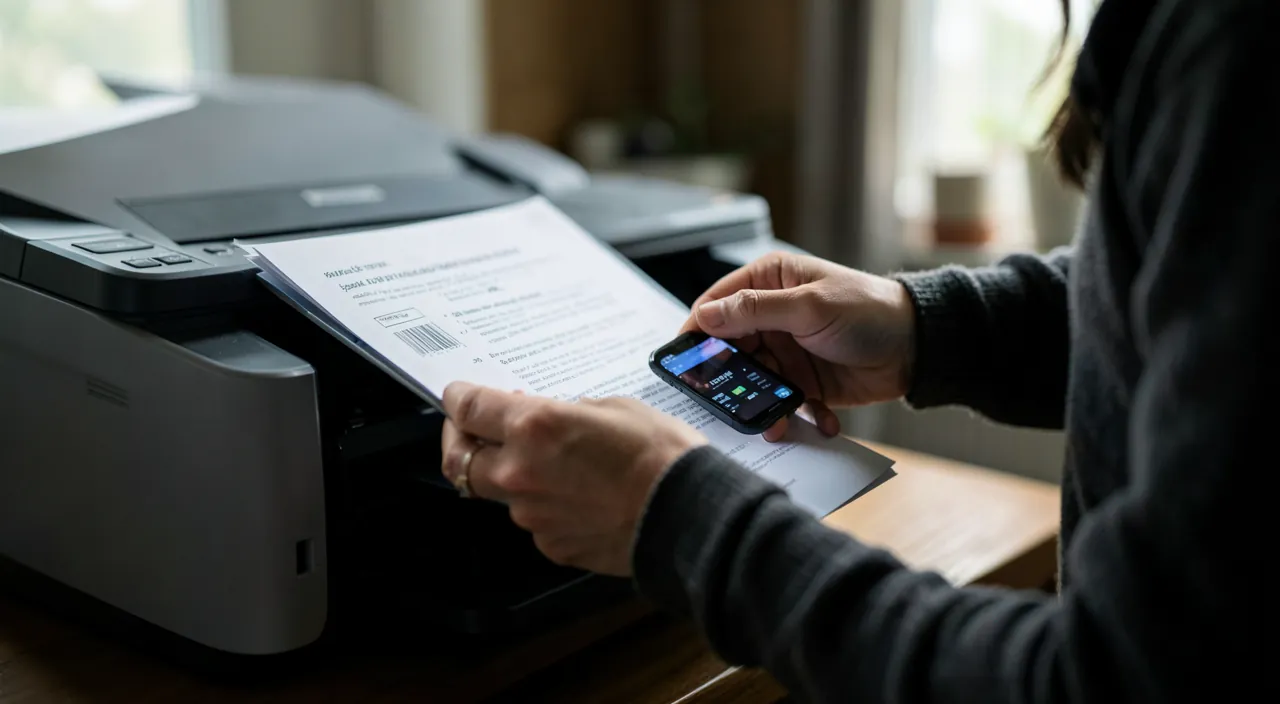
Imagina que recibes un boleto de tren en tu correo electrónico. Con una impresora Wi-Fi en casa, solo tienes que abrir el correo en tu teléfono, tocar «Compartir», elegir «Imprimir» y seleccionar tu impresora. En segundos, el boleto sale impreso sin necesidad de usar un ordenador.
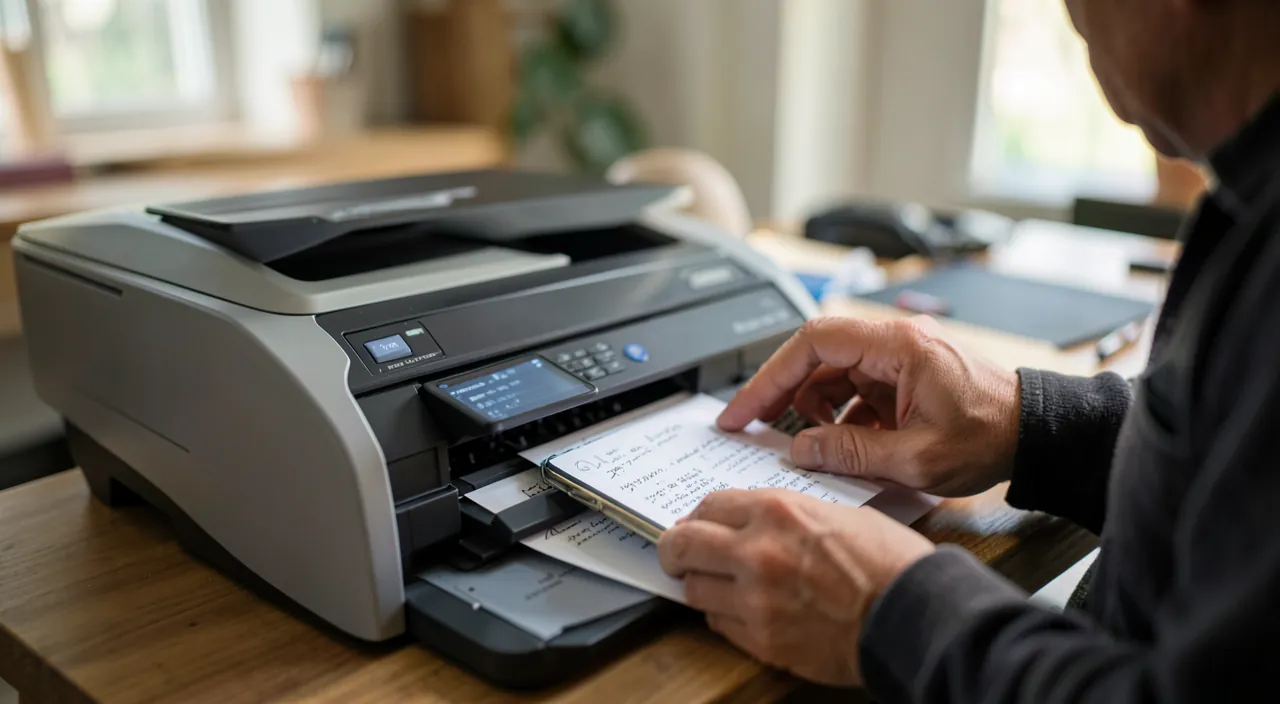
Todas las situaciones y alternativas
Según su equipo, varias opciones: impresora Wi-Fi — el método sin cable directo descrito anteriormente (el más sencillo) ; impresora antigua o sin Wi-Fi — si su impresora no está conectada, a menudo puede pasar por un ordenador conectado a la impresora (envíese el documento por correo electrónico o a través del nube, luego imprima desde el ordenador), o use una aplicación del fabricante que gestione la conexión ; impresión en movimiento — para imprimir fuera de casa (un boleto, un documento urgente), existen servicios de impresión (tiendas, puntos de impresión) a los que se envía el archivo ; y la impresión a través de la CLOUDE — algunas soluciones permiten enviar a imprimir a distancia. Algunos CONSEJOS prácticos: asegúrese de que el teléfono y la impresora están en la misma red Wi-Fi (la causa número uno de los fracasos — nuestros guías optimizar el wifi) ; revise las OPCIONES antes de imprimir (color o blanco y negro, recto-verso, tamaño — para no desperdiciar tinta y papel) ; y para las FOTOGRAFÍAS, elija la buena calidad y el buen formato. Si la impresión no funciona, las verificaciones clásicas: ¿la impresora está encendida, conectada a la misma red Wi-Fi, con papel y tinta? ¿el teléfono está en la misma red Wi-Fi? Un reinicio de la impresora y el teléfono resuelve muchos bloqueos (nuestros guías llenado de papel y impresora caprichosa). Un punto sobre la SEGURIDAD y la confidencialidad: preste atención a los puntos de impresión públicos para documentos sensibles (un documento confidencial enviado a una impresora compartida puede ser visto ; elimine el archivo después de la impresión en un servicio público — nuestros guías privacidad). En resumen, imprimir desde su teléfono es hoy sencillo y práctico: con una impresora Wi-Fi, basta con «compartir → imprimir → elegir la impresora», en la misma red. Para las impresoras antiguas o en movimiento, existen alternativas (ordenador conectado, aplicación del fabricante, servicios de impresión). Una vez que se maestre el gesto, se imprime boletos, documentos y fotos directamente desde el teléfono, sin encender nunca un ordenador.
El buen reflejo. La clave de la impresión sin cable, y la causa número uno de los fracasos: el teléfono y la impresora deben estar en el MISMO REDES Wi-Fi. Verifique esto primero si no funciona — el teléfono puede estar conectado a otro red (o en datos móviles), o la impresora a una red diferente. Una vez asegurado este punto, el gesto es simple en cualquier lugar: desde cualquier documento, foto, correo electrónico o página web en su teléfono, toca el botón COMPARTIR (o el menú de opciones), elige «Imprimir», selecciona su impresora que aparece, ajusta las opciones (color o blanco y negro, número de copias) y lanza la impresión. Adopte el hábito de REVISAR las opciones antes de imprimir: elegir blanco y negro cuando el color no sea necesario, recto-verso para ahorrar papel, la buena tamaño — esto evita desperdiciar tinta y papel. Muchos teléfonos reconocen la impresora Wi-Fi automáticamente, sin instalar nada ; una aplicación del fabricante puede añadir funciones si es necesario (escanear, gestión de la tinta). Si la impresión se bloquea, las verificaciones clásicas (impresora encendida, misma red, papel y tinta, reinicio) resuelven la mayoría de los casos. Una vez que se maestre este gesto, se imprime todo desde su teléfono en pocos toques: boletos, documentos, fotos, sin encender nunca un ordenador.
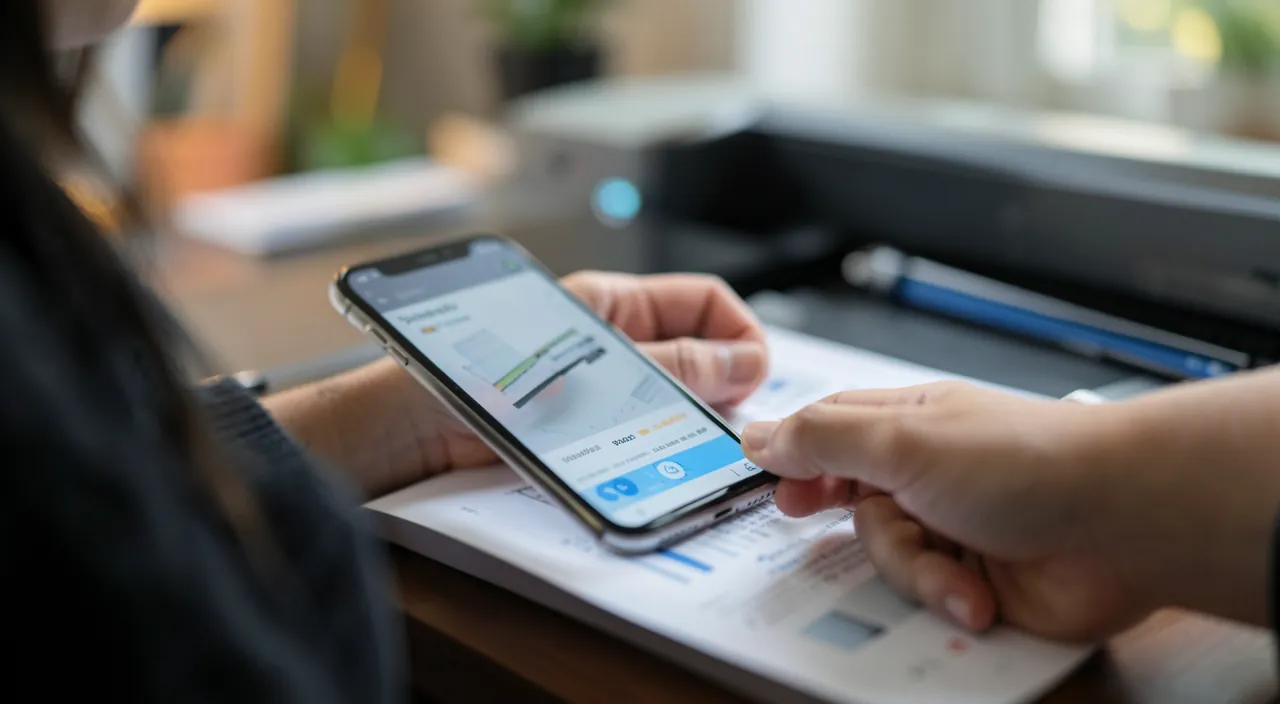
Imprimir bien y mantenerse alerta
Algunas buenas prácticas para una impresión exitosa y responsable. Piense en la ECONOMÍA de tinta y papel: no imprima lo que no sea necesario (muchos documentos pueden permanecer en formato digital — un boleto en el teléfono a menudo es suficiente, ya no se necesita imprimirlo), elija blanco y negro y recto-verso cuando sea posible, y revise el avance antes de lanzar (para no imprimir páginas innecesarias). Para la Calidad: las fotografías merecen el buen formato y la buena calidad ; los documentos de texto son suficientes en calidad estándar. En cuanto a Seguridad y confidencialidad: preste atención a los documentos SENSIBLES — no imprima documentos confidenciales (papeles de identidad, documentos bancarios, datos personales) en impresoras PÚBLICAS o compartidas sin precaución ; en un servicio de impresión público, elimine el archivo después de uso (nuestros guías proteger su documento de identidad, privacidad) ; y en su red doméstica, su impresora Wi-Fi es un objeto conectado que debe ser segurizado como los demás (nuestros guías proteger su router y su red doméstica). Para el MANTENIMIENTO de la impresora y los fallos (atasco, calidad, «fuera de línea»), los mismos principios se aplican que para la impresión desde un ordenador (nuestros guías atasco de papel e impresora caprichosa). Un último punto: recuerde que el todo-digital reduce a menudo la necesidad de imprimir — el boleto desmaterializado, el documento consultado en pantalla, la firma electrónica evitan muchas impresiones (nuestros guías escanear y archivar sus documentos). En resumen, imprimir desde su teléfono se ha vuelto sencillo gracias a la impresión sin cable: «compartir → imprimir», en la misma red Wi-Fi. Para los casos particulares (impresora antigua, en movimiento), existen alternativas. Imprima de manera responsable (economía de tinta y papel, no imprima lo que no sea necesario), y manténgase alerta sobre la confidencialidad (documentos sensibles, impresoras públicas). Una vez que se maestre el gesto, la impresión desde el teléfono se convierte en un reflejo práctico del día a día — todo ello mientras se recuerda que en la era digital, a menudo se puede pasar sin imprimir.
Atención: prudencia con documentos sensibles y impresoras públicas. Un punto de confidencialidad importante: no imprima documentos SENSIBLES (papeles de identidad, documentos bancarios, datos personales, papeles confidenciales) en impresoras PÚBLICAS o compartidas sin precaución — un documento enviado a una impresora compartida puede ser visto por otros, o quedarse en memoria (nuestros guías proteger su documento de identidad, privacidad) ; en un servicio de impresión público, elimine el archivo después de uso, y no deje que un documento sensible salga sin recogerlo inmediatamente. En su red doméstica, su impresora Wi-Fi es un objeto conectado que debe ser segurizado como los demás (nuestros guías proteger su router y su red doméstica). También piense en imprimir de manera RESPONSABLE: no imprima lo que no sea necesario (muchos documentos pueden permanecer en formato digital — un boleto en el teléfono a menudo es suficiente), elija blanco y negro y recto-verso cuando sea posible, y revise el avance antes de lanzar para no desperdiciar tinta y papel en páginas innecesarias. Finalmente, si la impresión no funciona, no multiplique las tentativas (que pueden lanzar varias impresiones en espera) : verifique primero que el teléfono y la impresora estén en la misma red Wi-Fi, que la impresora esté encendida con papel y tinta, y reinicie si es necesario (nuestros guías atasco de papel e impresora caprichosa). Imprimir desde su teléfono es práctico: siempre y cuando se mantenga alerta sobre la confidencialidad de los documentos sensibles y no se desperdicie.
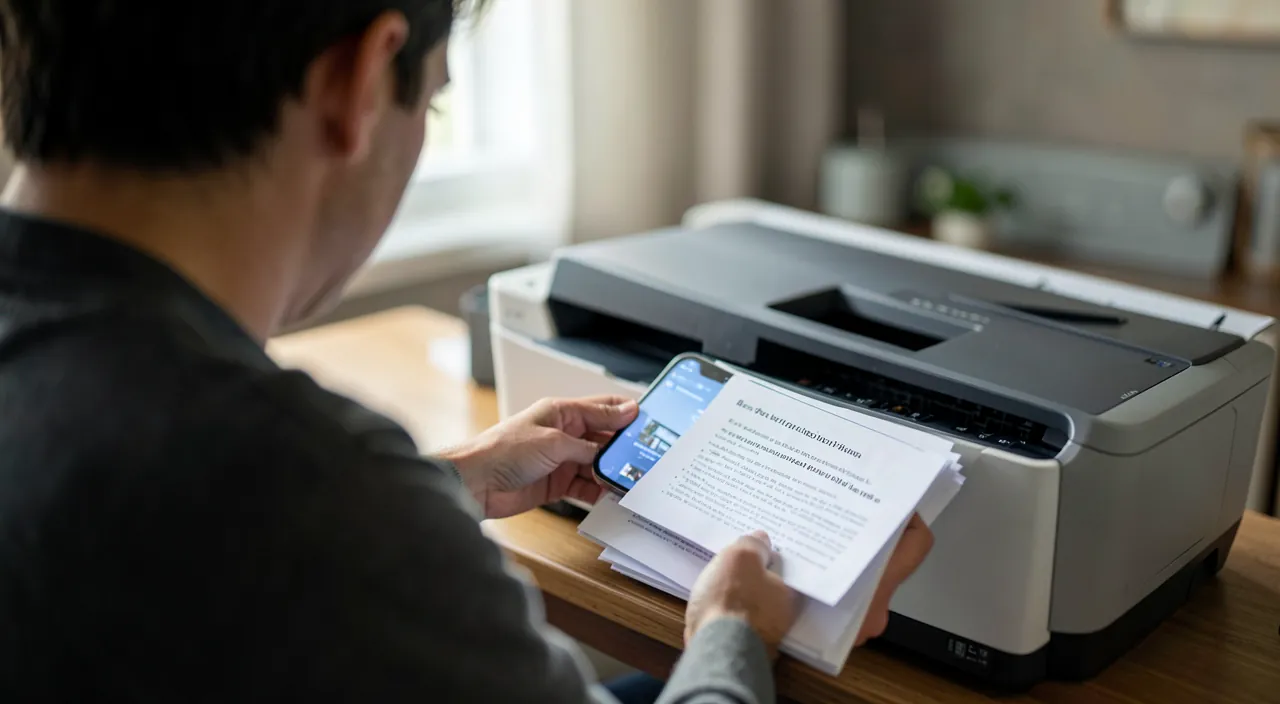
Preguntas frecuentes
¿Cómo imprimir desde mi teléfono?
Con una impresora Wi-Fi (la mayoría de las recientes), es sencillo: asegúrese de que el teléfono y la impresora están en el MISMO REDES Wi-Fi, luego, desde cualquier documento, foto, correo electrónico o página web, toca el botón COMPARTIR (o el menú de opciones), elige «Imprimir», selecciona su impresora, ajusta las opciones (color, copias), y lanza la impresión. Muchos teléfonos reconocen la impresora automáticamente, sin instalar nada. Una aplicación del fabricante puede añadir funciones (escanear, gestión de la tinta). El gesto «compartir → imprimir → elegir la impresora» permite imprimir todo desde el teléfono. Si no funciona, verifique primero la misma red Wi-Fi (la causa número uno), que la impresora esté encendida con papel y tinta, y reinicie si es necesario.
¿Puedo imprimir si mi impresora no tiene Wi-Fi?
Sí, por otros medios: el más sencillo es pasar por un ordenador conectado a la impresora — envíese el documento desde el teléfono (por correo electrónico o a través del nube), luego imprima desde el ordenador. Algunas impresoras antiguas también tienen una aplicación del fabricante que gestiona la conexión. Para imprimir en movimiento, existen servicios de impresión (tiendas, puntos de impresión) que permiten enviar un archivo a imprimir. La impresión sin cable directa desde el teléfono requiere una impresora conectada, pero estas alternativas cubren los otros casos. En un futuro futuro compra de impresora, el Wi-Fi se ha convertido en un estándar práctico: hace que la impresión desde el teléfono sea directa y sencilla.
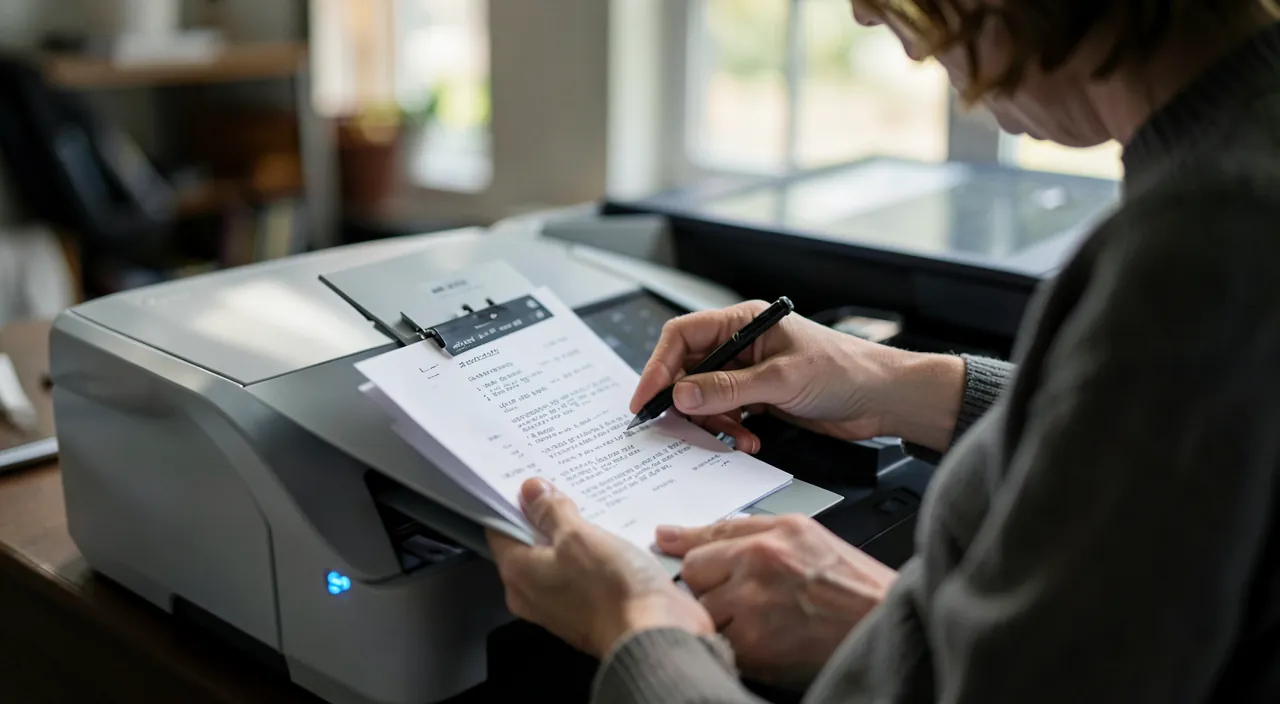
¿Es riesgoso imprimir documentos sensibles desde mi teléfono?
En SU impresora en casa, no: es tan seguro como desde un ordenador (piense en segurizar su impresora conectada como los demás objetos de su red — nuestros guías proteger su router). La vigilancia se refiere a las impresoras PÚBLICAS o compartidas: no imprima documentos confidenciales sin precaución (un documento enviado a una impresora compartida puede ser visto por otros o quedarse en memoria), elimine el archivo después de uso en un servicio público, y recupere inmediatamente sus documentos sensibles (nuestros guías proteger su documento de identidad, privacidad). En casa, imprima con tranquilidad; en público, sea prudente con lo que es confidencial. Y recuerde que muchos documentos confidenciales pueden permanecer en formato digital en lugar de imprimirse.
Lo que hay que retener
Imprimir desde su teléfono es hoy sencillo y práctico gracias a la IMPRESIÓN SIN CABLE. Con una impresora Wi-Fi (la mayoría de las recientes), el gesto es: desde cualquier documento, foto, correo electrónico o página web, «compartir → imprimir → elegir la impresora», asegurándose de que el teléfono y la impresora estén en el MISMO REDES Wi-Fi (la causa número uno de los fracasos). Muchos teléfonos reconocen la impresora automáticamente; una aplicación del fabricante puede añadir funciones. Para las impresoras antiguas o en movimiento, existen alternativas (ordenador conectado, aplicación del fabricante, servicios de impresión). Algunas buenas prácticas: revisar las opciones antes de imprimir (color o blanco y negro, recto-verso, avance) para no desperdiciar tinta y papel, y no imprimir lo que no sea necesario (muchos documentos pueden permanecer en formato digital — un boleto en el teléfono a menudo es suficiente). En cuanto a la vigilancia: prudencia con documentos SENSIBLES en impresoras públicas o compartidas (pueden ser vistos; elimine el archivo después de uso, recupere sus documentos), y segurice su impresora Wi-Fi en casa como los demás objetos de su red. Si la impresión se bloquea, las verificaciones clásicas (misma red, impresora encendida con papel y tinta, reinicio) resuelven la mayoría de los casos. Una vez que se maestre el gesto, la impresión desde el teléfono se convierte en un reflejo del día a día — práctica para documentos que se reciben o que se tienen en el teléfono, sin encender nunca un ordenador, todo ello imprimiendo de manera responsable y manteniéndose alerta sobre la confidencialidad.
¿Quieres mejorar tu fluidez con tus herramientas digitales? Nuestras formaciones personalizadas se adaptan a tu nivel.
Deja una respuesta
Lo siento, debes estar conectado para publicar un comentario.