
La app Mail está en cada iPhone, cada iPad, cada Mac — abierta cien veces al día, utilizada al diez por ciento: se lee, se responde, y se ignora que sabe programar envíos, recordar los correos sin respuesta, silenciar una conversación invasiva, clasificar los remitentes importantes y ocultar tu dirección en inscripciones dudosas. El tour completo del correo de Apple — las funciones que cambian el día a día, los ajustes que protegen, y la organización que funciona sin esfuerzo.
Las funciones de envío que nadie usa
Comencemos por los poderes ocultos del botón Enviar: el envío programado — la presión LARGA en la flecha de envío propone «Enviar más tarde» (el correo al cliente redactado el domingo por la noche que sale el lunes a las 8:30 h: el profesionalismo sin la espera — y el recordatorio de cumpleaños preparado con antelación); el cancelar envío — los pocos segundos de gracia después del envío («Cancelar envío» abajo de la pantalla: el plazo se ajusta hasta 30 segundos en Ajustes → Mail — pon 30: el archivo adjunto olvidado y el destinatario equivocado te lo agradecerán); el recordatorio de seguimiento — Mail vuelve a proponer los mensajes enviados sin respuesta (y la función «Recordármelo» en un correo RECIBIDO — la presión larga o el deslizamiento — lo hace subir a la hora elegida: el correo de la escuela tratado esta noche con calma en lugar de olvidado en el flujo — la bandeja de entrada que se convierte en una lista de tareas con fechas); el texto enriquecido y los archivos adjuntos dominados — la barra de formato (la pequeña flecha encima del teclado: negrita, listas, la digitalización de documentos DIRECTA desde el correo — el escaneo enviado sin salir de la app, nuestras guías de digitalización), y el arrastrar y soltar desde Archivos o Fotos; y la firma por cuenta (Ajustes → Mail → Firma: la profesional en la dirección pro, la sobria en la personal — nuestras guías de correo profesional). Cinco funciones, cinco usos semanales como mínimo — y Mail deja de ser un simple mostrador.
Mail puede programar correos, cancelar envíos en 30 segundos, recordar mensajes sin respuesta y organizar tareas. También permite firmas personalizadas y adjuntar archivos fácilmente.
Si envías un correo a un cliente el domingo por la noche, puedes programarlo para que se envíe el lunes a las 8:30 h. Así mantienes un horario profesional sin trabajar fuera de horario.
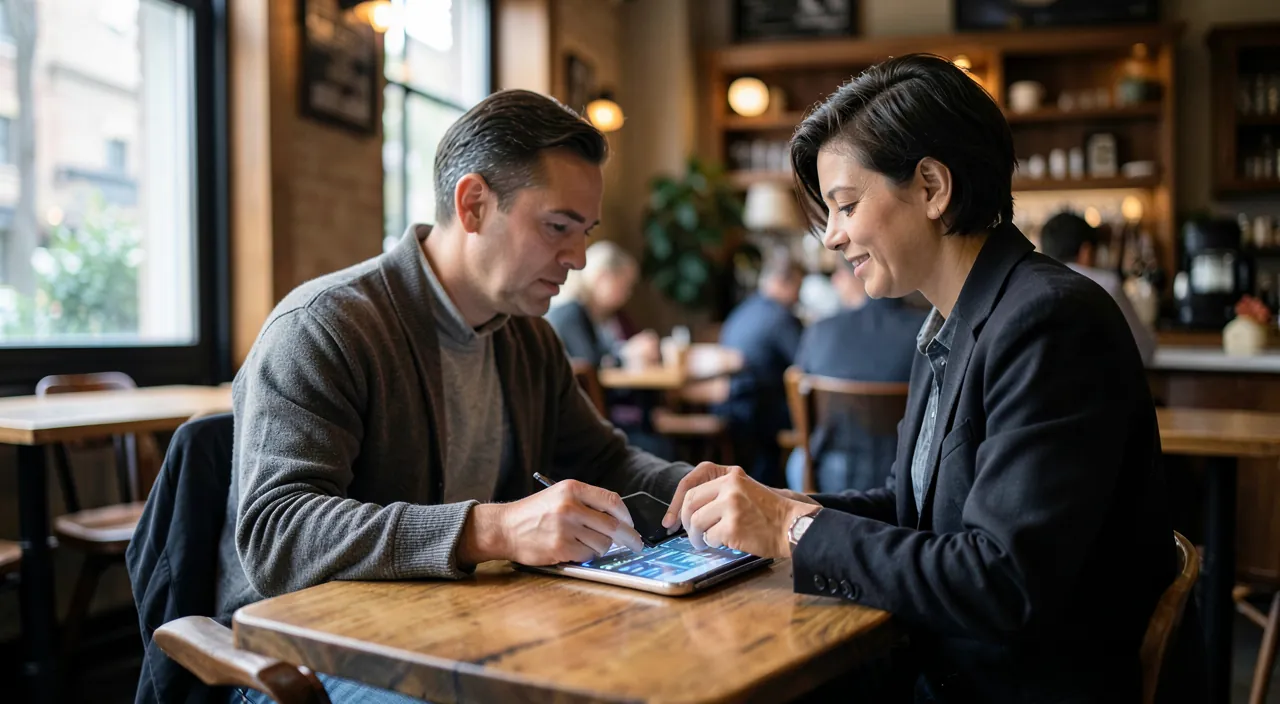
Domar la recepción: clasificación, prioridades, silencio
La bandeja que desborda se disciplina con las herramientas integradas: los remitentes VIP — la estrella en tus contactos cruciales (el cónyuge, la escuela, el cliente mayor: su bandeja dedicada, y sobre todo sus NOTIFICACIONES específicas — el ajuste que permite cortar las alertas del resto — nuestras guías de notificaciones aplicadas al correo — Mail silencioso SALVO los VIP es la configuración reina de la calma); el clasificación inteligente — las categorías automáticas de las versiones recientes (transacciones, actualizaciones, promociones separadas del correo «humano») y el filtro rápido (el icono abajo a la izquierda: no leídos, con archivo adjunto, VIP — la bandeja filtrada en un gesto); los gestos de deslizamiento configurados (Ajustes → Mail → Opciones de deslizamiento: el archivo a la derecha, el recordatorio o el no leído a la izquierda — la clasificación de la mañana en treinta segundos de pulgares); el silencio quirúrgico — la conversación grupal invasiva se silencia (la campana tachada: el hilo de veinte respuestas «¡gracias!» ya no vibra), el remitente molesto se BLOQUEA (sus correos van a la papelera), y el darse de baja en un toque — la bandera «Darse de baja» que Mail muestra al principio de los boletines (la gran limpieza de nuestras guías de bandeja saturada, al alcance del pulgar); y la búsqueda que merece confianza — remitente, contenido, archivos adjuntos, y las sugerencias inteligentes: busca antes de clasificar — la verdadera organización de Mail moderna es «pocos archivos, una buena búsqueda, el archivo masivo» (el perfeccionismo de los treinta archivos perdió la guerra contra la búsqueda — ríndete con alivio).
Mail permite organizar correos con remitentes VIP, filtrar mensajes por categorías, silenciar conversaciones molestas y usar gestos para clasificar rápidamente. La búsqueda inteligente evita el desorden.
Si recibes un correo de un cliente importante, puedes marcarlo como VIP para que aparezca en una bandeja separada y recibir notificaciones solo de esos mensajes. Así no te pierdes nada importante.
El buen reflejo. Activa las dos protecciones de dirección en los ajustes de iCloud: «Ocultar mi dirección de correo electrónico» — el alias desechable generado para cada inscripción (la tienda dudosa escribe a un alias que se desactiva de un gesto el día del spam: tu dirección real NUNCA está expuesta — nuestras guías de bandeja fortaleza lo soñaban, Apple lo ha integrado), y la protección de la privacidad en Mail (Ajustes → Mail → Protección de la privacidad: los píxeles espía de los boletines cegados — el remitente ya no sabe cuándo, dónde ni si has abierto). Dos interruptores, una dirección que vuelve a ser privada.
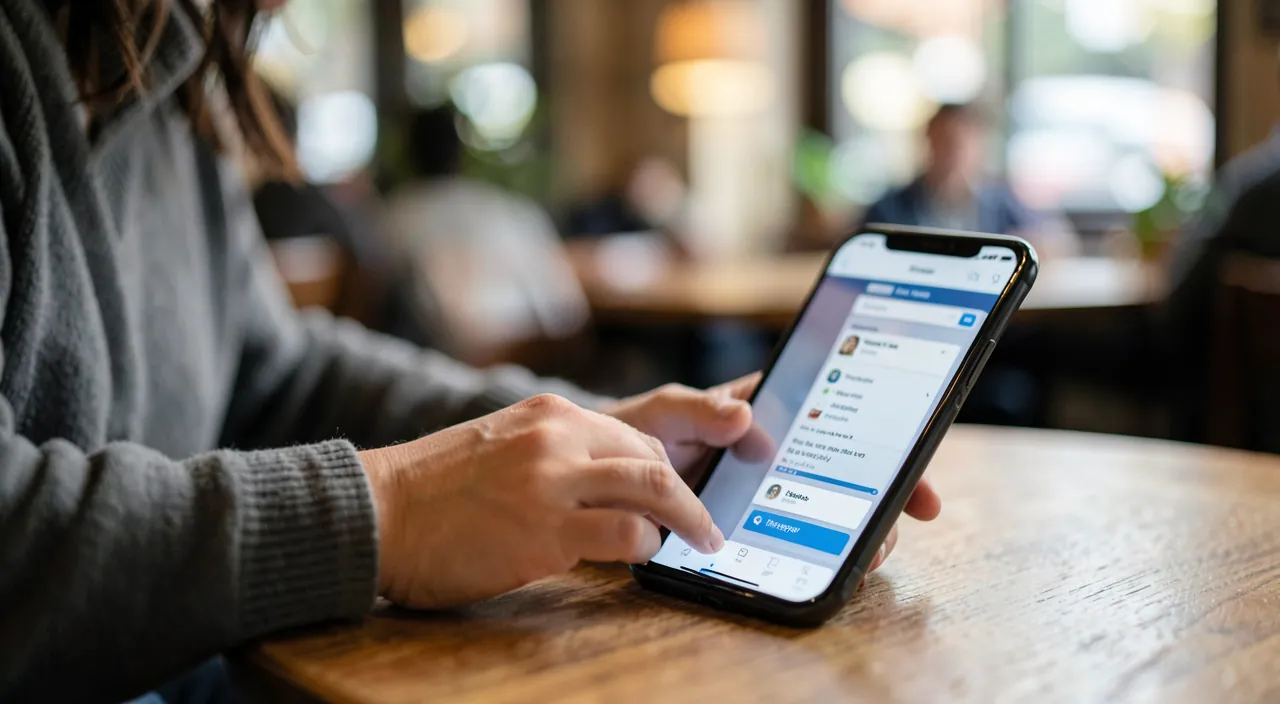
Varias direcciones, varias vidas: la configuración multi-cuentas
Mail destaca como federador: todas tus cuentas (iCloud, la bandeja pro con dominio, el histórico gratuito) en UNA app — los ajustes que marcan la diferencia: las bandejas separadas Y la vista unificada (la lista de bandejas se personaliza: «Todas las bandejas» para el vistazo, cada cuenta para el enfoque — y las bandejas inteligentes tipo «No leídos» fijadas); la dirección de envío VERIFICADA — la trampa de las multi-cuentas: responder al cliente desde la dirección personal (el campo «De» se cambia de un toque en el borrador — verifícalo en cada correo que importa, y ajusta la cuenta por defecto en Ajustes → Mail); las firmas por cuenta (otra vez — el error de firma delata el error de cuenta); las notificaciones por cuenta (la pro que suena en horario laboral, la personal en silencio en la oficina — cada cuenta sus reglas); y la sincronización de ecosistema — el correo empezado en el iPhone retomado en el Mac (Handoff), los borradores compartidos, los ajustes que siguen: la continuidad que hace el verdadero valor de la app nativa. Para quien vive una separación pro/personal estricta: los modos de concentración van más allá (la cuenta pro invisible el fin de semana — nuestras guías), y la pregunta de la app dedicada por vida se plantea — pero para la inmensa mayoría, Mail multi-cuentas bien ajustado ES la simplicidad: una app, todas las direcciones, reglas por cuenta.
Mail permite gestionar varias cuentas de correo en una sola app. Puedes personalizar bandejas, firmas y notificaciones para cada cuenta, y sincronizar correos entre dispositivos.
Si tienes una cuenta personal y otra de trabajo, puedes configurar Mail para que muestre notificaciones solo de la cuenta laboral durante el horario de oficina y silenciar la personal.
Mail y la seguridad: la app en primera línea
Al ser la bandeja de correo la llave de todo (nuestras guías), la app nativa ayuda: el cifrado del transporte asegurado, las alertas de phishing — Mail señala ciertos remitentes sospechosos y sobre todo MUESTRA la dirección real de un toque en el nombre (el «Servicio al Cliente» que esconde una dirección exótica se descubre en un segundo: EL gesto anti-phishing para enseñar a toda la familia — nuestras guías), los enlaces verificables (la presión LARGA en un enlace muestra su destino real SIN abrirlo — el reflejo antes de cualquier clic dudoso), el reporte del correo no deseado que activa el filtro; y los límites a conocer — Mail no es un antispam empresarial (el filtro de iCloud es correcto, no infalible: la duda se trata con las reglas de nuestras guías — nunca conexión por un enlace recibido, verificación por el canal oficial), y los archivos adjuntos siguen las reglas universales (lo inesperado se verifica — nuestras guías de archivos adjuntos): la app protege el canal, la vigilancia protege el resto. Último nivel: la protección de la cuenta misma — la dirección de iCloud hereda la seguridad del identificador de Apple (autenticación doble, recuperación al día — nuestras guías), y las direcciones de terceros configuradas en Mail conservan SUS propias exigencias (sus contraseñas únicas, su 2FA): la app federada las bandejas, no las responsabilidades.
Mail ofrece seguridad con cifrado, alertas de phishing y verificación de enlaces. También permite reportar correos no deseados y proteger tus cuentas con autenticación doble.
Si recibes un correo sospechoso, puedes tocar el nombre del remitente para ver su dirección real y confirmar si es legítimo. También puedes presionar largo en un enlace para ver su destino antes de hacer clic.
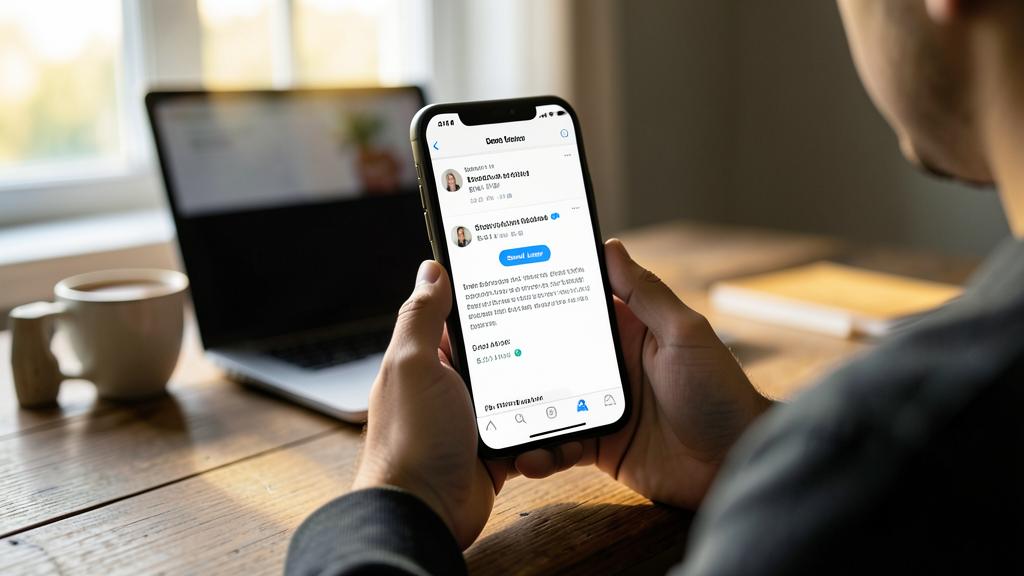
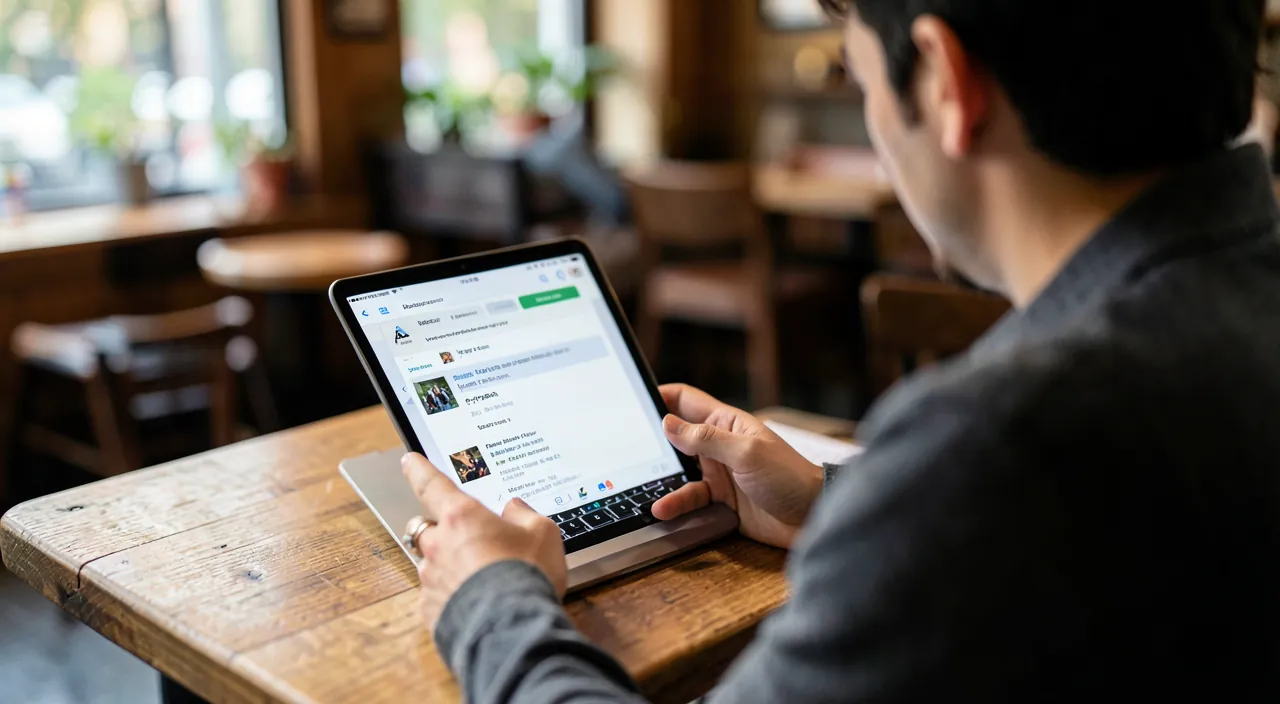
Atención a los ajustes que vacían la batería o hacen perder correos. Dos controles mal entendidos: el modo de recuperación de datos (Ajustes → Mail → Cuentas → Nuevos datos): «Push» entrega al instante (las cuentas compatibles), «Recuperación» consulta por intervalos (el correo «retrasado» de 15-30 minutos viene de ahí — normal, no es una falla), y «Manual» no aporta NADA hasta que no abres la app (el ajuste ahorrador que hace «perder» los correos urgentes — verifica el tuyo: el urgente vive en Push, el ahorrador en recuperación de 30 minutos, y cada uno lo SABE); y las cuentas en error silencioso — la contraseña cambiada en el webmail sin actualización en Mail: la cuenta deja de recibir DISCRETAMENTE (la bandera de error se nota tarde): después de cualquier cambio de contraseña de correo, pasa por Ajustes → Mail → la cuenta — y ante la menor duda de «ya no recibo nada», es el primer lugar donde mirar.
Preguntas frecuentes
Mail o las apps de los proveedores (Gmail, Outlook…)
Mail gana en integración (sistema, Handoff, Ocultar mi dirección, sobriedad) y federar todo; las apps dedicadas ganan en sus funciones propias (el triaje de Gmail, el calendario integrado de Outlook) y el push perfecto de sus propias cuentas. La elección pragmática: Mail como app única para la mayoría — la app dedicada si UNA cuenta domina tu vida y sus funciones te faltan. Probar las dos una semana decide mejor que cualquier debate.
¿Cómo recuperar un correo «desaparecido»?
El circuito de búsqueda: la búsqueda global primero (todas las bandejas — el correo «desaparecido» suele estar archivado o clasificado), luego Correo no deseado (el falso positivo del filtro), la Papelera, y las otras cuentas (el correo esperado en la dirección equivocada). Si no está en ningún lado: el remitente se equivocó de dirección — y el webmail del proveedor (el sitio) hace de juez de paz: presente allí pero no en la app = problema de sincronización de la cuenta (ajustes, o cuenta para reautenticar).
¿Puedo gestionar el correo de la asociación o el hogar en Mail?
Sí — la dirección compartida (contacto@…) se añade como cuenta en varios dispositivos de la oficina o el hogar (cada uno ve y responde — con la coordinación humana que conlleva: quién responde a qué), y los alias de envío permiten responder «como» la dirección de función. Nuestras guías de asociación detallan la gobernanza — Mail, él, sigue sin rechistar.
Lo que hay que recordar
La app Mail esconde un correo completo bajo su apariencia simple: el envío equipado (programado, cancelable 30 segundos, recordatorios de seguimiento — la bandeja que se convierte en lista de tareas), la recepción disciplinada (VIP + notificaciones quirúrgicas, deslizamientos configurados, silencios, darse de baja en un toque, la búsqueda que reemplaza treinta archivos), la privacidad integrada (Ocultar mi dirección para las inscripciones, píxeles espía cegados, la dirección real y los enlaces verificables de un gesto — la app en primera línea de nuestras guías de seguridad), y las multi-cuentas federadas (direcciones, firmas y notificaciones por cuenta — el campo «De» verificado en lo que importa). Más dos ajustes a conocer: la recuperación de datos (el Push o la espera — con conciencia) y las cuentas en error silencioso tras cambio de contraseña. Cien aperturas al día merecían más que un diez por ciento de uso: tu correo acaba de triplicar su valor — sin instalar nada.
¿Quieres explotar todo el potencial de tu iPhone, iPad o Mac? Nuestras formaciones Apple te hacen dar un paso adelante.
Deja una respuesta
Lo siento, debes estar conectado para publicar un comentario.