
« No se les oye », « su cámara está desconectada », « está congelado »: la falla de videollamada siempre golpea a las 8:58 para la reunión de las 9:00 — entrevista de trabajo, cita con el cliente, llamada a los nietos. La buena noticia: la cámara y el micrófono, que no aparecen, siguen tres o cuatro escenarios archiconocidos (permisos, dispositivo incorrecto seleccionado, app que monopoliza), y una lista de verificación de cinco minutos los soluciona casi todos. Aquí está — más la prueba preventiva que hace que no vuelva a pasar.
El triángulo de las fallas: permisos, selección, ocupación
Tres causas cubren la abrumadora mayoría — verifique en orden: los permisos — el sistema bloquea la cámara/micrófono a la app que no tiene (o ya no tiene) el permiso: en Mac (Ajustes → Privacidad y seguridad → Cámara/Micrófono: ¿la app de videollamada está marcada?), Windows (Configuración → Privacidad → permisos de cámara/micrófono), teléfono (Ajustes → la app → permisos): el permiso denegado un día de mal humor en el primer lanzamiento es EL clásico («hice clic en Denegar sin leer») — márquelo, REINICIE la app (el permiso entra en vigor al reiniciar la app: el detalle que hace pensar que no funcionó); la selección del dispositivo — la app usa el micrófono o la cámara equivocados: el auricular Bluetooth que quedó conectado en un cajón (que capta el silencio del cajón — la explicación más frecuente de «no se les oye»), la pantalla externa con micrófono mediocre seleccionada por defecto, la cámara virtual de un software instalado un día: TODAS las apps de videollamada tienen su selector (el engranaje → audio/vídeo — aprenda su ubicación en SU app: es el ajuste más útil de la videollamada): seleccione explícitamente el micrófono y la cámara correctos, hable — la barra de nivel que se mueve lo confirma; y la ocupación — la cámara y el micrófono solo se prestan a una app a la vez (en algunos sistemas): la otra app de videollamada que quedó abierta, la pestaña del navegador que mantuvo el control, la app de fotos — CIERRE TODO lo que pueda grabar/escuchar (el reinicio hace la limpieza de un gesto cuando no se encuentra al intruso): la luz de la cámara encendida sin videollamada es, de hecho, la señal de que una app la tiene (y un pequeño tema de seguridad — nuestros guías webcam).
Si la cámara o el micrófono no funcionan, revisa primero los permisos, luego el dispositivo seleccionado y, por último, si otra aplicación los está usando. La mayoría de los problemas se solucionan en minutos.
Durante una videollamada con Zoom, el micrófono no transmite sonido. Al revisar, se descubre que el sistema seleccionó un auricular Bluetooth desconectado. Cambiando a la opción correcta, el problema se resuelve al instante.
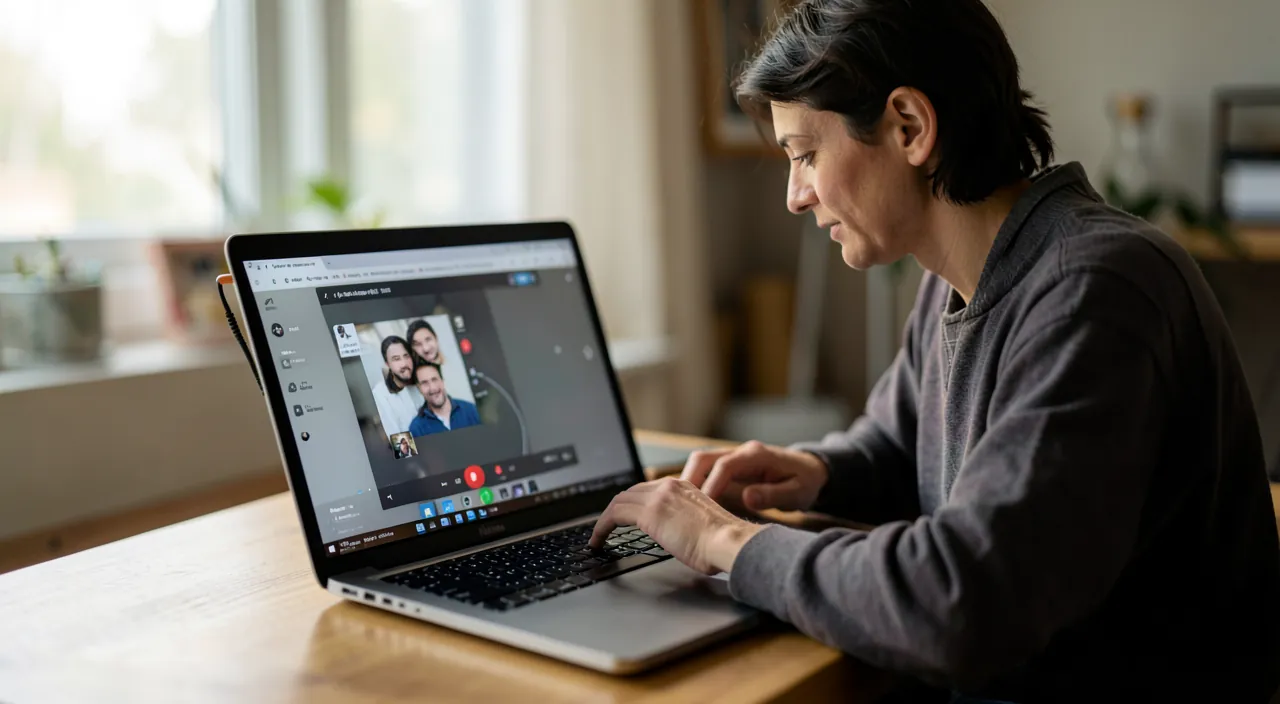
La lista de verificación de cinco minutos antes de la reunión
La secuencia completa, para realizar con calma: 1) el equipo — el auricular CARGADO y realmente conectado (el Bluetooth que muestra conectado pero está inactivo: nuestros guías Bluetooth), el micrófono externo enchufado A FONDO (el jack medio insertado es un gran clásico), la cámara no obstruida (la tapa física cerrada — se ríe, hasta el día en que): 2) la prueba integrada — TODAS las grandes apps de videollamada tienen una prueba de audio/vídeo (la sala de espera, la vista previa, el «prueba de sonido»): micrófono que mueve la barra, altavoz que reproduce el tono, vista previa de la cámara — tres luces verdes en treinta segundos; 3) los permisos y la selección (el triángulo de arriba); 4) el navegador si la videollamada está ahí — el candado en la barra de direcciones gestiona los permisos del SITIO (¿autorizados? ¿bloqueados un día?), y el navegador actualizado (la videollamada web en un navegador antiguo tartamudea): la app dedicada, cuando existe, suele ser más estable que la pestaña; 5) la red — la videollamada que se congela rara vez es la cámara: es el ancho de banda (nuestros guías Wi-Fi: el Ethernet o el 5 GHz cercano, la videollamada prioritaria, las descargas grandes en pausa — y el compartir conexión móvil como respaldo de router enfermo); 6) el plan B listo — el teléfono con la app de la reunión instalada y conectada: el cambio en treinta segundos que salva las entrevistas (el enlace de la reunión también se abre en móvil — pruébelo una vez).
El buen reflejo. Haga la prueba en frío la víspera de cualquier cita importante: la mayoría de las plataformas ofrecen una página de prueba pública (busque «prueba» + el nombre de la app) o una reunión en solitario — cinco minutos que verifican TODA la cadena (equipo, permisos, red) sin estrés. Y guarde en mente el mapa de ajustes: dónde está el selector de micrófono/cámara de su app, dónde están los permisos del sistema — los dos lugares que resuelven el 80% de las fallas se encuentran en diez segundos cuando se los ha visitado una vez con calma.
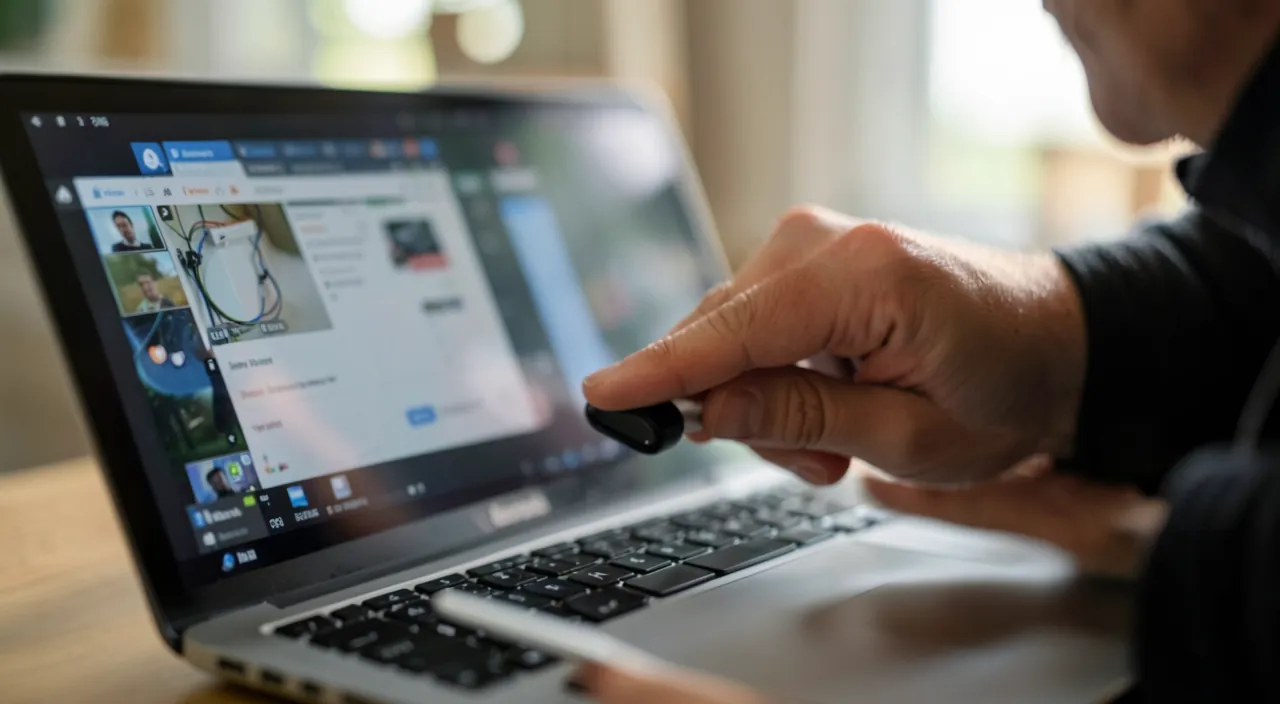
« Me escuchan mal »: la calidad, más allá de la falla
El micrófono funciona pero la calidad molesta — los verdaderos ajustes: la distancia y la habitación — el micrófono integrado a dos metros en una habitación que resuena hace la voz de cueva: acérquese (la computadora a 50-70 cm), y las superficies blandas amortiguan (la cortina, la alfombra — la videollamada desde la cocina de baldosas se escucha); el auricular, casi siempre — incluso modesto, el micrófono de auricular o los auriculares con micrófono superan al micrófono ambiental (la voz cerca de la boca, el eco eliminado — el eco que LOS OTROS escuchan a menudo proviene de SUS altavoces: el auricular lo elimina de raíz); los tratamientos de software — la reducción de ruido de las apps modernas (la aspiradora del vecino eliminada: actívela en los ajustes de audio — y los modos «aislamiento vocal» de los sistemas recientes hacen maravillas), cortándola para la música (ella consume los matices); la luz para la imagen — la cámara promedio bien iluminada supera a la cámara cara contra la luz: la ventana EN FRENTE de usted (nunca detrás — nuestros guías de foto valen para videollamadas), o la lámpara colocada detrás de la pantalla; y el encuadre — cámara a la altura de los ojos (la pila de libros debajo de la computadora portátil: fin de la contraplongée de fosas nasales), fondo ordenado o desenfocado (la función existe en todas partes). Un auricular de 20€, una ventana enfrente, una pila de libros: la videollamada «pro» se resume en tres gestos gratuitos — nuestros guías de equipo para quienes quieran subir de nivel (micrófono USB, webcam) el día en que la videollamada se convierte en el trabajo.
Los casos rebeldes: cuando la lista de verificación no es suficiente
Para los 10% restantes: la cámara ausente del sistema (ninguna app la ve) — en portátil, la combinación de teclas que corta la cámara/micrófono (la tecla F silenciosa activada por error — el indicador naranja de micrófono cortado en algunos teclados), el administrador de dispositivos de Windows (la cámara desactivada o con error: reactivarla, actualizar el controlador, o desinstalar/reconectar — nuestros guías de dispositivos), y la prueba que decide: una app del sistema simple (la app Cámara) — si ELLA no ve nada, es el sistema/equipo, no la videollamada; el micrófono fantasma después de la actualización — las grandes actualizaciones a veces reinician permisos y dispositivos por defecto: vuelva a revisar (es EL clásico del día después de la actualización); los software con cámara virtual (efectos, streaming) que se interponen — desinstale lo que ya no sirve; el antivirus o las herramientas de privacidad que bloquean la cámara/micrófono en silencio (sus ajustes tienen su propia lista de permisos — el segundo nivel que todos olvidan); el equipo finalmente — la webcam externa se prueba en otro puerto y luego en otra computadora (dos minutos que deciden), el micrófono integrado muerto en todo el sistema después de las pruebas de software es un asunto de taller (y la solución inmediata existe: los auriculares con micrófono, o el teléfono COMO micrófono/cámara — los sistemas recientes saben usar el teléfono como webcam de la computadora: la función nativa que salva, y que además graba mejor que la mayoría de las webcams).
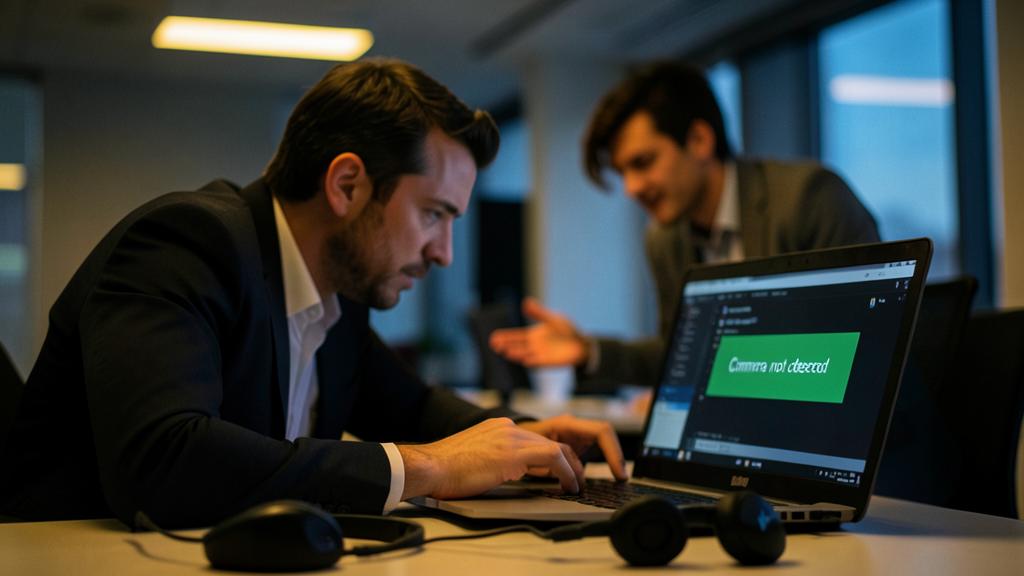
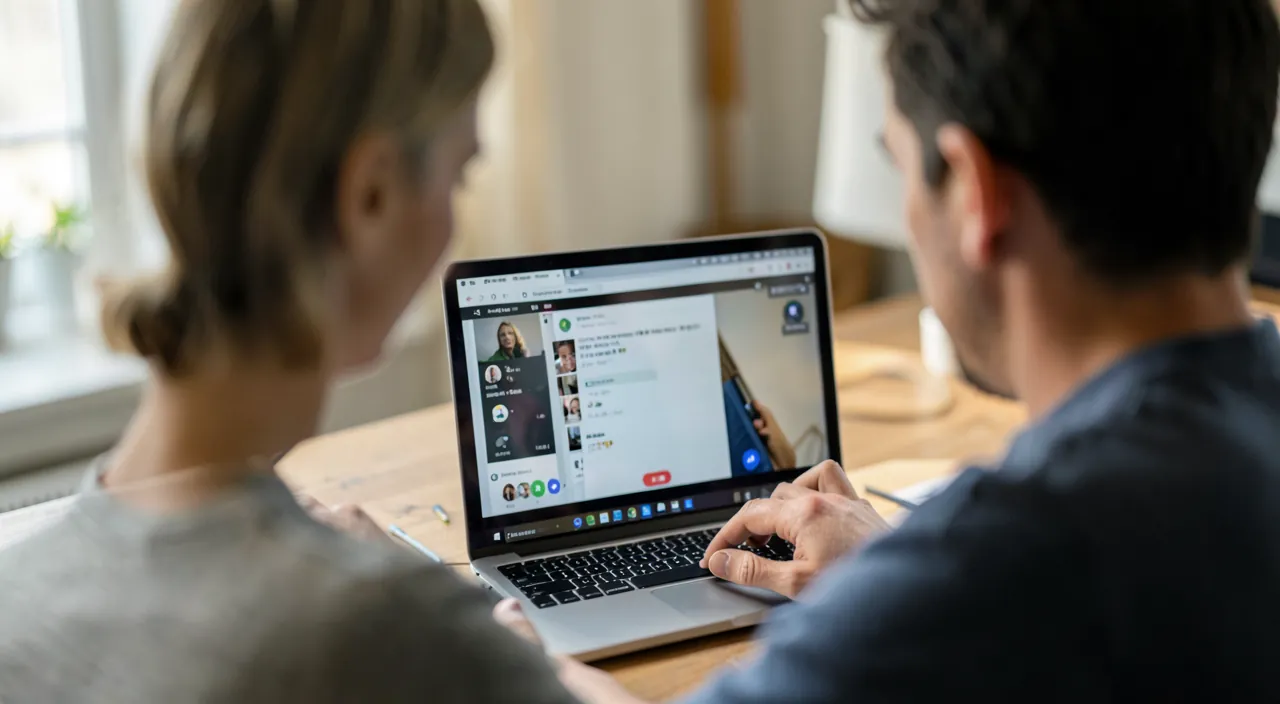
Cuidado con el falso arreglo que se presenta en medio de la reunión. La falla de videollamada en el momento equivocado hace vulnerable — y dos trampas acechan: la precipitación de instalación — descargar de urgencia «un controlador de webcam» o «un reparador de micrófono» desde el primer resultado encontrado instala, en el mejor de los casos, algo inútil, en el peor, un malware (los falsos utilitarios apuntan exactamente a estas búsquedas desesperadas — nuestros guías de falsas alertas): todo se resuelve con los ajustes del sistema y la app oficial — NO EXISTE «reparador de videollamada» legítimo de terceros; y el falso soporte — «la asistencia» que ofrece tomar el control a distancia para «reparar su cámara» sigue las reglas de nuestros guías de falso soporte técnico: nunca aceptar el control solicitado por un desconocido. La falla de videollamada es frustrante — nunca es una urgencia que justifique abrir su máquina a cualquiera.
Preguntas frecuentes
Mi videollamada corta el sonido de la música o baja el volumen de otras apps:
Es intencional — el sistema «prioriza» el audio de comunicación (y algunas apps activan un modo que atenuan el resto). Los ajustes de audio de la app y del sistema permiten ajustar — y la finalización de la reunión que deja el sonido «raro» se repara cerrando completamente la app de videollamada (el modo de comunicación que se queda es un error clásico: el reinicio lo elimina).
¿Cómo saber si mi problema viene de MÍ o de los otros participantes?
Las pistas cruzadas: TODOS congelados/mudos = su recepción (red); no se les oye pero escucha todo = su micrófono; un solo participante con problemas = su problema. La prueba de la página de estado de la plataforma (las fallas de servicio existen) y el «salir/volver a unirse» (el re-join resuelve un tercio de los problemas de sesión) completan el diagnóstico rápido.
Abuelos y videollamadas: ¿cómo hacerlas fiables a distancia?
La configuración una vez en el lugar (permisos concedidos, la app anclada, la prueba realizada juntos), la simplicidad máxima (la llamada desde la tableta en lugar de la computadora — y las videollamadas integradas en las mensajerías que ya tienen), y el ritual que mantiene (la llamada del domingo: la práctica regular es el mejor antídoto contra fallas). Nuestros guías de accesibilidad y primeros pasos completan — y el ratón de respaldo también ayuda a distancia, por teléfono: «haz clic en el pequeño engranaje».
Lo que hay que recordar
La cámara o el micrófono introuvables se resuelven con el triángulo — permisos (sistema Y navegador, app reiniciada después), selección (el dispositivo correcto elegido en la app — el auricular fantasma del cajón desenmascarado), ocupación (la app intrusa cerrada) — desplegado en la lista de verificación de cinco minutos: equipo enchufado-cargado, prueba integrada de la app, red cableada o reforzada, plan B móvil listo. La calidad sigue tres gestos gratuitos (auricular, ventana enfrente, cámara a la altura de los ojos), los casos difíciles tienen sus herramientas (tecla de cámara del teclado, controladores, app del sistema como juez, teléfono-webcam como salvador) — y NUNCA, NUNCA un «reparador de videollamada» descargado en pánico. El verdadero secreto está en una frase: la videollamada de las 9:00 se prueba la víspera a las 18:00 — cinco minutos de calma contra un cuarto de hora de angustia en público. Su próxima reunión comienza a tiempo, cámara verde, barra que se mueve.
Falla persistente, dispositivo caprichoso? Nuestro servicio de asistencia remota resuelve su problema rápidamente, sin jerga.
Deja una respuesta
Lo siento, debes estar conectado para publicar un comentario.