
No se piensa en la copia de seguridad hasta después de haberlo perdido todo — cuando ya es demasiado tarde. Fallo, robo, ransomware, eliminación accidental: las causas de pérdida de datos son numerosas, y una sola basta para hacer desaparecer años de fotos y documentos. La solución es simple y está al alcance de todos: una copia de seguridad automática. Una vez configurada, trabaja para usted en silencio. Esta guía le explica cómo ponerla en marcha, sin necesidad de conocimientos técnicos.
¿Por qué automatizar?
Una copia de seguridad manual depende de su memoria y disciplina: se promete hacerla « pronto » y nunca se hace. Resultado, el día del problema, la última copia de seguridad data de seis meses — o no existe. La automatización elimina este riesgo: la copia de seguridad se hace sola, regularmente, sin que tenga que pensar en ello. Es el único enfoque realmente fiable a largo plazo.
La regla de oro de las copias de seguridad
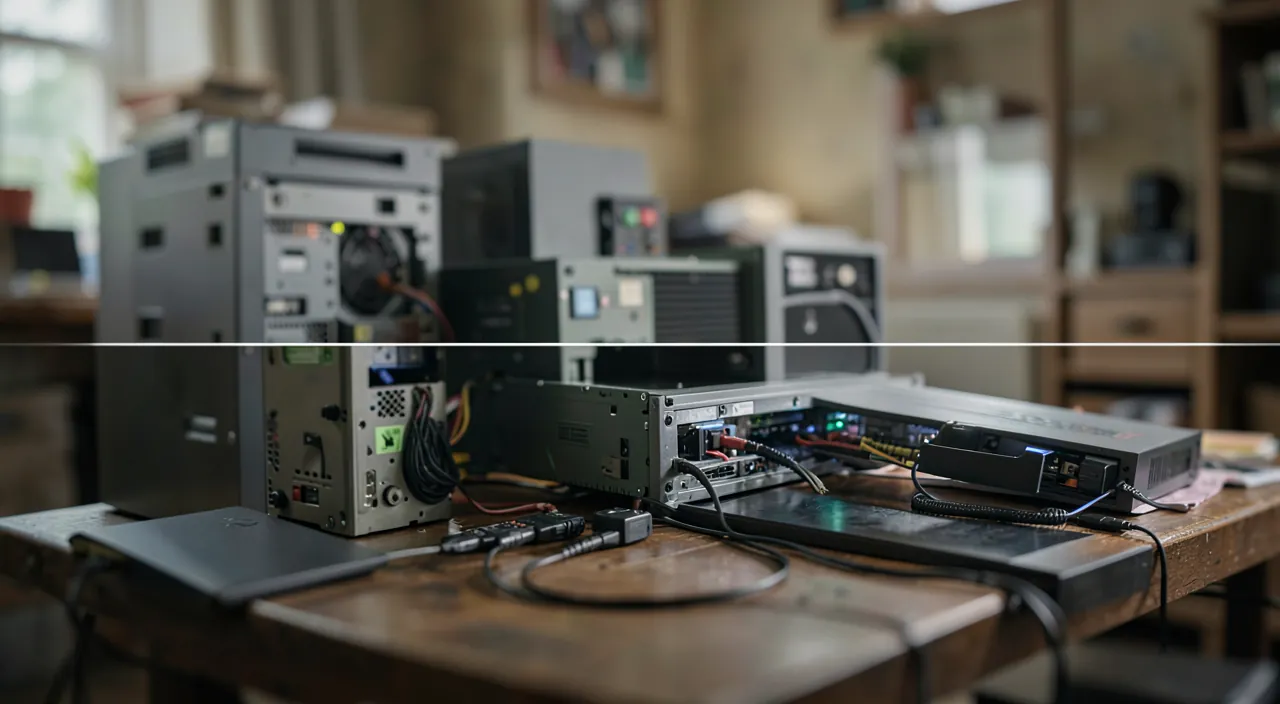
Los expertos recomiendan un enfoque sencillo: varias copias de sus datos, en soportes diferentes, con al menos una fuera de casa o desconectada. Así, ningún evento único — robo, incendio, fallo, ransomware — puede destruirlo todo. Una sola copia, incluso en un buen disco, no es suficiente: es la multiplicidad lo que protege realmente sus datos valiosos.
Si solo guardas una copia de tus datos, un problema puede borrarlos todos. Por eso necesitas al menos dos copias en lugares distintos, para que si algo falla, no pierdas todo.
El buen reflejo. Combine dos copias de seguridad automáticas: una local (en un disco externo, rápido de restaurar) y otra en línea (protegida en caso de siniestro en su casa). Esta doble protección cubre la casi totalidad de los escenarios de pérdida, sin esfuerzo una vez configurada.
Las soluciones posibles
- La copia de seguridad integrada: su sistema suele ofrecer una herramienta de copia de seguridad automática para activar.
- El disco externo: para una copia local rápida, configurada para iniciarse sola.
- El almacenamiento en línea: para una copia fuera del sitio, sincronizada automáticamente.
- La copia de seguridad cifrada: para proteger sus datos incluso en caso de robo del soporte.
Poner en marcha, paso a paso
El proceso es sencillo. Identifique primero lo que realmente importa: fotos, documentos, archivos importantes. Elija luego su método — herramienta integrada, disco externo, cloud, o combinación. Active la copia de seguridad automática y ajuste su frecuencia (diaria para datos que cambian a menudo). Finalmente, déjela trabajar. Lo esencial del trabajo se hace una sola vez; luego, todo es automático y transparente.

Imagina que tienes 500 GB de fotos y documentos. Configuras una copia en un disco externo de 1 TB (que guarda dos versiones) y otra en un servicio en línea como Google Drive. Si tu ordenador se estropea, recuperas todo en minutos.
Que verificar absolutamente. Una copia de seguridad solo tiene valor si funciona. Compruebe de vez en cuando que puede realmente restaurar sus archivos: nada peor que descubrir, en el momento crítico, una copia de seguridad vacía o corrupta. Una copia de seguridad nunca verificada es una falsa seguridad.

Su plan de copia de seguridad tipo, según su perfil
Lo esencial-mínimo (fotos y algunos documentos): copia de seguridad automática del teléfono activada + sincronización de fotos hacia la nube — diez minutos de ajuste, protección ya real. El estándar familiar: la misma base, más un disco externo conectado una vez al mes para una copia completa del ordenador — guardado luego fuera de la máquina. El riguroso (trabajo, datos valiosos): copia de seguridad continua del ordenador en disco local + copia en la nube cifrada + un segundo disco conservado en otro lugar (oficina, familia) intercambiado regularmente. Sube de nivel el día en que se dice « me molestaría perder esto »: esta señal nunca falla.
Preguntas frecuentes
¿Es complicado de configurar?
No: las herramientas modernas hacen que la configuración sea accesible en unos pocos pasos. Una vez en marcha, todo es automático; ya no tiene que pensar en ello.
¿Hay que pagar?
No necesariamente: las herramientas integradas y un disco externo son suficientes para una buena base. El almacenamiento en línea suele tener una oferta gratuita para empezar.
¿Cuánto espacio prever para las copias de seguridad?
La regla sencilla: un soporte de al menos el doble del tamaño de los datos a proteger, para conservar varias versiones con el tiempo. El historial de versiones es valioso: permite recuperar un archivo anterior a un error o corrupción.

Lo que hay que recordar
La copia de seguridad automática es su mejor seguro contra la pérdida de datos — y el único realmente fiable, porque no depende de su memoria. Aplique la regla de oro: varias copias, en soportes diferentes, con una fuera del sitio o desconectada. Combine idealmente una copia de seguridad local y otra en línea, active la automatización y verifique regularmente la restauración. Unas pocas minutos de configuración le ahorran la pesadilla de perderlo todo. No deje esta protección esencial para más tarde.
¿Necesita ayuda para poner en marcha sus copias de seguridad?
Deja una respuesta
Lo siento, debes estar conectado para publicar un comentario.