
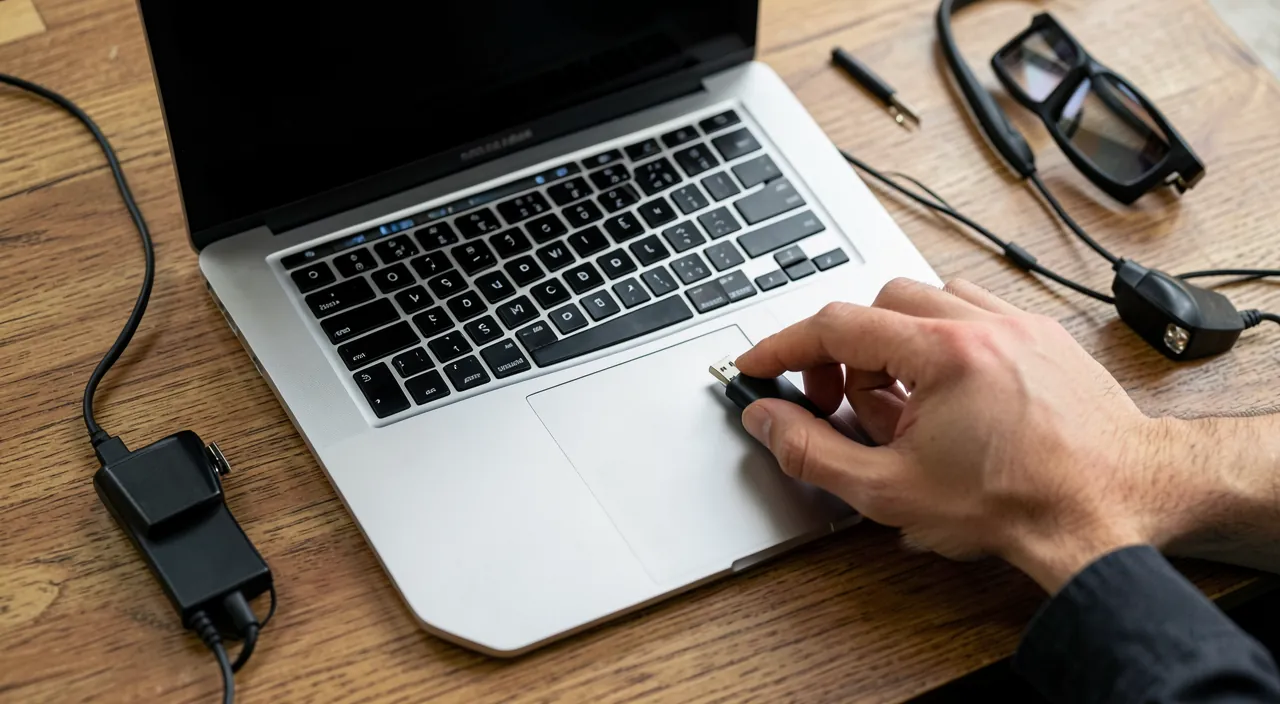
Una llave USB que no aparece, un ratón que no responde, unos auriculares no reconocidos, una impresora invisible: los problemas de periféricos están entre los más comunes y molestos. Se conecta, y… nada. Afortunadamente, estos problemas suelen tener causas simples y soluciones rápidas. Esta guía le ayuda a diagnosticar por qué un dispositivo no es reconocido y a restablecer su funcionamiento de manera metódica.
Las verificaciones inmediatas
Antes que nada, descarte las causas materiales evidentes. ¿Está bien conectado el periférico, y el cable en buen estado? Pruebe otro puerto: un puerto defectuoso se identifica rápidamente. Si es posible, pruebe el dispositivo en otra computadora para saber si el problema proviene del periférico o de la máquina. Estas verificaciones de sentido común resuelven gran parte de los casos y evitan buscar soluciones complicadas.

El papel del controlador
Un periférico se comunica con la computadora gracias a un controlador, un pequeño software dedicado. Cuando un dispositivo no es reconocido, a menudo es porque este controlador falta, está corrupto o es obsoleto. La mayoría de los periféricos comunes se instalan automáticamente, pero a veces es necesario intervenir. Reinstalar o actualizar el controlador resuelve muchos problemas de reconocimiento, especialmente después de una actualización del sistema.
El buen reflejo. Ante un periférico rebelde, desconéctelo, reinicie la computadora y luego vuelva a conectarlo. Este ciclo sencillo obliga al sistema a redetectarlo correctamente y resuelve una sorprendente proporción de problemas de reconocimiento, sin manipulación técnica.

El controlador es como un traductor entre el periférico y la computadora. Si no funciona, el dispositivo no se reconoce, pero reinstalarlo suele arreglarlo.
Cuando el sistema no detecta nada
Si un dispositivo sigue siendo completamente invisible a pesar de una buena conexión, hay varias pistas. Un reinicio de la máquina reinicia la detección. Un conflicto con otro periférico o un controlador defectuoso puede bloquear el reconocimiento: desconectar los demás dispositivos ayuda a aislar el problema. Además, algunos dispositivos requieren una alimentación suficiente: conectados a un concentrador USB sobrecargado, no reciben suficiente corriente para funcionar.
Un disco duro externo de 2 TB conectado a un concentrador USB con 4 dispositivos (teclado, ratón, auriculares y el disco) puede no reconocerse porque el concentrador no proporciona suficiente energía. Conectarlo directamente a un puerto USB de la computadora suele solucionarlo.
Los periféricos inalámbricos
Ratones, auriculares y teclados Bluetooth añaden sus propias sutilezas. Verifique que el dispositivo esté cargado o alimentado, que esté en modo emparejamiento, y que no esté ya conectado a otro dispositivo cercano. Las interferencias y la distancia también juegan un papel: acercar el periférico a veces resuelve desconexiones inesperadas. Eliminar y volver a emparejar el dispositivo resuelve la mayoría de los problemas persistentes.


Para verificar. Cuidado con los concentradores y regletas USB sobrecargados: conectar demasiados dispositivos exigentes en el mismo puerto puede impedir que algunos funcionen por falta de alimentación suficiente. Para los periféricos exigentes (discos externos, por ejemplo), prefiera una conexión directa a la computadora.
Preguntas frecuentes
¿Por qué mi dispositivo funciona en otra PC pero no en la mía?
El problema entonces proviene de su computadora: a menudo un controlador faltante o corrupto, o un puerto defectuoso. Reinstalar el controlador es la primera pista.

¿Siempre hay que instalar un software proporcionado?
No siempre: muchos periféricos funcionan sin software adicional. Pero para algunos dispositivos específicos, el controlador oficial del fabricante es necesario.
Lo que hay que recordar
Un periférico no reconocido generalmente se repara fácilmente: verifique la conexión y el cable, pruebe otro puerto, reinicie y supervise el controlador, a menudo el verdadero culpable. Para los dispositivos inalámbricos, piense en el emparejamiento, la carga y las interferencias. Desconfíe también de los puertos USB sobrecargados. Estos reflejos metódicos resuelven la gran mayoría de los casos; más allá, un diagnóstico identificará la causa exacta sin dificultad.


¿Un periférico que resiste? Le ayudamos rápidamente.
Deja una respuesta
Lo siento, debes estar conectado para publicar un comentario.