
Vous peinez à lire une étiquette de médicament en tout petits caractères, le prix minuscule sur une étagère, un numéro de série gravé, ou le menu mal éclairé d’un restaurant ? Votre iPhone cache un outil précieux et méconnu : la Loupe. Cette fonction transforme votre téléphone en une véritable loupe électronique — elle agrandit ce que vous regardez à l’écran, ajuste la luminosité et le contraste, allume la lampe pour éclairer, et fige l’image pour l’examiner tranquillement. C’est une aide au quotidien pour tous ceux qui ont du mal à voir de près, mais aussi pour n’importe qui face à un texte minuscule. Souvent ignorée, elle est pourtant simple à activer et à utiliser. Voyons ce qu’est la Loupe, comment l’activer et s’en servir, et comment elle facilite la vie de tous les jours.
La Loupe : qu’est-ce que c’est ?
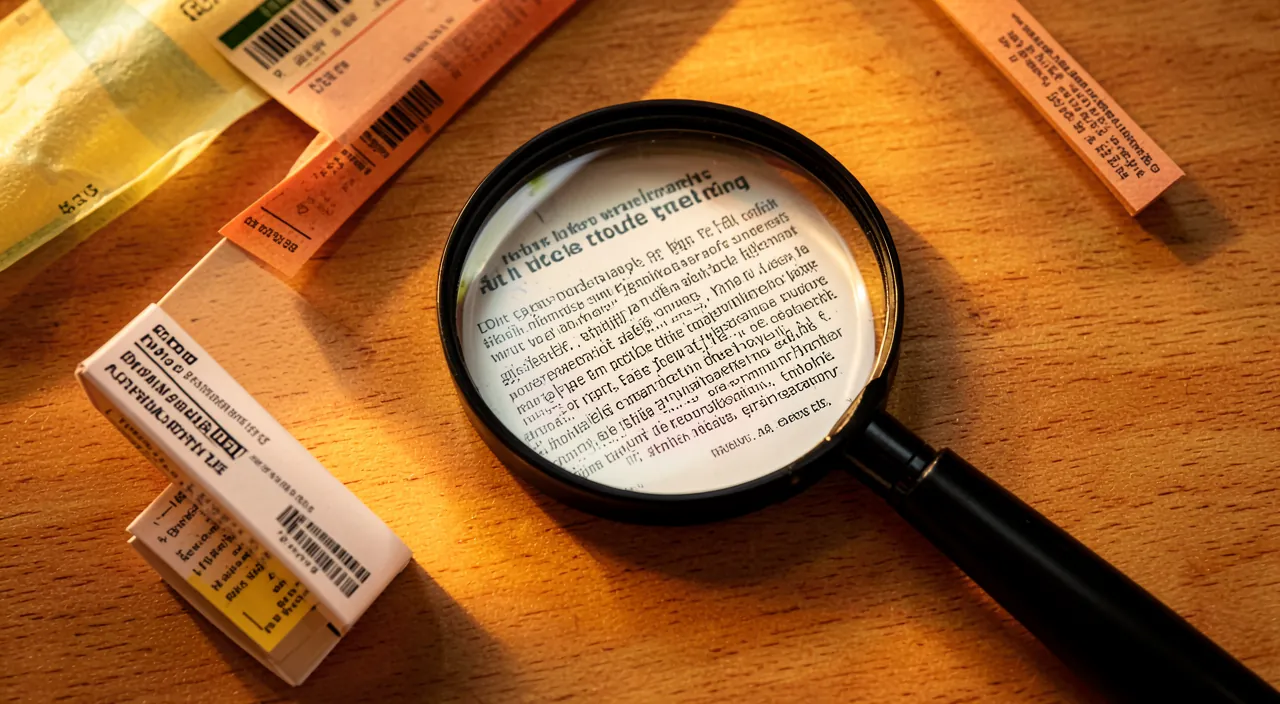
La Loupe transforme l’iPhone en loupe électronique ; comprenons ce qu’elle fait. Le PRINCIPE : la Loupe est une fonction de l’iPhone qui utilise l’appareil photo pour AGRANDIR ce que vous regardez, en l’affichant en grand à l’écran ; comme une loupe classique, mais électronique et bien plus puissante ; votre iPhone devient un outil pour mieux voir de près. Ce qu’elle AGRANDIT : tout ce qui est petit et difficile à lire ; étiquettes, notices de médicaments, prix, numéros de série, menus, modes d’emploi, petits caractères ; pointez, et c’est agrandi à l’écran ; un vrai confort pour les yeux. Plus qu’un ZOOM : la Loupe fait plus qu’agrandir ; elle ajuste la LUMINOSITÉ et le CONTRASTE, applique des filtres de couleur (pour mieux distinguer), allume la LAMPE pour éclairer, et permet de FIGER l’image ; des outils qui aident vraiment à voir ; un couteau suisse de la vue. Une aide d’ACCESSIBILITÉ : la Loupe est une fonction d’accessibilité, pensée pour aider les personnes qui voient mal de près (presbytie, basse vision) ; mais elle sert à TOUS face à un texte minuscule ; utile bien au-delà des seuls malvoyants. Pour qui c’est UTILE : les personnes âgées, celles qui portent des lunettes de lecture (mais ne les ont pas toujours sous la main), toute personne face à un petit texte dans une lumière faible ; un outil universel du quotidien ; pratique pour beaucoup. TOUJOURS dans la poche : l’avantage ; votre iPhone est toujours avec vous ; vous avez donc TOUJOURS une loupe puissante à portée de main, sans rien porter en plus ; l’outil est là quand vous en avez besoin ; c’est sa force. Souvent MÉCONNUE : beaucoup ignorent l’existence de cette fonction, ou ne savent pas l’activer ; c’est dommage, car elle est très utile ; la faire connaître est le but ; une pépite cachée de l’iPhone. Facile à ACTIVER : la Loupe s’active facilement une fois qu’on sait où la trouver (et on peut la rendre accessible en un geste) ; simple à mettre en place ; nous verrons comment. Différente du ZOOM d’écran : attention, la Loupe (voir de loin/petit via l’appareil photo) est différente du « Zoom » qui agrandit l’affichage de l’iPhone lui-même ; deux fonctions distinctes ; la Loupe regarde le monde extérieur. À quoi cela SERT : à mieux voir tout ce qui est petit et difficile à lire, partout, avec l’iPhone qu’on a toujours sur soi ; un confort et une autonomie précieux ; on ne dépend plus d’une loupe ou de lunettes oubliées. L’idée maîtresse : la Loupe est une fonction de l’iPhone qui utilise l’appareil photo pour AGRANDIR à l’écran ce que vous regardez — comme une loupe classique, mais électronique et bien plus puissante. Elle sert à mieux voir tout ce qui est petit et difficile à lire : étiquettes, notices de médicaments, prix, numéros de série, menus, petits caractères. Elle fait même plus qu’agrandir : elle ajuste la LUMINOSITÉ et le CONTRASTE, applique des filtres de couleur, allume la LAMPE pour éclairer, et permet de FIGER l’image pour l’examiner. C’est une fonction d’accessibilité pensée pour ceux qui voient mal de près, mais utile à TOUS face à un texte minuscule. Son grand avantage : votre iPhone est toujours dans votre poche, donc vous avez toujours une loupe puissante à portée de main. Souvent méconnue mais facile à activer, elle apporte un vrai confort et une belle autonomie au quotidien ; on ne dépend plus d’une loupe physique ou de lunettes oubliées.
La Loupe de l’iPhone est comme une loupe classique, mais en version électronique et bien plus puissante. Elle agrandit les petits textes ou objets, ajuste la lumière et le contraste, et peut même éclairer avec la lampe torche. C’est utile pour tout le monde, pas seulement pour les personnes malvoyantes, car elle est toujours dans votre poche.
Imaginez que vous soyez dans un restaurant mal éclairé et que le menu soit écrit en petits caractères. Avec la Loupe, vous pouvez pointer votre iPhone vers le menu, agrandir le texte, allumer la lampe pour mieux voir, et même figer l’image pour lire tranquillement sans tenir l’appareil immobile. C’est bien plus pratique qu’une loupe classique !
Comment activer et utiliser la Loupe
Voici comment mettre la Loupe à portée de main et s’en servir. L’ACTIVER dans les réglages : la Loupe se trouve dans les réglages d’ACCESSIBILITÉ de l’iPhone ; activez-la là (une option « Loupe ») ; une fois activée, elle est prête à l’emploi ; c’est la première étape. La rendre ACCESSIBLE facilement : pour l’ouvrir vite, ajoutez la Loupe au « Centre de contrôle » (le panneau d’accès rapide) ou associez-la au bouton latéral/raccourci d’accessibilité (triple-clic) ; ainsi, elle s’ouvre en un geste ; un accès rapide est précieux (nous y revenons). L’OUVRIR : ouvrez la Loupe (via le Centre de contrôle, le raccourci, ou l’app dédiée) ; l’appareil photo s’active en mode « loupe » ; pointez vers ce que vous voulez voir ; c’est parti. POINTER et AGRANDIR : dirigez l’iPhone vers l’objet à lire (étiquette, texte) ; l’image s’affiche agrandie à l’écran ; réglez le niveau de zoom avec le curseur (agrandir/réduire) ; ajustez jusqu’à lire confortablement. Régler la LUMINOSITÉ et le contraste : des curseurs permettent d’ajuster la luminosité et le contraste de l’image ; utile dans une lumière faible ou pour mieux distinguer ; jouez avec ces réglages pour un rendu net ; ils font la différence. Allumer la LAMPE : activez la lampe (torche) intégrée pour éclairer ce que vous regardez ; précieux dans la pénombre (menu de restaurant sombre, notice mal éclairée) ; la lumière révèle les détails ; un geste simple. FIGER l’image : appuyez pour FIGER (capturer) l’image agrandie ; vous pouvez alors l’examiner tranquillement, sans tenir l’iPhone parfaitement immobile ; très pratique pour un texte long ; l’image figée se lit posément (nous y revenons). Appliquer des FILTRES de couleur : des filtres modifient les couleurs/contrastes pour mieux distinguer (utile selon la vue) ; inversez les couleurs, augmentez le contraste ; ces filtres aident certaines personnes ; explorez-les. Utiliser plusieurs zooms/photos : certaines versions permettent de figer plusieurs vues, de zoomer davantage ; adaptez selon votre iPhone ; les possibilités varient ; découvrez les options disponibles. STABILISER pour lire : pour un texte, tenez l’iPhone stable au-dessus (ou figez l’image) ; posez le coude, appuyez-vous ; la stabilité améliore la lecture ; ou figez pour ne plus avoir à tenir immobile. En résumé, pour activer et utiliser la Loupe : activez-la dans les réglages d’ACCESSIBILITÉ, puis rendez-la ACCESSIBLE en un geste (ajoutez-la au Centre de contrôle ou au raccourci d’accessibilité). OUVREZ-LA, POINTEZ vers ce que vous voulez lire, et AGRANDISSEZ avec le curseur de zoom. Ajustez la LUMINOSITÉ et le contraste pour un rendu net, allumez la LAMPE dans la pénombre, appliquez des FILTRES de couleur si utile, et surtout FIGEZ l’image pour l’examiner tranquillement sans tenir l’iPhone immobile. Une fois la Loupe à portée de main et ces gestes maîtrisés, vous avez une loupe électronique puissante toujours prête ; l’accès rapide, le zoom, l’éclairage et le figeage sont les clés.
Le geste malin : mettez la Loupe à portée de main, et pensez à figer l’image. Deux astuces transforment la Loupe d’une fonction cachée en un outil vraiment pratique du quotidien. La première : rendez-la ACCESSIBLE EN UN GESTE. Une loupe n’est utile que si on peut la sortir instantanément, au moment où on en a besoin — devant l’étiquette d’un médicament à la pharmacie, le prix minuscule d’un produit en magasin, le menu mal éclairé au restaurant. Si vous devez fouiller dans les réglages à chaque fois, vous ne l’utiliserez jamais. Heureusement, l’iPhone permet de la rendre accessible immédiatement, de deux façons complémentaires. D’abord, ajoutez la Loupe au « CENTRE DE CONTRÔLE » — ce panneau d’accès rapide qu’on ouvre d’un glissement de doigt depuis le bord de l’écran ; une fois la Loupe ajoutée là (cela se règle dans les paramètres du Centre de contrôle), elle est à un glissement et un appui de distance, à tout moment. Ensuite, ou en complément, vous pouvez l’associer au RACCOURCI D’ACCESSIBILITÉ : en configurant le « raccourci d’accessibilité » (dans les réglages) pour lancer la Loupe, un TRIPLE-CLIC sur le bouton latéral de l’iPhone l’ouvre instantanément, même écran verrouillé. C’est particulièrement pratique pour les personnes qui utilisent souvent la Loupe : un triple-clic, et la voilà. Prenez donc le temps, une fois, de configurer cet accès rapide : c’est ce qui fait la différence entre une fonction « qu’on sait exister quelque part » et un outil qu’on dégaine en une seconde. La seconde astuce, tout aussi précieuse : pensez à FIGER l’image. Quand on utilise une loupe pour lire un texte un peu long — une notice de médicament, un mode d’emploi, un paragraphe en petits caractères —, le problème est de tenir l’iPhone parfaitement immobile au-dessus du texte pendant qu’on lit : la main tremble, l’image bouge, la mise au point se perd, c’est vite fatigant et inconfortable. La solution est de FIGER (capturer) l’image agrandie : d’un appui, vous « prenez en photo » la vue agrandie, qui reste alors fixe à l’écran. Vous pouvez dès lors reposer votre bras, tenir l’iPhone confortablement, et lire l’image figée tranquillement, à votre rythme, sans qu’elle bouge — voire zoomer encore dessus ou faire glisser pour parcourir un texte plus grand. C’est un confort énorme, surtout pour les textes longs ou quand on lit debout dans un magasin. Certaines versions permettent même de figer plusieurs vues à la fois. Ces deux réflexes — un accès rapide configuré une bonne fois (Centre de contrôle et/ou triple-clic), et le figeage de l’image pour lire posément — font de la Loupe un véritable outil du quotidien plutôt qu’une curiosité oubliée. Ajoutez-y l’habitude d’allumer la LAMPE quand la lumière manque (un simple bouton dans la Loupe éclaire ce que vous regardez), et vous avez entre les mains une loupe électronique éclairante, stabilisante et toujours prête. Configurez l’accès dès maintenant, et vous prendrez vite le réflexe de sortir votre iPhone dès qu’un texte est trop petit : vous ne chercherez plus vos lunettes ni une loupe physique.
La Loupe au quotidien : usages et bon à savoir
La Loupe rend service dans une foule de situations ; voici ses usages et quelques points utiles. Lire les NOTICES et médicaments : un usage phare ; les notices de médicaments et posologies sont souvent minuscules ; la Loupe les agrandit et les éclaire pour lire sans erreur ; précieux pour la santé (nous y revenons) ; un vrai service. Lire les ÉTIQUETTES et prix : en magasin, agrandissez les prix, les compositions, les dates de péremption, les petits caractères des emballages ; vous décidez en connaissance de cause ; pratique pour les courses ; l’information devient lisible. Lire les MENUS et documents : au restaurant (souvent sombre), agrandissez et éclairez le menu ; lisez aussi documents, courriers, modes d’emploi en petits caractères ; partout où le texte est petit ; le confort de lecture partout. Voir les DÉTAILS : examinez un numéro de série, une gravure, une petite pièce, une écharde ; la Loupe agrandit les détails minuscules ; utile pour le bricolage, les petits objets ; voir ce que l’œil ne distingue plus. Aider les PROCHES : montrez la Loupe à un proche âgé ou malvoyant ; c’est une aide au quotidien précieuse pour l’autonomie ; configurez-la et l’accès rapide pour eux ; un beau geste (nous y revenons). Une aide à l’AUTONOMIE : pour les personnes qui voient mal, la Loupe redonne de l’autonomie (lire seul étiquettes, notices, courriers) ; moins de dépendance à autrui ; un apport d’accessibilité important ; l’indépendance retrouvée. TOUJOURS disponible : contrairement à une loupe physique (qu’on oublie, qu’on perd), l’iPhone est toujours là ; la Loupe est donc toujours disponible ; c’est son grand atout ; on l’a sur soi en permanence. Économiser ses YEUX : plutôt que de plisser les yeux et se fatiguer sur un petit texte, la Loupe le rend confortablement lisible ; moins de fatigue visuelle ; un confort au-delà de la basse vision ; ménagez vos yeux. Combiner avec d’autres AIDES : l’iPhone a d’autres fonctions d’accessibilité (agrandissement de l’affichage, lecture à voix haute, gros texte) ; la Loupe s’ajoute à cet arsenal ; consultez nos guides sur l’accessibilité ; un ensemble d’aides. Ne pas CONFONDRE avec le zoom d’écran : rappel ; la Loupe regarde le monde extérieur (via l’appareil photo) ; le « Zoom » agrandit l’affichage de l’iPhone lui-même ; deux fonctions distinctes pour des besoins différents ; ne les mélangez pas. En résumé, la Loupe rend service au quotidien : lire les NOTICES de médicaments (usage phare, précieux pour la santé), les ÉTIQUETTES, prix et dates en magasin, les MENUS mal éclairés, les courriers et modes d’emploi en petits caractères ; examiner les DÉTAILS minuscules (numéros de série, petites pièces) ; et surtout redonner de l’AUTONOMIE aux personnes qui voient mal de près. Son atout : toujours disponible dans votre poche, contrairement à une loupe physique. Elle ménage aussi vos yeux (plus besoin de plisser sur un petit texte) et complète les autres aides d’accessibilité de l’iPhone. Pensez à la faire connaître à vos proches âgés ou malvoyants : c’est une aide précieuse à leur autonomie. Bien comprise, la Loupe devient un réflexe du quotidien dès qu’un texte est trop petit.
Attention : la Loupe est une aide, pas un dispositif médical — et pour un proche, l’important est de configurer l’accès simple. Deux points méritent d’être gardés à l’esprit pour bien utiliser la Loupe. Le premier concerne son statut : la Loupe est un OUTIL D’AIDE À LA VISION très pratique, mais ce n’est PAS un dispositif médical ni un substitut à un suivi ophtalmologique. Elle est formidable pour agrandir un texte, lire une étiquette ou un menu, et apporte un vrai confort au quotidien ; mais si vous, ou un proche, constatez une baisse de la vue, des difficultés croissantes à voir de près ou de loin, ou tout changement dans votre vision, la Loupe ne remplace pas une consultation chez un professionnel de la vue (ophtalmologiste, opticien). Elle aide à composer avec une vue diminuée, elle ne la corrige pas et ne la soigne pas. De même, pour un usage important comme lire une POSOLOGIE de médicament, la Loupe est une aide précieuse pour déchiffrer les petits caractères — mais en cas de doute sur un dosage ou une notice, mieux vaut confirmer auprès d’un pharmacien ou d’un médecin plutôt que de risquer une mauvaise lecture. Voyez donc la Loupe comme ce qu’elle est : un excellent outil de confort et d’autonomie au quotidien, à combiner avec un suivi de votre vue et le bon sens, pas comme une solution à un problème de vision qui nécessiterait un avis médical. Le second point est plutôt un conseil bienveillant : si vous voulez faire profiter un PROCHE âgé ou malvoyant de la Loupe (et c’est une excellente idée, car c’est souvent pour eux qu’elle est la plus utile), l’essentiel n’est pas seulement de leur montrer la fonction, mais de leur en rendre l’accès VRAIMENT SIMPLE. Une personne qui voit mal ou qui n’est pas très à l’aise avec la technologie ne se souviendra pas d’aller la chercher dans les réglages d’accessibilité à chaque fois : si c’est compliqué à ouvrir, elle ne l’utilisera pas, et l’outil restera lettre morte. Prenez donc le temps de tout configurer POUR eux : activez la Loupe, ajoutez-la au Centre de contrôle et/ou associez-la au triple-clic du bouton latéral (le raccourci d’accessibilité), de sorte qu’un seul geste simple et mémorisable l’ouvre. Montrez-leur ce geste unique, faites-le répéter, et réglez à l’avance les paramètres qui leur conviennent (niveau de zoom confortable, contraste, lampe). L’idée est qu’ils n’aient plus qu’UN geste à retenir pour accéder à leur loupe, sans navigation compliquée. Pensez aussi à leur montrer l’astuce de FIGER l’image (pour lire sans tenir l’iPhone immobile, ce qui est difficile avec des mains qui tremblent) et d’allumer la lampe. Ce petit effort de configuration en amont fait toute la différence : il transforme une fonction théoriquement utile en une aide réellement adoptée au quotidien, qui redonne de l’autonomie (lire seul ses courriers, ses médicaments, les prix en magasin). En résumé : la Loupe est une aide au confort et à l’autonomie, pas un dispositif médical (elle ne remplace pas un suivi de la vue ni, en cas de doute, l’avis d’un pharmacien ou d’un médecin) ; et pour qu’un proche en profite vraiment, l’important est de lui configurer un accès ultra-simple (un seul geste) et de lui montrer les astuces clés. Bien accompagnée, la Loupe devient un vrai plus dans le quotidien de ceux qui en ont le plus besoin.
Questions fréquentes
Comment ouvrir rapidement la Loupe sur mon iPhone ?
Ajoutez-la au Centre de contrôle (accessible d’un glissement) ou associez-la au triple-clic du bouton latéral (raccourci d’accessibilité) : ainsi, un seul geste l’ouvre, même écran verrouillé. Voici comment. D’abord l’ACTIVER : assurez-vous que la Loupe est activée dans les réglages d’accessibilité de l’iPhone ; une fois activée, vous pouvez la rendre accessible rapidement ; c’est le préalable. Via le CENTRE DE CONTRÔLE : ajoutez la Loupe au Centre de contrôle (le panneau qu’on ouvre d’un glissement depuis le bord de l’écran) ; cela se règle dans les paramètres du Centre de contrôle (ajouter des commandes) ; ensuite, un glissement + un appui l’ouvrent ; un accès rapide et pratique. Via le TRIPLE-CLIC : configurez le « raccourci d’accessibilité » (dans les réglages) pour lancer la Loupe ; un TRIPLE-CLIC sur le bouton latéral l’ouvre alors instantanément ; ça marche même écran verrouillé ; idéal pour un accès immédiat. Les deux À LA FOIS : vous pouvez configurer les deux (Centre de contrôle ET triple-clic) ; utilisez celui qui vous convient sur le moment ; plus d’options d’accès ; choisissez selon votre habitude. Pourquoi l’ACCÈS rapide compte : une loupe ne sert que si on l’ouvre vite, au moment voulu (devant une étiquette, un menu) ; sans accès rapide, on ne l’utilise pas ; l’accès en un geste est ce qui rend la Loupe vraiment utile ; configurez-le. La configurer UNE fois : prenez le temps, une seule fois, de mettre en place cet accès rapide ; ensuite, c’est acquis pour toujours ; un petit effort initial pour un grand confort durable ; ça vaut le coup. Pour un PROCHE : si vous configurez pour un proche, choisissez le geste le plus simple pour lui (souvent le triple-clic, facile à retenir) ; montrez-lui ce geste unique ; simplifiez au maximum ; l’accès simple est clé pour qu’il l’utilise. VÉRIFIER que ça marche : après configuration, testez ; le geste ouvre-t-il bien la Loupe ? ajustez si besoin ; assurez-vous que l’accès fonctionne ; confirmez avant de compter dessus. Le CONSEIL : activez la Loupe, puis rendez-la accessible en un geste via le Centre de contrôle et/ou le triple-clic du bouton latéral ; configurez-le une fois, testez, et vous ouvrirez la Loupe instantanément dès qu’un texte est trop petit. En résumé, pour ouvrir rapidement la Loupe, deux méthodes (cumulables) : ajoutez-la au CENTRE DE CONTRÔLE (le panneau d’accès rapide qu’on ouvre d’un glissement — cela se configure dans les paramètres du Centre de contrôle), et/ou associez-la au RACCOURCI D’ACCESSIBILITÉ pour qu’un TRIPLE-CLIC sur le bouton latéral l’ouvre instantanément (même écran verrouillé). Assurez-vous d’abord que la Loupe est activée dans les réglages d’accessibilité. L’accès rapide est essentiel : une loupe ne rend service que si on peut la sortir en une seconde, au moment précis où un texte est trop petit (une étiquette, un menu) ; sans cela, on ne l’utilise jamais. Prenez donc le temps, une seule fois, de configurer cet accès, puis testez qu’il fonctionne : c’est un petit effort initial pour un grand confort durable. Et si vous configurez la Loupe pour un proche, choisissez pour lui le geste le plus simple à mémoriser (le triple-clic est souvent idéal) et montrez-lui ce geste unique : c’est la clé pour qu’il l’adopte vraiment.
La Loupe peut-elle m’aider à lire dans le noir ou avec peu de lumière ?
Oui : la Loupe permet d’allumer la lampe pour éclairer ce que vous regardez, et d’ajuster la luminosité et le contraste ; c’est très pratique au restaurant ou pour une notice mal éclairée. Détaillons. La LAMPE intégrée : la Loupe permet d’allumer la LAMPE (torche) de l’iPhone pour ÉCLAIRER ce que vous regardez ; d’un bouton, la lumière révèle le texte dans la pénombre ; parfait quand l’éclairage manque ; un atout majeur. Les usages en LUMIÈRE FAIBLE : au restaurant (souvent sombre), pour une notice dans un placard mal éclairé, un numéro dans un recoin, un texte le soir ; la lampe de la Loupe éclaire ces situations ; vous lisez là où c’était impossible ; très pratique. Régler la LUMINOSITÉ : en plus de la lampe, un curseur ajuste la luminosité de l’image à l’écran ; montez-la pour un rendu plus clair ; combinez lampe + luminosité pour un résultat optimal ; adaptez à la scène. Régler le CONTRASTE : augmentez le contraste pour mieux distinguer un texte peu net ; le contraste sépare le texte du fond ; utile pour un texte pâle ou sur fond peu contrasté ; jouez avec ce réglage. Les FILTRES de couleur : des filtres (inverser les couleurs, etc.) peuvent améliorer la lisibilité selon la vue et la lumière ; par exemple, texte clair sur fond sombre ; ces filtres aident dans certains cas ; expérimentez. FIGER pour mieux voir : figez l’image (avec lampe et réglages appliqués) pour l’examiner tranquillement ; vous lisez posément le résultat éclairé et contrasté ; le figeage complète l’éclairage ; combinez les outils. Attention à la LAMPE près des yeux : n’éclairez pas les yeux de quelqu’un avec la lampe ; dirigez-la sur l’objet à lire ; un usage de bon sens ; la lampe est puissante. Mieux qu’une loupe SIMPLE : une loupe classique n’éclaire pas ; la Loupe de l’iPhone, elle, combine agrandissement ET lumière ET contraste ; c’est un avantage décisif en lumière faible ; l’électronique surpasse le verre ici. Économiser la BATTERIE : la lampe consomme un peu de batterie ; éteignez-la après usage ; pour un usage ponctuel, l’impact est minime ; pensez juste à la couper. Le CONSEIL : oui, la Loupe aide beaucoup en lumière faible ; allumez la lampe pour éclairer, ajustez luminosité et contraste, appliquez un filtre si utile, et figez l’image éclairée pour la lire tranquillement ; idéal au restaurant ou pour une notice sombre. En résumé, oui, la Loupe est particulièrement utile en lumière faible ou dans le noir : c’est même l’un de ses grands avantages sur une loupe classique. Elle permet d’allumer la LAMPE (la torche de l’iPhone) pour ÉCLAIRER directement ce que vous regardez — idéal au restaurant (souvent sombre), pour une notice dans un placard mal éclairé, un texte le soir, ou un numéro dans un recoin. En plus de la lampe, vous pouvez ajuster la LUMINOSITÉ de l’image à l’écran et augmenter le CONTRASTE pour mieux séparer un texte pâle de son fond, voire appliquer des FILTRES de couleur (comme inverser les couleurs pour un texte clair sur fond sombre) qui améliorent la lisibilité selon la situation. Et vous pouvez FIGER l’image ainsi éclairée et contrastée pour l’examiner posément. La combinaison agrandissement + lumière + contraste rend la Loupe bien supérieure à une loupe en verre dans ces conditions. Pensez simplement à diriger la lampe sur l’objet (pas vers les yeux de quelqu’un) et à l’éteindre après usage pour ménager la batterie. Dès qu’un texte est à la fois petit ET mal éclairé, la Loupe est votre meilleure alliée.
La Loupe est-elle différente de l’agrandissement de l’écran (Zoom) ?
Oui : la Loupe agrandit le MONDE EXTÉRIEUR via l’appareil photo (pour lire une étiquette réelle), tandis que le Zoom agrandit l’AFFICHAGE de l’iPhone lui-même (le contenu à l’écran) ; deux fonctions distinctes pour des besoins différents. Clarifions. La LOUPE — le monde réel : la Loupe utilise l’APPAREIL PHOTO pour agrandir ce qui est DEVANT vous, dans le monde réel (une étiquette, un menu, un objet) ; elle vous aide à voir des choses physiques trop petites ; elle « regarde » vers l’extérieur. Le ZOOM — l’écran : le « Zoom » (agrandissement d’écran) agrandit l’AFFICHAGE de l’iPhone lui-même ; il grossit le contenu à l’écran (icônes, textes des apps, boutons) pour ceux qui voient mal l’écran ; il agit sur l’iPhone, pas sur le monde. Deux BESOINS différents : la Loupe répond au besoin de lire des choses RÉELLES trop petites (étiquettes, notices) ; le Zoom répond au besoin de mieux voir l’INTERFACE de l’iPhone (si l’affichage est trop petit) ; des usages complémentaires mais distincts. Ne pas les CONFONDRE : on confond parfois les deux car les deux « agrandissent » ; mais l’une vise le monde extérieur (Loupe), l’autre l’écran de l’iPhone (Zoom) ; sachez lequel vous voulez ; choisissez selon le besoin. Les COMBINER : on peut utiliser les deux ; le Zoom pour bien voir son iPhone au quotidien, la Loupe pour lire le monde réel ; ils font partie du même arsenal d’accessibilité ; complémentaires. D’AUTRES aides existent : l’iPhone a aussi le « gros texte » (agrandir les caractères des apps), la lecture à voix haute, etc. ; tout un ensemble d’aides à la vue ; consultez nos guides sur l’accessibilité ; explorez ces options. Quand utiliser la LOUPE : pour lire une étiquette, une notice, un prix, un menu, un objet réel trop petit ; c’est « regarder le monde » ; sortez la Loupe dans ces cas. Quand utiliser le ZOOM : si l’affichage de votre iPhone (icônes, textes) est trop petit pour vous au quotidien ; c’est « agrandir l’iPhone » ; activez le Zoom (ou le gros texte) pour cela. Régler selon SON besoin : identifiez votre besoin (lire le monde réel → Loupe ; mieux voir l’iPhone → Zoom/gros texte) ; configurez l’aide adaptée ; ne vous trompez pas d’outil ; chaque fonction a son rôle. Le CONSEIL : retenez que la Loupe agrandit le monde réel (via l’appareil photo, pour lire des étiquettes et objets), tandis que le Zoom agrandit l’affichage de l’iPhone lui-même ; utilisez la Loupe pour le monde extérieur, le Zoom/gros texte pour mieux voir votre iPhone ; ils sont complémentaires. En résumé, oui, ce sont deux fonctions bien distinctes qu’il ne faut pas confondre, même si toutes deux « agrandissent ». La LOUPE utilise l’appareil photo pour agrandir le MONDE EXTÉRIEUR — ce qui est physiquement devant vous —, afin de lire une étiquette réelle, une notice de médicament, un prix en magasin, un menu ; elle « regarde » vers l’extérieur. Le ZOOM (agrandissement d’écran), lui, agrandit l’AFFICHAGE de l’iPhone lui-même — les icônes, les textes des applications, les boutons —, pour les personnes qui ont du mal à voir le contenu de l’écran ; il agit sur l’interface, pas sur le monde. Ce sont donc deux réponses à deux besoins différents : lire des choses réelles trop petites (Loupe) versus mieux voir l’interface de son téléphone (Zoom). Les deux sont complémentaires et peuvent parfaitement être utilisés ensemble, aux côtés d’autres aides comme le « gros texte » ou la lecture à voix haute. L’essentiel est d’identifier votre besoin : si vous voulez lire une étiquette ou un objet réel, c’est la Loupe ; si vous trouvez l’affichage de votre iPhone trop petit au quotidien, c’est le Zoom ou le gros texte. Chaque fonction a son rôle : en les distinguant bien, vous choisissez l’outil adapté à chaque situation.
Ce qu’il faut retenir
La Loupe est une fonction précieuse et pourtant méconnue de l’iPhone : elle utilise l’appareil photo pour AGRANDIR à l’écran ce que vous regardez dans le monde réel — comme une loupe classique, mais électronique, bien plus puissante, et toujours dans votre poche. Elle sert à mieux voir tout ce qui est petit et difficile à lire : notices de médicaments, étiquettes, prix, dates de péremption, menus mal éclairés, numéros de série, courriers en petits caractères. Mais elle fait bien plus qu’agrandir : elle ajuste la LUMINOSITÉ et le CONTRASTE, applique des FILTRES de couleur, allume la LAMPE pour éclairer dans la pénombre, et permet de FIGER l’image pour l’examiner tranquillement. C’est une fonction d’accessibilité pensée pour ceux qui voient mal de près, mais utile à TOUS face à un texte minuscule — et elle ménage les yeux (plus besoin de plisser). Pour en profiter, deux gestes clés. D’abord, rendez-la ACCESSIBLE EN UN GESTE : activez-la dans les réglages d’accessibilité, puis ajoutez-la au CENTRE DE CONTRÔLE et/ou associez-la au TRIPLE-CLIC du bouton latéral (raccourci d’accessibilité), de sorte qu’un seul geste l’ouvre instantanément, même écran verrouillé — car une loupe ne sert que si on peut la sortir en une seconde, au moment où un texte est trop petit. Ensuite, pensez à FIGER l’image : d’un appui, vous capturez la vue agrandie qui reste fixe à l’écran, et vous pouvez alors reposer le bras et lire posément un texte long sans tenir l’iPhone immobile — un confort énorme, complété par l’éclairage de la lampe quand la lumière manque. Deux points de vigilance. La Loupe est une AIDE au confort et à l’autonomie, PAS un dispositif médical : elle aide à composer avec une vue diminuée mais ne remplace ni un suivi ophtalmologique en cas de baisse de la vue, ni, pour une posologie, l’avis d’un pharmacien en cas de doute. Et si vous voulez en faire profiter un PROCHE âgé ou malvoyant (c’est souvent pour eux qu’elle est la plus utile), l’essentiel est de leur configurer POUR eux un accès ultra-simple (un seul geste mémorisable, souvent le triple-clic) et de leur montrer les astuces clés (figer l’image, allumer la lampe) : c’est ce qui transforme une fonction théorique en aide réellement adoptée, qui redonne de l’autonomie (lire seul ses courriers, ses médicaments, les prix). Ne confondez pas la Loupe avec le « Zoom » d’écran : la Loupe agrandit le monde extérieur (via l’appareil photo, pour lire des objets réels), tandis que le Zoom agrandit l’affichage de l’iPhone lui-même (son interface) — deux fonctions complémentaires pour des besoins différents. En somme, la Loupe transforme votre iPhone en une loupe électronique éclairante, stabilisante et toujours prête, qui apporte un vrai confort et une belle autonomie au quotidien. Configurez son accès rapide dès maintenant, prenez le réflexe de la sortir dès qu’un texte est trop petit, et faites-la découvrir autour de vous : c’est l’une des fonctions les plus utiles et les plus humaines de l’iPhone, qui ne demande qu’à être connue.
Envie d’exploiter tout le potentiel de votre iPhone, iPad ou Mac ? Nos formations Apple vous font passer un cap.
Laisser un commentaire
Vous devez vous connecter pour publier un commentaire.