
Longtemps vu comme un appareil de loisir — regarder des vidéos, lire, jouer —, l’iPad est devenu un véritable outil de travail pour beaucoup : rédiger, gérer ses mails, prendre des notes, dessiner, faire des présentations, voire remplacer l’ordinateur pour certains usages. Avec un clavier, un stylet, et quelques bonnes fonctions (multitâche, gestes, applications), il peut se transformer en poste de travail léger et polyvalent. Encore faut-il connaître ses possibilités… et ses limites. Voici comment travailler efficacement sur iPad, ce qu’il permet vraiment, et dans quels cas l’ordinateur reste préférable.
Ce qui fait de l’iPad un outil de travail
L’iPad réunit plusieurs atouts qui en font, pour de nombreux usages, un outil de travail crédible. Sa POLYVALENCE : écran tactile, léger, autonomie, mais aussi capable de tâches sérieuses ; il s’adapte à beaucoup de situations. Les ACCESSOIRES qui changent tout : un CLAVIER (physique) transforme l’iPad pour écrire confortablement (mails, textes, documents) ; un STYLET permet d’écrire à la main, de dessiner, d’annoter ; ces accessoires font passer l’iPad du loisir au travail. Le MULTITÂCHE : on peut afficher plusieurs applications à la fois (côte à côte, en fenêtre) ; par exemple, écrire un document tout en consultant une page web ou ses mails ; cela rapproche l’iPad d’un ordinateur. Les GESTES : des gestes du doigt permettent de naviguer vite entre les apps, revenir à l’accueil, basculer ; une fois maîtrisés, ils fluidifient le travail. Les APPLICATIONS : de nombreuses applications de productivité existent : traitement de texte, tableur, présentations, prise de notes, gestion de tâches, dessin, retouche ; beaucoup sont puissantes. La PRISE de NOTES manuscrites : avec le stylet, l’iPad excelle pour prendre des notes à la main, annoter des documents, dessiner (nos guides l’app Notes) ; un vrai atout pour étudiants, créatifs, réunions. La SYNCHRONISATION : l’iPad se synchronise avec vos autres appareils Apple (vos fichiers, notes, mails vous suivent). La MOBILITÉ : léger, avec une bonne autonomie, il se transporte facilement ; idéal en déplacement, en réunion, dans les transports. Pour QUELS USAGES ? Rédiger, gérer ses mails, prendre des notes, dessiner et créer, faire et présenter des présentations, consulter et annoter des documents, gérer des tâches, naviguer ; pour beaucoup, cela couvre l’essentiel du travail courant. À quoi cela sert-il ? À TRAVAILLER en mobilité (léger, autonome) ; à PRENDRE des notes et dessiner (stylet) ; à REMPLACER l’ordinateur pour certains usages ; et à profiter d’un outil polyvalent. L’idée maîtresse : l’iPad, souvent perçu comme un simple appareil de loisir, est devenu un véritable outil de travail léger et polyvalent — surtout équipé d’un CLAVIER et d’un STYLET. Grâce au multitâche, aux gestes et à de nombreuses applications de productivité, il permet de rédiger, gérer ses mails, prendre des notes manuscrites, dessiner, présenter — et de remplacer l’ordinateur pour bon nombre d’usages courants, en profitant de sa mobilité. Il a toutefois ses limites, sur lesquelles nous reviendrons : pour certains travaux, l’ordinateur reste préférable. Bien connaître les forces ET les limites de l’iPad permet de savoir quand il suffit, et quand mieux vaut l’ordinateur.
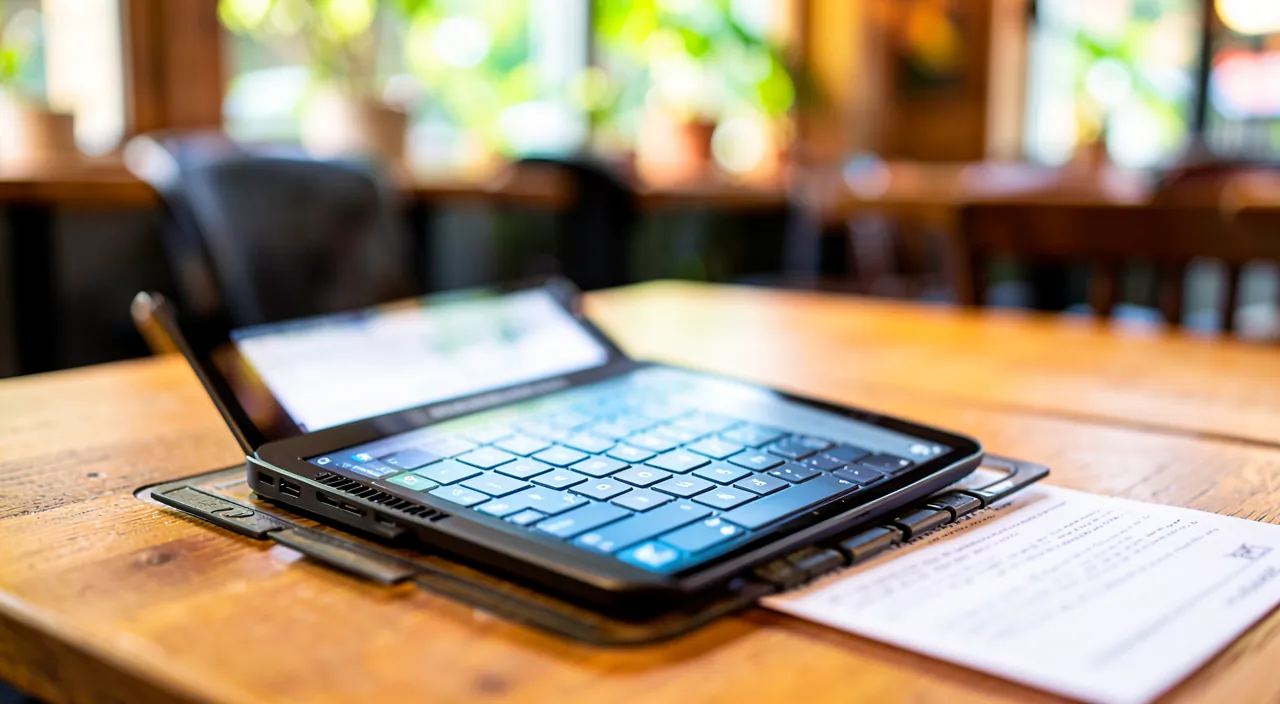
L’iPad peut remplacer un ordinateur pour beaucoup de tâches courantes comme écrire des mails, prendre des notes ou faire des présentations. Mais il a ses limites : certains logiciels professionnels n’existent pas dessus, et la gestion de fichiers est plus rigide. Pour savoir si l’iPad vous convient, vérifiez d’abord si vos outils de travail essentiels fonctionnent bien dessus.
Un graphiste peut utiliser un iPad Pro 12,9 pouces avec Apple Pencil pour dessiner et annoter des maquettes directement sur l’écran, puis les envoyer à son équipe via iCloud. Mais pour monter une vidéo complexe avec des effets spéciaux, il aura besoin d’un Mac avec Final Cut Pro.
Comment travailler efficacement sur iPad
Voici comment tirer le meilleur de l’iPad pour travailler. Équipez-vous d’un CLAVIER — pour tout ce qui implique d’écrire (mails, textes, documents), un clavier physique change tout : bien plus confortable et rapide que le clavier tactile ; c’est l’accessoire numéro un pour travailler. Ajoutez un STYLET si utile — si vous prenez des notes à la main, annotez des documents, ou dessinez, un stylet déploie tout le potentiel de l’iPad ; essentiel pour les créatifs, étudiants, et la prise de notes. Maîtrisez le MULTITÂCHE — apprenez à afficher plusieurs applications à la fois (côte à côte) : écrire tout en consultant une source, gérer ses mails en gardant un document ouvert ; cela décuple votre efficacité. Apprenez les GESTES — quelques gestes du doigt (revenir à l’accueil, basculer entre apps, ouvrir le sélecteur d’applications) fluidifient énormément le travail ; prenez le temps de les apprendre. Choisissez de bonnes APPLICATIONS de productivité — installez les applications adaptées à vos besoins : traitement de texte, tableur, présentations, prise de notes, gestion de tâches ; beaucoup sont excellentes et couvrent la plupart des usages. Organisez vos FICHIERS — utilisez l’application de gestion des fichiers pour ranger et retrouver vos documents ; profitez de la synchronisation avec vos autres appareils. Utilisez les RACCOURCIS clavier — avec un clavier, de nombreux raccourcis accélèrent le travail (copier-coller, basculer, etc.), comme sur un ordinateur. Profitez du STYLET pour les notes et annotations — en réunion, en cours, ou pour relire un document, écrire ou annoter à la main sur l’iPad est très pratique ; vos notes sont numériques, retrouvables, partageables. Connaissez les LIMITES — soyez lucide sur ce que l’iPad fait moins bien qu’un ordinateur (voir plus bas), pour ne pas vous retrouver bloqué sur une tâche qui aurait été simple sur un vrai ordinateur. SAUVEGARDEZ et synchronisez — assurez-vous que votre travail est sauvegardé (cloud) et synchronisé, pour le retrouver sur vos autres appareils et ne rien perdre. Quelques CONSEILS : le clavier est l’accessoire clé pour écrire ; maîtrisez le multitâche et les gestes ; et connaissez les limites pour ne pas être bloqué. En résumé : équipez-vous d’un clavier (et d’un stylet si utile), maîtrisez le multitâche et les gestes, choisissez de bonnes applications de productivité, organisez vos fichiers, utilisez les raccourcis clavier, profitez du stylet pour les notes, et connaissez les limites de l’appareil. Ainsi équipé et pris en main, l’iPad devient un poste de travail léger et efficace.
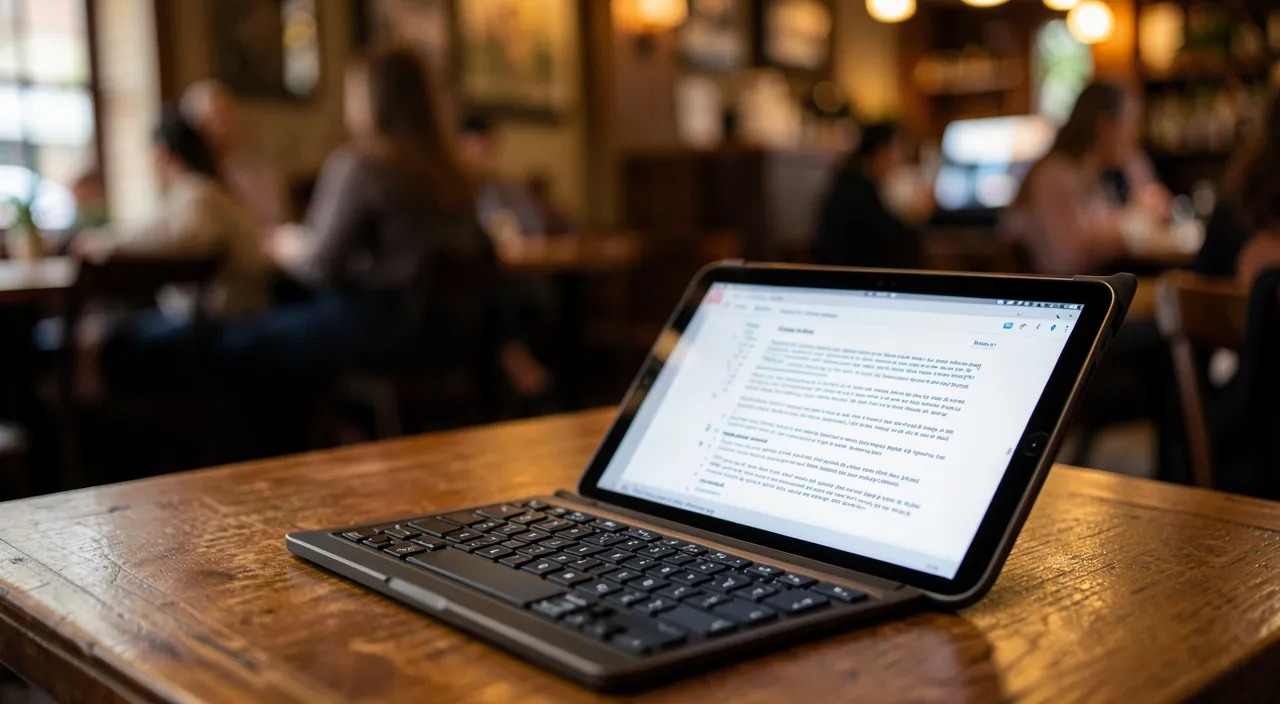
Le bon réflexe. Pour transformer votre iPad de simple appareil de loisir en véritable outil de travail, l’investissement le plus décisif est un CLAVIER physique. Écrire longuement sur le clavier tactile de l’écran est vite fatigant et lent ; avec un vrai clavier, l’iPad devient confortable pour rédiger des mails, des textes, des documents — presque comme un ordinateur portable, mais en plus léger. C’est l’accessoire numéro un pour travailler sérieusement. Si votre travail implique de prendre des notes à la main, d’annoter des documents ou de dessiner, ajoutez un STYLET : il déploie le potentiel unique de l’iPad, celui d’écrire et de dessiner directement sur l’écran, ce qu’aucun ordinateur classique ne permet aussi naturellement ; c’est un atout majeur pour les étudiants, les créatifs, et la prise de notes en réunion. Une fois équipé, deux compétences font toute la différence dans votre efficacité. D’abord, le MULTITÂCHE : apprenez à afficher plusieurs applications côte à côte, pour par exemple écrire un document tout en consultant une page web ou vos mails, sans jongler sans cesse ; cela rapproche vraiment l’iPad d’un ordinateur. Ensuite, les GESTES : quelques mouvements du doigt (pour revenir à l’accueil, basculer entre les applications, ouvrir le sélecteur) fluidifient énormément la navigation ; prenez le temps de les apprendre, ils deviennent vite naturels. Complétez avec de bonnes APPLICATIONS de productivité adaptées à vos besoins, et les RACCOURCIS clavier qui accélèrent le travail. Mais gardez toujours à l’esprit un dernier réflexe, essentiel : connaissez les LIMITES de l’iPad. Il excelle pour beaucoup de tâches courantes, mais certains travaux restent plus simples, plus rapides ou tout simplement possibles uniquement sur un ordinateur ; savoir cela vous évite de vous retrouver bloqué au mauvais moment sur une tâche qui aurait pris deux minutes ailleurs. Clavier pour écrire, stylet pour les notes, multitâche et gestes pour l’efficacité, et lucidité sur les limites : avec ces réflexes, l’iPad devient un poste de travail léger, mobile et étonnamment capable — pour l’essentiel de votre travail courant.
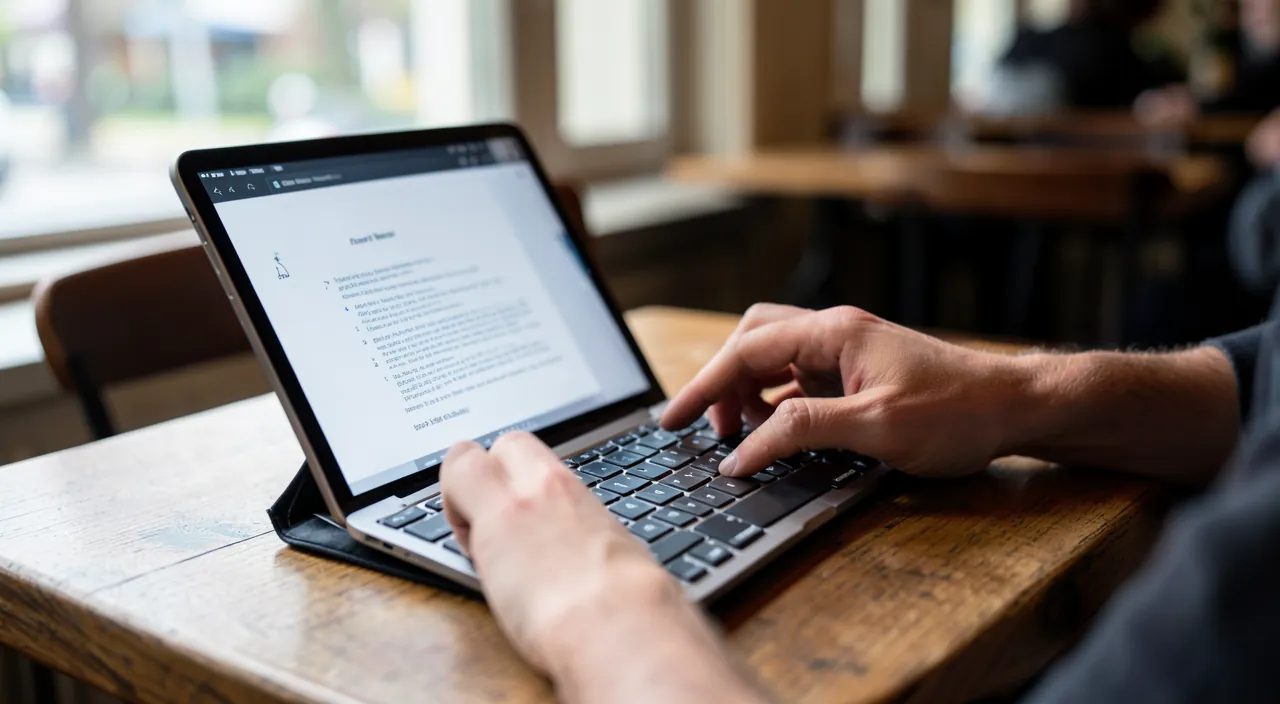
Les limites : quand l’ordinateur reste préférable
L’iPad est capable, mais il a des limites qu’il faut connaître pour éviter les mauvaises surprises ; dans certains cas, l’ordinateur reste le bon choix. La GESTION des FICHIERS plus rigide : sur l’iPad, manipuler les fichiers (déplacer, organiser des dossiers complexes, gérer plusieurs formats) est possible mais souvent moins souple que sur un ordinateur ; pour un travail impliquant beaucoup de gestion de fichiers, l’ordinateur est plus à l’aise. Les LOGICIELS SPÉCIFIQUES : certains logiciels professionnels n’existent pas sur iPad, ou en version simplifiée ; si votre travail dépend d’un logiciel précis (comptabilité pointue, montage lourd, développement, logiciels métiers), vérifiez qu’il fonctionne bien sur iPad, sinon l’ordinateur s’impose. Le TRAVAIL COMPLEXE : pour des tâches très complexes (gros tableurs élaborés, longs documents avec mise en page poussée, multitâche intensif avec de nombreuses fenêtres), un ordinateur offre plus de puissance et de confort. La COMPATIBILITÉ : certains sites web ou services fonctionnent mieux (voire uniquement) sur un ordinateur ; on peut être bloqué sur une démarche en ligne conçue pour ordinateur. Les PÉRIPHÉRIQUES : connecter et utiliser certains périphériques (imprimantes spécifiques, matériels professionnels, plusieurs écrans) peut être plus limité sur iPad. Le MULTITÂCHE, plus limité : même s’il progresse, le multitâche de l’iPad reste moins souple que celui d’un ordinateur pour jongler avec beaucoup de fenêtres. Les HABITUDES : passer d’un ordinateur à l’iPad demande de réapprendre certaines façons de faire ; une période d’adaptation est normale. Le COÛT des accessoires : pour vraiment travailler, il faut souvent ajouter clavier et stylet, ce qui alourdit le budget ; à prendre en compte. Quand PRÉFÉRER l’iPad : mobilité, prise de notes manuscrites, dessin, consultation, rédaction courante, mails, présentations, tâches simples en déplacement. Quand PRÉFÉRER l’ordinateur : logiciels professionnels spécifiques, gestion de fichiers intensive, travail très complexe, compatibilité maximale, périphériques exigeants. Le bon usage : beaucoup utilisent l’iPad EN COMPLÉMENT de l’ordinateur (l’iPad en mobilité et pour les notes/dessin, l’ordinateur pour le travail lourd), plutôt qu’en remplacement total ; à vous de voir selon vos besoins. En résumé : l’iPad couvre l’essentiel du travail courant, surtout en mobilité, mais il a des limites (gestion de fichiers, logiciels spécifiques, travail complexe, compatibilité) ; pour ces cas, l’ordinateur reste préférable ; le plus souvent, l’iPad complète l’ordinateur plutôt qu’il ne le remplace totalement. Connaître ces limites vous évite de compter sur l’iPad pour une tâche qu’il ne gère pas bien.
Attention : l’iPad ne remplace pas l’ordinateur pour tout — vérifiez qu’il couvre VOS besoins avant de compter dessus. L’iPad est devenu un outil de travail étonnamment capable, mais il serait imprudent de croire qu’il peut remplacer un ordinateur pour absolument tout ; connaître ses limites vous évitera de mauvaises surprises, parfois au pire moment. Le point le plus important : certains LOGICIELS PROFESSIONNELS ou métiers n’existent pas sur iPad, ou seulement en version simplifiée. Si votre travail dépend d’un logiciel précis (un logiciel de comptabilité pointu, de montage vidéo lourd, de développement, un logiciel métier spécifique, ou même certains outils professionnels courants), VÉRIFIEZ, AVANT de compter sur l’iPad, qu’il fonctionne réellement et complètement dessus ; sinon, vous risquez de vous retrouver bloqué, sans pouvoir accomplir une tâche essentielle. De même, la GESTION des FICHIERS est plus rigide sur iPad : si votre travail implique de manipuler beaucoup de fichiers, de jongler avec des formats variés ou d’organiser des dossiers complexes, un ordinateur sera bien plus à l’aise. Attention aussi à la COMPATIBILITÉ : certaines démarches en ligne, certains sites web ou services sont conçus pour un ordinateur et fonctionnent mal (voire pas) sur iPad ; il serait fâcheux de vous retrouver incapable de finaliser une démarche importante en ligne parce que vous n’avez que l’iPad sous la main. Enfin, pour le travail très COMPLEXE (longs documents avec mise en page élaborée, gros tableurs, multitâche intensif avec de nombreuses fenêtres) ou l’usage de certains PÉRIPHÉRIQUES, l’ordinateur reste plus puissant et plus souple. La conclusion n’est pas que l’iPad est un mauvais outil de travail — au contraire, il excelle pour beaucoup d’usages courants et en mobilité —, mais qu’il faut ÉVALUER honnêtement s’il couvre VOS besoins spécifiques avant d’en faire votre outil principal. Pour la plupart des gens, la meilleure approche est de voir l’iPad comme un COMPLÉMENT de l’ordinateur (l’iPad pour la mobilité, la prise de notes, le dessin, la consultation, la rédaction courante ; l’ordinateur pour le travail lourd et les logiciels spécifiques) plutôt que comme un remplacement total. Avant de partir en déplacement en ne comptant que sur votre iPad pour un travail important, assurez-vous qu’il pourra vraiment tout faire ce dont vous aurez besoin : cette simple vérification vous évitera de vous retrouver démuni. Connaître les limites, c’est utiliser l’iPad pour ce qu’il fait de mieux, et garder l’ordinateur pour le reste.
Questions fréquentes
L’iPad peut-il remplacer un ordinateur portable ?
Pour certaines personnes et certains usages, oui ; pour d’autres, non : tout dépend de ce que vous faites. L’iPad, surtout équipé d’un clavier et d’un stylet, peut parfaitement couvrir l’essentiel du travail courant de beaucoup de gens : rédiger des mails et des documents, prendre des notes, consulter et annoter, faire des présentations, naviguer, gérer des tâches simples. Pour quelqu’un dont le travail se limite à ces usages, l’iPad peut effectivement remplacer un ordinateur portable, avec en prime la mobilité, la légèreté, une bonne autonomie, et la possibilité d’écrire ou dessiner à la main avec le stylet — un atout qu’aucun portable classique n’offre aussi naturellement. En revanche, l’iPad ne conviendra pas comme unique appareil si votre travail nécessite : des logiciels professionnels ou métiers qui n’existent pas (ou en version limitée) sur iPad ; une gestion de fichiers intensive et complexe ; un travail très élaboré (gros tableurs, longs documents à mise en page poussée) ; une compatibilité maximale avec des sites ou services conçus pour ordinateur ; ou certains périphériques exigeants. Dans ces cas, un ordinateur reste indispensable. Pour trancher, la bonne démarche est d’évaluer honnêtement VOS besoins réels : listez ce que vous faites au quotidien, et vérifiez que l’iPad peut tout accomplir (notamment que vos logiciels essentiels existent et fonctionnent bien dessus). Beaucoup de gens trouvent que la meilleure solution n’est pas de choisir l’un OU l’autre, mais d’utiliser l’iPad en COMPLÉMENT de l’ordinateur : l’iPad pour la mobilité, les notes, la lecture, la rédaction courante ; l’ordinateur pour le travail lourd et les logiciels spécifiques. En résumé, l’iPad peut remplacer un ordinateur portable pour les usages courants et mobiles, mais pas pour tout : vérifiez qu’il couvre vos besoins avant d’en faire votre appareil unique, et n’hésitez pas à le voir comme un complément plutôt qu’un remplacement total.
Quels accessoires pour travailler sur iPad ?
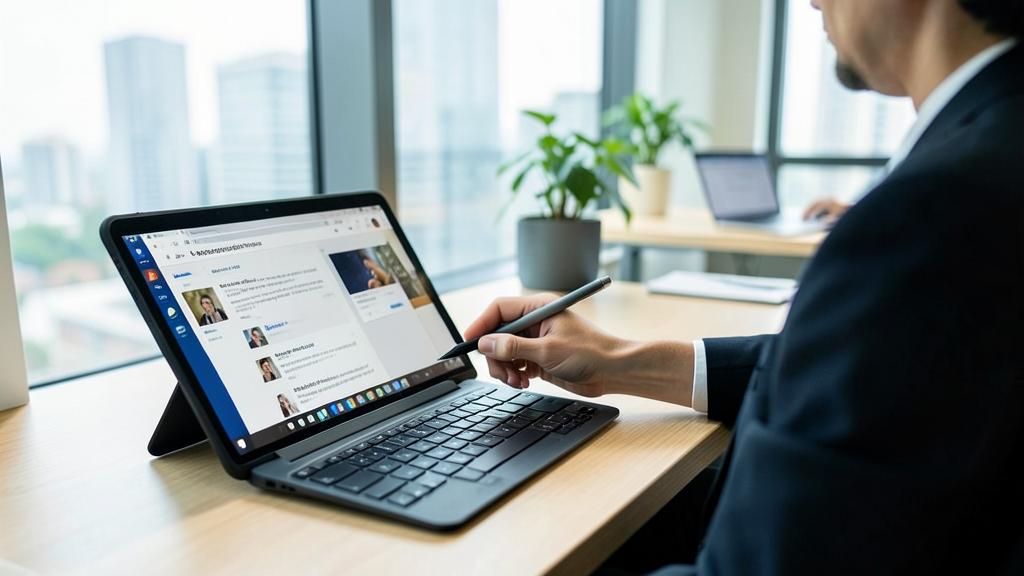
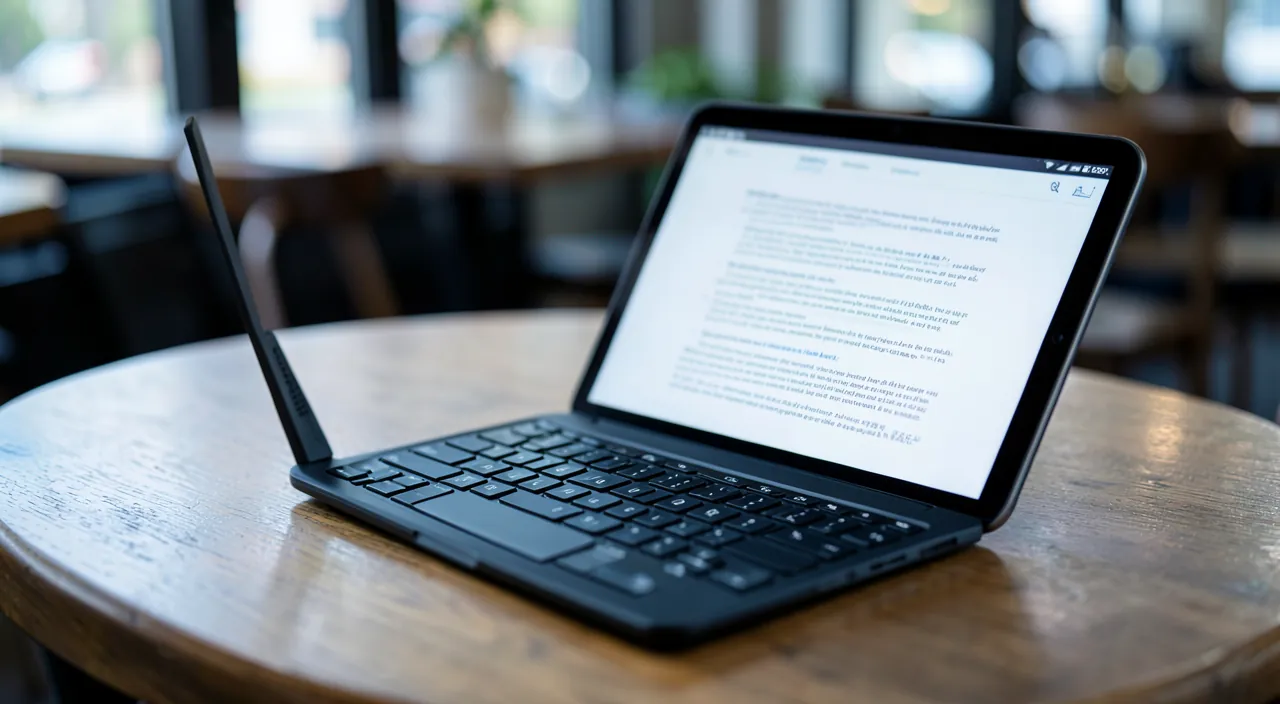
Deux accessoires transforment vraiment l’iPad en outil de travail : le clavier et le stylet ; leur utilité dépend de ce que vous faites. Le CLAVIER est l’accessoire numéro un pour quiconque doit ÉCRIRE (mails, textes, documents, tout ce qui implique de taper beaucoup). Écrire longuement sur le clavier tactile de l’écran est lent et fatigant ; un vrai clavier physique rend l’iPad confortable et rapide pour la rédaction, presque comme un ordinateur portable. Il en existe différents types : certains font aussi office de protection et de support pour incliner l’iPad, d’autres sont des claviers séparés ; choisissez selon votre usage et votre budget. Si vous travaillez souvent en écrivant, c’est l’investissement prioritaire. Le STYLET est l’accessoire clé pour tout ce qui touche à l’ÉCRITURE MANUSCRITE et au DESSIN : prendre des notes à la main (en réunion, en cours), annoter des documents, dessiner, créer. Il déploie le potentiel unique de l’iPad — écrire et dessiner directement sur l’écran —, ce qui en fait un outil précieux pour les étudiants, les créatifs, et tous ceux qui préfèrent la prise de notes manuscrite. Si vous ne dessinez ni ne prenez de notes à la main, le stylet est moins indispensable ; mais pour ces usages, il est irremplaçable. D’autres accessoires peuvent compléter selon les besoins : un support pour bien positionner l’iPad, des adaptateurs pour connecter certains périphériques, un casque ou des écouteurs. Il faut cependant garder à l’esprit que ces accessoires ont un COÛT : pour vraiment travailler sur iPad, il faut souvent budgétiser clavier et stylet en plus de l’appareil, ce qui n’est pas négligeable ; prenez-le en compte dans votre choix. En résumé, pour travailler sur iPad : un CLAVIER si vous écrivez beaucoup (l’essentiel), un STYLET si vous prenez des notes à la main ou dessinez (essentiel pour ces usages) ; ces deux accessoires font passer l’iPad du loisir au travail, mais représentent un investissement à anticiper.
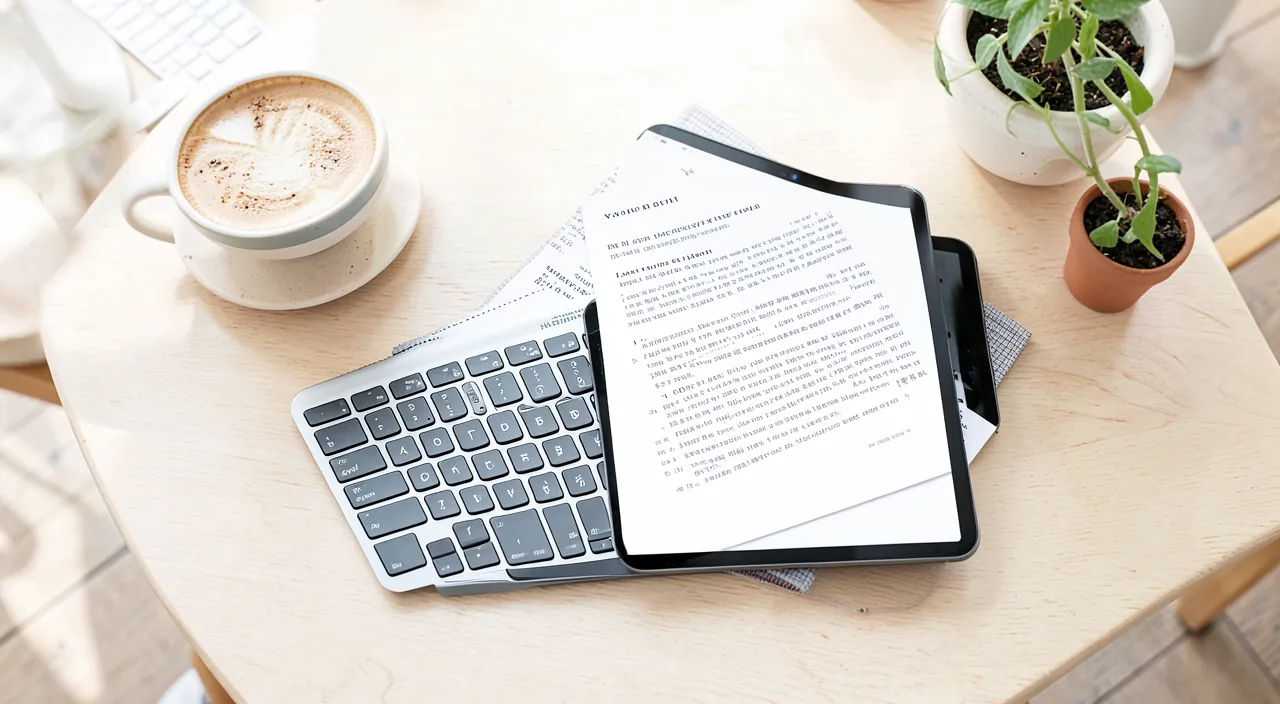
Comment afficher deux applications en même temps sur iPad ?
Afficher plusieurs applications à la fois (le multitâche) est l’une des fonctions qui rendent l’iPad vraiment efficace pour travailler ; cela permet, par exemple, d’écrire un document tout en consultant une page web ou ses mails, sans basculer sans cesse d’une app à l’autre. L’iPad permet plusieurs formes de multitâche : afficher deux applications CÔTE À CÔTE (chacune occupant une moitié de l’écran), ou faire flotter une application en petite fenêtre par-dessus une autre. Le principe général pour mettre deux applications côte à côte : ouvrez une première application, puis, selon la version de votre iPad, utilisez les commandes de multitâche (souvent accessibles via de petits points ou un bouton en haut de l’écran, ou par un geste consistant à faire glisser une seconde application depuis le bas ou le côté) ; vous choisissez alors la seconde application à afficher à côté. Vous pouvez ensuite ajuster la place accordée à chacune, et les fermer ou les intervertir. Comme la manière exacte de procéder évolue avec les versions du système et peut varier selon le modèle, le mieux, si vous ne trouvez pas, est de consulter l’AIDE de votre iPad en cherchant « multitâche » ou « afficher deux applications » : vous y trouverez la méthode précise pour votre appareil. Prenez le temps de vous familiariser avec ces gestes de multitâche : au début, cela demande un petit apprentissage, mais une fois maîtrisé, c’est un gain d’efficacité considérable, qui rapproche vraiment l’iPad d’un ordinateur pour le travail. Notez toutefois que le multitâche de l’iPad, même s’il progresse, reste un peu moins souple que celui d’un ordinateur pour jongler avec de très nombreuses fenêtres ; pour deux ou trois applications simultanées, il est très pratique. En résumé, oui, vous pouvez afficher deux applications en même temps sur iPad : apprenez les gestes de multitâche (côte à côte ou en fenêtre flottante) via l’aide de votre appareil, et vous gagnerez beaucoup en efficacité pour travailler.
Ce qu’il faut retenir
Longtemps cantonné aux loisirs, l’iPad est devenu un véritable outil de travail léger et polyvalent, capable de couvrir l’essentiel du travail courant de beaucoup de gens : rédiger, gérer ses mails, prendre des notes, dessiner, présenter, consulter et annoter des documents — le tout avec l’avantage de la mobilité. Deux accessoires font passer l’iPad du loisir au travail : un CLAVIER physique (indispensable dès qu’on écrit beaucoup, bien plus confortable que le clavier tactile) et un STYLET (essentiel pour la prise de notes manuscrite, l’annotation et le dessin, un atout unique de l’iPad). Deux compétences décuplent ensuite votre efficacité : le MULTITÂCHE (afficher plusieurs applications à la fois, pour écrire tout en consultant une source) et les GESTES (pour naviguer vite entre les applications). Complétez avec de bonnes applications de productivité, les raccourcis clavier, et la synchronisation qui fait suivre votre travail sur tous vos appareils. Mais gardez une lucidité essentielle sur les LIMITES de l’iPad, pour ne pas vous retrouver bloqué : certains logiciels professionnels n’existent pas (ou en version simplifiée) dessus, la gestion des fichiers y est plus rigide, certains sites et démarches en ligne fonctionnent mal, et le travail très complexe ou certains périphériques restent l’apanage de l’ordinateur. Avant de compter sur l’iPad comme outil principal, VÉRIFIEZ honnêtement qu’il couvre VOS besoins spécifiques — notamment que vos logiciels essentiels fonctionnent bien dessus. Pour la plupart des gens, la meilleure approche n’est pas de choisir l’iPad OU l’ordinateur, mais de les utiliser en COMPLÉMENT : l’iPad pour la mobilité, les notes, le dessin, la consultation et la rédaction courante ; l’ordinateur pour le travail lourd et les logiciels spécifiques. Pensez aussi au coût des accessoires (clavier et stylet), qui s’ajoute à celui de l’appareil. Bien équipé, bien pris en main, et utilisé pour ce qu’il fait de mieux tout en connaissant ses limites, l’iPad devient un poste de travail léger, mobile et étonnamment capable : un excellent outil pour travailler autrement, à condition de savoir quand il suffit et quand mieux vaut l’ordinateur.
Envie d’exploiter tout le potentiel de votre iPhone, iPad ou Mac ? Nos formations Apple vous font passer un cap.
Laisser un commentaire
Vous devez vous connecter pour publier un commentaire.