
Et si votre iPhone faisait automatiquement une suite d’actions d’un seul geste ou d’une simple phrase ? « Dis, prépare mon trajet du matin » qui lance l’itinéraire, la météo et votre playlist ; un appui qui met le téléphone en mode nuit et lance un minuteur de sommeil. C’est ce que permet l’app Raccourcis d’Apple : automatiser des gestes répétitifs pour gagner du temps. Elle a la réputation d’être compliquée, mais on peut l’utiliser très simplement, sans être expert, grâce aux raccourcis tout prêts. Voici comment découvrir l’app Raccourcis, l’utiliser sans se prendre la tête, et automatiser ce qui vous fait gagner du temps.
Ce qu’est l’app Raccourcis et à quoi elle sert
L’app Raccourcis (présente sur iPhone, iPad et Mac) permet de créer des « raccourcis » : des suites d’actions automatiques, déclenchées d’un geste, d’une phrase, ou même automatiquement selon des conditions. Concrètement, à quoi ça sert ? AUTOMATISER des tâches répétitives : au lieu de faire plusieurs manipulations à la suite, un raccourci les enchaîne d’un seul déclenchement. GAGNER du temps : les petits gestes quotidiens qu’on répète (envoyer un message type, lancer une routine, régler des réglages) deviennent instantanés. Quelques EXEMPLES concrets : un raccourci « Rentrer à la maison » qui lance l’itinéraire retour, envoie un message « j’arrive » à un proche, et lance votre musique ; un raccourci « Mode lecture » qui met en mode ne pas déranger, baisse la luminosité et ouvre votre app de lecture ; un raccourci qui redimensionne une photo, ou en fait un PDF ; un raccourci qui affiche votre agenda et la météo du jour. Comment on DÉCLENCHE un raccourci : en appuyant dessus (une icône), par la voix (via l’assistant vocal : « dis, lance tel raccourci »), depuis un widget ou un bouton, ou AUTOMATIQUEMENT selon des conditions (une heure, un lieu, un événement : par exemple, activer un réglage en arrivant quelque part). Deux niveaux d’usage : SIMPLE — utiliser des raccourcis TOUT PRÊTS (l’app propose une galerie de raccourcis préconçus qu’il suffit d’ajouter et d’utiliser) ; AVANCÉ — créer ses propres raccourcis sur mesure (plus puissant, mais plus technique). À quoi cela sert-il ? À GAGNER du temps sur les gestes répétitifs ; à SIMPLIFIER des suites d’actions ; à personnaliser son usage ; et à automatiser certaines choses selon le contexte. L’idée maîtresse : l’app Raccourcis permet d’automatiser des suites d’actions pour gagner du temps sur ce qu’on fait souvent. Elle a une réputation de complexité, mais c’est trompeur : on peut parfaitement l’utiliser de façon SIMPLE, en se contentant des raccourcis tout prêts proposés dans sa galerie, sans jamais rien programmer soi-même. La création de raccourcis sur mesure est plus avancée, mais optionnelle. Commencez simple : découvrez les raccourcis prêts à l’emploi, adoptez ceux qui vous font gagner du temps, et voyez ensuite si vous voulez aller plus loin.
L’app Raccourcis permet de faire plusieurs actions d’un seul geste, comme lancer un itinéraire et un minuteur en même temps. Elle est simple à utiliser avec des raccourcis tout prêts, sans avoir besoin de créer quoi que ce soit. L’objectif est de gagner du temps sur les tâches répétitives.
Un raccourci « Rentrer à la maison » peut lancer l’itinéraire vers votre domicile, envoyer un message « j’arrive » à votre conjoint, et démarrer votre playlist préférée. Tout cela en un seul appui sur l’écran.

Comment utiliser l’app Raccourcis, simplement
Voici comment s’y mettre sans se compliquer la vie. Commencez par la GALERIE — l’app Raccourcis propose une GALERIE de raccourcis TOUT PRÊTS, classés par thème ; parcourez-la : vous y trouverez des raccourcis utiles déjà conçus, qu’il suffit d’ajouter ; pas besoin de rien créer. AJOUTEZ ceux qui vous parlent — quand un raccourci vous semble utile (par exemple « temps de trajet vers la maison », « économiseur de batterie », « faire un GIF »), ajoutez-le à votre collection ; il apparaît alors dans vos raccourcis, prêt à l’emploi. DÉCLENCHEZ-les facilement — utilisez vos raccourcis en appuyant dessus dans l’app, ou mieux : ajoutez-en sur votre écran d’accueil (comme une app), dans un widget, ou déclenchez-les par la VOIX (demandez à l’assistant de lancer tel raccourci) ; l’usage vocal est particulièrement pratique. Testez avant d’adopter — essayez un raccourci pour voir ce qu’il fait ; gardez ceux qui vous sont vraiment utiles, supprimez les autres. Personnalisez SIMPLEMENT si vous voulez — beaucoup de raccourcis prêts se laissent ajuster facilement (changer un contact, une destination, un réglage) ; c’est souvent une modification simple, sans programmation. Explorez les SUGGESTIONS — l’iPhone propose parfois des suggestions de raccourcis basées sur vos habitudes ; jetez-y un œil, elles peuvent être pertinentes. Pour aller plus loin : les AUTOMATISATIONS — vous pouvez créer des automatisations qui se déclenchent toutes seules selon des conditions (à une heure, en arrivant quelque part, en connectant un accessoire) ; par exemple, activer un mode le soir ; c’est un cran plus avancé, à explorer si l’envie vous prend. Créez vos propres raccourcis (optionnel) — si vous voulez un raccourci sur mesure, l’app permet d’assembler des actions ; c’est plus technique, mais on peut commencer par de petites choses ; ne vous forcez pas si cela vous rebute, les raccourcis prêts suffisent largement. Ne vous COMPLIQUEZ pas la vie — l’objectif est de GAGNER du temps, pas d’en perdre à tout automatiser ; automatisez seulement ce qui vous fait vraiment gagner (les gestes vraiment répétitifs). Quelques CONSEILS : commencez par la galerie de raccourcis prêts (le plus simple) ; adoptez ceux qui vous font gagner du temps ; et n’automatisez que l’utile. En résumé : explorez la galerie de raccourcis tout prêts, ajoutez et testez ceux qui vous parlent, déclenchez-les facilement (écran d’accueil, widget, voix), personnalisez simplement si besoin, et n’allez vers la création sur mesure ou les automatisations que si vous en avez envie. L’app Raccourcis vous fait gagner du temps, à votre rythme.
Le bon réflexe. Ne vous laissez pas intimider par la réputation « compliquée » de l’app Raccourcis : le secret est de commencer SIMPLE, en oubliant complètement l’idée de « programmer » quoi que ce soit. Votre point d’entrée, c’est la GALERIE de raccourcis TOUT PRÊTS que l’app propose : des dizaines de raccourcis déjà conçus, classés par thème, qu’il suffit d’AJOUTER et d’utiliser, sans rien créer ni comprendre de technique. Parcourez cette galerie comme un catalogue : quand un raccourci vous semble utile (calculer un pourboire, redimensionner une photo, connaître le temps de trajet vers la maison, lancer une routine du soir…), ajoutez-le, essayez-le, et gardez-le s’il vous fait gagner du temps. C’est aussi simple que d’installer une petite fonction toute faite. Pour que vos raccourcis soient vraiment pratiques, rendez-les FACILES à déclencher : placez ceux que vous utilisez souvent sur votre écran d’accueil (comme une application), dans un widget, ou — le plus commode — déclenchez-les par la VOIX en demandant à l’assistant vocal de les lancer. Beaucoup de raccourcis prêts se laissent d’ailleurs personnaliser très simplement (changer un contact, une destination), sans aucune programmation. Gardez toujours en tête l’objectif : GAGNER du temps sur ce que vous faites SOUVENT. N’automatisez que les gestes réellement répétitifs qui vous pèsent ; ne tombez pas dans le piège de vouloir tout automatiser, ce qui reviendrait à passer plus de temps à configurer qu’à gagner. Si, avec l’expérience, l’envie vous prend d’aller plus loin — créer vos propres raccourcis sur mesure ou des automatisations qui se déclenchent toutes seules (le soir, en arrivant quelque part) —, vous pourrez explorer ces possibilités plus avancées à votre rythme. Mais ce n’est absolument pas nécessaire : les raccourcis tout prêts de la galerie suffisent largement à profiter de l’app et à vous simplifier la vie. Commencez par la galerie, adoptez l’utile, déclenchez par la voix : l’automatisation devient alors accessible à tous, sans la moindre complexité.

Les limites et les précautions
L’app Raccourcis est puissante, mais gardons quelques nuances et précautions en tête. La COMPLEXITÉ de la création sur mesure : si utiliser des raccourcis prêts est simple, en CRÉER de complexes soi-même demande de la logique et de la patience ; ne vous découragez pas si cela vous semble ardu ; restez-en aux raccourcis prêts si la création vous rebute ; il n’y a aucune obligation. Ne pas AUTOMATISER pour automatiser : le but est de gagner du temps ; passer des heures à configurer un raccourci qu’on utilisera deux fois n’a pas de sens ; automatisez seulement ce qui est vraiment répétitif et utile ; l’excès d’automatisation est contre-productif. Les raccourcis TIERS : on trouve en ligne des raccourcis partagés par d’autres utilisateurs ; certains sont excellents, mais méfiez-vous des raccourcis de sources INCONNUES : un raccourci peut effectuer des actions sur votre appareil (accéder à des données, envoyer des choses) ; n’ajoutez que des raccourcis de sources fiables, et regardez ce qu’ils font (nos guides vérifier une application avant de l’installer). Les PERMISSIONS : un raccourci demande parfois l’autorisation d’accéder à certaines choses (vos contacts, votre localisation, une app) ; comprenez ce qu’il demande avant d’accepter ; un raccourci qui réclame des accès sans rapport avec sa fonction doit éveiller la méfiance. Les AUTOMATISATIONS à surveiller : une automatisation qui se déclenche toute seule (à une heure, un lieu) est pratique, mais assurez-vous qu’elle fait bien ce que vous voulez ; une automatisation mal réglée peut avoir des effets non désirés. La DÉPENDANCE à l’écosystème : les raccourcis sont propres à l’univers Apple ; ils ne se transposent pas ailleurs ; à garder en tête. Les CHANGEMENTS : les fonctions de l’app évoluent avec les mises à jour ; un raccourci peut nécessiter un ajustement après une grosse mise à jour. Ne pas TOUT confier à un raccourci sensible : pour des actions vraiment importantes ou sensibles (paiements, données critiques), gardez le contrôle plutôt que d’automatiser à l’aveugle. En résumé : restez-en aux raccourcis prêts si la création vous rebute (aucune obligation) ; automatisez seulement l’utile (pas d’excès) ; méfiez-vous des raccourcis de sources inconnues et regardez les permissions qu’ils demandent ; surveillez vos automatisations automatiques ; et gardez le contrôle sur les actions sensibles. Ainsi, l’app Raccourcis reste un gain de temps, sans risque ni prise de tête.
Attention : méfiez-vous des raccourcis partagés par des sources inconnues, et regardez les permissions qu’ils demandent. L’app Raccourcis est très pratique, mais un point de vigilance mérite votre attention, surtout si vous vous mettez à télécharger des raccourcis créés par d’autres. Sur internet, de nombreux utilisateurs PARTAGENT leurs raccourcis, et beaucoup sont excellents et parfaitement sûrs. Mais gardez à l’esprit qu’un raccourci n’est pas qu’un simple bouton : c’est une suite d’ACTIONS qui s’exécutent sur votre appareil, et il peut, selon ce qu’il contient, accéder à vos données (contacts, photos, localisation), envoyer des informations, ou effectuer diverses opérations. Un raccourci mal intentionné, provenant d’une source douteuse, pourrait donc faire des choses que vous n’auriez pas voulues. La règle de prudence : n’ajoutez que des raccourcis provenant de sources FIABLES et reconnues, et méfiez-vous de ceux trouvés au hasard sur des sites ou forums obscurs. Avant d’ajouter un raccourci partagé, il est bon de regarder ce qu’il CONTIENT (les actions qu’il enchaîne) ; si vous ne comprenez pas ce qu’il fait, ou s’il semble accéder à des choses sans rapport avec sa fonction annoncée, mieux vaut s’abstenir. Deuxième point : les PERMISSIONS. Quand vous utilisez un raccourci, il peut demander l’autorisation d’accéder à certains éléments de votre appareil (vos contacts, votre position, une application, vos messages). Prenez le temps de comprendre ce qu’il demande avant d’accepter : une autorisation cohérente avec la fonction du raccourci est normale (un raccourci d’itinéraire a besoin de la localisation) ; en revanche, un raccourci qui réclamerait des accès sans rapport avec ce qu’il est censé faire doit éveiller votre méfiance. Enfin, si vous créez des AUTOMATISATIONS qui se déclenchent toutes seules (à une heure donnée, en arrivant quelque part), vérifiez bien qu’elles font exactement ce que vous voulez, car une automatisation mal réglée peut produire des effets non désirés au moment où vous ne vous y attendez pas. Pour un usage tranquille : restez sur les raccourcis prêts de la galerie officielle et les sources fiables, regardez ce que font les raccourcis que vous ajoutez, comprenez les permissions demandées, et gardez le contrôle sur les actions sensibles. Avec ces réflexes de bon sens, l’app Raccourcis reste un formidable outil de gain de temps, sans mauvaise surprise.
Questions fréquentes
L’app Raccourcis est-elle réservée aux experts ?
Non, absolument pas : c’est une idée reçue tenace, mais on peut parfaitement l’utiliser sans aucune compétence technique. La confusion vient de ce que l’app permet DEUX niveaux d’usage très différents. D’un côté, la CRÉATION de raccourcis sur mesure : assembler soi-même des actions, avec de la logique ; cela, oui, peut devenir technique et rebuter, et c’est ce qui donne à l’app sa réputation de complexité. Mais de l’autre côté, il y a l’usage SIMPLE, accessible à tous : utiliser les raccourcis TOUT PRÊTS que l’app propose dans sa galerie. Là, aucune programmation, aucune logique à comprendre : vous parcourez un catalogue de raccourcis déjà conçus, vous ajoutez ceux qui vous sont utiles, et vous les utilisez, point. C’est aussi simple que d’installer une petite fonction toute faite. La grande majorité des gens peuvent profiter de l’app Raccourcis en restant à ce niveau simple, sans jamais créer quoi que ce soit. Vous pouvez ainsi ajouter des raccourcis pratiques (calculer un pourboire, redimensionner une photo, lancer une routine du soir, connaître votre temps de trajet), les placer sur votre écran d’accueil ou les déclencher à la voix, et gagner du temps — le tout sans être « expert ». La création sur mesure et les automatisations avancées restent disponibles pour ceux que ça intéresse et qui veulent aller plus loin ; mais c’est totalement optionnel. Donc, si l’app Raccourcis vous intimidait, oubliez cette appréhension : commencez par la galerie de raccourcis prêts, adoptez l’utile, et vous verrez qu’automatiser quelques gestes du quotidien est à la portée de tous. La complexité n’est que pour ceux qui veulent bricoler leurs propres raccourcis ; l’usage courant, lui, est simple.
Quels raccourcis simples peuvent me faire gagner du temps ?
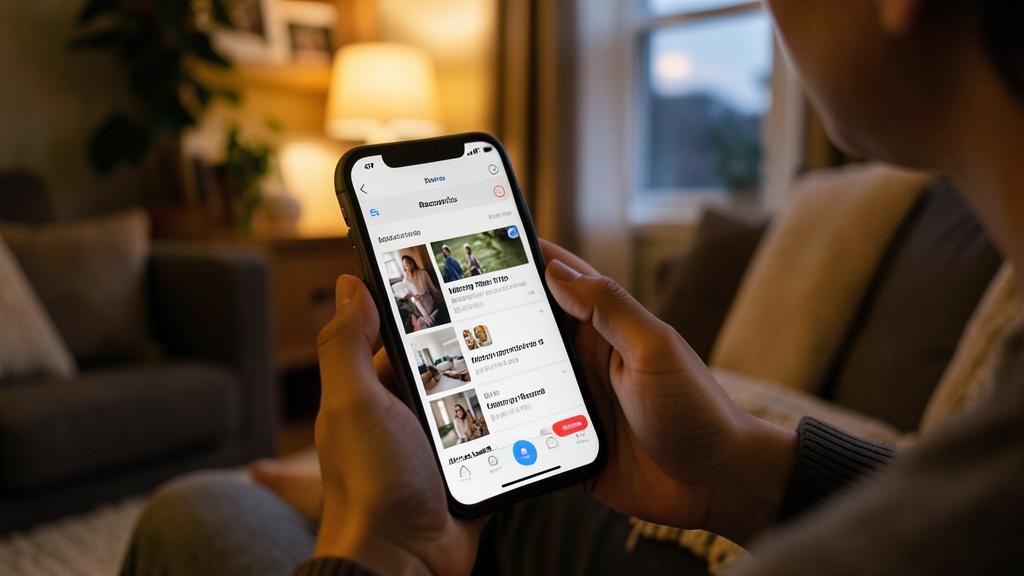
Beaucoup de raccourcis prêts à l’emploi ciblent justement les petits gestes répétitifs du quotidien ; voici des exemples de ce qui peut vous faire gagner du temps, pour vous donner des idées. Des raccourcis de TRAJET : « temps de trajet vers la maison » ou « vers le travail », qui vous donnent instantanément l’itinéraire et la durée ; un raccourci « j’arrive » qui envoie un message type à un proche pendant que vous lancez la navigation. Des raccourcis de ROUTINE : un raccourci « soir » ou « bonne nuit » qui, d’un geste, met le téléphone en mode ne pas déranger, baisse la luminosité, et lance par exemple une musique douce ou un minuteur ; un raccourci « matin » qui affiche la météo et votre agenda du jour. Des raccourcis PRATIQUES pour les fichiers et photos : redimensionner une image, en faire un PDF, créer un GIF, extraire du texte d’une photo. Des raccourcis UTILITAIRES : calculer un pourboire ou un partage d’addition, convertir des unités, un économiseur de batterie qui active en un geste les réglages qui économisent l’énergie. Des raccourcis de COMMUNICATION : envoyer rapidement un message type à un contact précis, appeler quelqu’un d’un geste. L’idée générale : repérez, dans votre quotidien, les suites de manipulations que vous répétez souvent (les mêmes réglages à changer, le même message à envoyer, la même app à ouvrir dans le même contexte), car ce sont elles qu’un raccourci peut avantageusement automatiser. Parcourez la galerie de l’app avec cette question en tête : « qu’est-ce que je fais souvent qui pourrait se faire d’un seul geste ? ». Adoptez les raccourcis qui correspondent à VOS habitudes ; inutile d’en accumuler des dizaines, gardez ceux qui vous servent vraiment. En commençant par ces raccourcis simples et concrets, vous découvrez tout l’intérêt de l’app sans complexité : quelques gestes du quotidien deviennent instantanés, et le temps gagné, jour après jour, finit par compter.

Est-ce risqué d’ajouter des raccourcis trouvés sur internet ?
Cela peut l’être si vous ne faites pas attention, donc oui, un minimum de prudence s’impose, tout en gardant les choses en perspective. La plupart des raccourcis partagés par la communauté des utilisateurs sont utiles et parfaitement sûrs ; le partage de raccourcis est une pratique courante et enrichissante. Mais il faut comprendre qu’un raccourci n’est pas anodin : c’est une suite d’actions qui s’exécutent sur votre appareil, et selon ce qu’il contient, il peut accéder à vos données ou effectuer diverses opérations. Un raccourci mal intentionné, venant d’une source douteuse, pourrait donc faire des choses indésirables. Les bons réflexes pour ajouter des raccourcis sans risque : privilégiez les SOURCES FIABLES et reconnues (la galerie officielle de l’app est le plus sûr ; pour les raccourcis partagés, préférez des sites et communautés réputés plutôt que des liens obscurs) ; avant d’ajouter un raccourci partagé, REGARDEZ ce qu’il contient (l’app vous montre les actions qu’il enchaîne avant de l’ajouter) ; si vous ne comprenez pas ce qu’il fait, ou s’il semble accéder à des choses sans rapport avec sa fonction, abstenez-vous. Ensuite, à l’usage, faites attention aux PERMISSIONS qu’un raccourci demande : s’il réclame l’accès à vos contacts, votre position, vos messages, assurez-vous que c’est cohérent avec ce qu’il est censé faire, et méfiez-vous des demandes injustifiées. En résumé : ajouter un raccourci trouvé sur internet n’est pas dangereux en soi si vous restez sur des sources fiables et que vous regardez ce que fait le raccourci avant de l’utiliser ; c’est un peu comme installer une application — la grande majorité sont sûres, mais on choisit des sources de confiance et on reste attentif aux permissions. Avec ce bon sens, vous pouvez profiter des raccourcis partagés par la communauté sans crainte ; sans cette vigilance, mieux vaut s’en tenir aux raccourcis officiels de la galerie, déjà largement suffisants.
Ce qu’il faut retenir
L’app Raccourcis d’Apple permet d’AUTOMATISER des suites d’actions pour gagner du temps sur ce que l’on fait souvent : un geste ou une phrase, et plusieurs manipulations s’enchaînent toutes seules. Malgré sa réputation de complexité, on peut parfaitement l’utiliser de façon SIMPLE, sans jamais rien programmer : c’est là le point essentiel. L’app propose deux niveaux : l’usage simple, accessible à tous (utiliser les raccourcis TOUT PRÊTS de sa galerie), et l’usage avancé, optionnel (créer ses propres raccourcis et automatisations). Pour commencer et profiter de l’app sans effort : parcourez la GALERIE de raccourcis prêts comme un catalogue, ajoutez et testez ceux qui vous sont utiles (temps de trajet, routine du soir, redimensionner une photo, calculer un pourboire…), et rendez-les faciles à déclencher — sur l’écran d’accueil, dans un widget, ou par la VOIX. Beaucoup se personnalisent simplement. Gardez toujours l’objectif en tête : gagner du temps sur les gestes vraiment RÉPÉTITIFS ; n’automatisez que l’utile, sans tomber dans l’excès de vouloir tout automatiser. Si l’envie vous prend d’aller plus loin (créer des raccourcis sur mesure, des automatisations qui se déclenchent seules selon l’heure ou le lieu), vous pourrez le faire à votre rythme ; mais ce n’est pas nécessaire, les raccourcis prêts suffisent largement. Quelques précautions : si la création sur mesure vous rebute, restez-en aux raccourcis prêts (aucune obligation) ; et surtout, méfiez-vous des raccourcis partagés par des SOURCES INCONNUES — un raccourci exécute des actions sur votre appareil, alors n’ajoutez que ceux de sources fiables, regardez ce qu’ils font, et soyez attentif aux permissions qu’ils demandent (un raccourci réclamant des accès sans rapport avec sa fonction doit éveiller la méfiance). Surveillez aussi vos automatisations automatiques, et gardez le contrôle sur les actions sensibles. Souvent perçue comme réservée aux experts, l’app Raccourcis est en réalité accessible à tous dans son usage simple : en adoptant quelques raccourcis prêts à l’emploi qui correspondent à vos habitudes, vous transformez des gestes répétitifs du quotidien en actions instantanées — un vrai gain de temps, sans la moindre complexité, à condition de rester sur des sources fiables.

Envie d’exploiter tout le potentiel de votre iPhone, iPad ou Mac ? Nos formations Apple vous font passer un cap.
Laisser un commentaire
Vous devez vous connecter pour publier un commentaire.