
Vous branchez votre disque dur externe pour récupérer vos photos, vos sauvegardes, vos documents… et rien. L’ordinateur ne le reconnaît pas, il n’apparaît nulle part. Panique : et si toutes vos données étaient perdues ? Respirez : bien souvent, le problème est bénin et réversible — un câble, un port, un réglage. Mais parfois, c’est plus sérieux, et la priorité devient alors de sauver vos données. Voici comment réagir méthodiquement face à un disque externe non reconnu, du plus simple au plus sérieux, et surtout, comment protéger ce qu’il contient.
Pourquoi un disque externe n’est pas reconnu
Les causes vont du plus anodin au plus préoccupant. Un problème de CÂBLE : c’est fréquent ; un câble USB abîmé, de mauvaise qualité, ou mal branché empêche la connexion ; c’est aussi la première chose à vérifier. Un problème de PORT USB : le port de l’ordinateur peut être défaillant, sale, ou ne pas fournir assez d’alimentation. Un manque d’ALIMENTATION : certains disques externes, surtout les gros, ont besoin de plus d’énergie que ce qu’un simple port peut fournir ; ils peuvent nécessiter une alimentation propre ou un port plus puissant. Un souci LOGICIEL ou de PILOTE : parfois, l’ordinateur a un bug temporaire, ou un pilote fait défaut ; un redémarrage ou une mise à jour peut suffire. Un problème de RECONNAISSANCE (le disque est là mais « caché ») : le disque peut être détecté par l’ordinateur mais ne pas apparaître visiblement (une lettre de lecteur non attribuée, un réglage) ; il est là, mais pas « monté ». Un problème de FORMAT : un disque formaté pour un autre système peut ne pas s’afficher normalement ailleurs (il est reconnu mais illisible tel quel). Un problème MATÉRIEL du disque : le disque lui-même peut être en train de défaillir ; c’est le cas le plus sérieux, surtout s’il fait des bruits inhabituels. Comment orienter le diagnostic ? Quelques indices : le disque fait-il un BRUIT (il tourne ? cliquetis ?) ? Y a-t-il un VOYANT allumé ? Est-il détecté sur un AUTRE ordinateur ? Le problème est-il apparu soudainement, après une chute ? À quoi cela sert-il de comprendre ? À vérifier les causes SIMPLES d’abord (câble, port) ; à distinguer un problème de connexion d’un disque défaillant ; et surtout à réagir correctement pour PROTÉGER vos données. L’idée maîtresse : un disque externe non reconnu vient souvent de causes SIMPLES et réversibles — câble, port, alimentation, réglage —, mais parfois d’un disque en train de défaillir. Commencez par les vérifications simples et gratuites : dans beaucoup de cas, le disque et vos données sont parfaitement intacts, il ne s’agit que d’un souci de connexion. Mais gardez à l’esprit une priorité absolue : si le disque contient des données importantes et qu’il montre des signes de défaillance (bruits, comportement erratique), l’objectif numéro un devient de SAUVER ces données — nous y reviendrons.
Si votre disque externe n’est pas reconnu, commencez par vérifier les éléments simples comme le câble, le port USB ou l’alimentation. Souvent, c’est une connexion défectueuse. Mais si le disque fait des bruits bizarres ou ne répond plus, c’est plus grave : il faut vite sauver vos données avant qu’il ne tombe en panne.
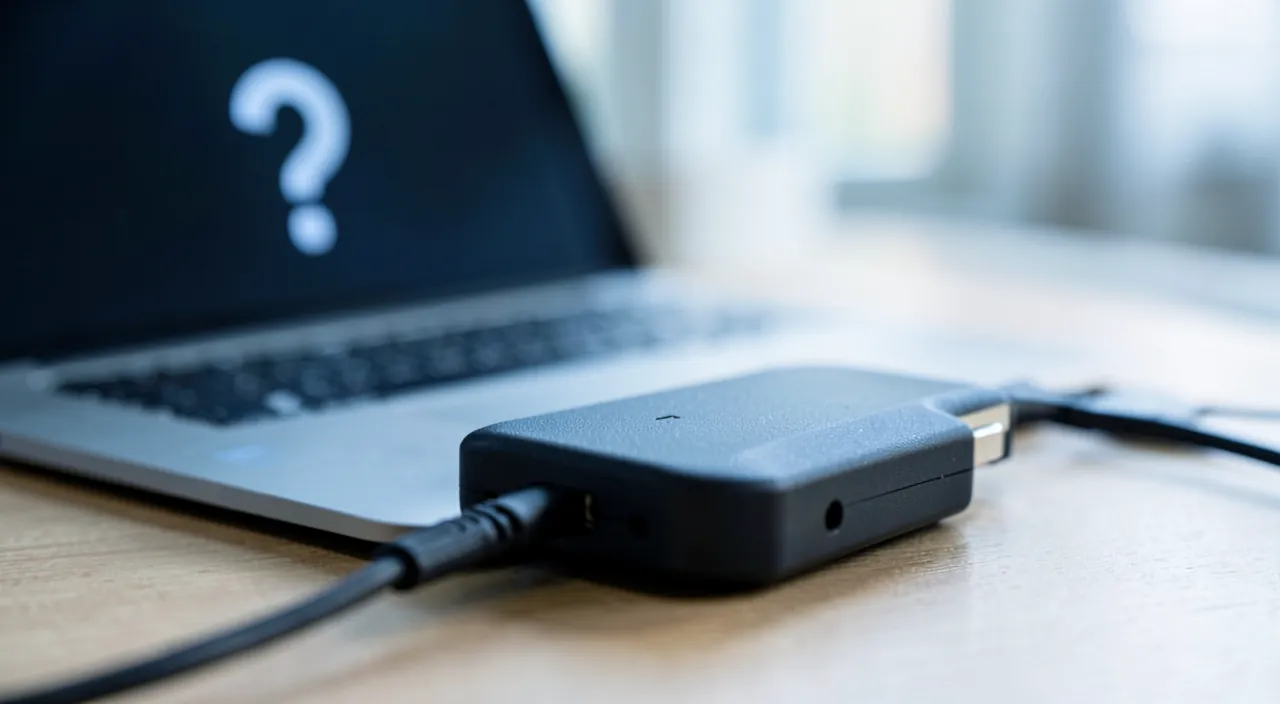 disque dur externe qui n'est pas reconnu » class= »wp-image-8472″ srcset= »https://blog.elpisia.com/wp-content/uploads/2026/07/dep-disque-externe-non-reconnu_2.webp 1280w, https://blog.elpisia.com/wp-content/uploads/2026/07/dep-disque-externe-non-reconnu_2-300×165.webp 300w, https://blog.elpisia.com/wp-content/uploads/2026/07/dep-disque-externe-non-reconnu_2-1024×563.webp 1024w, https://blog.elpisia.com/wp-content/uploads/2026/07/dep-disque-externe-non-reconnu_2-768×422.webp 768w, https://blog.elpisia.com/wp-content/uploads/2026/07/dep-disque-externe-non-reconnu_2-18×10.webp 18w » sizes= »auto, (max-width: 1280px) 100vw, 1280px » />
Comment réagir face à un disque non reconnu
Voici la démarche, du plus simple au plus sérieux. VÉRIFIEZ le CÂBLE — débranchez et rebranchez fermement le câble des deux côtés ; essayez un AUTRE câble (un câble abîmé est une cause fréquente et facile à écarter) ; assurez-vous d’utiliser un câble adapté au disque. CHANGEZ de PORT USB — branchez le disque sur un autre port de l’ordinateur ; certains ports peuvent être défaillants ou moins puissants ; privilégiez un port directement sur l’ordinateur plutôt que via un hub ou une rallonge. Écoutez et OBSERVEZ — le disque tourne-t-il ? Un voyant s’allume-t-il ? S’il ne montre AUCUN signe de vie (pas de bruit, pas de voyant), le problème peut être l’alimentation ou le disque lui-même. Vérifiez l’ALIMENTATION — si votre disque a une alimentation externe (un bloc secteur), vérifiez qu’elle est branchée et fonctionne ; pour les gros disques, un simple port peut ne pas suffire. REDÉMARREZ l’ordinateur — un simple redémarrage peut régler un bug de détection (nos guides redémarrer pour régler bien des soucis). Testez sur un AUTRE ordinateur — c’est un test clé : branchez le disque sur un autre ordinateur ; s’il est reconnu là-bas, le problème venait de votre ordinateur (port, réglage, pilote) ; s’il n’est reconnu nulle part, le problème vient du disque ou de son câble. Cherchez si le disque est « CACHÉ » — parfois le disque est détecté mais n’apparaît pas visiblement ; sur l’outil de gestion des disques de votre système, vous pouvez parfois voir un disque présent mais non « monté » ou sans lettre attribuée ; c’est plus technique, à explorer avec prudence ou avec de l’aide. METTEZ À JOUR — un système à jour peut résoudre un problème de pilote. Attention au FORMAT — si le disque a été formaté pour un autre système, il peut être reconnu mais illisible tel quel ; ne le « reformatez » SURTOUT PAS s’il contient des données (cela les effacerait !) ; cherchez plutôt à le lire correctement (voir les précautions). Si le disque montre des signes de DÉFAILLANCE — bruits anormaux (cliquetis), détection intermittente, comportement erratique : c’est sérieux ; la priorité devient de récupérer les données (voir plus bas), et il faut souvent une aide professionnelle. Quelques CONSEILS : commencez TOUJOURS par le câble et le port (gratuit, fréquent) ; le test sur un autre ordinateur est très éclairant ; et ne formatez JAMAIS un disque contenant des données pour « le faire marcher ». En résumé : vérifiez et changez le câble, changez de port, observez les signes de vie, vérifiez l’alimentation, redémarrez, testez sur un autre ordinateur, mettez à jour ; attention au format (ne pas reformater des données) ; et si le disque défaille, priorité à la récupération des données. Beaucoup de cas se règlent dès les premières étapes.
Si votre disque externe ne s’affiche pas, commencez par vérifier le câble, le port USB et l’alimentation. Si ça ne marche pas, testez-le sur un autre ordinateur. Si le disque fait des bruits bizarres, arrêtez tout et sauvegardez vos données avant qu’il ne tombe en panne.
Imaginez que vous avez un disque externe Seagate de 2 To, branché sur un port USB 3.0 de votre PC. Si le disque ne s’affiche pas, essayez d’abord un autre câble USB-C (souvent plus robuste) et branchez-le directement sur le port arrière de l’ordinateur (plus puissant que ceux de la façade). Si ça ne marche pas, testez-le sur un MacBook Pro en USB 3.0 : s’il est reconnu, le problème vient de votre PC, pas du disque.
Le bon réflexe. Avant de paniquer en imaginant vos données perdues, sachez que la cause est très souvent bénigne : commencez par les vérifications simples et gratuites. D’abord, le CÂBLE : débranchez-le et rebranchez-le fermement des deux côtés, puis, s’il le faut, essayez carrément un AUTRE câble — un câble USB fatigué ou abîmé est l’un des coupables les plus fréquents, et le moins cher à écarter. Ensuite, changez de PORT USB : branchez le disque sur un autre port de l’ordinateur, directement (pas via un hub ou une rallonge, qui peuvent manquer de puissance). Pendant ce temps, OBSERVEZ le disque : tourne-t-il ? Un voyant s’allume-t-il ? Ces signes de vie renseignent déjà beaucoup. Puis faites LE test décisif : branchez le disque sur un AUTRE ordinateur. C’est capital, car cela répond à la question clé : si le disque est reconnu ailleurs, le problème vient de VOTRE ordinateur (un port, un réglage, un pilote), pas du disque — vos données sont saines. S’il n’est reconnu nulle part, alors le souci vient du disque ou de son câble. Un redémarrage de l’ordinateur peut aussi lever un simple bug de détection. Mais retenez SURTOUT un avertissement capital : si, en cherchant à faire fonctionner le disque, votre système vous propose de le « FORMATER » ou de l’« initialiser », ne le faites JAMAIS si ce disque contient des données que vous voulez garder : formater EFFACE tout. C’est une erreur fréquente et irréversible — on clique « oui » pour « réparer », et on efface ses propres photos. Enfin, si le disque fait des BRUITS anormaux (cliquetis, grattements) ou n’est reconnu que par intermittence, arrêtez les manipulations : ce sont les signes d’un disque en train de défaillir, et chaque tentative peut aggraver les choses ; la priorité devient alors de récupérer vos données, souvent avec l’aide d’un professionnel. Câble, port, autre ordinateur : ces gestes simples règlent ou identifient la plupart des cas, sans jamais mettre vos données en danger — à condition de ne jamais formater à l’aveugle.
 disque dur externe qui n'est pas reconnu » class= »wp-image-8473″ srcset= »https://blog.elpisia.com/wp-content/uploads/2026/07/dep-disque-externe-non-reconnu_3.webp 1280w, https://blog.elpisia.com/wp-content/uploads/2026/07/dep-disque-externe-non-reconnu_3-300×165.webp 300w, https://blog.elpisia.com/wp-content/uploads/2026/07/dep-disque-externe-non-reconnu_3-1024×563.webp 1024w, https://blog.elpisia.com/wp-content/uploads/2026/07/dep-disque-externe-non-reconnu_3-768×422.webp 768w, https://blog.elpisia.com/wp-content/uploads/2026/07/dep-disque-externe-non-reconnu_3-18×10.webp 18w » sizes= »auto, (max-width: 1280px) 100vw, 1280px » />
Protéger ses données : la vraie priorité
Quand un disque externe pose problème, le vrai enjeu n’est pas le disque lui-même (remplaçable), mais les DONNÉES qu’il contient (parfois irremplaçables). Voici comment les protéger. NE FORMATEZ JAMAIS à l’aveugle : c’est l’erreur la plus grave ; si l’ordinateur propose de formater ou d’initialiser un disque contenant vos données, refusez ; formater efface tout ; ne cédez pas à la tentation de « réparer » ainsi. Reconnaître un disque qui DÉFAILLE : des bruits inhabituels (cliquetis, grattements), une détection qui va et vient, des fichiers qui deviennent illisibles, une chute récente : ce sont les signes d’un disque en fin de vie ; dans ce cas, chaque manipulation peut aggraver les dégâts. Si le disque est DÉTECTÉ mais que vous accédez encore aux données : copiez IMMÉDIATEMENT vos fichiers importants ailleurs (sur un autre disque, le cloud), tant que c’est possible ; ne perdez pas de temps, car l’accès peut disparaître ; sauvez d’abord le plus précieux (nos guides sauvegarder ses photos). Si le disque N’EST PLUS reconnu du tout et fait des bruits : n’insistez pas avec des logiciels ou des manipulations au hasard, qui peuvent empirer ; pour des données vraiment précieuses, un service de récupération de données professionnel peut parfois les sauver (c’est parfois coûteux, mais c’est la seule chance pour des données irremplaçables). La LEÇON pour l’avenir — la sauvegarde : cette mésaventure rappelle une règle d’or ; un disque externe, comme tout support, peut lâcher ; vos données importantes ne doivent JAMAIS exister à un seul endroit ; gardez-les en plusieurs exemplaires, à plusieurs endroits (nos guides la règle de sauvegarde 3-2-1) ; si votre disque externe était votre UNIQUE copie, c’est la vraie leçon à retenir pour ne plus jamais vivre cette angoisse. Quand faire appel à un PROFESSIONNEL : si le disque défaille et contient des données irremplaçables sans autre copie ; si vous ne savez pas comment récupérer sans risque ; un professionnel (dépannage ou service spécialisé de récupération) a les moyens et l’expérience pour maximiser les chances. En résumé : ne formatez jamais un disque contenant vos données ; reconnaissez les signes de défaillance ; si vous accédez encore aux fichiers, copiez-les vite ailleurs ; si le disque est mort et les données précieuses, un service de récupération est votre recours ; et tirez la leçon : sauvegardez toujours en plusieurs exemplaires. Le disque est remplaçable ; vos données, pas toujours.
Attention : ne formatez JAMAIS un disque contenant vos données pour « le faire marcher », et méfiez-vous des bruits de disque. Deux dangers menacent vos données quand un disque externe pose problème. Le premier, et le plus fréquent, est une fausse manœuvre : le FORMATAGE à l’aveugle. Quand un disque n’est pas reconnu normalement, l’ordinateur propose parfois, avec un message d’apparence anodine, de le « formater » ou de l’« initialiser » pour « pouvoir l’utiliser ». Il est terriblement tentant de cliquer « oui » pour « réparer »… mais formater EFFACE l’intégralité du disque, définitivement. On détruit ainsi soi-même les photos, documents et sauvegardes qu’on cherchait justement à récupérer. Règle absolue : ne formatez JAMAIS un disque qui contient des données que vous voulez garder, quel que soit le message qui vous y invite. Si le disque est reconnu mais illisible (par exemple parce qu’il a été formaté pour un autre système), la solution est de le lire correctement, pas de l’effacer. Le second danger concerne un disque qui DÉFAILLE physiquement. Soyez très attentif aux signaux : des BRUITS anormaux (cliquetis répétés, grattements), une détection qui apparaît et disparaît, des fichiers qui deviennent illisibles, ou un disque qui a subi une CHUTE : ce sont les signes d’un disque en train de mourir. Face à cela, deux réflexes vitaux. D’abord, si vous accédez ENCORE aux données, copiez IMMÉDIATEMENT vos fichiers les plus précieux ailleurs (autre disque, cloud), sans perdre une minute : l’accès peut disparaître à tout moment. Ensuite, si le disque fait des bruits et n’est plus accessible, N’INSISTEZ PAS avec des manipulations ou des logiciels au hasard : chaque tentative sur un disque mécaniquement défaillant peut aggraver les dégâts et réduire les chances de récupération ; pour des données irremplaçables, seul un service professionnel de récupération de données a une chance de les sauver (c’est parfois coûteux, mais c’est le seul recours). Enfin, tirez la vraie leçon de cette mésaventure : si votre disque externe était l’UNIQUE endroit où se trouvaient vos données, c’est le problème de fond. Un disque, comme tout support, peut lâcher ; vos données précieuses doivent toujours exister en plusieurs exemplaires, à plusieurs endroits. Le disque est remplaçable ; vos souvenirs, non — ne les confiez jamais à un seul support.
Questions fréquentes
Mon disque externe n’est pas reconnu, mes données sont-elles perdues ?
Pas nécessairement, et souvent pas du tout : dans beaucoup de cas, le disque et vos données sont parfaitement intacts, seul le lien de connexion pose problème. Avant de vous alarmer, faites les vérifications simples. Très souvent, un disque non reconnu n’est pas un disque « mort » : c’est un câble abîmé, un port défaillant, un manque d’alimentation, ou un bug temporaire de l’ordinateur — autant de soucis de CONNEXION qui n’affectent en rien les données stockées. Le test le plus rassurant : branchez le disque sur un AUTRE ordinateur (avec, si possible, un autre câble) ; s’il est reconnu là-bas, vos données sont saines et intactes, le problème venait de votre premier ordinateur. Essayez aussi de changer de câble et de port, et de redémarrer. Dans une grande partie des cas, l’une de ces vérifications ramène le disque à la vie, données comprises. En revanche, si le disque n’est reconnu sur AUCUN ordinateur, s’il fait des BRUITS anormaux (cliquetis), ou s’il a subi une chute, le problème est plus sérieux (le disque lui-même défaille), et l’accès aux données peut être compromis — mais pas forcément définitivement. Dans ce cas : n’insistez pas avec des manipulations hasardeuses (qui peuvent aggraver), et surtout ne FORMATEZ jamais le disque (cela effacerait tout) ; si les données sont précieuses et sans autre copie, un service professionnel de récupération peut souvent les sauver. En résumé : un disque non reconnu ne signifie pas données perdues ; c’est le plus souvent un problème de connexion réversible. Faites les tests simples avant de vous inquiéter ; et si le disque défaille vraiment, ne formatez pas, ne vous acharnez pas, et faites appel à un professionnel pour les données importantes.

Que faire si l’ordinateur me propose de formater le disque ?
Refusez, absolument, si ce disque contient des données que vous voulez garder : c’est le piège à ne surtout pas tomber. Quand un disque n’est pas lisible normalement, l’ordinateur affiche parfois un message du genre « Vous devez formater le disque avant de pouvoir l’utiliser », avec un bouton bien tentant pour « réparer ». Ne cliquez PAS sur « formater » ni « initialiser » : le formatage EFFACE l’intégralité du contenu du disque, définitivement. Vous détruiriez vous-même les données que vous cherchez à récupérer. Ce message ne signifie pas que vos données sont perdues : il signifie simplement que l’ordinateur n’arrive pas à LIRE le disque dans son état actuel, ce qui peut avoir plusieurs causes récupérables. Par exemple, le disque a peut-être été FORMATÉ pour un autre système d’exploitation, et il est donc reconnu mais illisible tel quel sur le vôtre — dans ce cas, les données sont là, il faut juste le lire avec le bon système ou un outil adapté, pas l’effacer. Ou bien il y a un problème de connexion ou un début de défaillance. Le bon réflexe : fermez ce message sans formater, et cherchez d’abord à comprendre pourquoi le disque n’est pas lu : testez-le sur un autre ordinateur, changez de câble et de port. Si le disque contient des données précieuses et que vous ne parvenez pas à y accéder, ne tentez rien de risqué : demandez l’aide d’une personne compétente ou d’un service de récupération, qui pourront peut-être lire le disque sans l’effacer. La seule situation où formater est légitime, c’est si le disque est VIDE ou si vous n’avez plus besoin de son contenu (par exemple pour le réutiliser à neuf). En résumé : face à une proposition de formatage, la règle est simple — données à garder = ne jamais formater ; cherchez plutôt à lire le disque autrement, quitte à demander de l’aide.
Mon disque fait un bruit de cliquetis, est-ce grave ?
Oui, c’est généralement un signe sérieux qu’il faut prendre au sérieux immédiatement : un cliquetis répété sur un disque dur est souvent le symptôme d’une défaillance mécanique. Les disques durs classiques (mécaniques) contiennent des pièces en mouvement ; un bruit de cliquetis régulier, de grattement, ou un disque qui semble « forcer », indique fréquemment que ces pièces peinent ou sont endommagées — c’est ce qu’on appelle parfois le « clic de la mort ». Cela signifie que le disque est en train de défaillir, et que vos données sont en danger. Dans cette situation, chaque minute et chaque manipulation comptent. Deux cas. Si le disque est ENCORE accessible malgré le bruit (vous voyez encore vos fichiers) : copiez IMMÉDIATEMENT vos données les plus importantes ailleurs, sans attendre, en commençant par le plus précieux ; ne perdez pas de temps, car l’accès peut disparaître à tout instant, et ne lancez pas de longues opérations qui fatigueraient davantage le disque. Si le disque n’est PLUS accessible et cliquette : n’insistez pas, ne le rebranchez pas sans cesse, n’utilisez pas de logiciels de « réparation » au hasard — sur un disque mécaniquement défaillant, chaque tentative peut aggraver les dégâts et détruire ce qui était encore récupérable. Pour des données irremplaçables, éteignez le disque et confiez-le à un service professionnel de RÉCUPÉRATION de données : eux seuls, avec un équipement spécialisé, ont une chance de sauver le contenu d’un disque mécaniquement mort ; c’est parfois coûteux, mais c’est l’unique recours. Enfin, cette mésaventure rappelle l’essentiel : un disque peut mourir sans prévenir, alors vos données précieuses ne doivent jamais reposer sur un seul support ; sauvegardez toujours en plusieurs exemplaires. Un cliquetis, c’est le disque qui vous dit qu’il est en train de partir : réagissez vite pour sauver ce qui peut l’être.
Ce qu’il faut retenir
Un disque externe non reconnu déclenche souvent la panique, mais dans beaucoup de cas, le problème est bénin et vos données sont intactes : il ne s’agit que d’un souci de CONNEXION. Les causes fréquentes et réversibles : un CÂBLE abîmé ou mal branché (à vérifier en premier), un PORT USB défaillant, un manque d’alimentation, un bug logiciel, ou un disque « caché » par un réglage. Commencez donc par les vérifications simples et gratuites : rebranchez ou changez le câble, changez de port (directement sur l’ordinateur), observez les signes de vie du disque, redémarrez, et faites LE test décisif — branchez le disque sur un AUTRE ordinateur : s’il est reconnu là-bas, le problème vient de votre ordinateur et vos données sont saines ; sinon, le souci vient du disque ou du câble. Ces gestes règlent ou identifient la plupart des cas. Mais gardez à l’esprit deux avertissements capitaux pour protéger vos données. D’abord, ne FORMATEZ JAMAIS un disque contenant des données que vous voulez garder : quand l’ordinateur propose de « formater » ou « initialiser » pour « réparer », refusez — cela effacerait tout, définitivement ; cherchez plutôt à lire le disque autrement. Ensuite, méfiez-vous des signes de DÉFAILLANCE (bruits de cliquetis, détection intermittente, fichiers illisibles, chute récente) : face à eux, si vous accédez encore aux données, copiez immédiatement le plus précieux ailleurs ; si le disque est mort et cliquette, n’insistez pas avec des manipulations hasardeuses (qui aggravent), et pour des données irremplaçables, confiez-le à un service professionnel de récupération. Le disque est remplaçable ; vos données, souvent non. Et si votre disque externe était l’UNIQUE copie de vos données, c’est là le vrai enseignement à retenir : un support peut toujours lâcher, alors vos fichiers précieux doivent exister en plusieurs exemplaires, à plusieurs endroits. En procédant avec méthode (vérifications simples d’abord) et prudence (jamais de formatage à l’aveugle, réaction rapide en cas de défaillance), vous réglez les cas bénins vous-même et donnez à vos données les meilleures chances dans les cas sérieux.



Panne persistante, appareil capricieux ? Notre service de dépannage à distance résout votre problème rapidement, sans jargon.
Laisser un commentaire
Vous devez vous connecter pour publier un commentaire.