
Vous lancez une visioconférence importante, un appel avec la famille, et… votre webcam ne fonctionne pas : image noire, « aucune caméra détectée », ou une autre application semble l’avoir accaparée. Rien de plus stressant en plein appel ! Rassurez-vous : dans la plupart des cas, ce n’est pas une panne matérielle, mais un problème d’AUTORISATION, de caméra déjà utilisée ailleurs, ou de réglage — et cela se résout rapidement. Voici comment diagnostiquer et réparer une webcam qui ne marche plus, méthodiquement, pour ne plus être pris au dépourvu.
Pourquoi la webcam ne fonctionne pas
Comprendre les causes possibles permet de résoudre le problème sans paniquer. Rassurez-vous d’emblée : une webcam qui ne marche pas est le plus souvent un problème logiciel ou de réglage, PAS une panne. Les causes fréquentes : l’AUTORISATION manquante — la cause NUMÉRO UN ; les systèmes modernes contrôlent quelles applications ont le droit d’accéder à la caméra (par respect de la vie privée) ; si l’application (votre logiciel de visio) n’a pas cette PERMISSION, elle ne verra aucune caméra. La caméra DÉJÀ UTILISÉE par une autre application — la caméra ne peut généralement servir qu’à UNE application à la fois ; si un autre logiciel l’utilise (ou l’a « bloquée » en arrière-plan), la vôtre ne peut y accéder. La mauvaise CAMÉRA sélectionnée — si vous avez plusieurs caméras (intégrée + externe), l’application utilise peut-être la mauvaise. Un CACHE physique baissé — beaucoup d’ordinateurs ont un petit volet de confidentialité sur la webcam ; s’il est fermé, l’image est noire. Un INTERRUPTEUR ou raccourci de désactivation — certains portables ont une touche pour couper la caméra. Une webcam EXTERNE mal branchée. Un problème logiciel/PILOTE, ou un besoin de REDÉMARRER. Plus rarement, un vrai souci matériel. Les DISTINCTIONS utiles au diagnostic : la webcam ne marche-t-elle dans AUCUNE application, ou seulement dans UNE ? (si c’est une seule appli : souci d’autorisation ou de réglage de cette appli ; si c’est partout : souci plus général). Webcam INTÉGRÉE (portable) ou EXTERNE (branchée) ? Le problème est-il apparu après une mise à jour ou un changement ? La DÉMARCHE : procéder par étapes, du plus simple au plus probable (nos guides méthode pour dépanner soi-même). Ce qu’il faut retenir pour commencer : une webcam qui ne marche pas est presque toujours un problème d’AUTORISATION, de caméra déjà prise par une autre application, ou de réglage ; avant de croire à une panne, quelques vérifications simples résolvent la grande majorité des cas. Et un bon réflexe : TESTEZ votre webcam AVANT vos appels importants pour ne pas découvrir le problème en plein rendez-vous (nos guides bien régler sa webcam). Voyons les vérifications.
La plupart du temps, une webcam qui ne fonctionne pas n’est pas cassée. Le problème vient souvent d’une autorisation manquant, d’une autre application qui l’utilise, ou d’un mauvais réglage. Vérifiez ces points avant de penser à une panne matérielle.
Vous utilisez un ordinateur portable avec une webcam intégrée et une webcam externe. Vous lancez Zoom pour une réunion, mais l’image est noire. Vous vérifiez les autorisations et tout est bon. Vous réalisez alors que vous avez oublié de sélectionner la bonne caméra dans les paramètres de Zoom. En choisissant la webcam externe, le problème est résolu.

Les vérifications à faire, dans l’ordre
Testez ces vérifications du plus simple au plus probable ; réessayez après chaque étape. ÉTAPE 1 — le CACHE physique et l’interrupteur : vérifiez qu’un petit VOLET de confidentialité n’est pas baissé sur la webcam (beaucoup d’ordinateurs en ont un ; s’il est fermé, l’image est noire) ; vérifiez aussi qu’une touche ou un interrupteur n’a pas désactivé la caméra (certains portables). ÉTAPE 2 — l’AUTORISATION : la cause numéro un ; allez dans les réglages de CONFIDENTIALITÉ de votre système (section « Caméra »), et vérifiez que l’accès à la caméra est ACTIVÉ globalement ET que l’application concernée (votre logiciel de visio) a bien la PERMISSION d’y accéder ; activez-la si ce n’est pas le cas ; c’est LA cause la plus fréquente du « aucune caméra détectée ». ÉTAPE 3 — la caméra est-elle UTILISÉE ailleurs ? La caméra ne peut souvent servir qu’à UNE application à la fois ; FERMEZ les autres applications susceptibles de l’utiliser (autres logiciels de visio, appareil photo, applications ouvertes en arrière-plan) ; parfois une application « garde » la caméra même en arrière-plan : fermez-la complètement. ÉTAPE 4 — la bonne CAMÉRA sélectionnée : dans les réglages de votre application de visio (section vidéo/caméra), vérifiez que la BONNE caméra est choisie (surtout si vous en avez plusieurs : intégrée, externe) ; sélectionnez la bonne. ÉTAPE 5 — la webcam EXTERNE : si elle est externe, vérifiez qu’elle est bien BRANCHÉE (câble USB), essayez un autre port USB, et qu’un éventuel voyant s’allume. ÉTAPE 6 — REDÉMARREZ l’application : fermez complètement le logiciel de visio et rouvrez-le ; cela libère la caméra et réinitialise la connexion. ÉTAPE 7 — REDÉMARREZ l’ordinateur : un redémarrage résout quantité de soucis, dont une caméra « coincée » par un processus (nos guides pourquoi redémarrer résout la plupart des bugs). ÉTAPE 8 — TESTEZ dans une autre application : essayez la webcam dans une autre application (l’appareil photo intégré du système, un autre logiciel de visio) ; si elle marche ailleurs, le problème est propre à la première application (autorisation ou réglage de celle-ci) ; si elle ne marche NULLE PART, le souci est plus général (autorisation globale, pilote, matériel). ÉTAPE 9 — les MISES À JOUR : vérifiez que votre système et votre application de visio sont à jour ; les mises à jour corrigent des bugs de caméra. ÉTAPE 10 — le PILOTE (webcam externe surtout) : rarement nécessaire, mais réinstaller/mettre à jour le pilote de la webcam peut aider si elle reste introuvable. Après ces vérifications, la webcam remarche presque toujours : le plus souvent, il s’agissait d’une autorisation manquante, d’une caméra prise par une autre application, ou de la mauvaise caméra sélectionnée. Le point le plus important reste l’AUTORISATION (étape 2), à vérifier en priorité. Si vraiment rien n’y fait après tout cela, voyez la suite.
Les deux causes reines : l’autorisation manquante et la caméra déjà utilisée. Avant tout, vérifiez ces deux points : ils expliquent l’immense majorité des webcams qui « ne marchent pas ». PREMIÈRE cause, l’AUTORISATION. Les systèmes modernes protègent votre vie privée en contrôlant STRICTEMENT quelles applications peuvent accéder à la caméra ; si votre logiciel de visio n’a pas reçu la PERMISSION, il affichera « aucune caméra » ou une image noire, même si la webcam fonctionne parfaitement. La solution : allez dans les réglages de CONFIDENTIALITÉ de votre système, section « Caméra » ; vérifiez deux choses : que l’accès à la caméra est activé globalement (parfois désactivé d’un coup pour tout le système), ET que l’APPLICATION concernée (votre logiciel de visio précis) figure bien dans la liste des applications autorisées, avec l’accès ACTIVÉ ; si l’autorisation manque, activez-la, et relancez l’application. C’est de loin la cause la plus fréquente, surtout la première fois qu’on utilise une nouvelle application de visio (on a parfois refusé ou ignoré la demande d’autorisation initiale). DEUXIÈME cause, la caméra DÉJÀ UTILISÉE. La webcam ne peut généralement servir qu’à UNE seule application à la fois ; si un autre logiciel l’utilise déjà (un autre outil de visio ouvert, l’application appareil photo, un logiciel resté actif en arrière-plan qui « retient » la caméra), votre application ne pourra pas y accéder — d’où l’image noire ou l’erreur. La solution : FERMEZ COMPLÈTEMENT toutes les autres applications susceptibles d’utiliser la caméra (pas seulement les réduire : les fermer) ; si vous ne savez pas laquelle, un REDÉMARRAGE de l’ordinateur libère à coup sûr la caméra. Ces deux vérifications — l’autorisation accordée à votre application, et la caméra non accaparée par une autre — résolvent la grande majorité des cas en quelques secondes. Un bonus crucial : TESTEZ votre webcam AVANT vos appels importants (ouvrez l’appareil photo ou les réglages vidéo de votre logiciel de visio quelques minutes avant) ; ainsi, vous découvrez et réglez un éventuel souci tranquillement, plutôt qu’en plein rendez-vous stressant (nos guides bien régler sa webcam). Autorisation + caméra libre + test préalable : c’est le combo qui vous évitera la quasi-totalité des mauvaises surprises de webcam.

Si la webcam reste introuvable
Si, après les vérifications de base, la webcam ne fonctionne toujours pas, voici les pistes suivantes. Le test décisif : la webcam marche-t-elle dans UNE autre application ? Ouvrez l’appareil photo intégré du système (une application « Caméra » existe souvent) ou un autre logiciel de visio ; si la webcam FONCTIONNE là : le problème est propre à votre première application (son autorisation, ses réglages caméra : vérifiez-les, réinstallez-la éventuellement) ; si la webcam ne marche dans AUCUNE application : le problème est plus général (autorisation globale coupée, pilote, ou matériel). Le PILOTE de la webcam : le pilote est le logiciel qui permet au système de communiquer avec la caméra ; s’il dysfonctionne, la webcam peut être introuvable ; les MISES À JOUR du système le corrigent souvent ; pour une webcam externe, réinstaller son pilote (depuis le site officiel du fabricant) peut aider ; on peut aussi, dans les réglages système avancés, vérifier que la caméra est bien reconnue et activée (pas « désactivée »). Le DÉPANNEUR intégré : certains systèmes ont un utilitaire de résolution des problèmes de caméra qui diagnostique automatiquement. La webcam EXTERNE : testez-la sur un AUTRE port USB, et si possible sur un autre ordinateur (pour savoir si c’est la webcam ou votre ordinateur qui pose problème) ; vérifiez son câble ; certaines nécessitent leur propre logiciel. Le cas de la caméra DÉSACTIVÉE au niveau système : dans de rares cas, la caméra a été désactivée dans les réglages matériels ; vérifiez qu’elle est bien activée. Les MISES À JOUR ou une réinstallation de l’application de visio : si une application précise ne voit pas la caméra malgré l’autorisation, la mettre à jour ou la réinstaller peut résoudre le souci. QUAND c’est peut-être MATÉRIEL : si la webcam ne marche dans AUCUNE application, sur cet ordinateur, malgré autorisation accordée, pilote à jour, et redémarrage ; et surtout si une webcam EXTERNE ne marche sur AUCUN ordinateur (elle est alors défectueuse) — là, le matériel est en cause. Pour une webcam intégrée défaillante : un réparateur peut intervenir, mais la solution la plus simple et économique est souvent d’utiliser une webcam EXTERNE (elles sont peu coûteuses et de bonne qualité) ; c’est aussi une excellente solution de contournement immédiat. Pour une webcam externe morte : on la remplace à faible coût. En résumé, si la webcam reste introuvable : faites le test dans une autre application (pour distinguer « une appli » de « général »), vérifiez/réinstallez le pilote, utilisez le dépanneur intégré, testez une webcam externe sur un autre port/ordinateur ; les vrais soucis matériels sont rares, et une webcam externe peu coûteuse règle la plupart des cas de caméra intégrée défaillante.
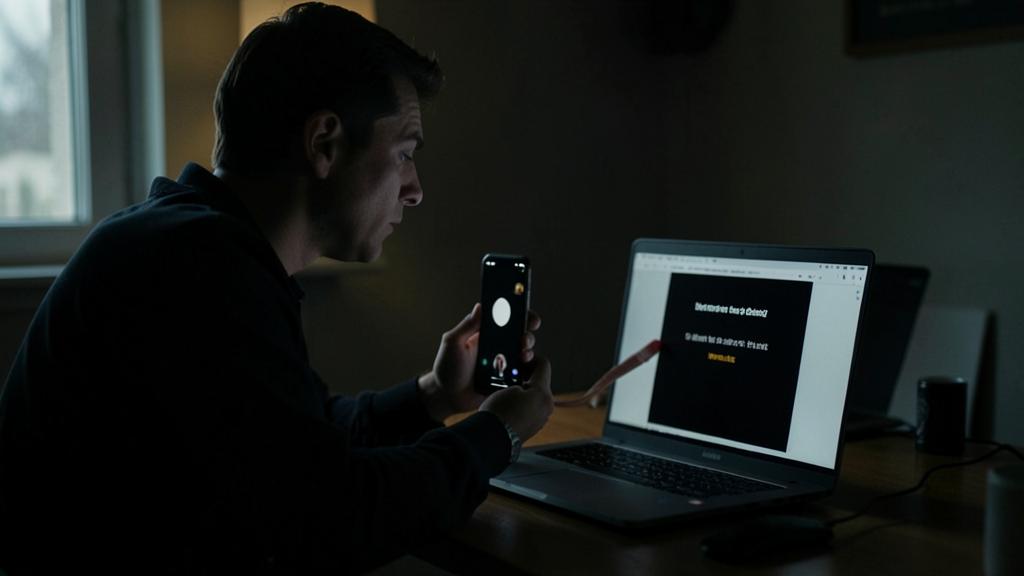
Attention : vérifiez d’abord les autorisations, testez avant vos appels, et respectez votre vie privée. Quelques points essentiels autour de la webcam. D’abord, ne concluez PAS à une panne avant d’avoir vérifié l’AUTORISATION : c’est LA cause numéro un d’une webcam qui « ne marche pas », et pourtant on l’oublie souvent ; avant tout, allez dans les réglages de confidentialité (caméra) et vérifiez que l’accès est activé et que votre application de visio est autorisée ; il serait absurde de croire votre caméra cassée alors qu’il suffisait de cocher une autorisation. Ensuite, pensez à la caméra DÉJÀ UTILISÉE : une autre application qui monopolise la webcam en arrière-plan est une cause fréquente et déroutante ; fermez les autres logiciels, ou redémarrez. Le réflexe le plus important pour éviter le stress : TESTEZ votre webcam AVANT vos appels importants ; découvrir en plein rendez-vous professionnel que la caméra ne marche pas est le pire scénario ; quelques minutes avant, ouvrez l’aperçu vidéo de votre logiciel de visio ou l’application appareil photo pour vérifier que tout fonctionne (nos guides bien régler sa webcam). Côté SÉCURITÉ et vie privée, plusieurs précautions : le fait que les systèmes demandent une autorisation pour la caméra est une bonne chose — ne l’accordez qu’aux applications de CONFIANCE qui en ont réellement besoin, et retirez cet accès aux applications qui n’ont aucune raison d’utiliser votre caméra ; une application inconnue qui réclame l’accès à la caméra doit éveiller la méfiance. Beaucoup de gens utilisent un CACHE physique (un petit volet ou un autocollant) sur leur webcam quand ils ne s’en servent pas, par précaution contre un accès indésirable ; c’est un réflexe sain — mais n’oubliez pas de l’ouvrir avant un appel (un cache oublié est une cause fréquente d’« image noire » !). Méfiez-vous des « pilotes de webcam » ou logiciels miracles à télécharger sur des sites douteux : téléchargez les pilotes UNIQUEMENT depuis le site officiel du fabricant ; un faux « pilote de caméra » peut être malveillant (nos guides éviter les logiciels indésirables). Faites le test sur une autre application ou un autre ordinateur avant de conclure au matériel, pour ne pas remplacer inutilement. Enfin, si votre webcam intégrée est vraiment défaillante : une webcam EXTERNE peu coûteuse est une excellente solution, souvent de meilleure qualité que l’intégrée, et immédiate. En vérifiant les autorisations d’abord, en testant avant vos appels, et en gérant l’accès caméra avec discernement (pour votre vie privée), vous éviterez la quasi-totalité des soucis de webcam — et les rares cas matériels se contournent facilement.

Questions fréquentes
Mon logiciel de visio dit « aucune caméra détectée » : pourquoi ?
La cause la plus fréquente est une AUTORISATION manquante : votre application n’a pas la permission d’accéder à la caméra. Les systèmes modernes protègent votre vie privée en exigeant que chaque application soit explicitement autorisée à utiliser la caméra ; si cette permission n’a pas été accordée (ou a été refusée, ou coupée), l’application affiche « aucune caméra détectée » même si votre webcam fonctionne parfaitement. La solution : allez dans les réglages de CONFIDENTIALITÉ de votre système, section « Caméra » ; vérifiez que l’accès à la caméra est activé globalement, ET que votre logiciel de visio figure bien dans la liste des applications autorisées avec l’accès activé ; activez-le si besoin, puis relancez l’application. Autres causes possibles : la caméra est DÉJÀ UTILISÉE par une autre application (la webcam ne sert qu’à une appli à la fois ; fermez les autres logiciels de visio ou l’appareil photo) ; un CACHE physique est baissé sur la webcam (ouvrez-le) ; la mauvaise caméra est sélectionnée dans les réglages de l’application (choisissez la bonne) ; une webcam externe est mal branchée ; ou un simple besoin de redémarrer. Pour diagnostiquer : testez la webcam dans une AUTRE application (l’appareil photo du système) ; si elle y marche, le problème est l’autorisation ou le réglage de votre logiciel de visio ; si elle ne marche nulle part, c’est plus général. Mais commencez toujours par l’autorisation : dans l’immense majorité des « aucune caméra détectée », c’est simplement une permission à accorder à l’application dans les réglages de confidentialité.
Ma webcam marche dans une application mais pas dans une autre : pourquoi ?
C’est un indice clair : si la webcam fonctionne dans certaines applications mais pas dans une autre, le problème est PROPRE à cette application (votre webcam elle-même va bien, puisqu’elle marche ailleurs : bonne nouvelle). Deux causes principales. L’AUTORISATION spécifique à cette application : chaque application doit être individuellement autorisée à accéder à la caméra ; celle qui ne marche pas n’a peut-être pas cette permission ; allez dans les réglages de confidentialité (caméra) et vérifiez que CETTE application précise est bien autorisée. La caméra DÉJÀ UTILISÉE par l’autre application : si la webcam marche dans l’application A, c’est peut-être justement parce que A la MONOPOLISE ; l’application B ne peut alors pas y accéder (une seule appli à la fois) ; fermez complètement l’application A avant d’utiliser B. Autres pistes propres à l’application défaillante : vérifiez ses réglages vidéo internes (la BONNE caméra y est-elle sélectionnée ?) ; mettez-la à jour ou réinstallez-la (un bug de l’application peut l’empêcher de voir la caméra) ; redémarrez-la. Pour dépanner, concentrez-vous sur l’application qui pose problème : son autorisation caméra, le fait qu’une autre appli ne monopolise pas la webcam, ses réglages vidéo, et sa mise à jour. Inutile de toucher aux réglages généraux ou de croire la webcam cassée : elle fonctionne (puisque d’autres applications l’utilisent). Cette distinction — webcam OK dans une appli, pas dans une autre — vous fait gagner du temps en ciblant directement le bon endroit : l’autorisation et les réglages de l’application concernée, et la libération de la caméra par les autres applications.

Comment savoir si ma webcam est vraiment en panne ?
Avant de conclure à une panne, écartez toutes les causes logicielles ; la vraie panne matérielle est rare. Faites le test décisif : la webcam marche-t-elle dans AU MOINS une application ? Ouvrez l’application « Caméra »/appareil photo intégrée à votre système, ou plusieurs logiciels de visio ; si la webcam fonctionne dans ne serait-ce qu’UNE application, elle n’est PAS en panne : le problème est logiciel (autorisation, réglage, ou conflit dans les applications où elle ne marche pas). Si la webcam ne fonctionne dans AUCUNE application, malgré : l’autorisation caméra activée (globalement et pour les applications), le cache physique ouvert, aucune autre application ne l’utilisant, le pilote à jour, et un redémarrage effectué — alors seulement on peut suspecter le matériel. Pour une webcam EXTERNE : testez-la sur un AUTRE ordinateur ; si elle ne marche sur aucun, elle est défectueuse (remplacez-la, c’est peu coûteux) ; si elle marche ailleurs, c’était votre ordinateur (réglage/pilote). Pour une webcam INTÉGRÉE (portable) : si elle ne marche dans aucune application après avoir tout vérifié, il peut s’agir d’un souci matériel (nappe, module caméra) ; un réparateur peut intervenir, mais la solution la plus simple et économique est souvent d’utiliser une WEBCAM EXTERNE (peu coûteuse, souvent de meilleure qualité, et immédiatement fonctionnelle). N’oubliez pas de vérifier les causes « bêtes » avant de conclure : un cache de confidentialité oublié en position fermée, ou un interrupteur/touche de désactivation de la caméra, donnent une « image noire » qu’on prend à tort pour une panne. En résumé : la webcam n’est vraiment en panne que si elle ne marche dans AUCUNE application après avoir écarté autorisations, cache, conflits d’applications, pilote et redémarrage ; et même alors, une webcam externe peu coûteuse résout le problème sans réparation.
Ce qu’il faut retenir
Une webcam qui ne fonctionne pas est le plus souvent un problème logiciel ou de réglage, PAS une panne. Les deux causes REINES : l’AUTORISATION manquante (la cause numéro un : les systèmes modernes exigent que chaque application soit autorisée à accéder à la caméra ; vérifiez dans les réglages de confidentialité → Caméra que l’accès est activé et que votre application de visio est autorisée), et la caméra DÉJÀ UTILISÉE par une autre application (la webcam ne sert qu’à une appli à la fois ; fermez les autres, ou redémarrez pour la libérer). Les autres vérifications : un CACHE physique de confidentialité baissé (ouvrez-le — cause fréquente d’image noire !), la bonne CAMÉRA sélectionnée dans l’application, une webcam externe bien branchée, un redémarrage de l’application puis de l’ordinateur. Le TEST qui oriente le diagnostic : la webcam marche-t-elle dans une AUTRE application (l’appareil photo du système) ? Si oui, le problème est propre à votre logiciel de visio (autorisation/réglage de celui-ci) ; si elle ne marche nulle part, c’est plus général (autorisation globale, pilote, matériel). Si elle reste introuvable : vérifiez/réinstallez le pilote (depuis le site officiel du fabricant uniquement), utilisez le dépanneur intégré, testez une webcam externe sur un autre port/ordinateur. La vraie panne matérielle est RARE : on ne la suspecte que si la webcam ne marche dans AUCUNE application après avoir tout écarté ; et une webcam EXTERNE peu coûteuse (souvent de meilleure qualité) règle facilement le cas d’une caméra intégrée défaillante. Le réflexe clé pour éviter le stress : TESTEZ votre webcam AVANT vos appels importants, pour ne pas découvrir le problème en plein rendez-vous. Côté vie privée : n’accordez l’accès caméra qu’aux applications de confiance, retirez-le aux autres, et le cache physique est un réflexe sain (à penser à ouvrir avant un appel). En vérifiant d’abord les autorisations et la libération de la caméra, vous résoudrez la quasi-totalité des soucis de webcam en quelques instants — elle était presque toujours parfaitement fonctionnelle.


Panne persistante, appareil capricieux ? Notre service de dépannage à distance résout votre problème rapidement, sans jargon.
Laisser un commentaire
Vous devez vous connecter pour publier un commentaire.