
Vous lancez une impression et rien ne sort : l’imprimante apparaît « HORS LIGNE » sur votre ordinateur, alors qu’elle est pourtant allumée, branchée, prête. C’est l’un des grands classiques — et l’une des plus grandes frustrations — de l’informatique domestique ! Rassurez-vous : ce statut « hors ligne » est presque toujours un souci de COMMUNICATION entre l’ordinateur et l’imprimante, pas une panne ; il se résout dans la grande majorité des cas par quelques manipulations simples. Voici comment remettre votre imprimante « en ligne » et retrouver vos impressions.
« Hors ligne » : que se passe-t-il ?
Comprendre ce que signifie ce statut aide à le résoudre. Quand votre ordinateur affiche l’imprimante « HORS LIGNE » (ou « offline »), cela veut dire qu’il n’arrive pas à COMMUNIQUER avec elle : il ne la « voit » pas ou ne parvient pas à lui envoyer les documents ; ce n’est PAS forcément que l’imprimante est en panne — elle peut être parfaitement fonctionnelle, mais la LIAISON entre elle et l’ordinateur est rompue ou perturbée. C’est donc avant tout un problème de CONNEXION/communication. Les causes fréquentes : un souci de RÉSEAU (pour une imprimante en WiFi ou réseau) — l’imprimante et l’ordinateur ne sont plus sur le même réseau, le WiFi de l’imprimante a lâché, l’adresse a changé ; un CÂBLE mal branché (imprimante USB) ; l’imprimante en VEILLE ou éteinte (elle semble hors ligne parce qu’elle dort) ; un statut « hors ligne » resté BLOQUÉ dans le système (un faux statut qui persiste alors que tout va bien : très fréquent !) ; une FILE D’ATTENTE d’impression bloquée (un document coincé qui bloque tout) ; un problème après une mise à jour ou un changement de réseau ; parfois, un vrai souci de l’imprimante (bourrage, plus d’encre, erreur — mais elle l’indiquerait généralement autrement). Les DISTINCTIONS utiles : l’imprimante est-elle en USB (câble direct) ou en RÉSEAU/WiFi (les causes diffèrent : le WiFi ajoute des soucis de réseau) ? Le problème est-il apparu après un changement (nouvelle box, mise à jour, déplacement) ? La bonne nouvelle : le statut « hors ligne » est souvent un FAUX problème (un état bloqué) ou un simple souci de connexion, qui se règle par des manipulations simples : rallumer, reconnecter, redémarrer, relancer la file d’attente ; c’est rarement une vraie panne. La DÉMARCHE : procéder par étapes, du plus simple au plus complexe (nos guides méthode pour dépanner soi-même). Ce qu’il faut retenir pour commencer : « imprimante hors ligne » = problème de COMMUNICATION entre l’ordinateur et l’imprimante, presque toujours résoluble sans réparation ; l’imprimante elle-même va généralement bien ; il s’agit de rétablir le lien. Voyons comment, étape par étape.
Quand une imprimante est marquée « hors ligne », c’est souvent parce que l’ordinateur ne peut plus lui parler. La plupart du temps, ce n’est pas une panne, mais un problème de connexion (WiFi, câble, ou même un faux message d’erreur). La solution est simple : vérifier les branchements, redémarrer l’imprimante et l’ordinateur, et effacer les documents en attente d’impression.
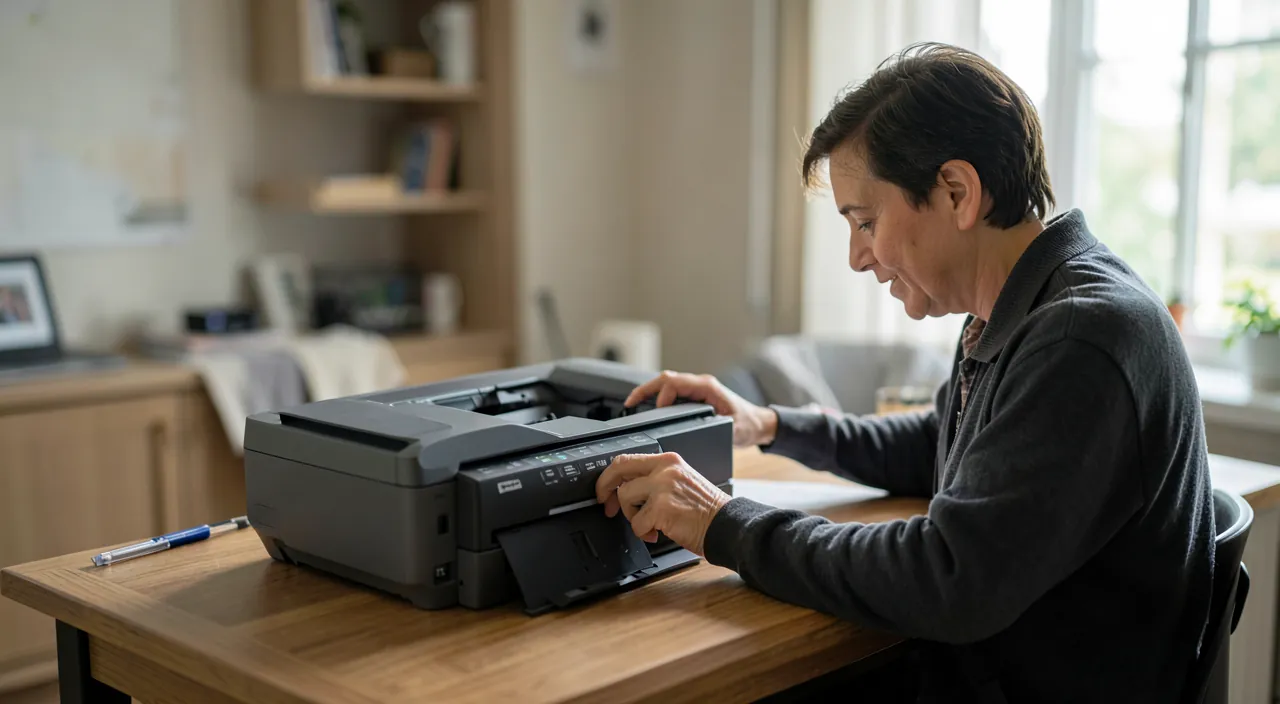
Les vérifications à faire, dans l’ordre
Testez ces solutions du plus simple au plus complexe ; réessayez d’imprimer après chaque étape. ÉTAPE 1 — l’imprimante est-elle ALLUMÉE et réveillée ? Vérifiez qu’elle est allumée, pas en veille profonde ; appuyez sur un bouton pour la réveiller ; regardez son écran/ses voyants pour un éventuel message d’erreur (bourrage, encre, papier). ÉTAPE 2 — vérifiez la CONNEXION physique (imprimante USB) : le câble USB est-il bien branché des deux côtés (ordinateur et imprimante) ? Essayez de le rebrancher, ou un autre port USB. ÉTAPE 3 — vérifiez le RÉSEAU (imprimante WiFi/réseau) : l’imprimante est-elle bien connectée au WiFi (son écran l’indique souvent) ? Sur le MÊME réseau que l’ordinateur (pas un réseau « invité » séparé, ni un autre WiFi) ? Si le WiFi a changé (nouvelle box), il faut reconnecter l’imprimante au réseau. ÉTAPE 4 — décochez le statut « HORS LIGNE » manuel : parfois, un réglage « utiliser l’imprimante hors connexion » a été activé (par erreur ou par le système) ; dans les réglages d’imprimante de votre système, vérifiez et DÉCOCHEZ cette option si elle est active ; c’est une cause fréquente de faux « hors ligne ». ÉTAPE 5 — VIDEZ la file d’attente d’impression : un document bloqué dans la file peut tout figer et afficher « hors ligne » ; ouvrez la file d’attente d’impression (via les réglages d’imprimante), ANNULEZ tous les documents en attente, et réessayez ; c’est très souvent la solution. ÉTAPE 6 — REDÉMARREZ l’imprimante : éteignez complètement l’imprimante, attendez 30 secondes, rallumez-la ; ce simple redémarrage résout énormément de faux « hors ligne » (il réinitialise sa connexion). ÉTAPE 7 — REDÉMARREZ l’ordinateur : un redémarrage de l’ordinateur rétablit souvent la communication (nos guides pourquoi redémarrer résout la plupart des bugs). ÉTAPE 8 — REDÉMARREZ la box/le routeur (imprimante WiFi) : si le problème est réseau, redémarrer la box (débranchez 30 secondes) peut tout remettre d’aplomb. ÉTAPE 9 — RELANCEZ le service d’impression ou reconnectez l’imprimante : dans les réglages, vous pouvez parfois « réactiver » l’imprimante, la retirer et la rajouter ; sur certains systèmes, un dépanneur d’imprimante intégré diagnostique et corrige automatiquement. ÉTAPE 10 — vérifiez le PILOTE : rarement en cause pour un « hors ligne », mais une mise à jour du système ou du pilote de l’imprimante peut aider si le souci persiste. Après ces étapes, l’imprimante est presque toujours revenue « en ligne » : le plus souvent, il suffisait de la rallumer, de vider la file d’attente, de décocher le mode hors ligne, ou de redémarrer l’imprimante et l’ordinateur. Si vraiment rien n’y fait — l’imprimante reste introuvable malgré tout, ou affiche une vraie erreur matérielle —, voyez la section suivante.
Un utilisateur a une imprimante HP OfficeJet Pro 9015e connectée en WiFi. Après un changement de box internet, l’imprimante apparaît « hors ligne ». Malgré plusieurs tentatives d’impression, rien ne sort. En vérifiant, il découvre que l’imprimante n’est plus connectée au nouveau WiFi. Après l’avoir reconnectée via son écran tactile et redémarré la box, l’imprimante fonctionne à nouveau.
Le trio gagnant contre le « hors ligne » : redémarrer l’imprimante, vider la file d’attente, décocher le mode hors ligne. Face à une imprimante « hors ligne », trois manipulations résolvent l’immense majorité des cas ; essayez-les en priorité. UN : REDÉMARREZ l’imprimante. Éteignez-la complètement (bouton d’alimentation, voire débranchez-la), attendez une trentaine de secondes, puis rallumez-la ; ce redémarrage réinitialise sa connexion (WiFi ou USB) et efface les états bloqués ; c’est souvent LA solution ; profitez-en pour redémarrer aussi l’ordinateur, et la box si l’imprimante est en WiFi. DEUX : VIDEZ la file d’attente d’impression. Un document « coincé » dans la file (une impression qui a échoué et reste bloquée) peut figer toute la communication et afficher « hors ligne » ; ouvrez la file d’attente d’impression (dans les réglages d’imprimante de votre système, ou en cliquant sur l’icône d’imprimante), et ANNULEZ/supprimez tous les documents en attente ; puis réessayez d’imprimer ; très fréquemment, débloquer la file résout le « hors ligne ». TROIS : DÉCOCHEZ le mode « hors ligne » manuel. Il existe parfois un réglage « Utiliser l’imprimante hors connexion » qui a pu être activé (par erreur, ou par le système après un incident) ; tant qu’il est coché, l’imprimante restera affichée « hors ligne » même si tout va bien ; allez dans les réglages/propriétés de l’imprimante et DÉCOCHEZ cette option si elle est active ; c’est un faux « hors ligne » classique et vite réglé. Ces trois gestes — redémarrer (imprimante + ordinateur + box), vider la file d’attente, décocher le mode hors ligne — viennent à bout de la grande majorité des statuts « hors ligne », car ce statut est presque toujours un problème de communication ou un état bloqué, pas une vraie panne. Avant tout, vérifiez évidemment que l’imprimante est ALLUMÉE, réveillée, connectée (câble USB branché, ou WiFi actif et sur le bon réseau), et sans message d’erreur sur son écran. Avec ce réflexe de base plus le trio gagnant, vous remettrez votre imprimante « en ligne » dans la quasi-totalité des cas, sans réparation.
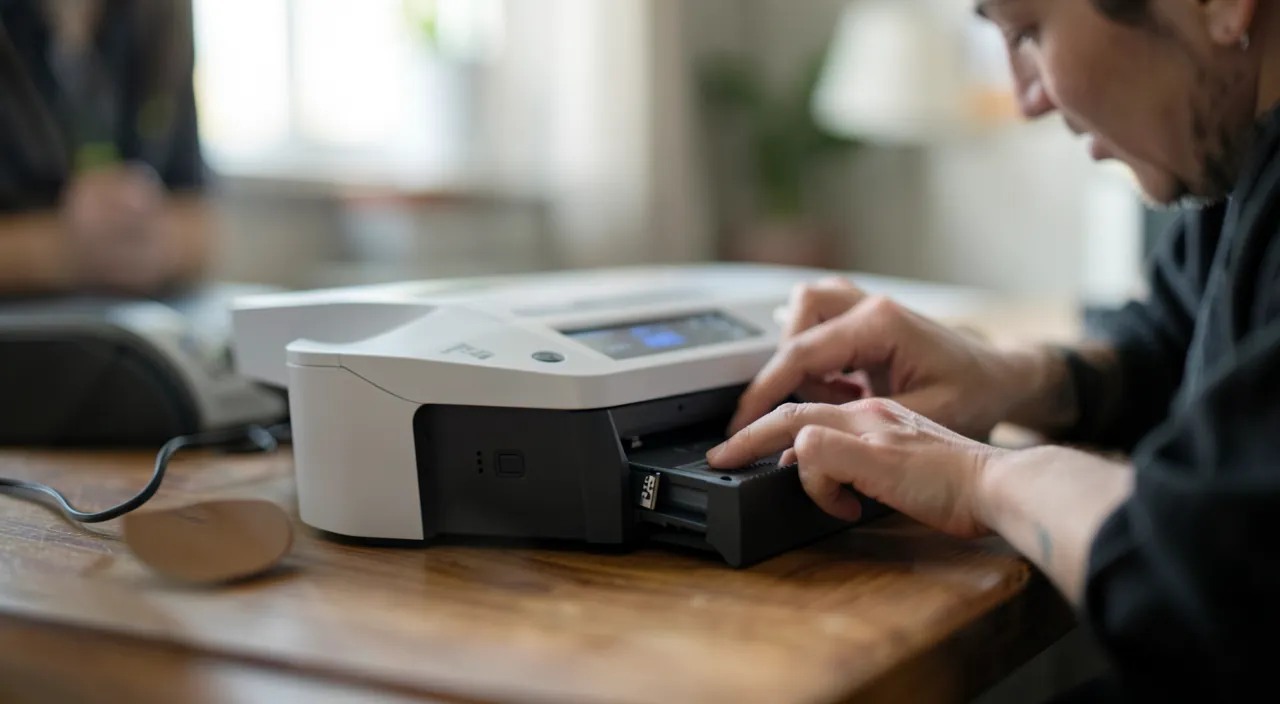
Cas du WiFi, dépannage avancé et vraie panne
Si le trio gagnant n’a pas suffi, voici les pistes complémentaires, notamment pour les imprimantes en réseau. Le cas de l’imprimante WiFi : les imprimantes en WiFi sont plus sujettes au « hors ligne » car elles dépendent du réseau. Vérifiez que l’imprimante est bien CONNECTÉE au WiFi (son écran l’indique ; sinon, reconnectez-la au réseau via ses menus). Vérifiez qu’elle est sur le MÊME réseau que l’ordinateur (attention aux réseaux « invité » ou aux box qui séparent les bandes WiFi : l’imprimante et l’ordinateur doivent être sur le même). Si vous avez CHANGÉ de box internet, l’imprimante ne connaît plus le nouveau réseau : il faut la reconnecter au nouveau WiFi (via son écran ou son application). Redémarrer la box remet souvent de l’ordre. L’ADRESSE de l’imprimante peut avoir changé sur le réseau : retirer puis rajouter l’imprimante dans les réglages du système la « retrouve ». RETIRER et RÉINSTALLER l’imprimante : dans les réglages d’imprimantes de votre système, supprimez l’imprimante, puis rajoutez-la (le système la redétecte) ; cela repart sur une base saine ; efficace quand elle reste introuvable. L’APPLICATION du fabricant : beaucoup d’imprimantes ont une application dédiée (du fabricant) qui aide à la connecter, la diagnostiquer, et gérer les impressions ; elle peut faciliter la reconnexion. La vraie ERREUR matérielle : si l’imprimante affiche sur SON écran un vrai message (bourrage papier, plus d’encre/de toner, capot ouvert, erreur spécifique), réglez d’abord CE problème (retirer le bourrage, remettre du papier, changer la cartouche) ; ce n’est pas un « hors ligne » de communication mais un souci concret à traiter. QUAND consulter : si après tout cela (rallumer, reconnecter au réseau, vider la file, redémarrer, réinstaller, dépanneur) l’imprimante reste inaccessible, il peut y avoir un souci matériel de l’imprimante ou de sa connexion réseau ; consultez le support du fabricant ou un professionnel ; mais c’est rare : le « hors ligne » est le plus souvent résolu bien avant. SOLUTION de contournement : en dépannage urgent, vous pouvez parfois imprimer via un CÂBLE USB (si l’imprimante le permet) quand le WiFi pose problème, ou depuis un autre appareil. En résumé, pour les cas résistants : reconnectez l’imprimante au bon WiFi (surtout après un changement de box), retirez et réinstallez-la, utilisez le dépanneur intégré ou l’application du fabricant, et traitez toute vraie erreur affichée sur l’imprimante ; la vraie panne matérielle reste rare.
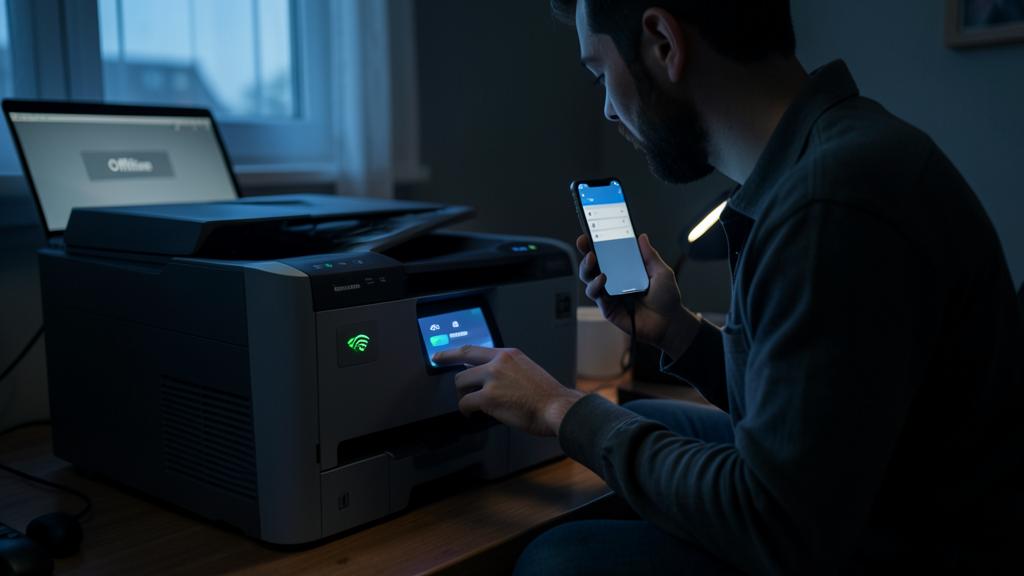
Attention : ne concluez pas trop vite à une imprimante en panne — « hors ligne » est presque toujours un souci de communication. L’erreur classique est de croire que « hors ligne » signifie que l’imprimante est CASSÉE ; c’est rarement le cas : ce statut indique surtout que l’ordinateur n’arrive pas à COMMUNIQUER avec elle ; l’imprimante va généralement très bien ; avant d’imaginer une panne ou de racheter une imprimante, faites les manipulations simples (rallumer, vérifier la connexion, vider la file d’attente, décocher le mode hors ligne, redémarrer imprimante/ordinateur/box) ; elles résolvent l’immense majorité des cas. Le piège du faux « hors ligne » resté bloqué : souvent, le statut « hors ligne » PERSISTE dans le système alors que l’imprimante est parfaitement opérationnelle (après un incident, une veille, un document bloqué) ; ne vous y fiez pas aveuglément : vider la file d’attente, décocher le mode hors ligne, et redémarrer l’imprimante « réveillent » généralement le statut. Le piège du RÉSEAU après un changement : si vous avez changé de box internet ou de réseau WiFi, votre imprimante WiFi ne connaît plus le nouveau réseau et apparaît hors ligne ; ce n’est pas une panne : il faut la RECONNECTER au nouveau WiFi ; c’est une cause très fréquente et souvent oubliée. Attention aussi aux réseaux SÉPARÉS : si votre imprimante est sur un réseau « invité » ou une bande WiFi différente de celle de l’ordinateur, ils ne se « voient » pas ; mettez-les sur le même réseau. Pour une vraie ERREUR affichée sur l’imprimante (bourrage, encre, papier) : ce n’est pas un problème de communication mais un souci concret ; ne le confondez pas avec un « hors ligne » logiciel, et traitez la cause réelle (dégager le bourrage, remettre du papier/de l’encre). Méfiez-vous des « réparateurs d’imprimante » ou pilotes à télécharger sur des sites douteux : téléchargez les pilotes UNIQUEMENT depuis le site OFFICIEL du fabricant, jamais depuis un site tiers non vérifié (risque de logiciel indésirable — nos guides éviter les logiciels indésirables). Ne vous acharnez pas à relancer dix fois la même impression qui échoue : cela empile les documents dans la file d’attente et aggrave le blocage ; videz plutôt la file et repartez proprement. Enfin, si vous devez retirer et réinstaller l’imprimante, notez son modèle pour la retrouver facilement. En comprenant que « hors ligne » est un souci de communication (pas une panne), en pensant à reconnecter l’imprimante après un changement de réseau, et en utilisant les manipulations simples plutôt que de conclure au pire, vous remettrez votre imprimante en service dans la quasi-totalité des cas, sans dépense ni réparation.
Questions fréquentes
Que signifie « imprimante hors ligne » ?
Cela signifie que votre ordinateur n’arrive pas à COMMUNIQUER avec l’imprimante : il ne la « voit » pas correctement ou ne parvient pas à lui envoyer les documents à imprimer. Point important : ce statut ne veut PAS dire que l’imprimante est en panne ; elle peut être parfaitement fonctionnelle ; c’est la LIAISON entre elle et l’ordinateur qui est rompue ou perturbée. C’est donc avant tout un problème de connexion/communication, presque toujours résoluble sans réparation. Les causes possibles : l’imprimante est éteinte ou en veille ; un câble USB débranché ; un souci de réseau WiFi (imprimante déconnectée du WiFi, ou pas sur le même réseau que l’ordinateur, surtout après un changement de box) ; un statut « hors ligne » resté bloqué dans le système alors que tout va bien (très fréquent) ; une file d’attente d’impression coincée ; un réglage « utiliser l’imprimante hors connexion » activé par erreur. Pour le résoudre : vérifiez que l’imprimante est allumée et connectée (câble ou WiFi), videz la file d’attente d’impression, décochez le mode « hors ligne » dans les réglages, et redémarrez l’imprimante, l’ordinateur (et la box si WiFi) ; ces manipulations simples règlent l’immense majorité des cas. En résumé : « hors ligne » = l’ordinateur ne communique pas avec l’imprimante ; c’est un souci de liaison, pas une panne ; l’imprimante va généralement bien, il suffit de rétablir le lien.
Mon imprimante WiFi est « hors ligne » alors qu’elle est allumée : pourquoi ?
Presque toujours à cause d’un souci de RÉSEAU : l’imprimante est allumée, mais la communication réseau avec l’ordinateur est rompue. Les causes fréquentes : l’imprimante s’est DÉCONNECTÉE du WiFi (une imprimante WiFi peut perdre sa connexion ; son écran indique souvent son état ; reconnectez-la au réseau via ses menus) ; elle n’est PAS sur le même réseau que l’ordinateur (attention aux réseaux « invité » séparés, ou aux box qui distinguent plusieurs bandes WiFi : l’imprimante et l’ordinateur doivent être sur le MÊME réseau) ; vous avez CHANGÉ de box internet (l’imprimante ne connaît plus le nouveau WiFi et doit y être reconnectée — cause très fréquente et souvent oubliée) ; un statut « hors ligne » resté bloqué dans le système ; ou l’adresse de l’imprimante sur le réseau a changé. Que faire ? Redémarrez l’imprimante (éteinte 30 secondes, rallumée : cela relance sa connexion WiFi), redémarrez la box internet (débranchez 30 secondes), et l’ordinateur. Vérifiez sur l’écran de l’imprimante qu’elle est bien connectée au bon WiFi ; sinon, reconnectez-la. Videz la file d’attente et décochez le mode « hors ligne » dans les réglages. Si elle reste introuvable : retirez-la puis rajoutez-la dans les réglages d’imprimantes du système (il la redétecte sur le réseau), ou utilisez l’application du fabricant pour la reconnecter. Les imprimantes WiFi sont plus sujettes au « hors ligne » que les imprimantes USB, justement parce qu’elles dépendent du réseau ; mais ces manipulations (redémarrage, reconnexion au bon WiFi, réinstallation) résolvent la quasi-totalité des cas. Pensez surtout à la reconnexion au réseau après tout changement de box.

J’ai tout essayé, l’imprimante reste hors ligne : que faire ?
Si les manipulations de base n’ont pas suffi, voici les pistes avancées avant d’envisager une panne. RETIREZ et RÉINSTALLEZ l’imprimante : dans les réglages d’imprimantes de votre système, supprimez l’imprimante, puis rajoutez-la (le système la redétecte et reconfigure la connexion) ; cela repart sur une base saine et débloque souvent les cas résistants. Utilisez le DÉPANNEUR intégré : Windows propose un utilitaire de résolution des problèmes d’imprimante qui diagnostique et corrige automatiquement beaucoup de soucis ; lancez-le. Installez ou utilisez l’APPLICATION du fabricant de votre imprimante : elle aide souvent à la reconnecter et à diagnostiquer les problèmes de connexion. Pour une imprimante WiFi, reconnectez-la explicitement au bon réseau (surtout si vous avez changé de box), et redémarrez la box. Vérifiez le PILOTE : mettez à jour le système, ou réinstallez le pilote officiel depuis le site du fabricant (jamais depuis un site tiers douteux). Vérifiez qu’aucune vraie ERREUR n’est affichée sur l’écran de l’imprimante (bourrage, encre, papier), auquel cas ce n’est pas un souci de communication mais un problème concret à régler. Solution de CONTOURNEMENT en urgence : si l’imprimante a un port USB, essayez de la brancher directement en USB à l’ordinateur (cela contourne le WiFi) ; ou imprimez depuis un autre appareil (un téléphone via l’application du fabricant, par exemple). Si VRAIMENT rien ne fonctionne après tout cela — l’imprimante reste inaccessible malgré réinstallation, reconnexion réseau, dépanneur —, il peut s’agir d’un problème matériel de l’imprimante ou de son module réseau ; contactez le SUPPORT du fabricant (qui a souvent des procédures spécifiques à votre modèle) ou un professionnel ; mais rassurez-vous, c’est rare : le « hors ligne » est le plus souvent résolu bien avant d’en arriver là. Ne rachetez pas d’imprimante sans avoir épuisé ces pistes : le problème est presque toujours une communication à rétablir, pas une panne.
Ce qu’il faut retenir
« Imprimante hors ligne » signifie que l’ordinateur n’arrive pas à COMMUNIQUER avec l’imprimante : c’est un problème de LIAISON, presque jamais une panne ; l’imprimante va généralement très bien, il faut rétablir le lien. Le TRIO gagnant qui résout l’immense majorité des cas : 1) REDÉMARREZ l’imprimante (éteinte 30 secondes, rallumée — relance sa connexion ; redémarrez aussi l’ordinateur et la box si WiFi) ; 2) VIDEZ la file d’attente d’impression (un document coincé peut tout bloquer ; annulez les documents en attente) ; 3) DÉCOCHEZ le mode « utiliser l’imprimante hors connexion » dans les réglages (souvent activé par erreur). Avant tout, vérifiez que l’imprimante est ALLUMÉE, réveillée, connectée (câble USB branché, ou WiFi actif sur le MÊME réseau que l’ordinateur), et sans message d’erreur sur son écran. Pour une imprimante WiFi : le « hors ligne » vient souvent du réseau ; reconnectez-la au bon WiFi (surtout après un CHANGEMENT DE BOX — cause fréquente et oubliée), vérifiez qu’elle n’est pas sur un réseau « invité » séparé, et redémarrez la box. Cas résistants : RETIREZ et réinstallez l’imprimante dans les réglages (le système la redétecte), utilisez le DÉPANNEUR intégré (Windows) ou l’application du fabricant, et mettez à jour le pilote (depuis le site officiel uniquement). Pour une vraie ERREUR affichée sur l’imprimante (bourrage, encre, papier), traitez la cause concrète — ce n’est pas un « hors ligne » de communication. NE concluez PAS trop vite à une panne : « hors ligne » est souvent un faux statut bloqué ou un souci de connexion ; ne rachetez pas d’imprimante avant d’avoir tout essayé. Ne relancez pas dix fois la même impression (cela empile la file) ; videz plutôt la file et repartez proprement. En dépannage urgent, un branchement USB direct ou l’impression depuis un autre appareil peut contourner un souci WiFi. La vraie panne matérielle est rare : en rétablissant la communication par ces manipulations simples, vous remettrez votre imprimante « en ligne » dans la quasi-totalité des cas.
Panne persistante, appareil capricieux ? Notre service de dépannage à distance résout votre problème rapidement, sans jargon.
Laisser un commentaire
Vous devez vous connecter pour publier un commentaire.