
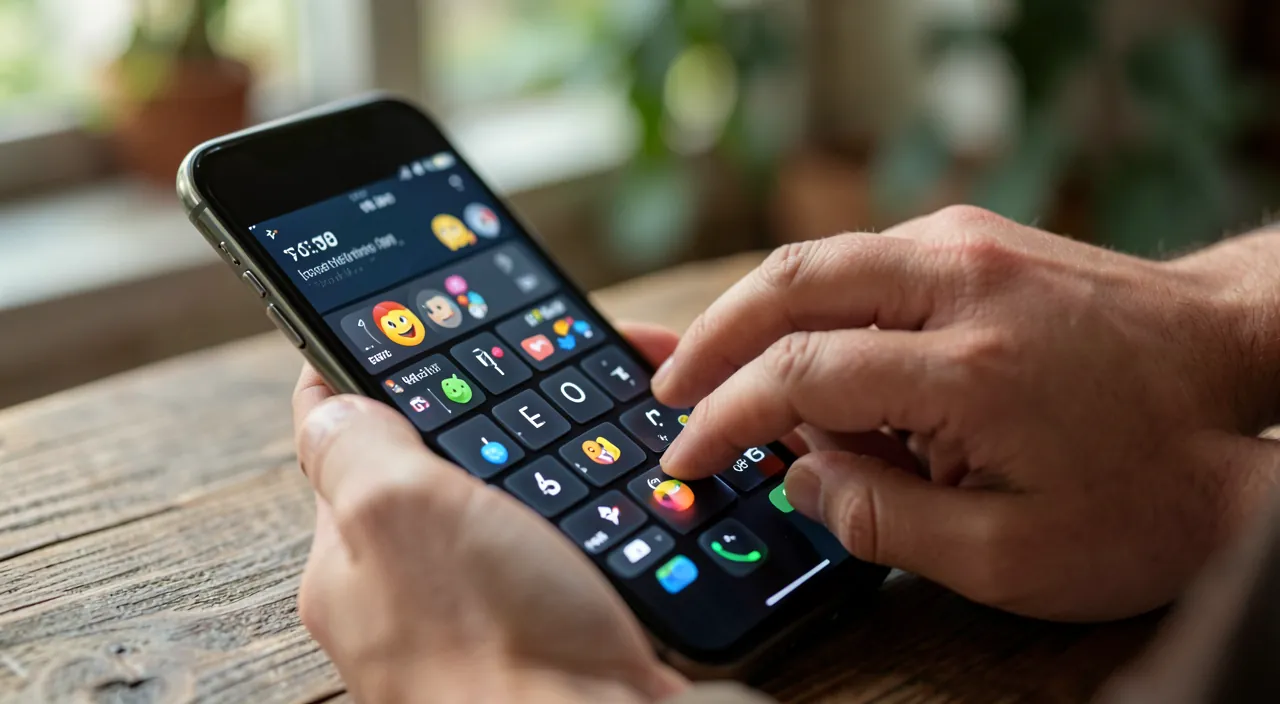
Taper sur un petit écran peut être frustrant : on cherche les accents, on ne sait pas faire un « ç » majuscule, on tape les emoji un par un, on corrige sans cesse les fautes. Pourtant, le clavier de l’iPhone regorge d’astuces qui rendent la saisie plus rapide et plus agréable — dès qu’on les connaît. Accents en un appui, dictée vocale, raccourcis de texte, déplacement du curseur, correction automatique : autant de gestes qui changent tout. Voici les astuces à connaître pour maîtriser le clavier de votre iPhone, écrire plus vite, et cesser de galérer avec les emoji et les accents.
Un clavier plus riche qu’il n’y paraît
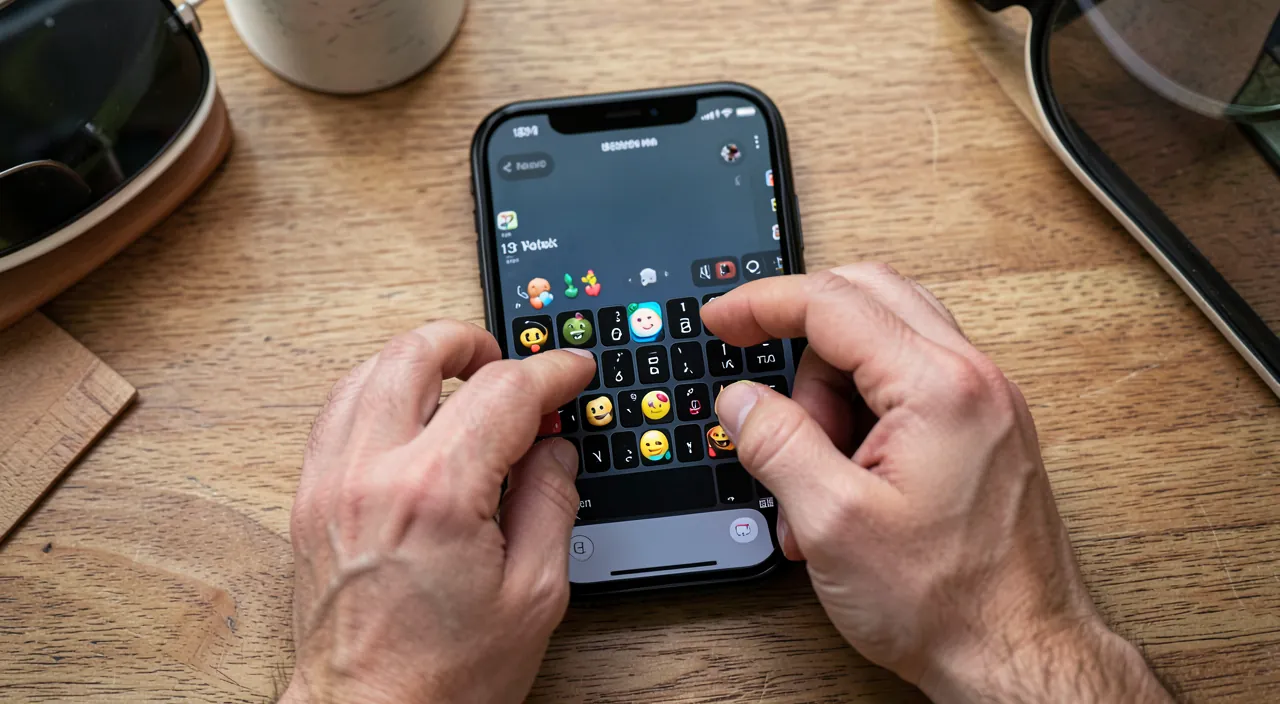
Le clavier de l’iPhone semble simple, mais il cache de nombreuses fonctions qui accélèrent et facilitent la saisie ; en connaître quelques-unes transforme l’expérience d’écriture sur petit écran. Un aperçu de ce qu’il permet. Les ACCENTS et caractères spéciaux : en maintenant une lettre appuyée, un menu apparaît avec ses variantes accentuées (é, è, ê, ë pour le « e » ; à, â pour le « a » ; ç pour le « c »…) — plus besoin de chercher ; idem pour d’autres caractères. La DICTÉE vocale : au lieu de taper, on parle, et le texte s’écrit ; très pratique pour un message rapide, un texte long, ou quand on a les mains prises (nos guides dictée vocale). Les EMOJI : un clavier dédié, avec recherche, pour trouver et insérer facilement des emoji. La CORRECTION et la PRÉDICTION : le clavier corrige les fautes de frappe et suggère le mot suivant ; bien utilisé, cela accélère ; mal maîtrisé, cela agace (on verra comment le gérer). Le DÉPLACEMENT du curseur : on peut déplacer précisément le point d’insertion (pour corriger au milieu d’un mot) par un geste — fini de tapoter maladroitement. La SÉLECTION et le copier-coller : sélectionner, couper, copier, coller du texte par des gestes simples. Les RACCOURCIS de texte : on peut créer des abréviations qui se transforment en texte complet (taper « adr » pour insérer votre adresse entière) — un gain de temps considérable pour ce qu’on écrit souvent. La saisie GLISSÉE : sur certains claviers, on peut écrire en faisant GLISSER le doigt d’une lettre à l’autre sans le lever — étonnamment rapide une fois pris en main. Le clavier en une main, le retour arrière, et d’autres petites aides. Les LANGUES multiples : on peut installer plusieurs claviers (langues) et basculer entre eux. L’idée maîtresse : le clavier de l’iPhone est bien plus riche qu’il n’y paraît ; accents en un appui long, dictée vocale, emoji avec recherche, déplacement précis du curseur, raccourcis de texte, saisie glissée… autant de fonctions qui rendent la saisie plus rapide et moins frustrante. La plupart des gens en ignorent la moitié : en découvrir quelques-unes suffit à écrire bien plus confortablement sur son téléphone.
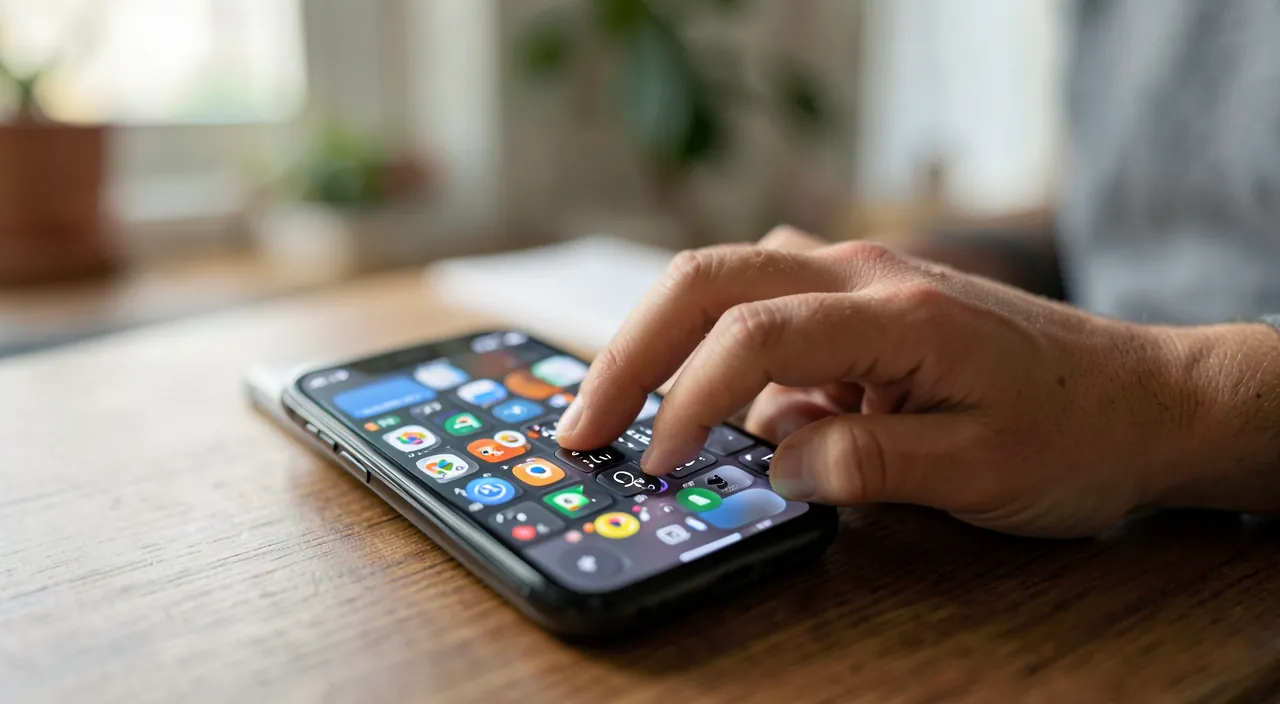
Le clavier iPhone cache des fonctionnalités cachées pour gagner du temps. Au lieu de chercher les accents, maintenez une lettre pour les faire apparaître. Pour les longs messages, utilisez la dictée vocale. Et pour les emoji, utilisez la recherche plutôt que de les chercher manuellement.
Les astuces qui changent la saisie
Voici les astuces concrètes pour taper plus vite et plus facilement. Les ACCENTS en un appui long — maintenez une lettre appuyée pour voir apparaître ses variantes accentuées, puis glissez vers celle voulue : é, è, ê, ë sur le « e », à/â sur le « a », ç sur le « c », etc. ; c’est LA méthode pour les accents et caractères spéciaux (y compris en majuscule) ; le même principe donne accès à des symboles cachés (maintenez un chiffre ou un signe pour voir ses variantes). La DICTÉE vocale — appuyez sur l’icône du micro du clavier et PARLEZ : votre parole devient du texte ; idéal pour aller vite, écrire un long message, ou quand vos mains sont occupées ; la ponctuation peut se dicter aussi. Les EMOJI facilement — passez au clavier emoji (l’icône dédiée) et utilisez la RECHERCHE pour trouver l’emoji voulu par mot-clé, plutôt que de faire défiler ; le clavier suggère aussi des emoji correspondant aux mots que vous tapez. Déplacer le CURSEUR précisément — pour corriger au milieu d’un texte : maintenez et faites glisser pour positionner le curseur exactement où vous voulez (selon les modèles, en maintenant la barre d’espace ou le texte) ; fini de tapoter au hasard. Les RACCOURCIS de texte — dans les réglages du clavier, créez des abréviations : tapez « adr » et l’iPhone insère votre adresse complète, « mail » pour votre adresse mail, etc. ; un énorme gain de temps pour tout ce que vous écrivez souvent. La saisie GLISSÉE — essayez d’écrire en glissant le doigt de lettre en lettre sans le lever : surprenant au début, très rapide ensuite (surtout à une main). Gérer la CORRECTION automatique — elle aide, mais peut agacer (mots « corrigés » à tort) : apprenez à ANNULER une correction (en revenant sur le mot proposé), et si elle vous gêne trop, vous pouvez l’ajuster dans les réglages ; ajoutez à votre dictionnaire les mots qu’elle corrige à tort (prénoms, termes). Copier-coller et sélection — maîtrisez la sélection de texte et le copier-coller par gestes, très utiles au quotidien. Quelques CONSEILS : explorez les RÉGLAGES du clavier (c’est là qu’on active/ajuste beaucoup de ces fonctions : raccourcis, correction, saisie glissée, langues) ; commencez par UNE ou deux astuces (les accents en appui long et la dictée changent déjà beaucoup) ; et laissez-vous le temps de prendre l’habitude (la saisie glissée, par exemple, demande quelques jours avant de devenir naturelle). Un point PRATIQUE : la dictée vocale est probablement l’astuce qui fait gagner le plus de temps pour les longs textes — beaucoup l’ignorent ou n’osent pas ; essayez-la. En résumé, les astuces qui changent la saisie : accents en appui long (et caractères cachés), dictée vocale (le gros gain de temps), recherche d’emoji, déplacement précis du curseur, raccourcis de texte, saisie glissée, et bonne gestion de la correction automatique. Explorez les réglages, adoptez-en quelques-unes, et taper sur votre iPhone deviendra bien plus rapide et agréable.
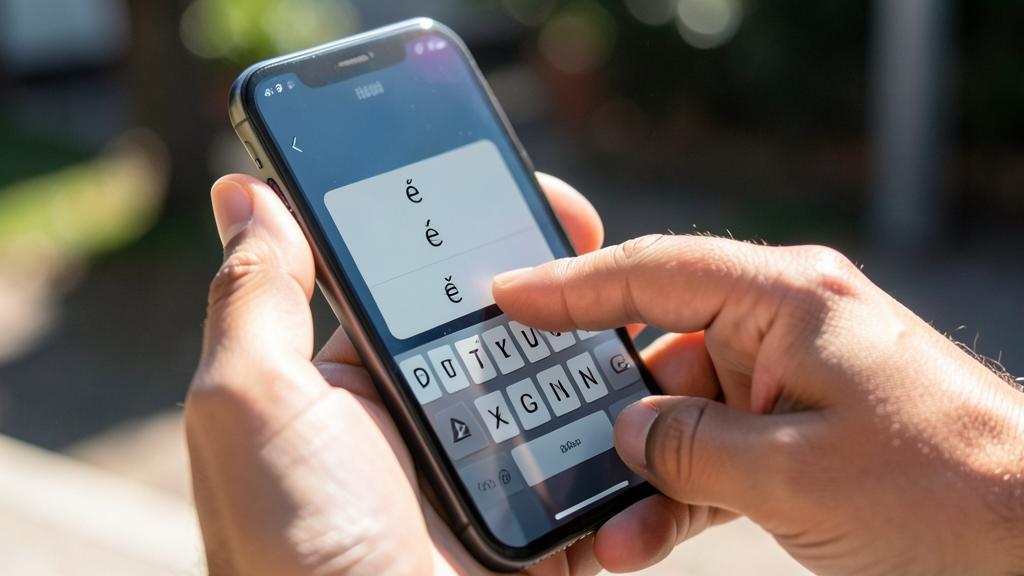
Vous écrivez un message à un ami et vous devez taper « Café » plusieurs fois. Au lieu de chercher l’accent chaque fois, maintenez la lettre « e » et glissez vers « é ». Vous gagnez 3 secondes par mot, soit 15 secondes sur 5 messages.
Le bon réflexe. Commencez par les deux astuces qui changent le plus la vie tout de suite. D’abord, les ACCENTS en APPUI LONG : maintenez une lettre appuyée pour voir apparaître ses variantes accentuées, puis glissez vers celle voulue (é, è, ê, ë sur le « e » ; ç sur le « c », même en majuscule ; à/â sur le « a ») ; le même geste sur les chiffres et symboles révèle des caractères cachés — fini de chercher les accents et caractères spéciaux. Ensuite, la DICTÉE VOCALE : appuyez sur l’icône du micro et parlez, votre parole devient du texte ; c’est probablement l’astuce qui fait gagner le plus de temps pour les messages et textes longs, ou quand vos mains sont prises — beaucoup l’ignorent ou n’osent pas, essayez-la vraiment. Pour les EMOJI, utilisez la RECHERCHE du clavier emoji (tapez un mot-clé pour trouver l’emoji voulu) plutôt que de faire défiler indéfiniment. Pour corriger au milieu d’un texte, apprenez à DÉPLACER le curseur précisément (en maintenant et glissant) au lieu de tapoter au hasard. Et pour tout ce que vous écrivez souvent (votre adresse, votre mail), créez des RACCOURCIS de texte dans les réglages (tapez « adr » → votre adresse complète s’insère) : un gain de temps considérable. Gérez la CORRECTION automatique intelligemment : elle aide, mais quand elle « corrige » un mot à tort, apprenez à annuler sa proposition, et ajoutez à votre dictionnaire les mots qu’elle bute (prénoms, termes) pour qu’elle cesse de les changer. Le secret : explorez les RÉGLAGES du clavier (raccourcis, correction, saisie glissée, langues s’y activent), adoptez une ou deux astuces à la fois, et laissez-vous le temps de prendre l’habitude (la saisie glissée, par exemple, devient naturelle après quelques jours). Quelques gestes appris, et taper sur votre iPhone cesse d’être une galère pour devenir rapide et fluide.
Écrire vite et sans galère sur petit écran
Maîtriser son clavier, c’est se réconcilier avec l’écriture sur téléphone — une activité qu’on fait des dizaines de fois par jour. Quelques réflexions pour en profiter. Le GAIN cumulé : chaque petite astuce (accents rapides, dictée, raccourcis) fait gagner quelques secondes ; multiplié par le nombre de messages et textes qu’on écrit, le gain est énorme sur la durée ; apprendre son clavier est un investissement rentable. Le CONFORT : au-delà de la vitesse, ces astuces réduisent la FRUSTRATION (chercher un accent, corriger sans cesse, tapoter pour placer le curseur) ; écrire devient plus agréable. L’APPRENTISSAGE progressif : inutile de tout apprendre d’un coup ; adoptez une astuce, laissez-la devenir un réflexe, puis une autre ; en quelques semaines, votre saisie se transforme sans effort. La PERSONNALISATION : le clavier s’adapte à vous (raccourcis pour vos textes fréquents, dictionnaire enrichi de vos mots, langues installées, correction ajustée) ; prenez le temps de le régler à votre usage. L’ACCESSIBILITÉ : pour qui a du mal à taper (vue, motricité), la dictée vocale et les réglages d’accessibilité du clavier sont de vrais atouts ; taper n’est pas la seule façon d’écrire (nos guides réglages d’accessibilité, dictée vocale). La DICTÉE comme alternative : pour les longs textes, dicter est souvent plus rapide et moins fatigant que taper ; un réflexe à prendre. En résumé, le clavier de l’iPhone est bien plus riche qu’il n’y paraît, et quelques astuces suffisent à écrire vite et sans galère sur petit écran : les accents en appui long (et les caractères cachés), la dictée vocale (le plus gros gain de temps), la recherche d’emoji, le déplacement précis du curseur, les raccourcis de texte, la saisie glissée, et une bonne gestion de la correction automatique. Explorez les réglages du clavier, adoptez ces astuces progressivement (une ou deux à la fois), et personnalisez-le à votre usage. Le bénéfice est double : la VITESSE (un gain cumulé considérable sur tout ce qu’on écrit) et le CONFORT (moins de frustration, une écriture plus fluide). Taper sur un téléphone n’a rien d’une fatalité pénible : c’est une compétence qui s’améliore vite dès qu’on connaît les bons gestes. Quelques minutes à explorer votre clavier, et vous écrirez sur votre iPhone avec une aisance que vous n’imaginiez pas.
Attention : apprivoisez la correction automatique, vérifiez la dictée, et n’installez pas de claviers tiers douteux. Quelques points. LA CORRECTION AUTOMATIQUE MAL MAÎTRISÉE — elle aide, mais peut « corriger » des mots à tort (prénoms, termes techniques, mots d’argot), au risque d’envoyer des messages avec des mots changés involontairement (les fameux ratés de correction automatique) ; apprenez à ANNULER une correction quand elle se trompe (en retapant ou en refusant la proposition), ajoutez à votre DICTIONNAIRE les mots qu’elle bute, et RELISEZ vos messages importants avant d’envoyer ; si elle vous agace vraiment, vous pouvez l’ajuster dans les réglages. LA DICTÉE À RELIRE — la dictée vocale est très pratique, mais elle peut mal comprendre certains mots ou noms ; RELISEZ le texte dicté avant d’envoyer, surtout pour un message important (une erreur de dictée peut changer le sens). LES CLAVIERS TIERS DOUTEUX — on peut installer des claviers d’autres éditeurs, mais attention : certains demandent un « accès complet » qui peut leur permettre de voir ce que vous tapez (y compris des informations sensibles) ; n’installez que des claviers de CONFIANCE (éditeurs sérieux), méfiez-vous de ceux qui réclament des accès excessifs, et pour la saisie de mots de passe ou d’informations sensibles, préférez le clavier d’origine (nos guides applications et vie privée). Autres points : ne vous découragez pas si une astuce (comme la saisie glissée) semble difficile au début (elle devient naturelle avec un peu de pratique), n’essayez pas de tout apprendre d’un coup (une ou deux astuces à la fois), et n’oubliez pas que la dictée vocale traite votre voix (elle est en général bien encadrée par Apple, mais restez conscient de ce que vous dictez). Le clavier de l’iPhone est un outil puissant à condition de l’apprivoiser : gérez la correction automatique plutôt que de la subir, relisez ce que la dictée écrit, et gardez la maîtrise de ce que vous tapez (claviers de confiance, prudence avec les données sensibles). Bien maîtrisé, il vous fait écrire vite et sereinement ; mal géré, il envoie des mots que vous n’aviez pas voulus.
Questions fréquentes
Comment faire les accents et caractères spéciaux sur iPhone ?
Par un APPUI LONG sur la lettre concernée. Maintenez la lettre appuyée quelques instants : un petit menu apparaît avec ses variantes accentuées, et vous glissez le doigt vers celle voulue avant de relâcher. Ainsi, en maintenant le « e », vous obtenez é, è, ê, ë ; le « a » donne à, â, ä ; le « c » donne ç (y compris en MAJUSCULE si le clavier est en majuscules) ; le « o », le « u », etc., ont aussi leurs variantes. Le même principe fonctionne pour des caractères cachés : maintenez un chiffre, un tiret, une apostrophe, ou certains symboles pour voir apparaître leurs variantes (autres monnaies, guillemets, points de suspension…). C’est LA MÉTHODE, bien plus rapide que de chercher un clavier spécial. Une fois ce geste acquis, écrire correctement le français accentué (et bien d’autres caractères) sur iPhone devient un jeu d’enfant. C’est souvent la première astuce qui réconcilie les gens avec le clavier de leur téléphone.
Comment écrire plus vite sur mon iPhone ?
Plusieurs astuces cumulées font une grande différence. La plus efficace pour les textes longs : la DICTÉE vocale (appuyez sur l’icône du micro et parlez ; votre parole devient du texte) — bien plus rapide que taper, et beaucoup l’ignorent. Créez des RACCOURCIS de texte dans les réglages (tapez « adr » pour insérer votre adresse complète) : un gain de temps énorme pour ce que vous écrivez souvent. Essayez la SAISIE GLISSÉE (écrire en glissant le doigt de lettre en lettre sans le lever) : étonnamment rapide une fois prise en main. Utilisez la RECHERCHE d’emoji plutôt que de faire défiler, l’appui long pour les accents (au lieu de chercher), et la PRÉDICTION de mots (les suggestions au-dessus du clavier). Apprenez aussi à déplacer le curseur et à copier-coller par gestes pour corriger vite. Adoptez ces astuces progressivement (une ou deux à la fois, le temps qu’elles deviennent des réflexes) : chaque petit gain, multiplié par tout ce que vous écrivez, accélère énormément votre saisie sur la durée. Explorez les réglages du clavier pour activer et ajuster tout cela.
La correction automatique m’agace, que faire ?
Vous pouvez la maîtriser plutôt que la subir. Quand elle « corrige » un mot à tort, apprenez à ANNULER sa proposition : généralement, en tapant le mot puis en touchant la suggestion de votre mot original (le clavier propose souvent de garder ce que vous avez tapé), ou en revenant sur le mot pour le retaper. Ajoutez à votre DICTIONNAIRE les mots qu’elle corrige systématiquement à tort (prénoms, termes techniques, expressions) : une fois appris, elle cessera de les changer. RELISEZ vos messages importants avant d’envoyer, pour attraper les corrections indésirables (les ratés de correction automatique sont classiques !). Et si elle vous gêne vraiment trop, vous pouvez l’AJUSTER, voire la désactiver, dans les réglages du clavier — mais elle rend aussi service (elle rattrape beaucoup de fautes de frappe), donc essayez d’abord de l’apprivoiser. Un bon compromis : la garder active (pour les fautes de frappe qu’elle corrige utilement), enrichir son dictionnaire de vos mots, et relire les messages importants. Ainsi, elle vous aide sans vous trahir.
Ce qu’il faut retenir
Le clavier de l’iPhone est bien plus riche qu’il n’y paraît, et quelques astuces suffisent à écrire vite et sans galère sur petit écran. Les plus utiles : les ACCENTS et caractères spéciaux par APPUI LONG sur une lettre (é, è, ê sur le « e » ; ç sur le « c », même en majuscule ; et des caractères cachés en maintenant chiffres et symboles) — fini de chercher les accents ; la DICTÉE vocale (parlez, votre parole devient du texte), probablement le plus gros gain de temps pour les textes longs, que beaucoup ignorent ; la RECHERCHE d’emoji (par mot-clé, au lieu de faire défiler) ; le DÉPLACEMENT précis du curseur (en maintenant et glissant, pour corriger sans tapoter au hasard) ; les RACCOURCIS de texte (tapez « adr » → votre adresse complète, un gain de temps énorme pour ce qu’on écrit souvent) ; et la SAISIE GLISSÉE (écrire en glissant le doigt, très rapide une fois prise en main). Explorez les RÉGLAGES du clavier, où s’activent et s’ajustent la plupart de ces fonctions (raccourcis, correction, saisie glissée, langues), et adoptez les astuces PROGRESSIVEMENT (une ou deux à la fois, le temps qu’elles deviennent des réflexes). Apprivoisez la CORRECTION automatique plutôt que de la subir : annulez ses corrections erronées, enrichissez votre dictionnaire de vos mots (prénoms, termes), et relisez vos messages importants (les ratés de correction sont classiques). Relisez aussi ce que la dictée écrit, et n’installez que des claviers tiers de CONFIANCE (certains, réclamant un accès complet, peuvent voir ce que vous tapez — préférez le clavier d’origine pour les données sensibles). Le bénéfice est double : la VITESSE (un gain cumulé considérable sur tout ce qu’on écrit chaque jour) et le CONFORT (moins de frustration à chercher un accent ou corriger sans cesse). La dictée est aussi un précieux atout d’accessibilité. Taper sur un téléphone n’a rien d’une fatalité pénible : c’est une compétence qui s’améliore vite dès qu’on connaît les bons gestes. Quelques minutes à explorer votre clavier et à adopter ces astuces, et vous écrirez sur votre iPhone avec une aisance nouvelle.
Envie d’exploiter tout le potentiel de votre iPhone, iPad ou Mac ? Nos formations Apple vous font passer un cap.
Laisser un commentaire
Vous devez vous connecter pour publier un commentaire.