
« Man hört Sie nicht », « Ihre Kamera ist ausgeschaltet », « Sie sind eingefroren » : Der Videoausfall trifft immer um 8 h 58 zur 9 h-Meeting — Vorstellungsgespräch, Kundentermin, Anruf bei den Enkeln. Die gute Nachricht: Kamera und Mikrofon, die nicht gefunden werden, folgen drei oder vier archibekannten Szenarien (Berechtigungen, falsches Gerät ausgewählt, App, die alles blockiert), und eine Checkliste von fünf Minuten behebt fast alle. Hier ist sie — plus der präventive Test, der dafür sorgt, dass es Sie nicht noch einmal erwischt.
Das Dreieck der Ausfälle: Berechtigungen, Auswahl, Belegung
Drei Ursachen decken die überwiegende Mehrheit ab — prüfen Sie in dieser Reihenfolge: die Berechtigungen — das System blockiert Kamera/Mikrofon für die App, die keine (oder keine mehr) Erlaubnis hat: auf Mac (Einstellungen → Datenschutz & Sicherheit → Kamera/Mikrofon: Ist die Videokonferenz-App angehakt?), Windows (Einstellungen → Datenschutz → Kamera-/Mikrofon-Berechtigungen), Telefon (Einstellungen → App → Berechtigungen): Die einmal verweigerte Erlaubnis aus einem schlechten Tag beim ersten Start ist der Klassiker («Ich habe auf Ablehnen geklickt, ohne zu lesen») — aktivieren Sie, STARTE die App NEU (die Berechtigung wird erst nach dem Neustart der App aktiviert: das Detail, das den Eindruck erweckt, es hätte nicht funktioniert); die Auswahl des Geräts — die App nutzt das falsche Mikrofon oder die falsche Kamera: das Bluetooth-Headset, das noch in einer Schublade angeschlossen ist (das das Schweigen der Schublade aufnimmt — die Erklärung für das häufigste «Man hört Sie nicht»), der externe Bildschirm mit schlechtem Mikrofon, das automatisch ausgewählt wird, die virtuelle Kamera einer installierten Software: ALLE Videokonferenz-Apps haben ihren Selektor (das Zahnrad → Audio/Video — lernen Sie den Standort in IHRER App kennen: das ist die nützlichste Einstellung für die Videokonferenz): Wählen Sie explizit das richtige Mikrofon und die richtige Kamera aus, sprechen Sie — die Pegelanzeige, die sich bewegt, bestätigt es; und die Belegung — Kamera und Mikrofon werden nur einer App gleichzeitig zugewiesen (auf einigen Systemen): die andere Videokonferenz-App, die offen geblieben ist, der Browser-Tab, der die Kontrolle behält, die Foto-App — SCHLIESSEN Sie ALLES, was aufnehmen/abhören könnte (der Neustart erledigt das in einer Bewegung, wenn man den «Besetzer» nicht findet): Die Kamera-LED, die ohne Videokonferenz leuchtet, ist übrigens ein Zeichen, dass eine App sie hält (und ein kleines Sicherheitsrisiko — unsere Webcam-Guides).
Wenn Kamera oder Mikrofon nicht funktionieren, liegt es meist an drei Dingen: Das System hat keine Erlaubnis, das falsche Gerät ist ausgewählt, oder eine andere App blockiert die Nutzung. Prüfen Sie das in dieser Reihenfolge.
Sie starten ein Meeting mit Zoom, aber Ihr Mikrofon funktioniert nicht. Sie prüfen die Berechtigungen (aktiviert), wählen das richtige Mikrofon aus (Ihr Headset statt der Webcam), und schließen alle anderen Apps, die die Kamera nutzen könnten. Jetzt funktioniert alles.

Die 5-Minuten-Checkliste vor dem Meeting
Die vollständige Sequenz, die Sie ruhig abarbeiten können: 1) die Hardware — das Headset GELADEN und wirklich verbunden (das Bluetooth, das «verbunden» anzeigt, aber schläft: unsere Bluetooth-Guides), das externe Mikrofon VÖLLIG eingesteckt (die halb eingesteckte Klinkenbuchse ist ein großer Klassiker), die Kamera nicht verdeckt (die physische Abdeckung geschlossen — man lacht, bis es passiert); 2) der integrierte Test — ALLE großen Videokonferenz-Apps haben einen Audio-/Video-Test (der Warteraum, die Vorschau, der «Soundtest»): Mikrofon, das die Pegelanzeige bewegt, Lautsprecher, der den Klingelton abspielt, Kameravorschau — drei grüne Lichter in 30 Sekunden; 3) die Berechtigungen und die Auswahl (das Dreieck oben); 4) der Browser, wenn die Videokonferenz darin läuft — das Schloss in der Adressleiste verwaltet die Berechtigungen der WEBSITE (erlaubt? Blockiert an einem Tag?), und der Browser ist auf dem neuesten Stand (die Web-Videokonferenz auf einem alten Browser stottert): Die dedizierte App, wenn sie existiert, ist oft stabiler als der Tab; 5) das Netzwerk — die Videokonferenz, die einfriert, liegt selten an der Kamera: Es ist die Bandbreite (unsere Wi-Fi-Guides: Ethernet oder 5 GHz in der Nähe, Videokonferenz priorisiert, große Downloads pausiert — und die mobile Hotspot-Funktion als Backup für eine kranke Box); 6) der Plan B bereit — das Telefon mit der Meeting-App installiert und verbunden: der Wechsel in 30 Sekunden, der Vorstellungsgespräche rettet (der Meeting-Link öffnet sich auch auf dem Mobilgerät — testen Sie es einmal).
Der richtige Reflex. Machen Sie den Test am Vortag vor jedem wichtigen Termin: Die meisten Plattformen bieten eine öffentliche Testseite (suchen Sie nach «Test» + der App-Name) oder ein Solo-Meeting — fünf Minuten, die die gesamte Kette (Hardware, Berechtigungen, Netzwerk) ohne Stress überprüfen. Und behalten Sie die Einstellungsübersicht im Kopf: Wo ist der Mikrofon-/Kamera-Selektor Ihrer App, wo sind die System-Berechtigungen — die beiden Orte, die 80 % der Ausfälle beheben, finden Sie in 10 Sekunden, wenn Sie sie einmal in Ruhe besucht haben.
« Man hört mich schlecht »: Die Qualität, über die Panne hinaus
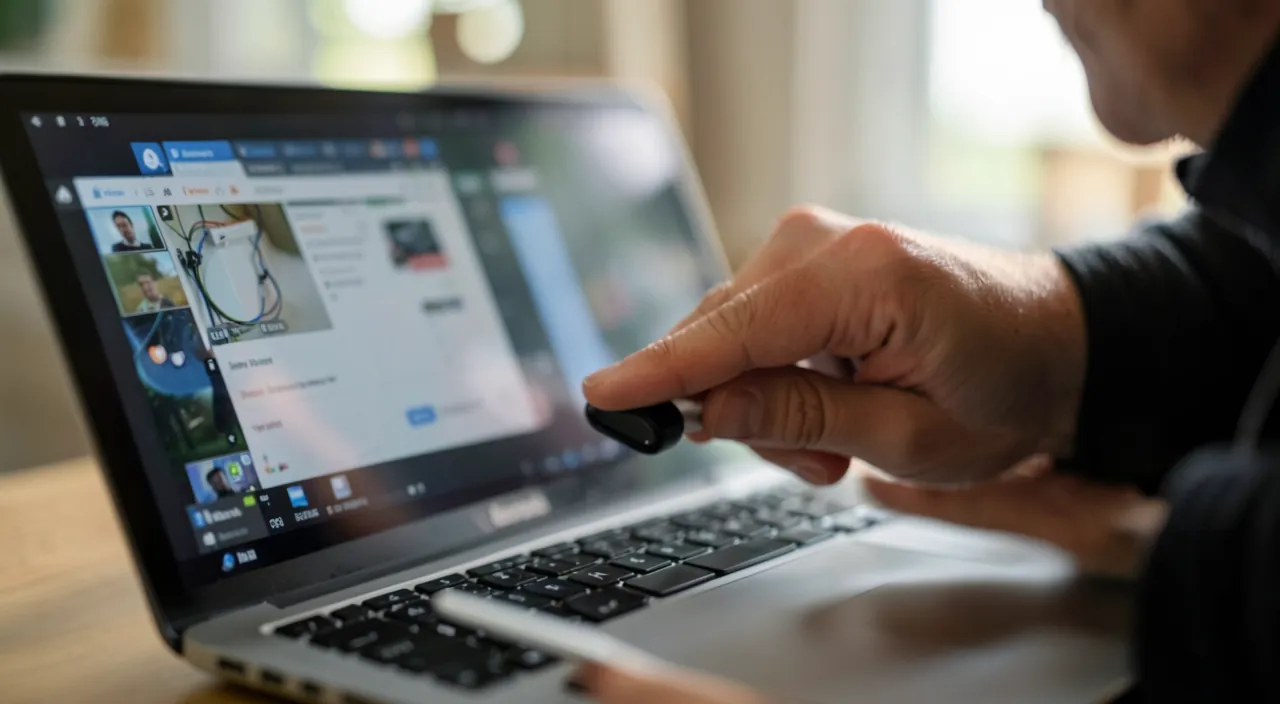
Das Mikrofon funktioniert, aber die Qualität stört — die echten Hebel: die Distanz und der Raum — das integrierte Mikrofon in zwei Metern in einem hallenden Raum macht die Stimme zur Kellerstimme: Kommen Sie näher (der Computer in 50-70 cm), und weiche Oberflächen dämpfen (der Vorhang, der Teppich — die Videokonferenz aus der gefliesten Küche hört man); das Headset, fast immer — selbst bescheiden, schlägt das Headset-Mikrofon oder die Kopfhörer mit Mikrofon das Umgebungsmikrofon (die Stimme nah am Mund, das Echo entfernt — das Echo, das die ANDEREN hören, kommt oft von IHREN Lautsprechern: Das Headset tötet es an der Wurzel); die Software-Verarbeitung — die Rauschunterdrückung moderner Apps (der Staubsauger des Nachbarn gelöscht: Aktivieren Sie sie in den Audio-Einstellungen — und die «Sprachisolations»-Modi neuerer Systeme wirken Wunder), indem Sie sie für Musik ausschalten (sie frisst die Nuancen); das Licht für das Bild — die durchschnittliche Kamera mit guter Beleuchtung schlägt die teure Kamera gegen das Licht: das Fenster VOR Ihnen (nie dahinter — unsere Foto-Guides gelten auch für Videokonferenzen), oder die Lampe hinter dem Bildschirm; und der Rahmen — Kamera auf Augenhöhe (der Bücherstapel unter dem Laptop: Schluss mit der Unterschuss-Perspektive Nasenlöcher), Hintergrund aufgeräumt oder unscharf (die Funktion gibt es überall). Ein Headset für 20 €, ein Fenster davor, ein Bücherstapel: Die «Pro»-Videokonferenz besteht aus drei kostenlosen Gesten — unsere Hardware-Guides für alle, die einen Schritt weitergehen wollen (USB-Mikrofon, Webcam) am Tag, an dem die Videokonferenz zum Beruf wird.
Die hartnäckigen Fälle: Wenn die Checkliste nicht ausreicht
Für die restlichen 10 %: die Kamera, die das System nicht erkennt (keine App sieht sie) — auf dem Handy, die Tastenkombination, die Kamera/Mikrofon ausschaltet (die stumme F-Taste, die versehentlich aktiviert wurde — die orange Mikrofon-LED auf einigen Tastaturen), der Windows-Geräte-Manager (die Kamera deaktiviert oder mit Fehler: Reaktivieren, Treiber aktualisieren oder deinstallieren/neu erkennen — unsere Geräte-Guides), und der Test, der entscheidet: eine einfache System-App (die Foto-App) — wenn SIE nichts sieht, ist es System/Hardware, nicht die Videokonferenz; das Geistermikrofon nach einem Update — große Updates setzen manchmal Berechtigungen und Geräte auf Standard zurück: Machen Sie die Runde (das ist der Klassiker am Tag nach dem Update); die Software mit virtueller Kamera (Effekte, Streaming), die sich dazwischen schieben — deinstallieren Sie, was nicht mehr gebraucht wird; die Antiviren-Software oder Datenschutz-Tools, die Kamera/Mikrofon leise blockieren (ihre Einstellungen haben ihre eigene Liste von Berechtigungen — die zweite Ebene, die alle vergessen); die Hardware schließlich — die externe Webcam wird an einem anderen Port und dann an einem anderen Computer getestet (zwei Minuten, die entscheiden), das integrierte Mikrofon, das auf dem gesamten System tot ist, nach den Software-Tests ist eine Werkstattangelegenheit (und die sofortige Umgehung existiert: Kopfhörer mit Mikrofon, oder das Telefon ALS Mikrofon/Kamera — moderne Systeme können das Telefon als Webcam des Computers nutzen: die native Funktion, die rettet, und die sogar besser filmt als die meisten Webcams).

Achtung vor dem falschen Notfall-Reparaturversuch mitten im Meeting. Der Videokonferenz-Ausfall zum falschen Zeitpunkt macht anfällig — und zwei Fallen lauern: die Hastige Installation — im Notfall «einen Webcam-Treiber» oder «einen Mikrofon-Reparaturdienst» vom ersten Ergebnis herunterzuladen, installiert im besten Fall Unnützes, im schlimmsten Malware (die gefälschten Dienstprogramme zielen genau auf diese panischen Suchanfragen ab — unsere Guides zu falschen Warnungen): Alles wird über die Systemeinstellungen und die offizielle App geregelt — KEIN «Videokonferenz-Reparaturdienst» von Dritten existiert legitim; und der falsche Support — «die Unterstützung», die vorschlägt, die Kontrolle über Ihr Gerät zu übernehmen, um «Ihre Kamera zu reparieren», folgt den Regeln unserer Guides zu falschem technischem Support: Niemals eine Fernsteuerung, die von einem Fremden angefordert wird. Der Videokonferenz-Ausfall ist frustrierend — er ist nie ein Notfall, der es rechtfertigt, Ihr Gerät jedem zu öffnen.
Häufige Fragen
Meine Videokonferenz schaltet den Ton der Musik aus oder senkt die Lautstärke anderer Apps:
Das ist beabsichtigt — das System «priorisiert» die Kommunikations-Audio (und einige Apps aktivieren einen Modus, der den Rest abschwächt). Die Audio-Einstellungen der App und des Systems ermöglichen Anpassungen — und das Ende des Meetings, das den Ton «seltsam» hinterlässt, wird durch vollständiges Schließen der Videokonferenz-App behoben (der «Klebe»-Kommunikationsmodus ist ein klassischer Bug: Der Neustart löst ihn).

Wie kann ich feststellen, ob mein Problem von MIR oder den anderen Teilnehmern kommt?
Die gekreuzten Hinweise: ALLE eingefroren/stumm = Ihr Empfang (Netzwerk); man hört Sie nicht, aber Sie hören alles = Ihr Mikrofon; ein einzelner Teilnehmer in Schwierigkeiten = sein Problem. Der Test der Statusseite der Plattform (Dienstausfälle existieren) und das «Verlassen/Wiederbeitreten» (das erneute Beitreten behebt ein Drittel der Sitzungsprobleme) ergänzen die schnelle Diagnose.
Großeltern und Videokonferenz: Wie kann man die Zuverlässigkeit aus der Ferne erhöhen?
Die Konfiguration vor Ort (Berechtigungen erteilt, die App angeheftet, der Test gemeinsam erfolgreich), die maximale Einfachheit (der Anruf vom Tablet statt vom Computer — und die in den Messengern integrierten Videoanrufe, die sie bereits haben), und das Ritual, das pflegt (der Sonntag-Anruf: Die regelmäßige Praxis ist die beste Anti-Panne). Unsere Guides zu Barrierefreiheit und ersten Schritten ergänzen — und die Ersatzmaus hilft auch aus der Ferne, per Telefon: «Klicke auf das kleine Zahnrad».
Was man sich merken sollte
Kamera oder Mikrofon, die nicht gefunden werden, werden durch das Dreieck behoben — Berechtigungen (System UND Browser, App nach dem Neustart), Auswahl (das richtige Gerät in der App ausgewählt — das «Geister»-Headset aus der Schublade aufgedeckt), Belegung (die «besetzende» App geschlossen) — abgearbeitet in der 5-Minuten-Checkliste: Hardware angeschlossen/geladen, integrierter App-Test, verkabeltes oder verstärktes Netzwerk, mobiler Plan B bereit. Die Qualität folgt drei kostenlosen Gesten (Headset, Fenster davor, Kamera auf Augenhöhe), die schwierigen Fälle haben ihre Werkzeuge (Kamera-Taste der Tastatur, Treiber, System-App als Richter, Telefon-Webcam als Retter) — und NIEMALS, NIEMALS einen «Videokonferenz-Reparaturdienst» in Panik herunterladen. Das wahre Geheimnis liegt in einem Satz: Die 9-Uhr-Videokonferenz wird um 18 Uhr am Vortag getestet — fünf Minuten in Ruhe gegen 15 Minuten Angst in der Öffentlichkeit. Ihr nächstes Meeting beginnt pünktlich, Kamera grün, Pegelanzeige bewegt sich.

Anhaltende Störung, kapriziöses Gerät? Unser Fernwartungsdienst löst Ihr Problem schnell und ohne Fachjargon.
Schreibe einen Kommentar
Du musst angemeldet sein, um einen Kommentar abzugeben.