
Eine Taste, die gedrückt bleibt, die denselben Buchstaben unendlich wiederholt, die blockiert oder nicht mehr reagiert: Das ist ärgerlich und kann schnell das Tippen unmöglich machen. Oft ist die Ursache ganz konkret und harmlos: Krümel, Staub oder eine verschüttete Flüssigkeit, die die Taste klebrig gemacht hat. Manchmal liegt es an einer Einstellung oder, seltener, an einem Materialproblem. Gute Nachricht: In den meisten Fällen behebt eine gründliche Reinigung oder einige Überprüfungen das Problem. Hier erfahren Sie, wie Sie mit klebenden oder blockierten Tasten umgehen, und zwar mit Vorsicht.
Warum Tasten kleben oder blockieren
Die Ursachen sind meist physikalisch, manchmal softwarebedingt. DER SCHMUTZ und DIE KRÜMEL: Das ist die häufigste Ursache; Staub, Krümel, Haare, Schmutz sammeln sich unter und zwischen den Tasten und behindern deren Bewegung; eine Taste kann dann kleben, blockieren oder gedrückt bleiben. Eine VERSCHÜTTETE FLÜSSIGKEIT: Kaffee, Limo, Saft… eine zuckerhaltige Flüssigkeit, die trocknet, macht die Tasten klebrig oder blockiert sie; das ist eine klassische und manchmal ernstere Ursache (die Flüssigkeit kann die Elektronik erreichen). Ein EINGEKLEMMTER GEGENSTAND: ein kleines Teil, das unter einer Taste eingeklemmt ist, verhindert, dass sie zurückkehrt. DIE ABNUTZUNG: bei einem stark genutzten oder alten Keyboard kann sich ein Tastenmechanismus abnutzen. Ein EINSTELLUNGSPROBLEM (Taste, die „wiederholt“): Manchmal ist eine Taste, die den Buchstaben wiederholt, nicht physisch blockiert; es ist eine Barrierefreiheitseinstellung (wie „wiederholte Tasten“ oder „verzögerte Tasten“), die aktiviert ist und das Verhalten des Keyboards ändert. Ein SOFTWARE- oder TREIBERPROBLEM: seltener, ein Bug oder ein Treiber kann das Keyboard stören. Ein MATERIALDEFEKT: eine Taste oder das gesamte Keyboard ist defekt. Wie kann man die Diagnose eingrenzen? Einige Fragen: Betrifft es EINE Taste oder mehrere? Ist die Taste physisch hart/klebend, oder funktioniert sie, aber „wiederholt“ sie sich von alleine? Gab es kürzlich eine verschüttete Flüssigkeit? Ist es ein separates Keyboard (einfach zu ersetzen) oder in einem Laptop integriert? Wozu dient es, das zu verstehen? Um die richtige Ursache zu beheben (reinigen, einstellen oder reparieren lassen); um ein physikalisches Problem (Schmutz, Flüssigkeit) von einem Einstellungsproblem zu unterscheiden; und um zu wissen, wann es selbst reparierbar ist. Die Hauptidee: Klebende Tasten kommen meistens von SCHMUTZ oder einer verschütteten FLÜSSIGKEIT – physikalische Ursachen, die oft durch Reinigung behoben werden –, oder manchmal von einer EINSTELLUNG (bei einer Taste, die „wiederholt“). Beginnen Sie damit, festzustellen, ob es sich um ein physikalisches Problem (harte, klebende Taste) oder ein Verhaltensproblem (Taste, die wiederholt, ohne blockiert zu sein) handelt: Die Lösung ist unterschiedlich. In vielen Fällen reicht eine gründliche Reinigung oder eine Einstellung; eine verschüttete Flüssigkeit erfordert jedoch besondere Vorsicht.
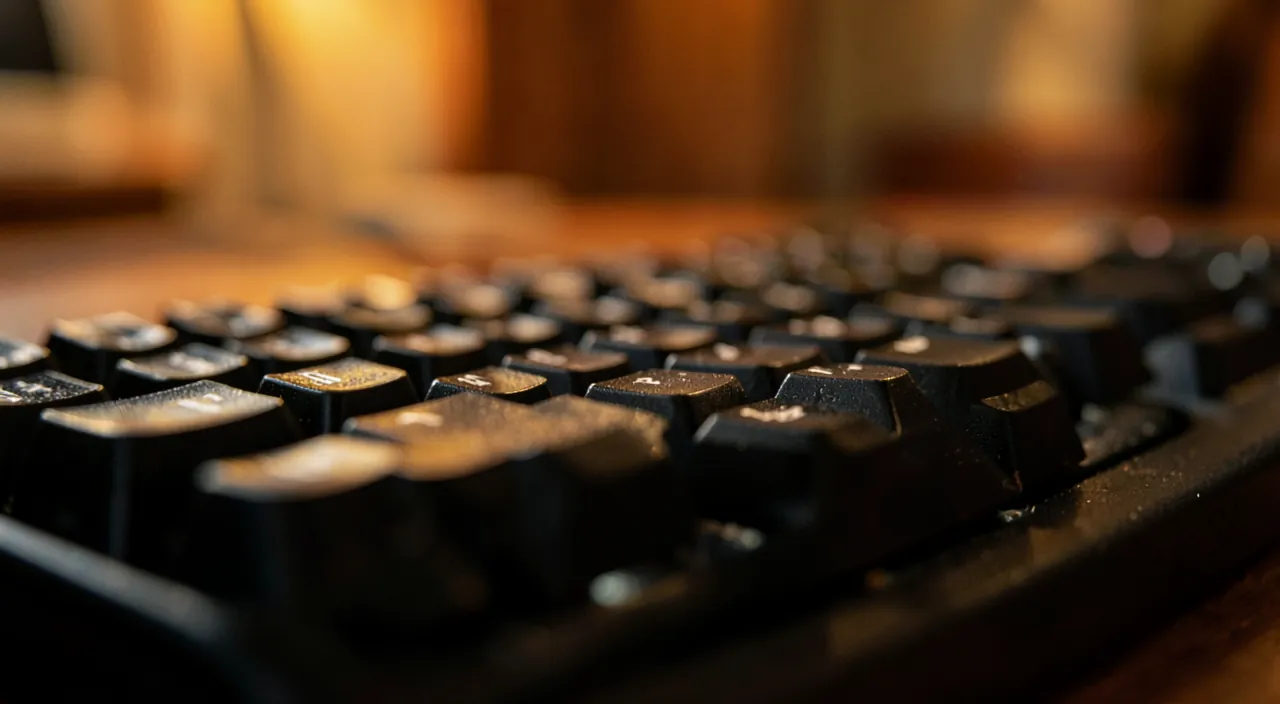
Die meisten klebenden Tasten entstehen durch Schmutz oder verschüttete Flüssigkeiten. Wenn eine Taste klebt, ist sie meist mechanisch blockiert. Wenn sie aber Buchstaben wiederholt, ohne blockiert zu sein, liegt es oft an einer Einstellung. Die Lösung hängt davon ab, ob das Problem physikalisch (Schmutz, Flüssigkeit) oder einstellungsbedingt ist.
Angenommen, Sie verschütten 50 ml Kaffee auf Ihr Laptop-Keyboard. Sie schalten es sofort aus, drehen es um, lassen es 48 Stunden trocknen und schalten es dann wieder ein. Die Tasten funktionieren wieder, aber eine Taste wiederholt den Buchstaben „A“. Hier liegt es nicht an der Flüssigkeit, sondern an einer versehentlich aktivierten Einstellung für „wiederholte Tasten“.
Wie man klebende Tasten behebt
Hier ist der Ablauf, je nach Ursache. Ermitteln Sie den TYP des Problems – ist die Taste physisch hart, klebrig, blockiert (PHYSIKALISCHES Problem)? Oder funktioniert sie, wiederholt aber den Buchstaben von alleine (mögliches EINSTELLUNGSPROBLEM)? Das bestimmt die Lösung. Bei SCHMUTZ: Reinigen Sie – schalten Sie das Gerät aus; drehen Sie das Keyboard (oder den Laptop) um und schütteln Sie es vorsichtig, um Krümel und Staub zu entfernen; verwenden Sie eine Dose mit TROCKENER LUFT (Druckluft), um Schmutz zwischen den Tasten zu entfernen; reinigen Sie vorsichtig um die betroffene Taste herum (unsere Anleitungen zum risikofreien Reinigen des Keyboards). Bei einer KLEBENDEN Taste (Rückstände) – ein leicht angefeuchtetes Tuch (mit Wasser oder etwas verdünntem Isopropylalkohol), das vorsichtig um und auf der Taste gerieben wird, kann klebrige Rückstände entfernen; sparsam, ohne Flüssigkeit zu verschütten. Bei einer VERSCHÜTTETEN FLÜSSIGKEIT (Vorsicht!) – das ist der heikelste Fall: Wenn Sie gerade Flüssigkeit verschüttet haben, SCHALTEN SIE das Gerät sofort aus, trennen Sie es vom Strom (und entfernen Sie die Batterie, falls es sich um ein Keyboard oder möglich ist), drehen Sie es um, um die Flüssigkeit abfließen zu lassen, und LASSEN SIE ES LANGE TROCKNEN, bevor Sie es wieder einschalten; bei einem Laptop-Keyboard, das betroffen ist, sind Vorsicht und oft der Rat eines Profis ratsam (siehe unten). Bei einer Taste, die WIDERHOLT: Überprüfen Sie die Einstellungen – wenn eine Taste den Buchstaben wiederholt, ohne physisch blockiert zu sein, überprüfen Sie die BARRIEREFREIHEITSEINSTELLUNGEN des Keyboards (Optionen wie „wiederholte Tasten“, „verzögerte Tasten“ oder „Filtertasten“ können aktiviert sein und dieses Verhalten verursachen); diese anzupassen, kann das Problem beheben. NEUSTARTEN – ein einfacher Neustart kann einen Software-Bug des Keyboards beheben (unsere Anleitungen zum Neustarten, um viele Probleme zu lösen). AKTUALISIEREN – überprüfen Sie, ob Ihr System auf dem neuesten Stand ist, falls ein Treiber betroffen ist. Testen Sie mit einem ANDEREN Keyboard – bei einem Desktop-PC, schließen Sie ein anderes Keyboard an: Wenn es gut funktioniert, lag das Problem am alten Keyboard (zu reinigen oder zu ersetzen); wenn es dasselbe Problem hat, suchen Sie nach Einstellungen oder Software. Wenn NICHTS hilft – bei einem separaten Keyboard ist der Austausch einfach und kostengünstig; bei einem Laptop-Keyboard ist eine mechanisch beschädigte Taste oder ein Flüssigkeitsschaden oft eine professionelle Reparatur. Einige TIPPS: Reinigen Sie immer das AUSGESCHALTETE Gerät; bei einem defekten separaten Keyboard ist der Austausch einfach; und bei Flüssigkeit ist Vorsicht geboten. Zusammenfassend: Unterscheiden Sie zwischen physikalischem Problem (reinigen, mit Druckluft und leichtem Tuch) und einer Taste, die wiederholt (überprüfen Sie die Barrierefreiheitseinstellungen); bei Flüssigkeit: sofort ausschalten und trocknen lassen; testen Sie ein anderes Keyboard; und ersetzen Sie ein separates Keyboard, falls nötig, oder lassen Sie einen betroffenen Laptop reparieren.
Der richtige Reflex. Zuerst unterscheiden Sie ZWEI sehr unterschiedliche Situationen, denn sie erfordern unterschiedliche Lösungen. Erste Situation: Die Taste ist physisch HART, KLEBRIG oder BLOCKIERT – das ist ein mechanisches Problem, fast immer durch Schmutz oder Flüssigkeit verursacht. Zweite Situation: Die Taste drückt sich normal ein, aber WIDERHOLT den Buchstaben oder verhält sich seltsam, ohne blockiert zu sein – hier liegt es oft an einer EINSTELLUNG, nicht an einem physikalischen Problem; überprüfen Sie die Barrierefreiheitseinstellungen des Keyboards (Funktionen wie „verzögerte Tasten“ oder „wiederholte Tasten“ können versehentlich aktiviert worden sein und dieses Verhalten verursachen), eine einfache Anpassung kann alles lösen. Beim häufigsten PHYSIKALISCHEN Problem – Schmutz – wirkt die Reinigung Wunder: Schalten Sie das Gerät aus, drehen Sie das Keyboard oder den Laptop um und schütteln Sie es vorsichtig über einem Mülleimer (Sie wären überrascht, was herausfällt), dann entfernen Sie die Schmutzteile zwischen den Tasten mit einer Dose TROCKENER LUFT. Bei einer durch Rückstände klebenden Taste reicht oft ein leicht angefeuchtetes Tuch, das vorsichtig um die Taste herum gerieben wird. Aber Achtung bei dem besonderen und heiklen Fall der VERSCHÜTTETEN FLÜSSIGKEIT: Wenn Sie gerade Kaffee oder Limo auf das Keyboard verschüttet haben, verlieren Sie keine Sekunde – SCHALTEN SIE das Gerät sofort aus, trennen Sie es vom Strom, drehen Sie es um, um die Flüssigkeit abfließen zu lassen, und lassen Sie es LANGE TROCKNEN (oft ein bis zwei Tage), bevor Sie es wieder einschalten; schalten Sie es auf keinen Fall „zum Testen“ ein, solange es feucht ist, sonst riskieren Sie einen Kurzschluss. Ein letzter sehr nützlicher Reflex bei einem Desktop-PC: Schließen Sie ein ANDERES Keyboard an; wenn es perfekt funktioniert, liegt das Problem an Ihrem alten Keyboard (zu reinigen oder einfach zu ersetzen, was wenig kostet); wenn es dasselbe Problem hat, suchen Sie nach Einstellungen oder Software. Reinigen bei Schmutz, Einstellen bei einer Taste, die wiederholt, Ausschalten-und-Trocknen bei Flüssigkeit: Wenn Sie die richtige Ursache identifizieren, können Sie die meisten kapriziösen Tasten selbst beheben.
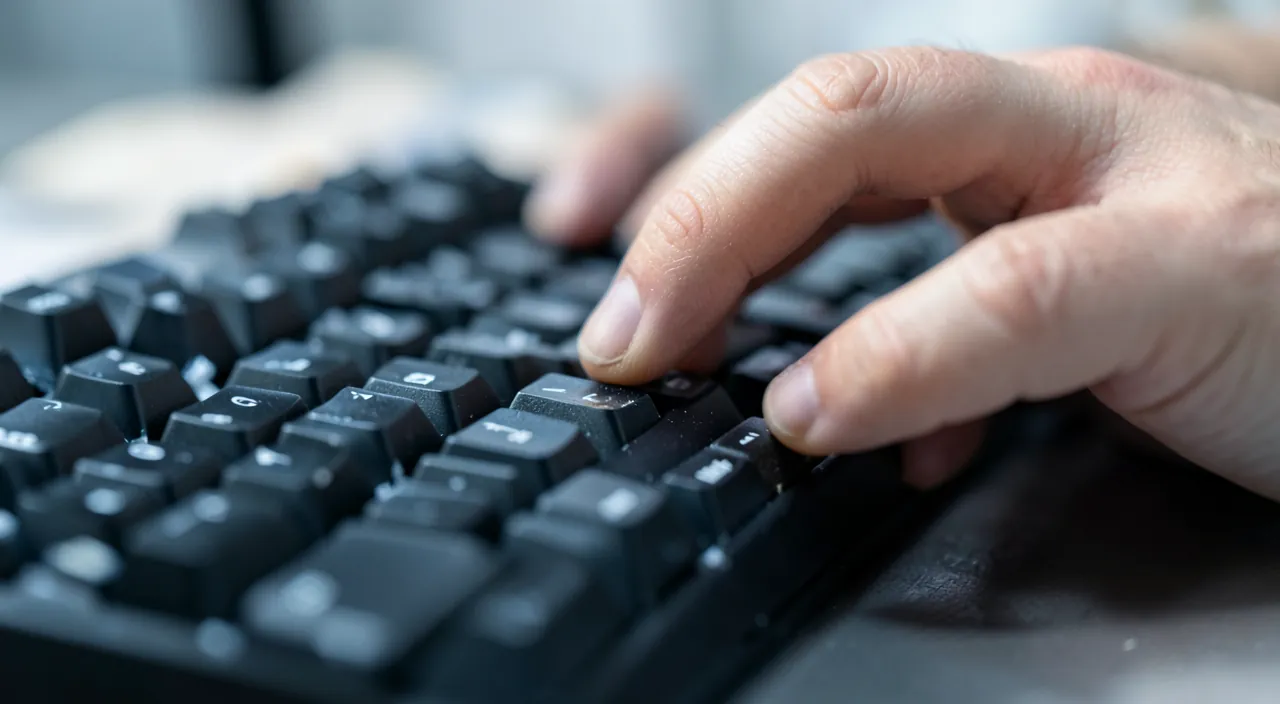
Der Fall der verschütteten Flüssigkeit und Vorsichtsmaßnahmen
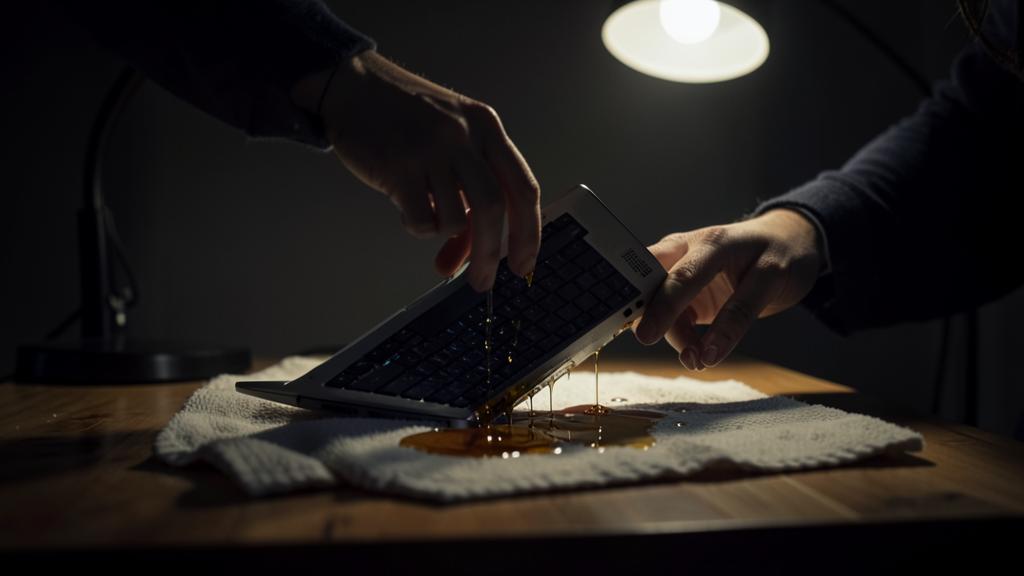
Die verschüttete Flüssigkeit verdient einen eigenen Abschnitt, denn es ist der heikelste und risikoreichste Fall für Ihr Gerät. Warum das ERNST ist: Eine Flüssigkeit macht nicht nur die Tasten klebrig; sie kann sich bis zur ELEKTRONIK durcharbeiten und einen Kurzschluss oder Korrosion verursachen, besonders bei zuckerhaltigen oder sauren Flüssigkeiten; bei einem Laptop, wo das Keyboard direkt über den Komponenten liegt, ist das Risiko für das gesamte Gerät real. Die NOTFALLMASSNAHMEN (wenn Sie gerade etwas verschüttet haben): SCHALTEN SIE das Gerät sofort aus (warten Sie nicht, bis es sich normal ausschaltet: schalten Sie es aus); TRENNEN SIE es vom Strom und entfernen Sie die Batterie, falls möglich; DREHEN SIE das Gerät um (in „Zeltform“, Keyboard nach unten), damit die Flüssigkeit nach außen abfließt, anstatt nach innen; tupfen Sie die sichtbare Flüssigkeit vorsichtig mit einem saugfähigen Tuch ab; dann LASSEN SIE ES LANGE TROCKNEN, an einem trockenen und belüfteten Ort (oft ein bis zwei Tage, manchmal länger); SCHALTEN SIE ES AUF KEINEN FALL EIN, solange es nicht perfekt trocken ist. Was Sie NICHT tun sollten: Es „zum Testen“ einschalten, solange es feucht ist (Risiko eines Kurzschlusses); einen warmen Föhn verwenden (die Hitze kann schädigen); es heftig schütteln; oder es weiterverwenden, als ob nichts passiert wäre. Wann einen PROFI hinzuziehen: Wenn die Flüssigkeit reichlich, zuckerhaltig oder klebrig war; wenn das Gerät nach dem Trocknen nicht mehr richtig funktioniert; wenn es ein wertvoller Laptop ist (wo die Flüssigkeit teure Komponenten erreicht haben könnte); ein Profi kann das Innere reinigen, bevor sich Korrosion festsetzt. Bei anderen Fällen (Schmutz, Taste, die wiederholt): Die Vorsichtsmaßnahmen sind leichter: Reinigen Sie immer das AUSGESCHALTETE Gerät, ohne Flüssigkeit zu verschütten, mit vorsichtigen Bewegungen; zwingen Sie keine blockierte Taste auf (Sie könnten sie beschädigen); und um eine Taste zu entfernen, um darunter zu reinigen, informieren Sie sich vorher (manche Tasten lassen sich leicht abnehmen, andere brechen leicht). DER ERSATZ: Ein defektes separates Keyboard lässt sich leicht und kostengünstig ersetzen; ein Laptop-Keyboard lässt sich reparieren, aber das ist technischer und manchmal teurer; in der Zwischenzeit kann man ein externes Keyboard an einen Laptop anschließen. Zusammenfassend: Eine verschüttete Flüssigkeit erfordert Notfallmaßnahmen (ausschalten, trennen, umdrehen, lange trocknen lassen, nicht feucht einschalten) und oft den Rat eines Profis; bei Schmutz reinigen Sie mit Vorsicht und ausgeschaltetem Gerät; zwingen Sie nie eine Taste auf; und wissen Sie, dass sich ein separates Keyboard leicht ersetzen lässt.
Achtung: Bei verschütteter Flüssigkeit sofort ausschalten und nicht einschalten, bis es perfekt trocken ist. Das ist das riskanteste Szenario für Ihr Gerät, und die ersten Sekunden zählen. Eine verschüttete Flüssigkeit auf einem Keyboard macht nicht nur die Tasten klebrig: Sie kann sich bis zur ELEKTRONIK durcharbeiten und einen Kurzschluss verursachen oder, langfristig, Korrosion, die die Komponenten zerstört – das ist besonders schwerwiegend bei einem LAPTOP, wo das Keyboard direkt über den Schaltkreisen liegt, sodass ein umgekippter Becher das gesamte Gerät gefährden kann. Die Notfallmaßnahmen, die sofort durchgeführt werden müssen: SCHALTEN SIE das Gerät sofort aus (lassen Sie es nicht von alleine ausschalten, schalten Sie es sofort aus, um den Strom zu unterbrechen), TRENNEN SIE es vom Strom und entfernen Sie die Batterie, falls möglich, DREHEN SIE es um, Keyboard nach unten, damit die Flüssigkeit nach außen abfließt, tupfen Sie vorsichtig, dann LASSEN SIE es LANGE TROCKNEN – oft ein bis zwei Tage, manchmal länger – an einem trockenen und belüfteten Ort. Und hier ist der entscheidende Punkt, den man am ehesten ignorieren möchte: SCHALTEN SIE das Gerät AUF KEINEN FALL „zum Testen“ ein, solange es nicht PERFEKT TROCKEN ist. Strom in ein feuchtes Gerät zu leiten, ist der beste Weg, einen Kurzschluss zu verursachen, der es endgültig zerstört; hier ist Geduld Ihr bester Verbündeter. Verwenden Sie auch keinen warmen Föhn (die Hitze kann schädigen) und schütteln Sie das Gerät nicht heftig. Wenn die Flüssigkeit reichlich, zuckerhaltig oder klebrig war (Kaffee, Limo, Saft: die schlimmsten, weil sie beim Trocknen korrosive Rückstände hinterlassen), oder wenn der Laptop wertvoll ist, lassen Sie ihn von einem PROFI untersuchen, idealerweise schnell: Er kann das Innere reinigen, bevor sich die Korrosion festsetzt, was das Gerät retten kann. Bei banaleren Problemen (Schmutz, Taste, die wiederholt) ist die Vorsicht geringer, aber halten Sie sich immer an zwei Regeln: Reinigen Sie das ausgeschaltete Gerät und lassen Sie keine Flüssigkeit laufen, und ZWINGEN SIE nie eine blockierte Taste auf (Sie riskieren, den Mechanismus zu beschädigen). Eine gut gehandhabte verschüttete Flüssigkeit in den ersten Sekunden hat gute Chancen, folgenlos zu bleiben; schlecht gehandhabt (zu früh eingeschaltet), kann sie das gesamte Gerät ruinieren.
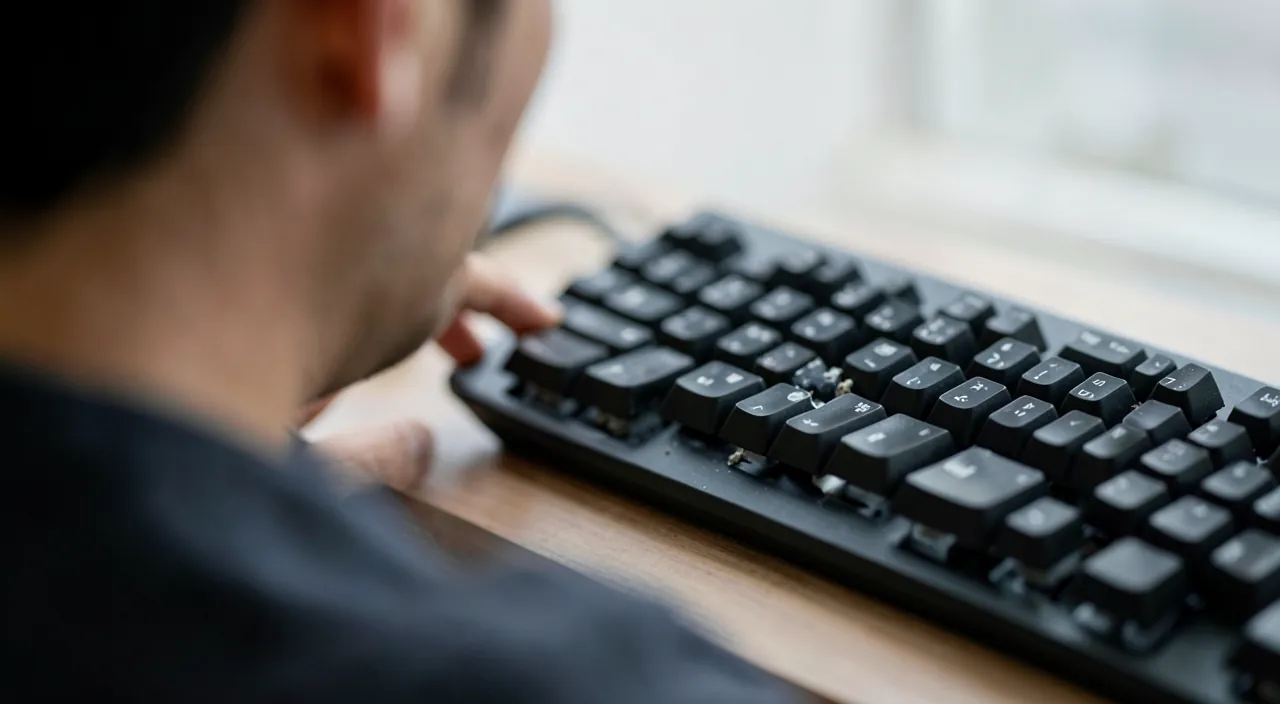
Häufige Fragen
Ich habe Flüssigkeit auf mein Keyboard verschüttet, was tun in Notfällen?
Handeln Sie schnell und methodisch: Die ersten Maßnahmen entscheiden oft, ob Ihr Gerät überlebt. In dieser Reihenfolge: 1) SCHALTEN SIE das Gerät sofort aus – versuchen Sie nicht, es „ordentlich“ auszuschalten, schalten Sie es sofort aus, um den Strom zu unterbrechen (bei einem Laptop, halten Sie den Netzschalter gedrückt); 2) TRENNEN SIE es vom Strom und entfernen Sie die Batterie, falls es sich um ein Keyboard oder möglich ist; 3) DREHEN SIE das Gerät um, Keyboard nach unten, in „Zeltform“, damit die Flüssigkeit nach außen abfließt, anstatt zu den Komponenten zu fließen; 4) Tupfen Sie die sichtbare Flüssigkeit vorsichtig mit einem saugfähigen Tuch ab, ohne zu reiben oder zu verteilen; 5) LASSEN SIE es LANGE TROCKNEN – mindestens ein bis zwei Tage – an einem trockenen und belüfteten Ort, das Gerät immer umgedreht oder geöffnet. Der wichtigste Punkt: SCHALTEN SIE das Gerät NICHT EIN, solange es nicht perfekt trocken ist, auch wenn Sie ungeduldig sind, um zu testen; Strom in ein feuchtes Gerät zu leiten, kann einen tödlichen Kurzschluss verursachen. Verwenden Sie keinen warmen Föhn (die Hitze schädigt), schütteln Sie nicht heftig. Sobald es gut getrocknet ist, können Sie es versuchen, wieder einzuschalten; wenn alles funktioniert, umso besser. Aber wenn die Flüssigkeit zuckerhaltig, klebrig oder reichlich war (Kaffee, Limo, Saft hinterlassen korrosive Rückstände), oder wenn das Gerät nach dem Trocknen nicht mehr richtig funktioniert, lassen Sie es SCHNELL von einem Profi untersuchen: Er kann das Innere reinigen, bevor die Korrosion irreversible Schäden verursacht. Bei einem wertvollen Laptop ist diese professionelle Diagnose besonders empfohlen, denn die Flüssigkeit bedroht dort das gesamte Gerät. Zusammenfassend: Ausschalten, trennen, umdrehen, lange trocknen lassen, nicht feucht einschalten – und bei zuckerhaltiger Flüssigkeit oder wertvollem Gerät einen Profi hinzuziehen.
Eine einzige Taste wiederholt den Buchstaben, ist das ernst?
Meistens nicht, und die Ursache ist nicht immer die, die man vermutet: Bevor man an ein kaputtes Keyboard denkt, überprüfen Sie, ob es sich um ein physikalisches Problem oder eine Einstellung handelt. Zwei mögliche Situationen. Wenn die Taste physisch KLEBRIG ist oder gedrückt bleibt (sie „springt“ nicht gut zurück nach dem Drücken), ist es ein mechanisches Problem: Wahrscheinlich Schmutz, ein Rückstand oder eine getrocknete Flüssigkeit unter der Taste; eine Reinigung (Druckluft, leicht angefeuchtetes Tuch um die Taste, Gerät ausgeschaltet) behebt das oft. Aber wenn die Taste sich normal ein- und ausdrückt, während sie den Buchstaben wiederholt, liegt das Problem vielleicht gar nicht physikalisch: Es kann von einer EINSTELLUNG kommen. Manche Systeme haben Barrierefreiheitseinstellungen (mit Namen wie „wiederholte Tasten“, „verzögerte Tasten“ oder „Filtertasten“), die das Verhalten des Keyboards bei Tastendrücken ändern; wenn eine davon versehentlich aktiviert wurde, kann sie Wiederholungen oder seltsames Verhalten verursachen. Überprüfen Sie also die Barrierefreiheitseinstellungen des Keyboards: Diese anzupassen, kann das Problem lösen, ohne etwas zu reinigen. Ein Neustart kann auch einen vorübergehenden Software-Bug beheben. Ein weiterer nützlicher Test: Bei einem Desktop-PC, schließen Sie ein anderes Keyboard an; wenn das Problem verschwindet, lag es an Ihrem Keyboard (Reinigung oder Ersatz); wenn es mit dem neuen Keyboard weiterbesteht, ist es eine Einstellung oder Software. Beruhigen Sie sich: Eine Taste, die wiederholt, ist selten ernst, und es betrifft nicht Ihre Daten; es ist ein Tippfehler. Wenn keine dieser Lösungen funktioniert und die Taste weiterhin defekt ist, lässt sich ein separates Keyboard leicht und kostengünstig ersetzen; bei einem Laptop kann man ein externes Keyboard als Notlösung anschließen oder reparieren lassen, falls nötig.
Kann ich die Tasten selbst reinigen?
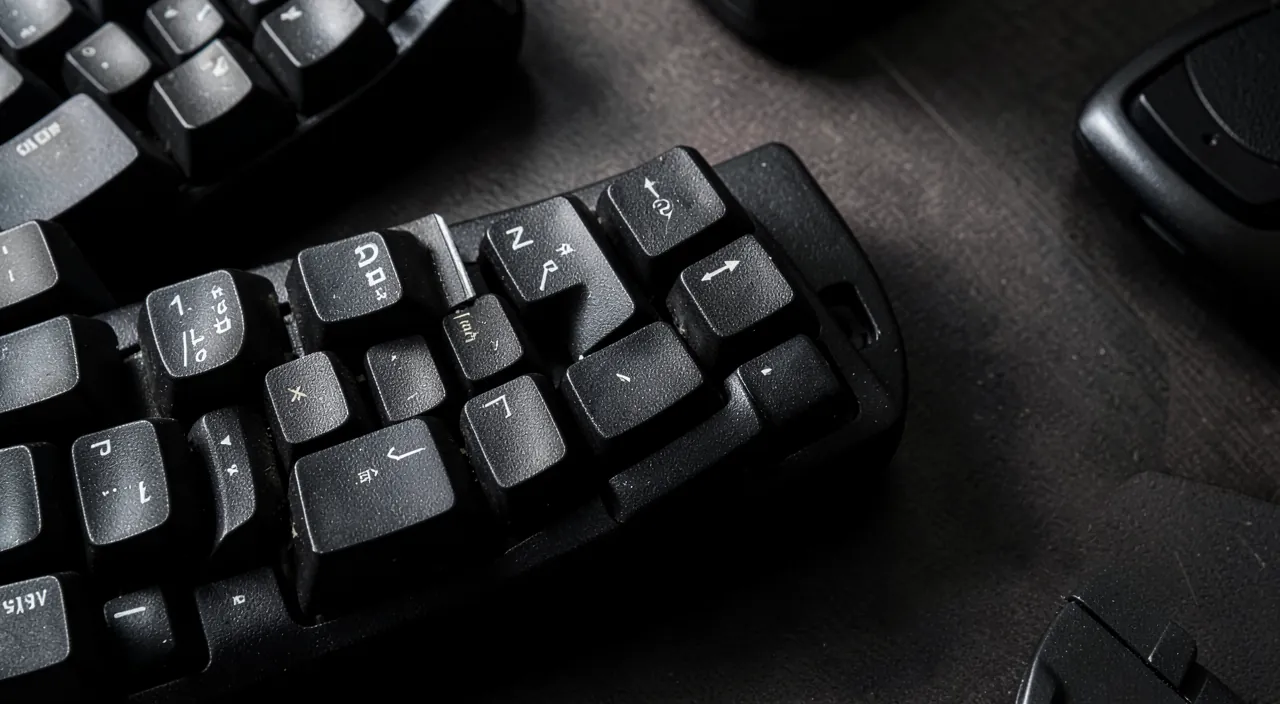
Eine OBERFLÄCHENREINIGUNG ist in Ihrer Reichweite und risikofrei; das Entfernen der Tasten erfordert jedoch Vorsicht, da einige leicht brechen. Für eine einfache und sichere Reinigung müssen Sie nichts auseinanderbauen: Schalten Sie das Gerät aus, drehen Sie das Keyboard oder den Laptop um und schütteln Sie es vorsichtig, um Krümel und Staub zu entfernen, dann verwenden Sie eine Dose mit TROCKENER LUFT (Druckluft), um Schmutz zwischen den Tasten zu entfernen, indem Sie den Strahl aus verschiedenen Winkeln richten. Bei klebenden Tasten, reiben Sie ein leicht angefeuchtetes Tuch (Wasser oder etwas verdünnter Isopropylalkohol) vorsichtig um und auf den Tasten, ohne Flüssigkeit zu verschütten. Das reicht in den meisten Fällen und ist risikofrei. Das PHYSIKALISCHE Entfernen einer Taste, um darunter zu reinigen, ist jedoch heikler: Bei manchen Keyboards lassen sich die Tasten leicht abnehmen und wieder einsetzen; bei anderen (insbesondere vielen Laptops mit feinen und empfindlichen Mechanismen) brechen sie bei der geringsten falschen Bewegung, und sie wieder einzusetzen, ist schwierig. Also, bevor Sie eine Taste entfernen: Informieren Sie sich über Ihr genaues Modell (eine Suche wie „Taste entfernen“ gefolgt vom Modell sagt Ihnen, ob es möglich ist und wie); und zwingen Sie nie; wenn es widersteht, hören Sie auf. Ziehen Sie auch nicht zu stark an einer blockierten Taste, um sie zu lösen: Sie riskieren, den Mechanismus zu beschädigen. Bei Zweifeln oder für eine gründliche Reinigung eines Laptop-Keyboards, das von Flüssigkeit betroffen ist, ist es besser, dies einem Profi zu überlassen, als etwas zu beschädigen. Zusammenfassend: Die Oberflächenreinigung (Druckluft, leichtes Tuch, Gerät ausgeschaltet) ist einfach und sicher, machen Sie das regelmäßig; das Entfernen der Tasten ist bei manchen Keyboards möglich, aber riskant bei anderen: Informieren Sie sich vorher und zwingen Sie nie.
Was Sie sich merken sollten
Klebende oder blockierte Tasten stammen meistens aus konkreten physikalischen Ursachen: SCHMUTZ (Krümel, Staub, Schmutz – die häufigste Ursache) oder eine VERSCHÜTTETE FLÜSSIGKEIT (Kaffee, Limo, die die Tasten beim Trocknen klebrig macht). Manchmal wiederholt eine Taste den Buchstaben, ohne physisch blockiert zu sein: Es ist eine versehentlich aktivierte BARRIEREFREIHEITSEINSTELLUNG. Der erste Reflex ist also, ein physikalisches Problem (harte, klebende Taste) von einem Verhaltensproblem (Taste, die wiederholt, ohne blockiert zu sein) zu unterscheiden, denn die Lösung ist unterschiedlich. Bei SCHMUTZ: Reinigen Sie (Gerät ausgeschaltet, umdrehen und schütteln, Druckluft zwischen den Tasten, leicht angefeuchtetes Tuch um eine klebende Taste). Bei einer Taste, die WIDERHOLT: Überprüfen Sie die Barrierefreiheitseinstellungen des Keyboards und starten Sie neu. Der heikelste Fall ist die VERSCHÜTTETE FLÜSSIGKEIT: Sie erfordert Notfallmaßnahmen – SOFORT AUSCHALTEN, trennen, Batterie entfernen, falls möglich, umdrehen des Geräts, um die Flüssigkeit abfließen zu lassen, und vor allem LANGE TROCKNEN LASSEN, ohne es einzuschalten, solange es nicht perfekt trocken ist (Einschalten, während es feucht ist, verursacht den tödlichen Kurzschluss). Zuckerhaltige oder klebrige Flüssigkeiten und wertvolle Laptops verdienen oft den schnellen Rat eines Profis, der das Innere reinigen kann, bevor die Korrosion einsetzt. Einige allgemeine Vorsichtsregeln: Reinigen Sie immer das ausgeschaltete Gerät, lassen Sie keine Flüssigkeit laufen, ZWINGEN SIE nie eine blockierte Taste auf (Risiko, sie zu beschädigen), und informieren Sie sich, bevor Sie eine Taste entfernen (manche lassen sich abnehmen, andere brechen). Ein nützlicher Test bei einem Desktop-PC: Schließen Sie ein anderes Keyboard an, um zu sehen, ob das Problem vom Keyboard oder von etwas anderem kommt. Gute Nachricht: Ein defektes separates Keyboard lässt sich leicht und kostengünstig ersetzen; bei einem Laptop kann man ein externes Keyboard als Notlösung anschließen oder einen ernsthaften Schaden reparieren lassen. In den meisten Fällen reicht eine gründliche Reinigung oder eine Anpassung der Einstellungen, um ein funktionierendes Keyboard wiederherzustellen; nur die verschüttete Flüssigkeit erfordert wahre Wachsamkeit und, oft, den Blick eines Profis.
Anhaltende Störung, unzuverlässiges Gerät? Unser Fernwartungsdienst löst Ihr Problem schnell und ohne Fachjargon.
Schreibe einen Kommentar
Du musst angemeldet sein, um einen Kommentar abzugeben.