
Der Drucker: wahrscheinlich das nervigste Gerät im Haushalt. Er blockiert das Papier zum ungünstigsten Zeitpunkt, weigert sich ohne Grund zu drucken, zeigt unverständliche Meldungen an oder bleibt verzweifelt stumm. Dennoch haben die meisten dieser Störungen einfache Ursachen und Lösungen, die Sie ohne einen Techniker beheben können. Papierstau, Drucker offline, Druckauftrag wird nicht gesendet: Hier erfahren Sie, wie Sie die häufigsten Druckerprobleme diagnostizieren und beheben – ruhig und methodisch.
Papierstau: Reagieren, ohne etwas zu beschädigen
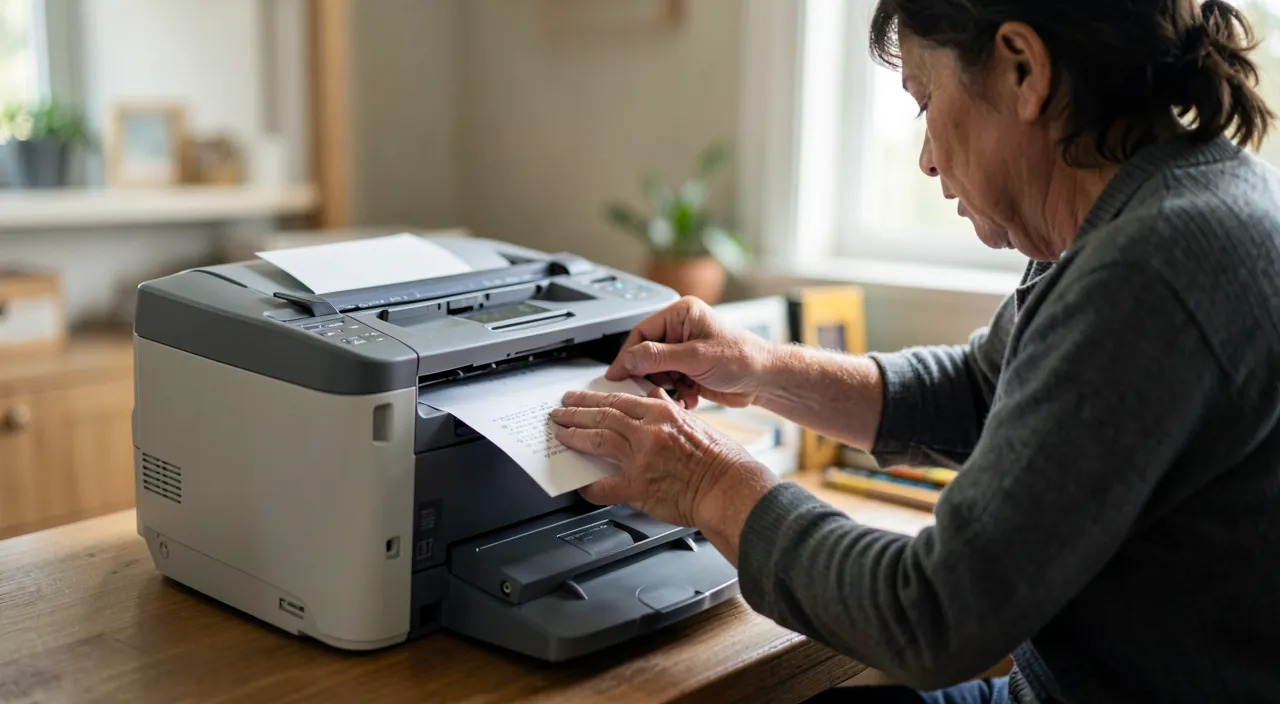
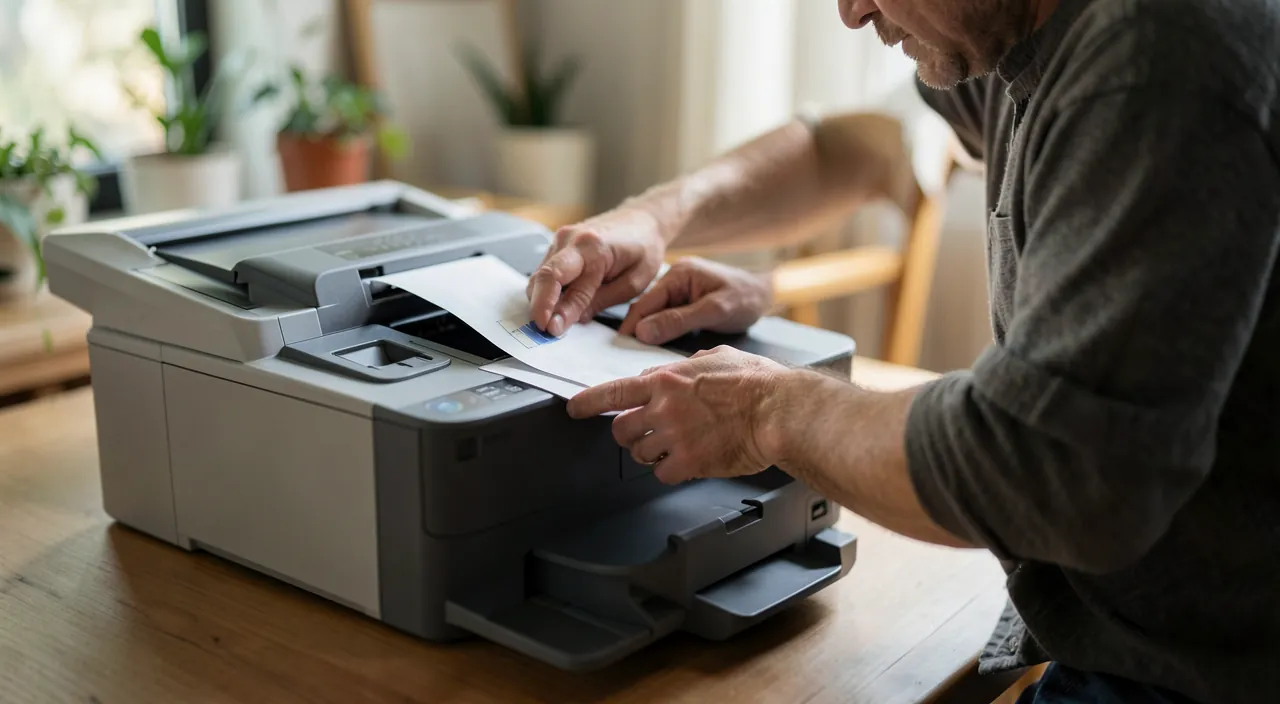
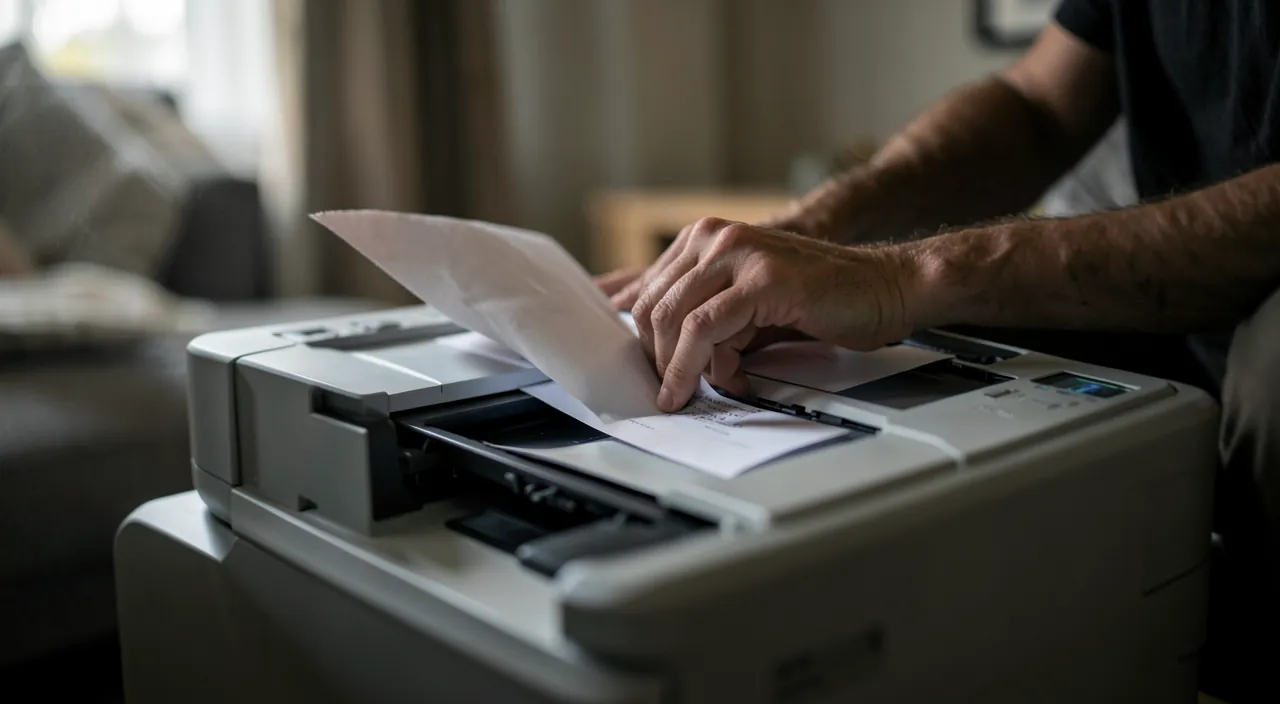
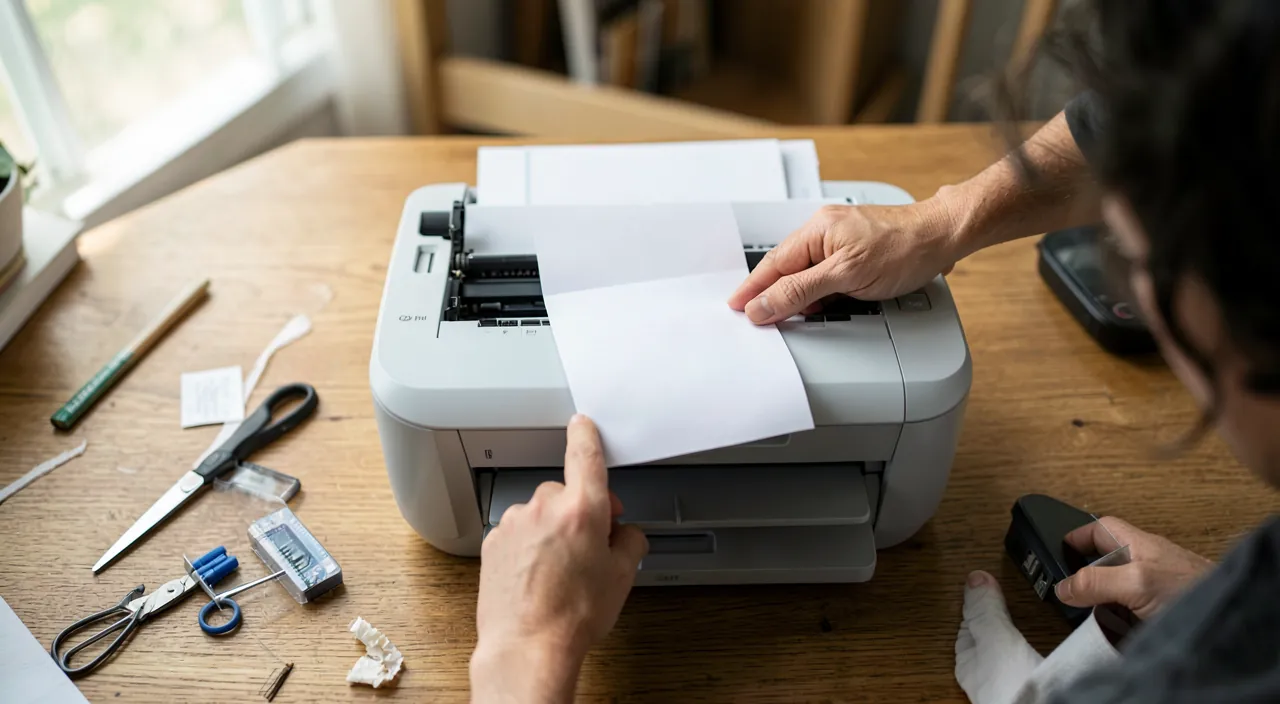
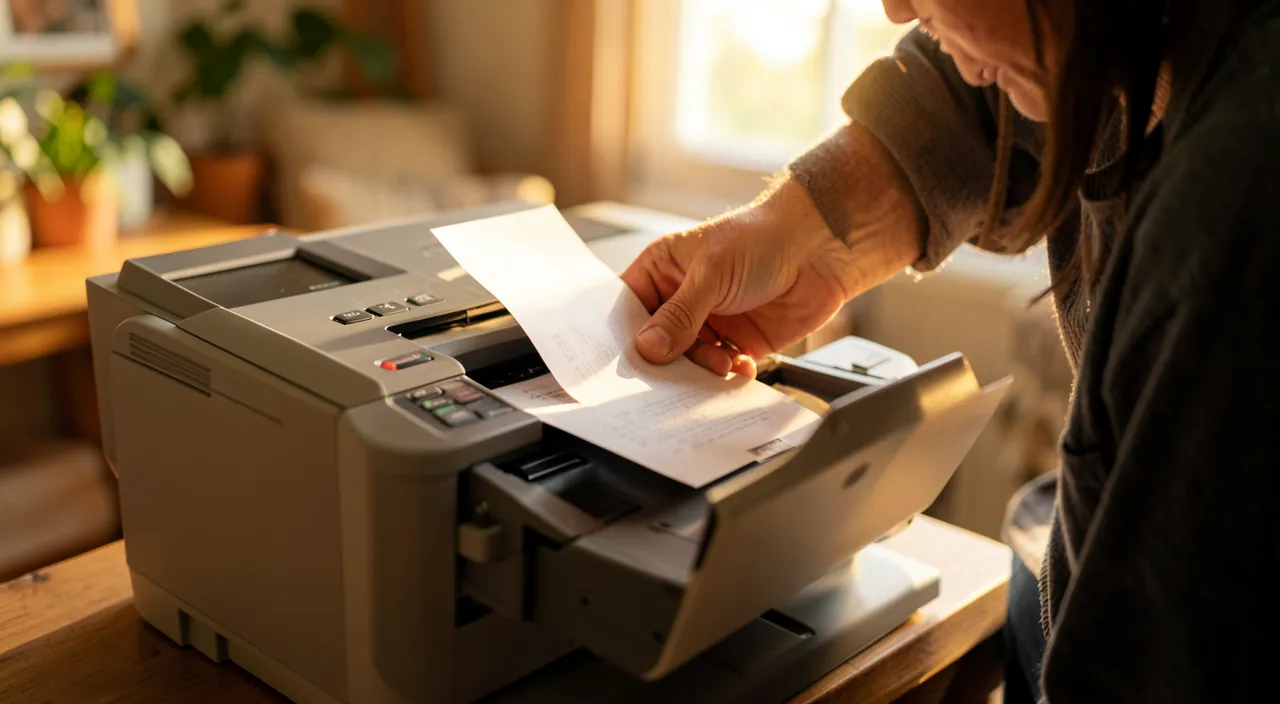
Der Klassiker: Ein eingeklemmtes Blatt blockiert alles. Die goldene Regel, um einen Papierstau zu beheben: SANFT und in die RICHTIGE RICHTUNG. Konkret: Schalten Sie den Drucker zuerst aus (Sicherheit und Reset), öffnen Sie die Klappen, um an das eingeklemmte Papier zu gelangen, und ziehen Sie das Blatt LANGSAME, in die normale Laufrichtung des Papiers (meistens zum Ausgabefach), ohne Ruckeln. Ziehen Sie NIEMALS ruckartig oder in die falsche Richtung: Sie könnten das Blatt zerreißen (und dabei Stücke zurücklassen, was noch schlimmer ist) oder die Walzen beschädigen. Überprüfen Sie, ob keine PAPIERSTÜCKE im Inneren zurückgeblieben sind (ein vergessenes Stück verstopft sofort wieder). Schließen Sie die Klappen, schalten Sie den Drucker wieder ein: Meistens läuft er dann wieder. Um Papierstaus VORZUBEUGEN: Verwenden Sie Papier in gutem Zustand (nicht geknickt, nicht feucht, nicht einseitig bedruckt, das sich wellt), überladen Sie das Fach nicht, belüften Sie den Papierstapel vor dem Einlegen (damit die Blätter nicht kleben), und stellen Sie sicher, dass das Fach auf die Papiergröße eingestellt ist. Ein gelegentlicher Stau ist normal; HÄUFIGE Staus deuten oft auf ein Problem mit dem Papier (Qualität, Feuchtigkeit, Einlegen) oder auf abgenutzte/verschmutzte Walzen, die gereinigt werden müssen. Geduld ist hier Ihr bester Verbündeter: Hektik bei einem Papierstau verwandelt eine kleine Störung in einen ernsten Defekt.
Ein Papierstau passiert, wenn ein Blatt im Drucker stecken bleibt. Die Lösung ist einfach: Schalten Sie den Drucker aus, ziehen Sie das Papier vorsichtig in die richtige Richtung heraus und überprüfen Sie, ob nichts übrig bleibt. Wenn das oft passiert, könnte das Papier oder die Walzen schuld sein.
Ihr HP OfficeJet 8010 zeigt einen Papierstau an. Sie schalten ihn aus, öffnen die Klappe und ziehen das Blatt langsam zum Ausgabefach. Danach läuft er wieder. Aber wenn das täglich passiert, könnte das Papier zu feucht sein oder die Walzen müssen gereinigt werden.
Der Drucker ist „offline“ oder druckt nicht
Der andere Klassiker: Sie starten den Druck, aber nichts passiert, oder der Drucker ist als „offline“ markiert. Diagnostizieren Sie in dieser Reihenfolge: die Basics – ist der Drucker EINGESCHALTET, hat er PAPIER, TINTE/Toner, sind die Klappen richtig geschlossen, gibt es einen Papierstau? (Man lacht, aber das ist oft der Fall); die VERBINDUNG – der häufigste Punkt: Wenn es sich um einen WLAN-Drucker handelt, ist er mit dem GLEICHEN Netzwerk wie Ihr Computer oder Telefon verbunden? (Netzwerkdrucker verlieren manchmal die Verbindung – ein Neustart des Druckers UND des Routers hilft oft; unsere Guides optimieren das WLAN); wenn es per USB ist, ist das Kabel auf beiden Seiten richtig angeschlossen? der NEUSTART – Ausschalten und Einschalten des Druckers UND des Geräts, das druckt, löst sehr viele Blockaden (der Klassiker, der wirklich funktioniert); die DRUCKWARTESCHLANGE – ein Dokument, das in der Warteschlange stecken bleibt, blockiert die folgenden: Löschen Sie die wartenden Druckaufträge und starten Sie neu; der „offline“-Status – setzen Sie den Drucker in den „online“-Modus in den Druckereinstellungen Ihres Geräts (er geht manchmal nach dem Ruhezustand automatisch offline); die richtige Druckerauswahl – überprüfen Sie, dass Sie auf den RICHTIGEN Drucker drucken (nicht auf einen alten oder versehentlich auf „PDF“); die Treiber/Software – ein Systemupdate kann den Drucker stören; das Neuinstallieren oder Aktualisieren der Software („Treiber“) behebt einige Fälle. Diese Checkliste, von einfach bis technisch, löst die überwiegende Mehrheit der „Drucker funktioniert nicht“-Fälle. Und neun von zehn Mal ist es die Verbindung oder ein einfacher Neustart.
Wenn der Drucker nicht druckt, ist es meistens ein einfaches Problem. Überprüfen Sie, ob er an ist, ob Papier und Tinte da sind, und ob er mit dem Computer verbunden ist. Ein Neustart von allem (Drucker, Computer, Router) löst die meisten Probleme.
Ihr Epson EcoTank ET-2800 druckt nicht. Sie schalten ihn aus, starten den Laptop neu und schalten den Drucker wieder ein. Jetzt funktioniert er. Aber wenn er oft offline geht, könnte das WLAN schwach sein oder die Verbindung muss neu eingerichtet werden.
- Schalten Sie den Drucker aus.
- Starten Sie das Gerät, das druckt, neu.
- Bei WLAN-Druckern: Starten Sie auch den Router neu.
- Schalten Sie alles wieder ein und versuchen Sie es erneut.
Der richtige Reflex. Bei einem Drucker, der nicht druckt oder als „offline“ angezeigt wird, beginnen Sie IMMER mit dem vollständigen Neustart, in dieser Reihenfolge: Schalten Sie den Drucker aus, schalten Sie (oder starten Sie) das Gerät, das den Druckauftrag sendet, aus, und wenn es sich um einen WLAN-Drucker handelt, starten Sie auch den Internet-Router neu; dann schalten Sie alles wieder ein und versuchen Sie es erneut. Dieser einfache Zyklus behebt die überwiegende Mehrheit der Druckprobleme – blockierte Warteschlange, verlorene Verbindung, falscher „offline“-Status, kleiner Software-Fehler. Es ist mühsam, aber es ist bei weitem der effektivste Schritt, bevor Sie zu komplizierten Einstellungen übergehen. Die meisten „Pannen“ bei Druckern sind nur temporäre Kommunikationsblockaden zwischen dem Gerät und dem Drucker: Ein sauberer Neustart reicht fast immer. Gehen Sie erst zu fortgeschrittenen Einstellungen über, ACHTER dem vollständigen Neustart versucht haben.
Tinte, Druckqualität und gute Gewohnheiten
Neben Papierstaus und Blockaden gibt es andere häufige Probleme: die DRUCKQUALITÄT – Streifen, Kratzer, blasse Farben oder fehlende Bereiche: oft verstopfte Druckköpfe (Tintenstrahldrucker haben eine REINIGUNGSFUNKTION der Köpfe in den Einstellungen – starten Sie diese), ein niedriger Tinten-/Tonerstand oder eine fast leere Patrone; die TINTENWARNUNGEN – überprüfen Sie die Füllstände, ersetzen Sie die leere Patrone (Achtung vor sehr billigen, zweifelhaften Patronen, die manchmal Probleme verursachen); die zu langsamen oder schlechten Druckqualitätseinstellungen – überprüfen Sie die Einstellungen (Entwurfsmodus/Qualität, Farbe/Schwarzweiß) je nach Bedarf. Einige gute GEWOHNHEITEN verlängern die Harmonie mit Ihrem Drucker: Drucken Sie gelegentlich (ein Tintenstrahldrucker, der nie verwendet wird, hat trockene und verstopfte Düsen – regelmäßige Nutzung hält sie sauber), verwenden Sie hochwertiges Papier und Verbrauchsmaterial, halten Sie die Software aktuell und schalten Sie das Gerät ordnungsgemäß aus. Schließlich wissen Sie, wann ein Drucker nicht mehr repariert werden sollte: Bei älteren oder günstigen Modellen können die Reparaturkosten (oder manchmal die Patronen) den Wert des Geräts übersteigen; das ist eine Abwägung, die Sie treffen müssen. Aber bevor es soweit ist, lassen sich die meisten Druckerprobleme – Staus, Blockaden, Qualität – mit den einfachen Schritten, die hier beschrieben werden, beheben. Der Drucker hat einen schlechten Ruf, aber mit etwas Methode und Geduld ist er viel weniger kapriziös, als es scheint.
Schlechte Druckqualität kommt oft von verstopften Düsen oder leerer Tinte. Reinigen Sie die Druckköpfe, wechseln Sie die Patronen und drucken Sie regelmäßig, damit alles sauber bleibt. Billige Tinte kann auch Probleme machen.
Ihr Canon Pixma MG3650 druckt mit Streifen. Sie starten die Reinigungsfunktion, aber es hilft nicht. Die schwarze Patrone ist fast leer – Sie wechseln sie, und jetzt druckt er wieder perfekt. Aber wenn das oft passiert, könnten die Düsen verstopft sein.
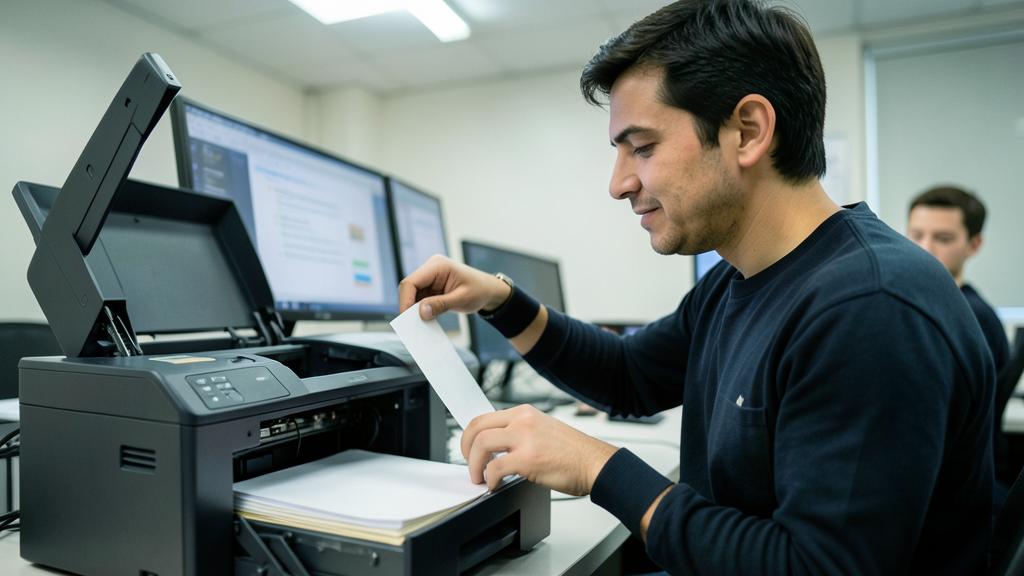
Achtung: Ziehen Sie niemals ruckartig an einem Papierstau und bedienen Sie den Drucker nur ausgeschaltet. Zwei Vorsichtsmaßnahmen: Bei einem PAPIERSTAU ziehen Sie NIEMALS das Papier ruckartig oder in die falsche Richtung – Sie riskieren, es zu zerreißen (und dabei Stücke zurückzulassen, die schwer zu entfernen sind) oder die Walzen und internen Mechanismen zu beschädigen; schalten Sie den Drucker aus, öffnen Sie die Klappen und entfernen Sie das Blatt SANFT in die normale Laufrichtung, wobei Sie darauf achten, dass kein Stück übrig bleibt. Allgemein gesagt, greifen Sie an einem Drucker nur EINGESCHALTTE ein (Sicherheit, insbesondere in der Nähe beweglicher oder heißer Teile eines Laserdruckers). Misstrauen Sie auch sehr billigen Verbrauchsmaterialien (Tinte, Toner) zweifelhafter Herkunft: Sie können Qualitätsprobleme verursachen oder das Gerät beschädigen. Schließlich, wenn sich die Papierstaus oder Pannen WIDERHOLT trotz guter Handhabung, oder wenn ein mechanisches Problem vorliegt, zwingen Sie nichts: Bei einem älteren Gerät bewerten Sie, ob sich die Reparatur lohnt, und andernfalls überlassen Sie die Diagnose einem Fachmann. Geduld und Vorsicht verhindern, dass ein kleines Druckerproblem zu einem endgültigen Defekt wird.
Häufige Fragen
Wie kann ich einen Papierstau entfernen, ohne den Drucker zu beschädigen?
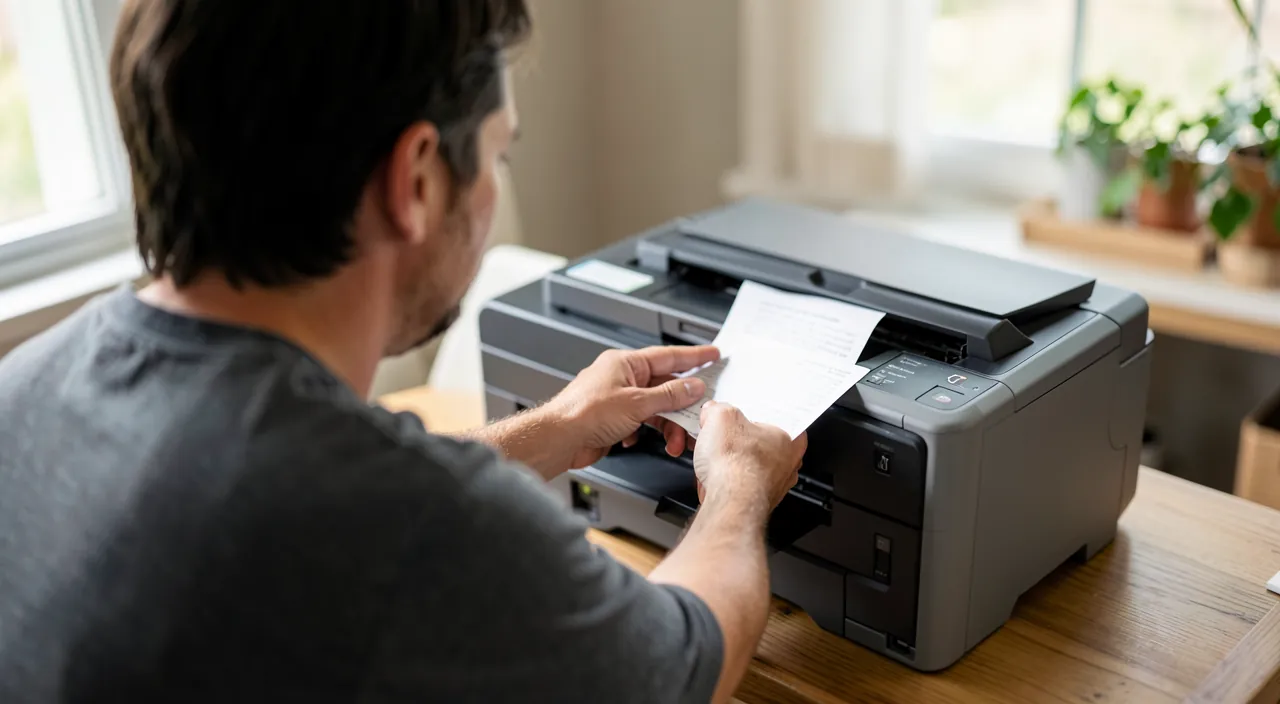
Schalten Sie zuerst den Drucker aus, öffnen Sie die Klappen, um an das eingeklemmte Papier zu gelangen, und ziehen Sie das Blatt LANGSAME in die normale Laufrichtung (zum Ausgabefach), ohne Ruckeln. Ziehen Sie niemals ruckartig oder in die falsche Richtung: Sie riskieren, das Blatt zu zerreißen (und Stücke zurückzulassen) oder die Walzen zu beschädigen. Überprüfen Sie, ob keine Stücke im Inneren zurückgeblieben sind, schließen Sie die Klappen und schalten Sie den Drucker wieder ein. Um Papierstaus zu vermeiden: Verwenden Sie Papier in gutem Zustand (trocken, nicht geknickt), das Fach nicht überladen und richtig eingestellt, Blätter vor dem Einlegen belüften. Sanftheit und Geduld sind die Schlüssel: Hektik verwandelt einen harmlosen Stau in eine echte Panne.
Mein Drucker ist „offline“, was kann ich tun?
Beginnen Sie mit dem vollständigen Neustart: Schalten Sie den Drucker aus, starten Sie das Gerät, das druckt, neu, und bei einem WLAN-Drucker starten Sie auch den Router neu; schalten Sie alles wieder ein und versuchen Sie es erneut. Überprüfen Sie, dass der Drucker mit dem GLEICHEN Netzwerk wie Ihr Gerät verbunden ist (häufige Ursache), dass er nicht nur im Ruhezustand ist, und setzen Sie ihn in den „online“-Modus in den Druckereinstellungen, falls erforderlich. Leeren Sie auch die Warteschlange (ein blockiertes Dokument hält die folgenden auf). Der „offline“-Status ist meistens ein einfaches temporäres Kommunikationsproblem: Der Neustart und die Überprüfung der Verbindung lösen es in den meisten Fällen.
Warum sind meine Drucke von schlechter Qualität (Streifen, blasse Farben)?
Oft wegen verstopfter Druckköpfe (häufig bei selten genutzten Tintenstrahldruckern): Starten Sie die REINIGUNGSFUNKTION der Köpfe, die in den Druckereinstellungen verfügbar ist, manchmal mehrmals. Überprüfen Sie auch die Tinten- oder Tonerstände (eine fast leere Patrone ergibt blasse oder unvollständige Drucke) und ersetzen Sie sie bei Bedarf. Regelmäßiges Drucken verhindert, dass die Düsen austrocknen. Misstrauen Sie sehr billigen, zweifelhaften Patronen, die manchmal Qualitätsprobleme verursachen. Wenn Reinigung und eine neue Patrone nicht ausreichen, könnte der Druckkopf betroffen sein: Bei einem älteren Gerät bewerten Sie, ob sich die Reparatur lohnt.
Was Sie sich merken sollten
Der Drucker ist nervig, aber selten wirklich defekt: Die meisten Probleme lassen sich mit Methode und Geduld beheben. Bei einem PAPIERSTAU: Ausschalten, Klappen öffnen, Blatt LANGSAME in die normale Richtung ziehen (niemals mit Gewalt oder in die falsche Richtung, sonst reißt es oder beschädigt etwas), überprüfen, ob keine Stücke übrig bleiben; vorbeugen mit Papier in gutem Zustand und richtig eingestelltem Fach. Bei einem „OFFLINE“-Drucker oder einem, der nicht druckt: Der vollständige Neustart (Drucker + Gerät + WLAN-Router) behebt die überwiegende Mehrheit der Fälle; überprüfen Sie dann die Verbindung (gleiches Netzwerk), die Warteschlange, den „online“-Status, den richtigen Drucker und die Treiber. Bei der QUALITÄT: Druckköpfe reinigen, Tinte überprüfen. Gute Gewohnheiten: Regelmäßig drucken (verhindert, dass die Düsen austrocknen), hochwertige Verbrauchsmaterialien, Software aktuell halten. Beginnen Sie immer mit dem Einfachsten – neun von zehn Mal ist es ein Neustart oder die Verbindung. Und wenn die Pannen sich wiederholen, oder bei einem älteren, nicht mehr rentablen Gerät, müssen Sie die Entscheidung zwischen Reparatur und Ersatz oder den Rat eines Fachmanns treffen. Mit etwas Methode ist der Drucker viel weniger kapriziös, als es scheint.
Anhaltendes Problem, kapriziöses Gerät? Unser Fernwartungsdienst löst Ihr Problem schnell und ohne Fachjargon.
Schreibe einen Kommentar
Du musst angemeldet sein, um einen Kommentar abzugeben.