
Sie drücken den Knopf, und nichts: Dunkles Display, kein Geräusch, oder der Computer startet, aber hängt vor dem Desktop. Ein Computer, der nicht mehr startet, ist beängstigend – man fürchtet das Schlimmste für das Gerät und seine Daten. Dennoch, bevor man zu einer schweren Panne kommt, lösen mehrere einfache Überprüfungen eine gute Menge der Fälle: ein Stromproblem, ein betroffener Peripheriekram, ein neuer Start, der hängt. Hier ist, wie man methodisch reagiert, wenn der Computer nicht mehr startet, was Sie selbst versuchen können, und wann Sie einen Profi holen sollten.
Verstehen Sie, wann es blockiert
«Der Computer startet nicht mehr» umfasst verschiedene Situationen, und das Erkennen, wann es blockiert, führt zu der Ursache. Drei große Fälle. NICHTS passiert: Sie drücken den Knopf, und der Computer bleibt vollständig untätig (keine Beleuchtung, kein Ventilatorengeräusch, Dunkles Display) – dies weist auf ein Stromproblem hin (das Gerät erhält keinen Strom, oder es startet nicht). Der Computer SICH ANSTEIGT, aber zeigt NICHTS an oder hängt sehr früh: Die Ventilatoren drehen sich, Lichter werden an, aber das Display bleibt dunkel oder zeigt nur ein Logo/Benachrichtigung – dies weist auf ein Startproblem hin (Innentechnik, Display, oder Startsequenz). Der Computer SICH ANSTEIGT, aber hängt vor dem Desktop: Er beginnt, das System zu laden, aber hängt, startet in Schleifen, oder zeigt einen Fehler – dies weist eher auf ein Softwareproblem hin (Betriebssystem). Diese Unterscheidung ist nützlich, da sie vermeidet, im falschen Bereich zu suchen: Ein vollständiges Dunkles Display wird nicht wie ein System, das beim Starten abstürzt, beheben. Bevor Sie panisch werden: MEHRERE FÄHIGKEITEN von «nicht mehr startet» haben einfache und nicht katastrophale Ursachen – ein Kabel, eine Stromversorgung, ein störender Peripheriekram, ein neuer Start –; schwerwiegende Hardwarepannen existieren, sind aber weniger häufig, als man befürchtet. Und wichtiger Punkt: Ein Computer, der nicht mehr startet, bedeutet NICHT notwendigerweise, dass Ihre Daten verloren sind – selbst bei einer Panne sind die Daten auf dem Speicher oft wiederherstellbar (unsere Datenrecovery-Anleitungen). Das Hauptgedanke: Bevor Sie zu dem Schlimmsten kommen, beobachten Sie, wann es blockiert (nichts / ansteigt, aber zeigt nichts / hängt beim Starten), da dies die Überprüfungen leitet; und behalten Sie im Auge, dass die meisten Fälle durch einfache Maßnahmen gelöst werden und Ihre Daten in der Regel erhalten bleiben.
Wenn der Computer nicht startet, gibt es drei Hauptprobleme: kein Strom, ein Startproblem oder ein Softwarefehler. Die meisten Probleme sind einfach zu lösen, und Ihre Daten sind meistens sicher.
Ihr Laptop zeigt kein Bild, aber die Lüfter laufen. Das deutet auf ein Displayproblem hin. Testen Sie ein anderes Kabel oder Display, um das Problem zu isolieren.

Die Überprüfungen, die Sie selbst durchführen
Hier sind die einfachen Überprüfungen, die Sie vornehmen sollten, bevor Sie zu einer schweren Panne kommen. Überprüfen Sie die STROMVERSORGUNG (wenn nichts passiert) – für einen Desktop-Computer: Ist der Stromkabelanschluss korrekt an beiden Enden (Steckdose und Computer)? Ist der Stromschalter am Rücken (Desktop) auf «An»? Funktioniert die Steckdose (testen Sie mit einem anderen Gerät)? Ist eine Steckdose ausgeschaltet oder defekt? Für einen Laptop: Ist die Akku vielleicht komplett leer – stecken Sie den Ladegerät an, überprüfen Sie, ob eine Ladungslampe anleuchtet, und lassen Sie sich etwas Zeit, bevor Sie erneut versuchen (ein stark entlader Laptop reagiert möglicherweise nicht sofort – unsere Anleitungen zum nicht mehr ladenden Laptop). Entfernen Sie die PERIPHERIE – ein angeschlossener Peripheriekram (USB-Schüssel, externer Laufwerk, Drucker) kann manchmal das Starten verhindern – entfernen Sie alles außer dem Wesentlichen (Display, Tastatur, Maus) und versuchen Sie es erneut. Erzwingen Sie den Absturz und starten Sie neu – wenn der Computer hängt oder in einem seltsamen Zustand ist –: Halten Sie den Stromknopf einige Sekunden lang gedrückt, um eine vollständige Auslösung zu erzwingen, warten Sie, dann starten Sie – ein einfacher erzwungener Neustart löst viele Hänger. Überprüfen Sie das DISPLAY (wenn der Computer ansteigt, aber nichts angezeigt wird) – Ist das Display an, korrekt angeschlossen (Kabel) und auf die richtige Quelle gestellt? Für Desktop-Computer kann das Problem am Display liegen, nicht am Hauptrechner (testen Sie mit einem anderen Display, wenn möglich). Probieren Sie einen Notstart (wenn das System beim Starten hängt) – moderne Systeme bieten oft nach mehreren Versagen einen Reparatur- oder sicheren Startmodus an – lassen Sie ihn eine automatische Reparatur versuchen. Einige TIPPEN: Führen Sie eine Sache nach der anderen aus (um festzustellen, was es entschlüsselt) – notieren Sie alle Fehlermeldungen, die angezeigt werden (sie helfen beim Diagnose) – fassen Sie nichts physisch an (öffnen Sie das Gerät nicht, entnehmen Sie keinem internen Komponenten, wenn Sie unbeholfen sind) – und bleiben Sie ruhig (Panik führt zu vorschnellen Handlungen). Wenn diese Überprüfungen nichts ändern, ist es Zeit zur nächsten Phase: dem Rat eines Profis. Zusammengefasst: Bei einem Computer, der nicht mehr startet, versuchen Sie zuerst das einfache: Stromversorgung (Kabel, Steckdose, Akku), Entfernen der Peripherie, erzwungener Neustart, Displayüberprüfung, Notstart – eine gute Menge der Fälle löst sich so.
- Überprüfen Sie die Stromversorgung (Kabel, Steckdose, Akku).
- Entfernen Sie unnötige Peripherie (USB-Geräte, externe Laufwerke).
- Erzwingen Sie einen Neustart (Stromknopf gedrückt).
- Testen Sie das Display (Kabel, Quelle, anderes Display).
- Probieren Sie den Notstart (Reparaturmodus).
Der richtige Reflex. Bevor Sie panisch werden, beobachten Sie, wann es blockiert, und versuchen Sie die einfachen Überprüfungen eine nach der anderen. Wenn nichts passiert (keine Beleuchtung, kein Geräusch) – es ist wahrscheinlich die Stromversorgung – überprüfen Sie die Kabel an beiden Enden, die Steckdose (testen Sie sie mit einem anderen Gerät), den Stromschalter am Rücken (Desktop), oder stecken Sie das Ladegerät an und lassen Sie sich etwas Zeit, bevor Sie erneut versuchen (für einen stark entlader Laptop). Wenn der Computer ansteigt, aber das Display bleibt dunkel – überprüfen Sie das Display (an, korrekt angeschlossen, richtige Quelle – testen Sie ein anderes Display für Desktop-Computer), und entfernen Sie alle unnötigen Peripherie (USB-Schüssel, externes Laufwerk) die das Starten verhindern können. Wenn das System beim Starten hängt oder in Schleifen startet – erzwingen Sie den Absturz (Stromknopf gedrückt einige Sekunden), warten Sie, dann starten Sie – und lassen Sie den automatischen Reparaturmodus versuchen, wenn er erscheint. Notieren Sie alle Fehlermeldungen, die angezeigt werden (wichtig für den Diagnose), führen Sie eine Sache nach der anderen aus, um festzustellen, was es entschlüsselt, und fassen Sie nichts physisch an (öffnen Sie das Gerät nicht, wenn Sie unbeholfen sind). Bleiben Sie ruhig – die meisten Fälle von «nicht mehr startet» haben einfache Ursachen (ein Kabel, eine leere Akku, ein störender Peripheriekram, ein zu wiederholender Block) und ein Computer, der in Panik gerät, bedeutet in der Regel NICHT, dass Ihre Daten verloren sind (sie werden oft nach einer Panne wiederherstellbar). Wenn diese einfachen Maßnahmen nichts ändern, geben Sie nicht auf und versuchen Sie nicht, das Innere zu manipulieren – rufen Sie einen Profi an, der präzise diagnostiziert und Ihre Daten schützt.

Wann Sie einen Profi holen sollten
Wenn die einfachen Überprüfungen nichts gebracht haben, ist es vernünftig, einen Profi zu rufen, anstatt sich zu verausgaben oder das Innere des Geräts zu öffnen (was das Problem möglicherweise verschlimmern kann). Hier sind die Anhaltspunkte. Rufen Sie SICH HILFE AN, wenn – die Stromversorgung, die Peripherie, der erzwungene Neustart und die Displayüberprüfung nichts geändert haben – das Display Fehlermeldungen zeigt, die Sie nicht verstehen – ungewöhnliche Geräusche (Klickgeräusche des Festplatten, wiederholte Bips beim Start) – oder Sie einfach nicht sicher sind, weiterzugehen. Was ein PROFI bringt – eine präzise Diagnose (erkennen, ob es die Stromversorgung, der Festplatte, die Speicher oder das Display ist, oder das Betriebssystem), die Mittel, um das betroffene Komponent zu reparieren oder zu ersetzen, und vor allem die Fähigkeit, Ihre Daten zu retten, selbst wenn das Gerät schwer beschädigt ist (ein wichtiger Punkt – unsere Datenrecovery-Anleitungen, Hausbesuch). Was zu VERMEIDEN ist – das Zufassen und Manipulieren von internen Komponenten ohne Kenntnis (Risiko, dass das Problem verschlimmert, oder dass Sie sich verletzen oder die Komponenten irreparabel beschädigen) – die Versuche von «Reparatur»-Lösungen, die online gefunden werden (manche können Ihre Daten löschen) – und die Panik, die zu vorschnellen Entscheidungen führt. Ein beruhigender Punkt – ein Computer, der nicht mehr startet, bedeutet in der Regel NICHT die Verlust Ihrer Daten – der Speicher, in dem Ihre Daten gespeichert sind, überlebt oft die Panne, die meistens einen anderen Komponent betroffen ist – und selbst eine defekte Festplatte ermöglicht oft eine professionelle Datenrecovery. Deshalb geben Sie nicht auf, wenn Sie panisch werden. Zusammengefasst: Bei einem Computer, der nicht mehr startet – identifizieren Sie, wann es blockiert, versuchen Sie die einfachen Überprüfungen (Stromversorgung, Peripherie, erzwungener Neustart, Display, Notstart), und wenn nichts entschlüsselt, rufen Sie einen Profi an, anstatt das Innere zu manipulieren. Die meisten Fälle haben nicht-katastrophale Ursachen, Ihre Daten werden in der Regel geschützt, und eine professionelle Diagnose setzt das Gerät wieder in Gang oder rettet Ihre Daten in Sicherheit. Bleiben Sie ruhig – ein Startversuch, der scheitert, ist nicht immer eine Katastrophe.
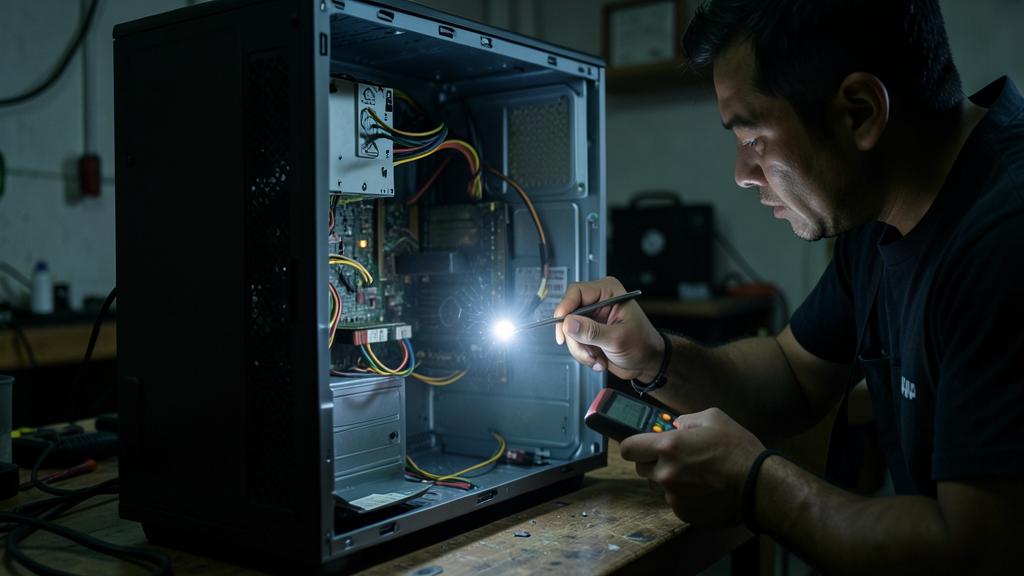
Aufpassen: Öffnen Sie das Gerät nicht zufällig, versuchen Sie keine «Rücksanften» und verzweigen Sie nicht in Ihre Daten. Drei Fallen. ÖFFNEN UND BRICOLEN DES INNENTECHNIK – wenn die einfachen Überprüfungen (Kabel, Steckdose, Akku, Peripherie, erzwungener Neustart, Display) nichts gebracht haben, öffnen Sie den Computer nicht, um internen Komponenten zuzugreifen, wenn Sie nicht wissen, was Sie tun – Sie riskieren, das Problem zu verschlimmern, einen Kurzschluss zu erzeugen, oder sich zu verletzen (eine Stromversorgung kann Speicherwerte speichern) – lassen Sie das an einem Profi. DIE «RÜCKSANFEN» ZUFÄLLIG – vermeiden Sie die Wunderlösungen, die online gefunden werden (obscure Befehle, Neuinstallationen, Formatierungen) ohne Verständnis – einige können Ihre Daten löschen oder das Problem verschlimmern – bei Zweifeln tun Sie nichts Irreversibles. DER DESPERATE ZU DEN DATEN – ziehen Sie nicht zu früh den Schluss, dass Ihre Daten verloren sind – ein Computer, der nicht mehr startet, verliert seine Daten in der Regel NICHT (der Speicher überlebt oft die Panne, die meistens einen anderen Komponent betroffen ist) – unternehmen Sie keine vorschnellen Entscheidungen (wie das Formatieren oder das Werfen des Geräts) unter dem Einfluss der Panik – ein Profi kann Ihre Daten in der Regel retten, selbst auf einem schwer beschädigten Gerät. Vermeiden Sie auch: das wiederholte erzwungene Anlassen, die Ignorierung ungewöhnlicher Geräusche (Klickgeräusche, Bips – Zeichen für ein technisches Problem zu diagnostizieren), und die Verzweiflung, die Sie zu unordentlichen Entfernungen von Steckern führt. Ein Computer, der nicht mehr startet, wird mit METHODIK (erste einfachen Überprüfungen) und VORSICHT (nichts physisch erzwingen oder bricolieren, wenn Sie über Ihre Fähigkeiten hinausgehen) behandelt – versuchen Sie das einfache, und für den Rest rufen Sie einen Profi an, der sicher diagnostiziert und Ihre Daten schützt. Panik und zufälliges Bricoleieren tun mehr Schaden als die eigene Panne.

Häufig gestellte Fragen
Mein Computer startet nicht, was ist zuerst zu tun?
Überprüfen Sie die STROMVERSORGUNG, die häufigste Ursache, wenn nichts passiert (keine Beleuchtung, kein Geräusch). Für einen Desktop-Computer: Ist das Stromkabel korrekt an beiden Enden (Steckdose und Computer) angeschlossen? Ist der Stromschalter am Rücken (Desktop) auf «An»? Funktioniert die Steckdose (testen Sie mit einem anderen Gerät)? Ist eine Steckdose ausgeschaltet? Für einen Laptop: Ist die Akku vielleicht komplett leer – stecken Sie den Ladegerät an, überprüfen Sie, ob eine Ladungslampe anleuchtet, und lassen Sie sich etwas Zeit, bevor Sie erneut versuchen (ein stark entlader Laptop reagiert möglicherweise nicht sofort). Entfernen Sie auch unnötige Peripherie (die können das Starten verhindern) und versuchen Sie einen erzwungenen Neustart (Stromknopf gedrückt einige Sekunden). Diese einfachen Maßnahmen lösen eine gute Menge der Fälle, in denen der Computer «tot» erscheint.
Wenn mein Computer nicht mehr startet, sind meine Daten verloren?
Normalerweise nicht, und das ist wichtig: Ein Computer, der nicht mehr startet, bedeutet in der Regel NICHT, dass Ihre Daten verloren sind. Der Speicher, in dem Ihre Daten gespeichert sind, überlebt oft die Panne, die meistens einen anderen Komponent betroffen ist (Stromversorgung, Display, Speicher, Betriebssystem). Und selbst bei einer defekten Festplatte ist eine Datenrecovery oft möglich durch einen Profi. Nehmen Sie also keine vorschnellen Entscheidungen unter dem Einfluss der Panik (wie das Formatieren oder das Werfen des Geräts), und versuchen Sie nicht, zufällige «Rücksanfene» durchzuführen, die Ihre Daten löschen könnten. Wenn Ihre Daten wichtig sind und der Computer trotz einfacher Überprüfungen nicht startet, übergeben Sie ihn einem Profi: er kann die Panne diagnostizieren und Ihre Daten sicher retten. Das ist auch ein guter Erinnerer an die Wichtigkeit regelmäßiger Backups, Ihr beste Versicherung.

Wann soll ich einen Profi holen?
Rufen Sie einen Profi an, wenn die einfachen Überprüfungen nichts gebracht haben (Stromversorgung, Entfernen unnötiger Peripherie, erzwungener Neustart, Display, automatischer Reparaturmodus), wenn der Computer Fehlermeldungen zeigt, die Sie nicht verstehen, wenn Sie ungewöhnliche Geräusche hören (Klickgeräusche des Festplatten, wiederholte Bips), oder einfach, wenn Sie nicht sicher sind, weiterzugehen. Verzichten Sie nicht auf vorschnelle Handlungen und öffnen Sie das Gerät nicht, um internen Komponenten zuzugreifen, wenn Sie nicht sicher sind – Sie könnten das Problem verschlimmern. Ein Profi bringt eine präzise Diagnose (erkennen des betroffenen Komponenten), die Mittel zur Reparatur, und vor allem die Fähigkeit, Ihre Daten auf einem schwer beschädigten Gerät zu retten. Es ist besser, einen kompetenten Rat zu haben, als zufälliges Bricoleieren, das mehr Schaden als die eigene Panne anrichten kann. Versuchen Sie das einfache selbst, überlassen Sie den Rest einem Profi – das ist die sicherste Ansatzweise.
Was man sich merken sollte
Ein Computer, der nicht mehr startet, ist beängstigend, aber bevor Sie zu dem Schlimmsten kommen, lösen eine einfache Methode eine gute Menge der Fälle. Zuerst beobachten Sie, wann es blockiert: NICHTS passiert (weist auf die Stromversorgung hin), der Computer SICH ANSTEIGT, aber das Display bleibt dunkel (weist auf das Display oder das Innentechnik hin), oder das System hängt beim Starten (weist eher auf das Software hin). Dann versuchen Sie die EINFACHEN Überprüfungen, eine nach der anderen: die Stromversorgung (Kabel an beiden Enden, getestete Steckdose, Stromschalter, oder Ladegerät angeschlossen und Akku geladen für einen Laptop), das Entfernen unnötiger Peripherie (die das Starten verhindern können), einen erzwungenen Neustart (Stromknopf gedrückt einige Sekunden), die Displayüberprüfung, und den automatischen Reparaturmodus, wenn er erscheint. Notieren Sie alle Fehlermeldungen, führen Sie methodisch vor, und fassen Sie nichts physisch an. Wenn nichts entschlüsselt, rufen Sie einen PROFI an, anstatt das Innere zu manipulieren – er wird präzise diagnostizieren, reparieren und Ihre Daten retten. Zwei beruhigende Punkte, die man im Auge behalten sollte: die meisten Fälle von «nicht mehr startet» haben nicht-katastrophale Ursachen (ein Kabel, eine leere Akku, ein störender Peripheriekram, ein zu wiederholender Block), und ein Computer, der in Panik gerät, bedeutet in der Regel NICHT, dass Ihre Daten verloren sind (der Speicher überlebt oft, und die Datenrecovery ist in der Regel möglich). Vermeiden Sie das zufällige Öffnen des Geräts, zufällige «Rücksanfene» die Ihre Daten löschen könnten, und vorschnelle Entscheidungen, die von der Panik diktiert werden. Versuchen Sie das einfache mit Methode und Ruhe, überlassen Sie den Rest einem Profi – das ist die Ansatzweise, die Ihren Computer wieder in Gang setzt, ohne Schaden anzurichten oder Ihre Daten zu riskieren.


Dauerhafte Panne, capriciöser Apparat? Unser Fernwartungsangebot löst Ihr Problem schnell, ohne Fachjargon.
Schreibe einen Kommentar
Du musst angemeldet sein, um einen Kommentar abzugeben.